软件信息
软件介绍
CAXA CAM数控车2022最新版拥有出色的CAD制图功能和齐全的外部数据交换通道,可以胜任复杂轮廓的高精度作图。该程序内置通用的后置处理模块,能兼容多类数控系统,直接产出规范的G代码,同时提供代码检查与切削模拟。

CAXA CAM数控车2022安装步骤
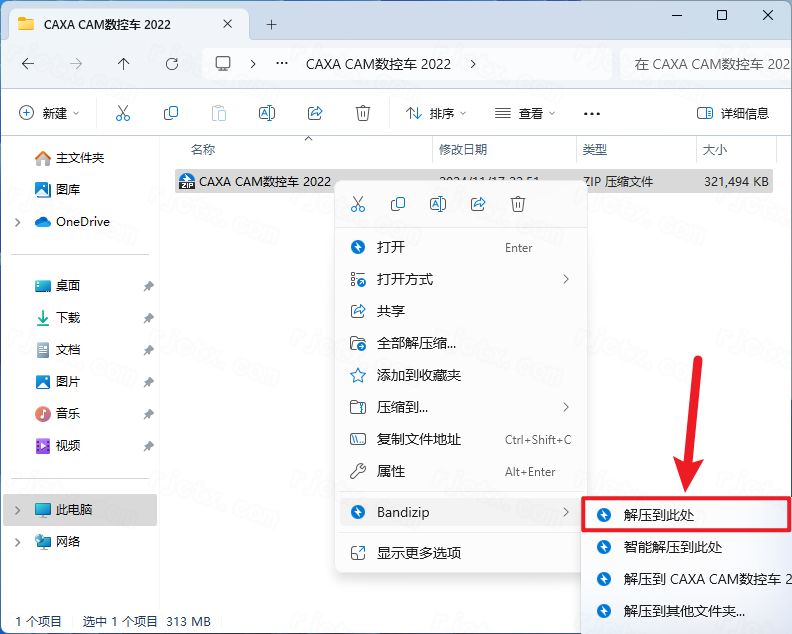
1.下载完毕后,用鼠标右键点击【CAXA CAM数控车2022(64bit)】压缩文件,再选取【解压至此】。
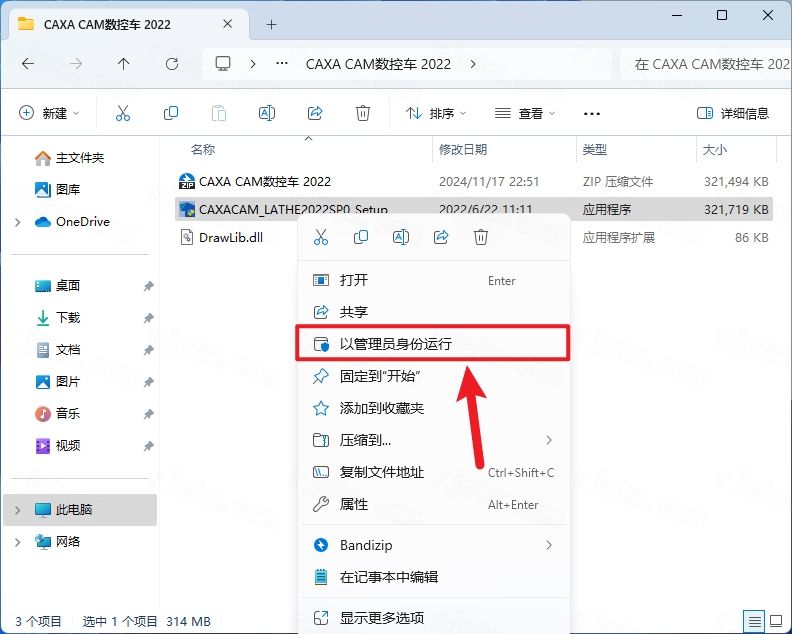
2.进入解压得到的文件夹,右键单击【安装程序】,在菜单中选择【以管理员身份运行】。
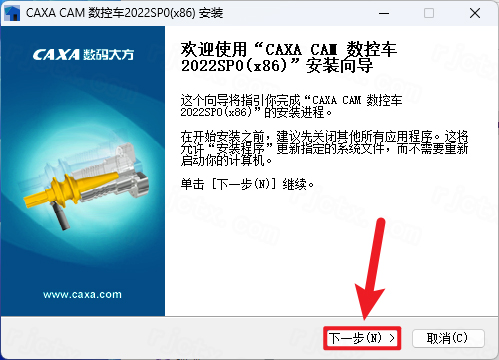
3.请选择【下一步】按钮。
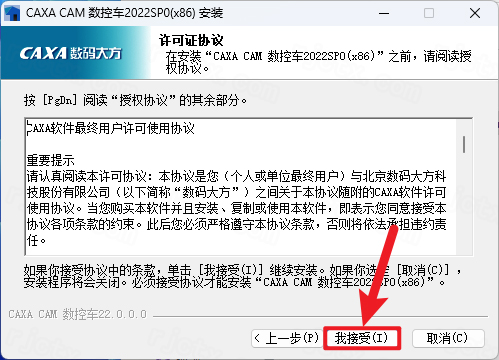
4.选取“我接受”选项。
5.点击【浏览】可更改软件安装路径,然后点击【安装】
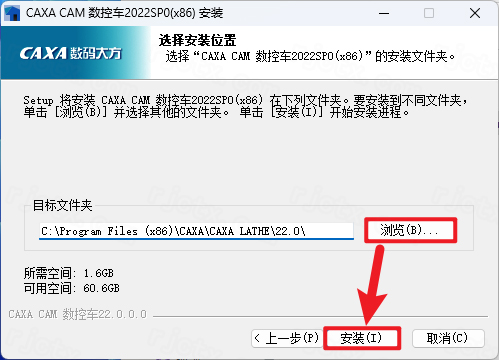
6.等待软件自动安装完成
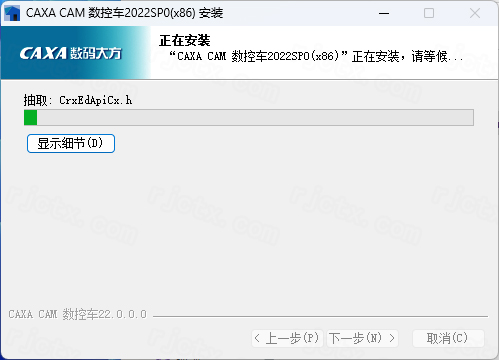
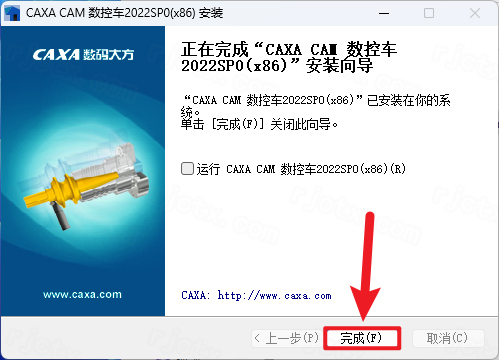
7.第 7 项,请按下【完成】按钮。
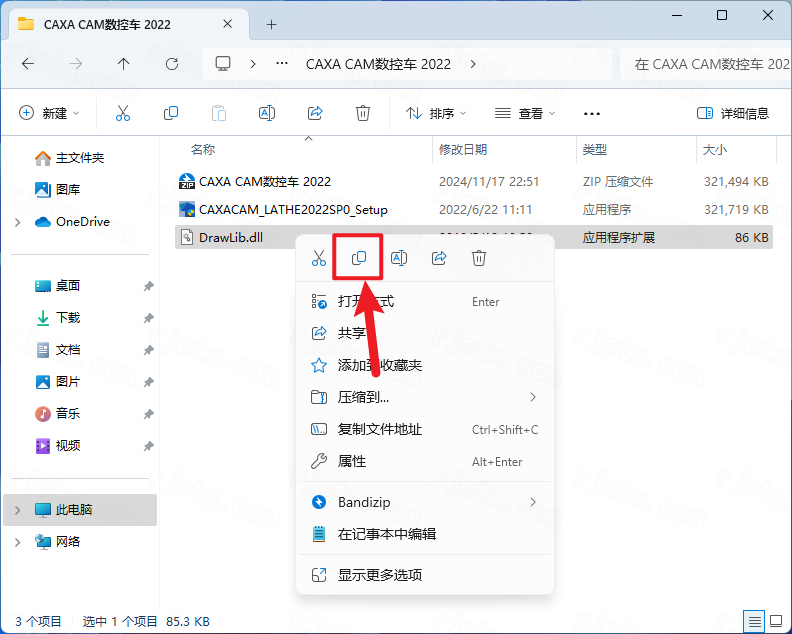
8.进入解压后的【CAXA CAM数控车2022(64bit)】目录,右键单击【DrawLib】文件,选择【复制】。
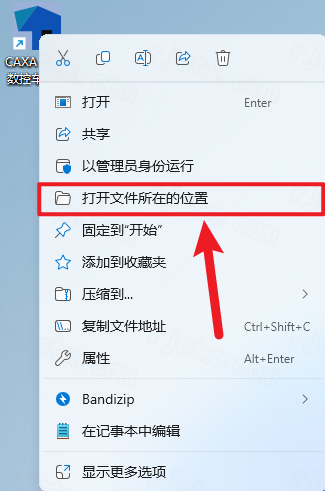
9.在桌面上找到“CAXA CAM数控车…”图标,点击鼠标右键,从菜单中选择“打开文件所在的位置”。
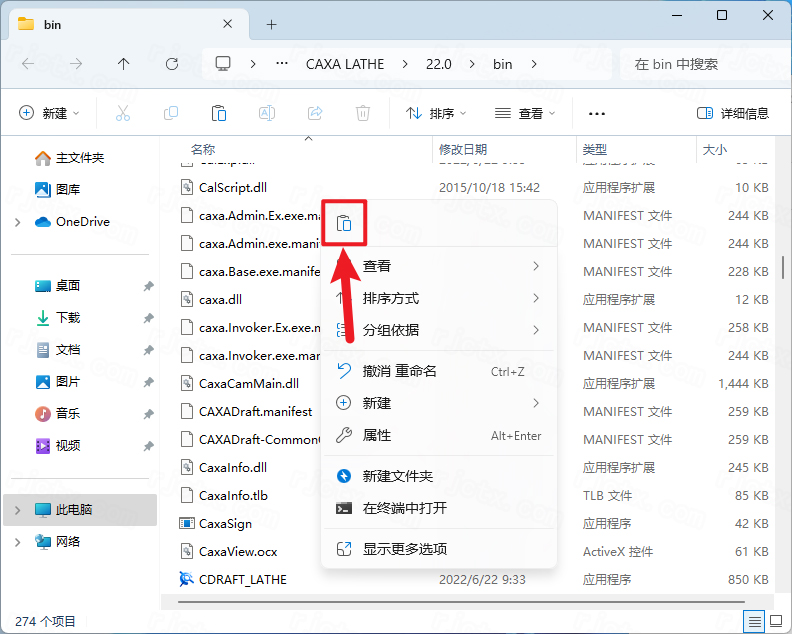
10.在空白处点击右键,选择【粘贴】
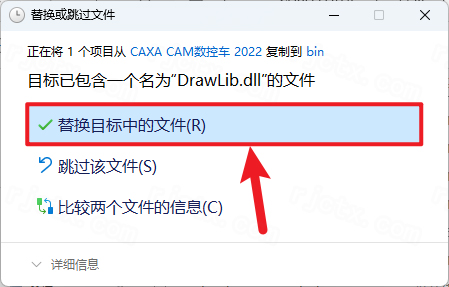
11.按一下“替换目标中的文件”按钮。
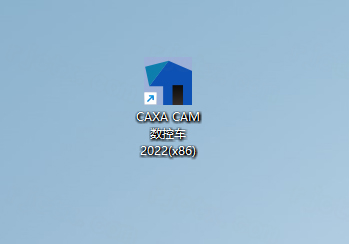
12.在桌面找到【CAXA CAM数控车2022】图标,用鼠标快速点击两次以打开该程序。
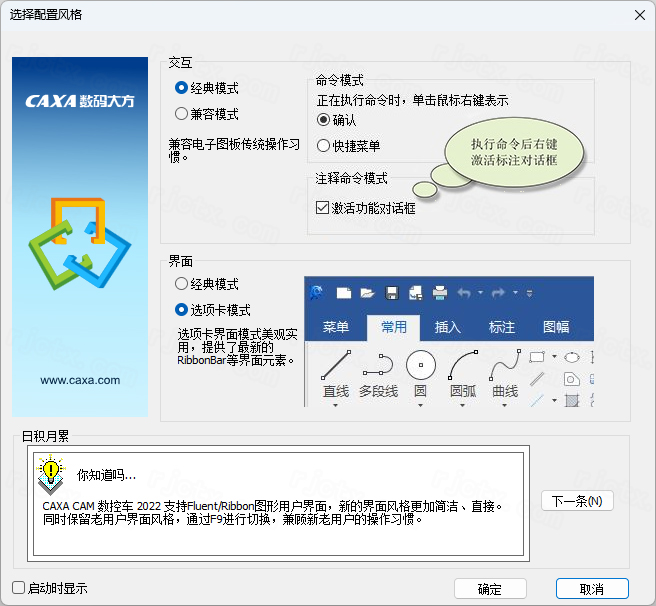
13.点击【确定】完成安装
CAXA CAM数控车2022编程软件能出循环指令吗
支持循环指令的输出。
依据CAXA数控车所提供的能力说明,该程序具备两类螺纹切削手段:
螺纹车削功能以非固定循环模式提供,允许操作者按需调整各项加工参数。
螺纹加工使用固定循环模式进行。
另外,该软件还提供了以下和循环命令有关的功能
兼容早期无循环指令的车床:该软件可为不具备固定循环的老式车床生成程序,免去手工编写复杂代码的麻烦。这一点也表明,对于带循环功能的车床,它同样能够输出相应的循环指令。
通用后置处理:程序自带的通用后置模块让使用者能针对不同的数控系统自行定义代码输出样式,通过后置设置工具可以设定是否生成固定循环命令(例如 G71 粗车循环、G70 精车循环、G76 螺纹循环等),并调整这些循环命令的格式与参数。
操作提示:当需要生成钻孔等循环命令时,加工参数设置中应选用“循环”方式,不要用“非循环”方式,同时在后置处理设置里选取或配置能够输出循环指令的机床品牌(比如FANUC、SIEMENS等)。
CAXA CAM数控车2022坐标原点设置方法
CAXA数控车提供绝对坐标系与相对坐标系两类坐标系统,各自的配置方式如下。
以绝对坐标系作为基准。
启动CAXA数控车软件,新建工程文件
从菜单栏中找到【设置】,然后点开【坐标系设置】。
于对话框内选定“绝对坐标系”
请把机床原点对应的坐标数值填写到“坐标系原点”输入框内,例如X0、Y0、Z0。
在“坐标系旋转”输入框内填写绕X轴、Y轴、Z轴转动的角度数值(按实际需要修改)。
请按下“确定”以结束操作
设定相对坐标系统
打开【设置】菜单,并选择【坐标系设置】选项。
请于对话框内选取“相对坐标系”。
将刀具现在所处的位置坐标填写到“相对坐标系原点”输入框里
输入所需的旋转角度,然后按下【确定】按钮。
使用前请留意以下事项。
请确认输入的坐标数据和转动角度正确,避免对加工精度造成影响。
创建坐标系时,要结合工件在加工中采用的定位与装夹手段来设计。
这款软件支持多个坐标系,并且能在各个坐标系之间无缝切换。
遇到结构复杂的工件,可以按步骤逐个建立坐标系,这样能简化编程操作。
CAXA CAM数控车2022中轮廓出现自交点的处理办法
所谓轮廓“自交点”,就是图形的边线自己发生了相交,比如一个“8”字形状,或者多边形的边相互交叉。在数控加工中,这种自交轮廓是不允许的,它会让软件无法算出刀具补偿,从而产生错误轨迹,严重时还会引起撞刀。
以下是可以采用的解决方案
用于图形的查看与裁剪处理。
利用【放大】功能,仔细查看轮廓相交的位置。
使用【裁剪】工具(与AutoCAD的TR命令类似),把多余的交叉线剪除,确保轮廓是一条单一、封闭且连续的线条。
网络出现问题时,可先断开连接再重新建立连接。
遇到复杂线条时,可用【打断】命令在交叉位置进行分割。
接着利用【连接】或【样条拟合】命令,依照正确次序重新连起各条线,去掉相交部分。
利用“清角”能力
CAXA内置了若干图形修改功能,例如【角点过渡】和【清角】,能用来对尖锐拐角及相交处做圆滑或断开处理。
重新绘制命令会清除之前画出的内容,然后按照当前设置再画一次。
要是图形太复杂难以修复,最省事的做法通常是删除原来的轮廓,然后使用CAXA的绘图功能(如多段线、矩形等)重新画一个没有自交的封闭轮廓。
总的来说,在生成轨迹之前,一定要确保所选的轮廓线是“干净”的,没有交叉、重叠或断点,这才是获得正确刀具路径的基础。