软件信息
软件介绍
CAXA CAM数控车2020桌面版本是一套集数控车床编程与二维绘图于一体的高效工具。它提供多种绘图功能,能借助外部数据接口与别的程序互换数据,并能记录保留操作步骤,使用起来更方便稳定,是车床加工编程的可信赖选项。
CAXA CAM数控车2020安装教程
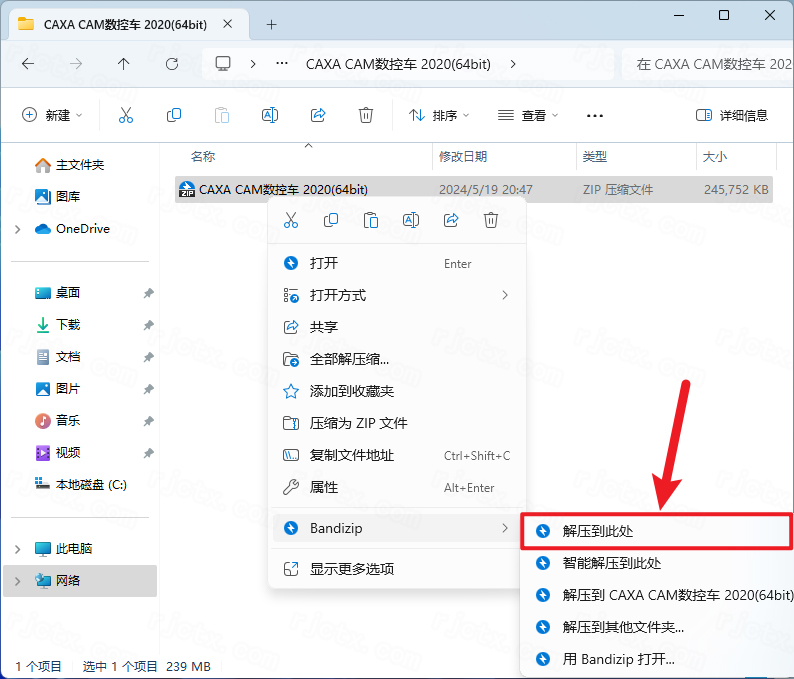
1.获取文件后,用鼠标右键点击【CAXA CAM2020(64bit)】压缩包,然后选取【解压至此】。
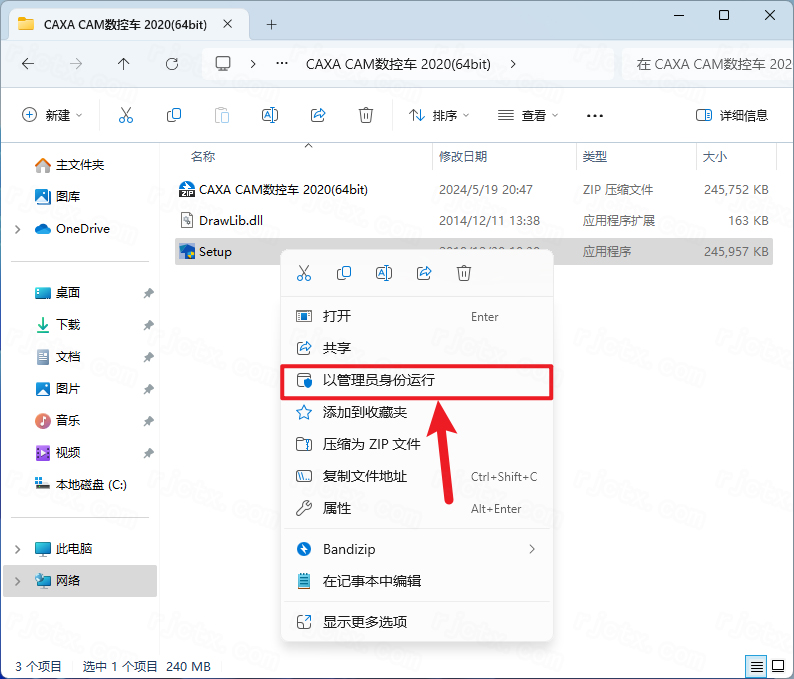
2.进入解压得到的目录,右键单击【Setup】,在弹出的菜单中选取【以管理员身份运行】。
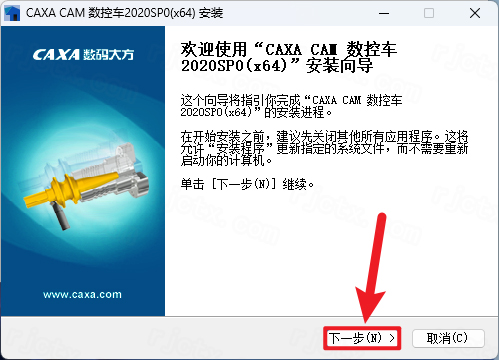
3.按【下一步】按钮
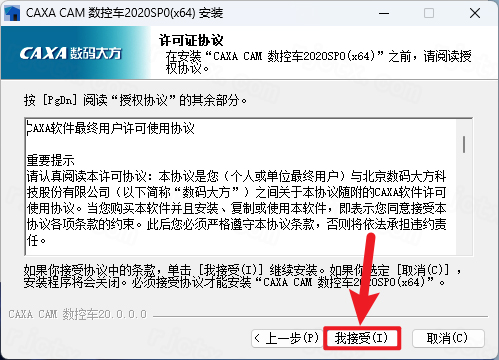
4.选择【我接受】按钮。
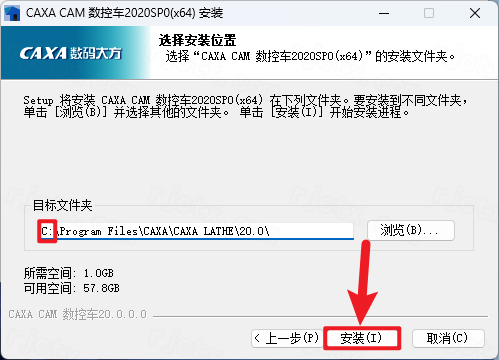
5.将路径开头的字母 C 替换为其他盘符即可改变安装目录(例如改成 D 就会装到 D 盘),然后点【安装】。
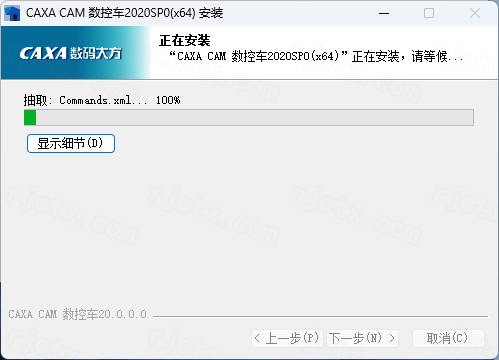
6.正在执行安装过程…
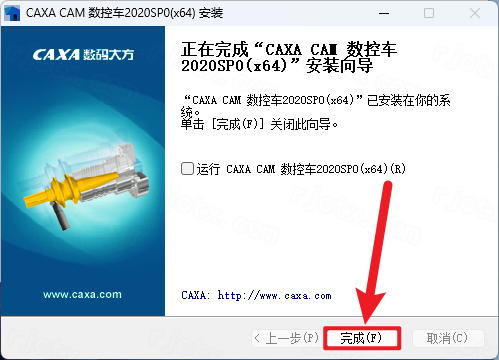
7.按下【完成】按钮
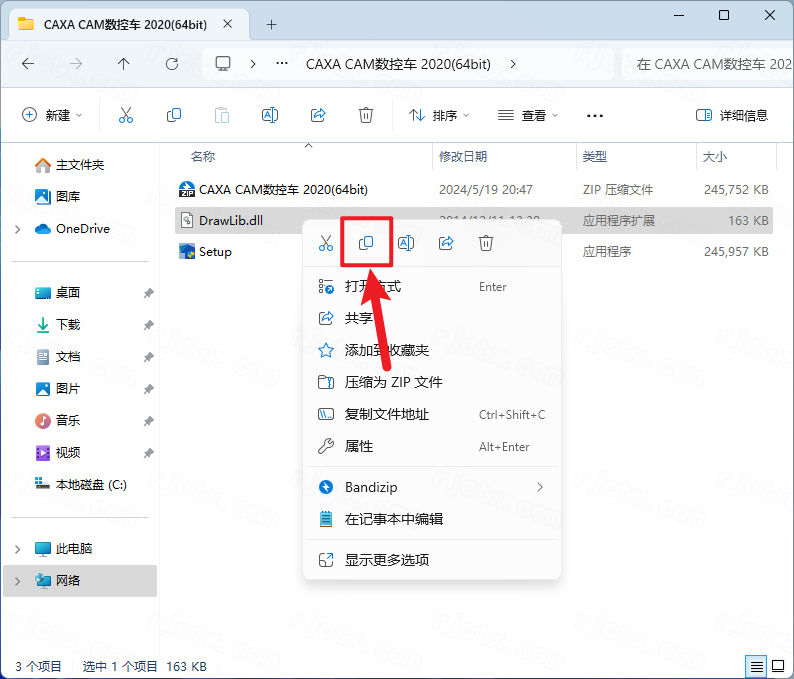
8.进入解压后的【CAXA CAM数控车(64bit)】目录,右键点击【DrawLib.dll】并选择【复制】。
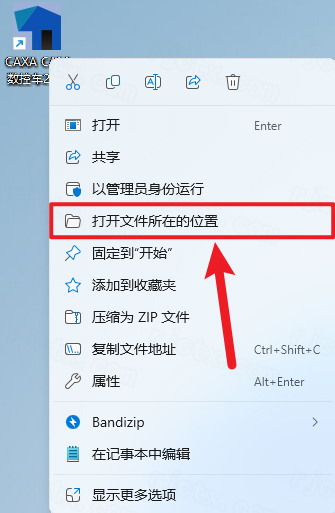
9.在桌面找到【CAXA CAM数控车20…】图标,用鼠标右键单击,并选择“打开文件所在的位置”。
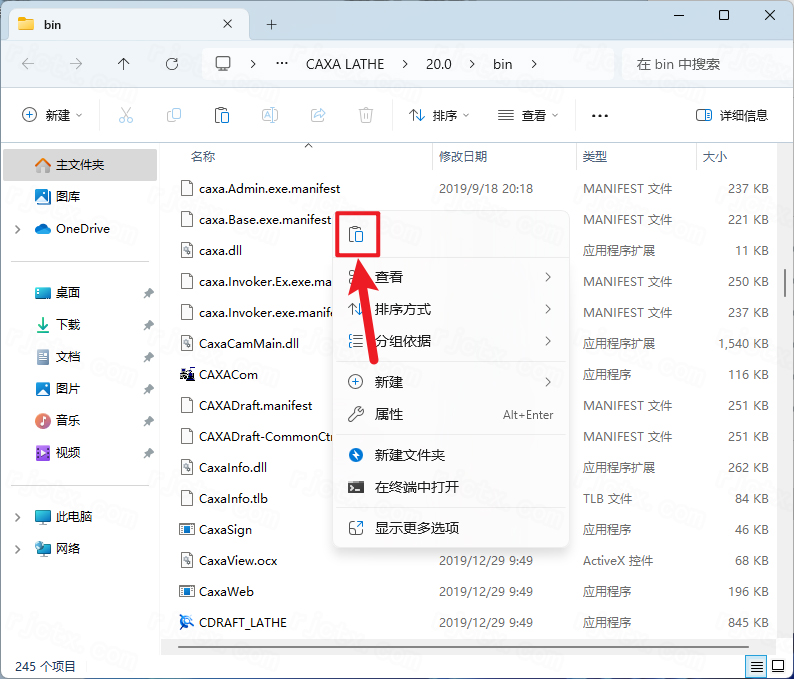
10.在空白处右键点击,选择【粘贴】
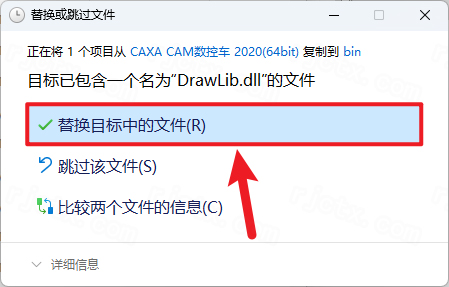
11.选择“替换目标中的文件”并点击。
12.在桌面上找到【CAXA CAM数控车20…】图标,连续点击两次以打开该程序。
13.安装完毕
CAXA CAM数控车2020生成程序圆弧出现R负的原因
在数控加工代码里,圆弧命令若带有负数半径(比如 R-5),属于经常遇到的状况,常见诱因包括下面几点:
首要原因:圆弧走向和刀具行进路线不一致(出现频率最高)
CAXA数控车编程软件在生成圆弧指令时,通常以R参数表示圆弧半径,控制系统依据圆弧的旋转方向和圆心角自行判断R的符号。
在数控编程中,圆弧插补的 R 值取正或负,用于区分圆弧的圆心角是小于还是大于 180 度。
R+(正数):用来表明圆弧的圆心角不超过180度。
R-(负数)意味着圆弧所对的圆心角超过180度(即优弧)。
处理办法:这种数学表达方式属于正常现象,并非故障。若需要强制得到正的R值,可调整后置处理里圆弧控制码的相关选项。
第二个原因是后置处理中关于圆弧控制代码的配置。
后置处理设置里能够对圆弧的输出形式进行调控
处理过程
请按顺序选择【数车加工】,再点【后置处理】。
请查找并选择“圆弧控制码”这一设置项。
当配置为“圆弧坐标R”时,系统会将R值输出,其中可能带有负号。
如果需要使用 I、K 方式输出,请把“圆弧控制码”改成“圆心坐标 IK”。
注意:切换为I、K进行输出后,R值的正负问题会消失,不过程序指令的字符数量会增多。
第三点:轮廓的绘制走向或选择方向有误
圆弧形成时的走向取决于轮廓描绘的方向以及选取方向。一旦圆弧方向出现反转,可能造成半径 R 的正负号不符合预期。
解决办法
拾取轮廓时留意方向,既可从右至左,也可从左至右。
若观察到R值出现异常,可以尝试以相反方向拾取轮廓,然后重新生成轨迹。
第四个原因:圆弧拟合方式的设定
加工参数里设有“样条拟合”与“拐角过渡”之类的选择项:
设置方面的建议
在粗加工参数设置里,把“样条拟合”选项选为“圆弧”。
拐角过渡模式选用“圆弧”,不要选“尖角”
这样生成的圆弧代码会更标准
CAXA CAM数控车2020反向走刀设置方法
“反向走刀”描述的是车刀自右向左进给的情形,与普通的从左向右车削路径相反,或在特定外形加工时调整切削朝向。在CAXA CAM数控车2020里面,调整下面这些选项即可完成配置:
在加工参数中配置
在按下【轮廓精车】或【轮廓粗车】这类按键时,会显示出参数设置窗口。
请查找“切削方向”或“走刀方向”的设置项。
把默认的“正向”(通常是Z轴正向往负向,即从右往左,或顺着轮廓)改成“反向”。
提醒:各版本界面上的文字描述或许存在细微差别,有时会写成“从左到右”,有时则变成“从右到左”。
利用轮廓选取的先后次序进行操控
CAXA中刀具路径的走向主要受轮廓线条选取先后次序的影响。
拾取轮廓时,注意看线条上的小箭头,箭头方向就是刀具切削方向。
若箭头方向与所需相反,可以重画轮廓线,或用编辑菜单里的【反向】命令反转曲线方向,再重新拾取。
用于配置刀具的方位参数。
若是切槽刀或特殊刀具,需在【刀具库】里检查刀具的方位角。若刀具定义方向与实际安装相反,走刀逻辑也会显得反了。
CAXA CAM数控车2020核心特性
功能强劲的计算机辅助设计绘图软件,具备良好的数据兼容能力。
图形绘制核心:自带功能丰富的2D绘图模块,可画直线、圆弧、样条线以及各类复杂形状。
数据接口方面,兼容DXF、IGES等多种常见格式,能够顺畅读取AutoCAD等外部设计文件,方便数据互通。
完整生成加工路径
支持外圆和内孔的粗车、精车,以及端面加工、槽加工、孔加工和螺纹车削等常规工序。
复杂曲面:可对任意样条曲线及公式曲线进行车削,适用于精密零件加工。
系统带有自动侦测能力,能防止刀具和工件发生碰撞干涉。
界面支持4K高清显示,并配备管理树结构。
2020版对界面外观做了调整,能够在4K高清分辨率下正常显示,图标与画面清晰度均有提升。
管理树能力:加入新的管理树辅助工具,能以清晰方式呈现和调整刀具、轨迹、代码等数据,操作历史会自动留存,便于后续直接复用,显著改善工作速度。
本工具将后置处理与代码正确性检查融为一体。
后置处理:自带通用后置处理器,兼容FANUC、SIEMENS等多个常见数控系统,能按需设置并生成G代码。
程序验证:具备代码回读与模拟能力,能把产出的G代码转回为图形路径再次检查,保障加工安全。