软件信息
软件介绍
Abaqus 2026 中文免费版是达索系统 SIMULIA 套件中的核心旗舰产品,进一步提升了工程仿真的性能上限。它不仅是求解器,还能为高端装备制造提供从概念验证到产品落地的全流程数字孪生支持,是工程师处理极端复杂物理问题的有效工具。
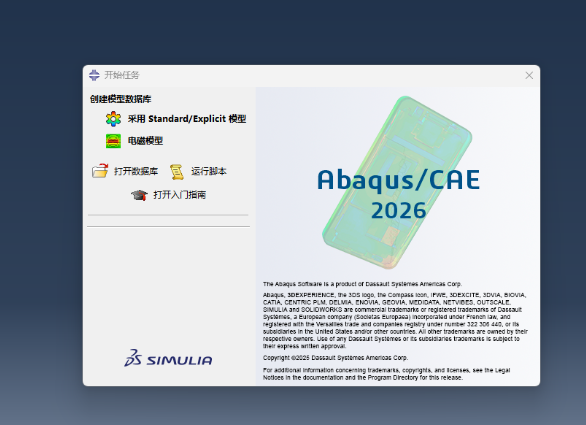
Abaqus 2026安装步骤
1、获取压缩包并解压,进入解压后的文件夹,右键点击【jdk-21】,从菜单中选择【以管理员身份运行】
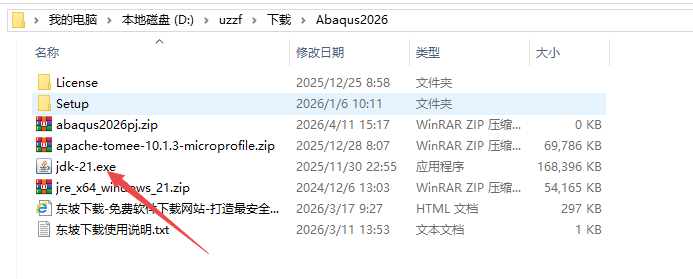
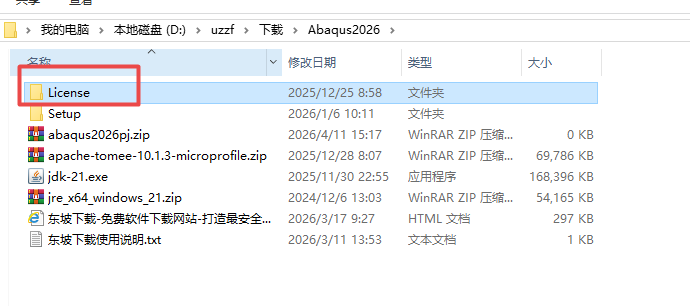
2、然后复制下图所示文件夹
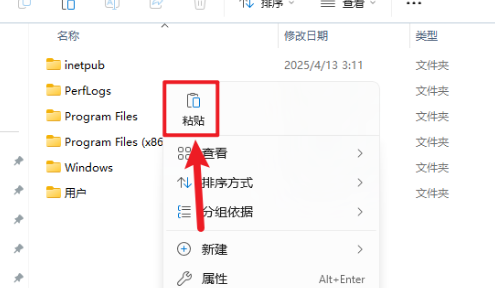
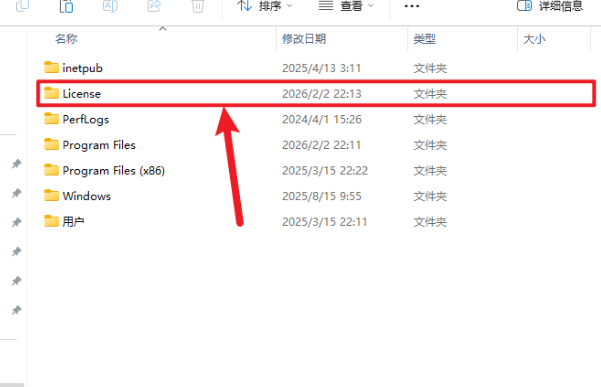
3、进入电脑C盘,在空白处点击鼠标右键,选择【粘贴】
4、对复制好的【License】文件夹执行双击操作以将其开启
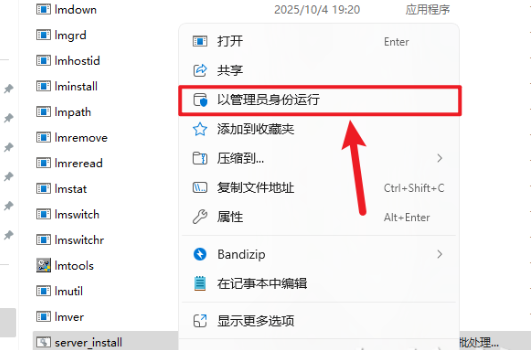
5、在【server_install】文件上点击鼠标右键,从菜单中选择【以管理员身份运行】。
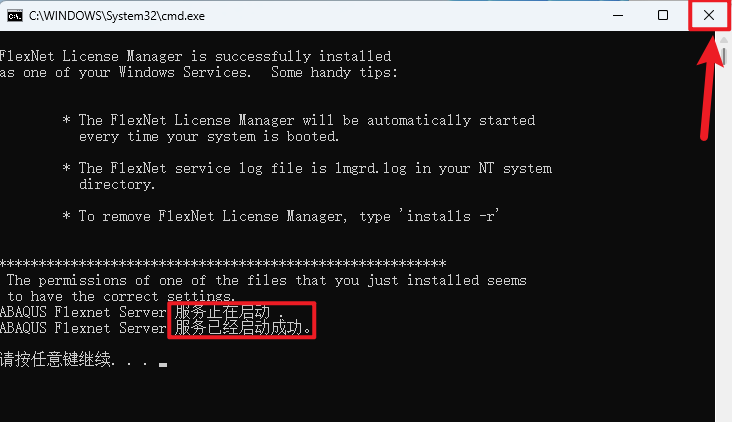
6、界面上显示“…..成功”,点右上角的【X】关闭。
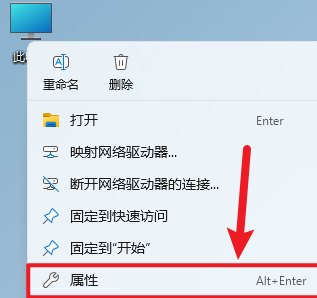
7、在计算机桌面上:用鼠标右键点击【此电脑】,再点选【属性】
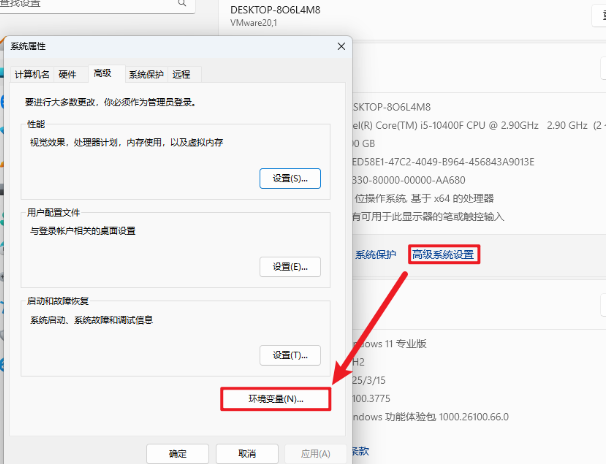
8、选择【高级系统设置】,接着点开【环境变量】。
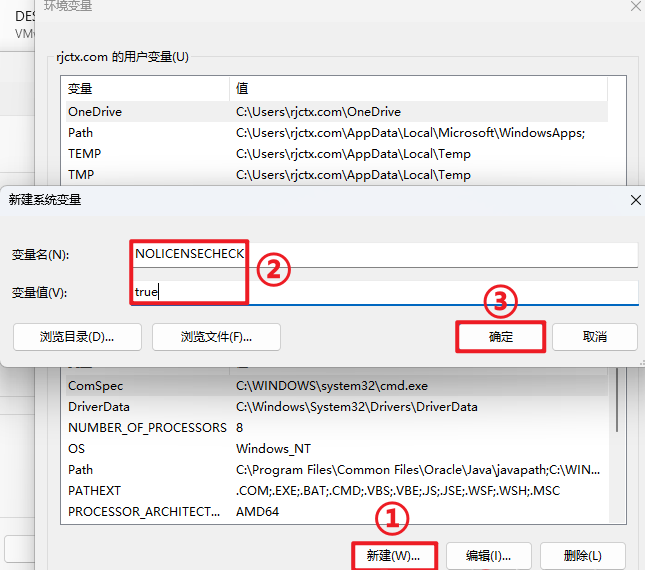
9、设置环境变量:①在系统变量区域选择【新建】②填写变量名【NOLICENSECHECK】与变量值【true】③按下【确定】④再次按下【确定】
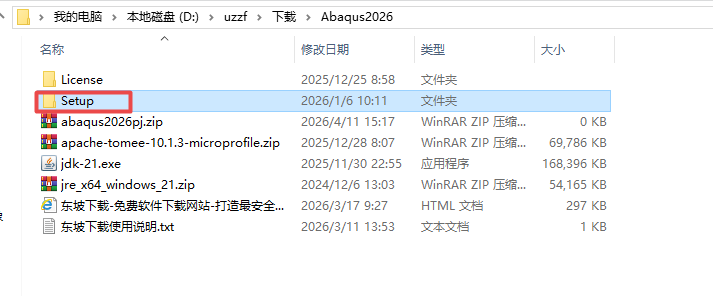
10、进入解压得到的【Abaqus2026(64bit)】目录,接着双击进入【Setup】子目录。
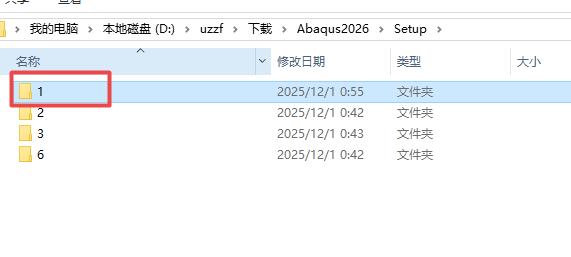
11、连续点击两次来开启【1】目录。
12、右键单击【Setup】,在菜单中选择【以管理员身份运行】。
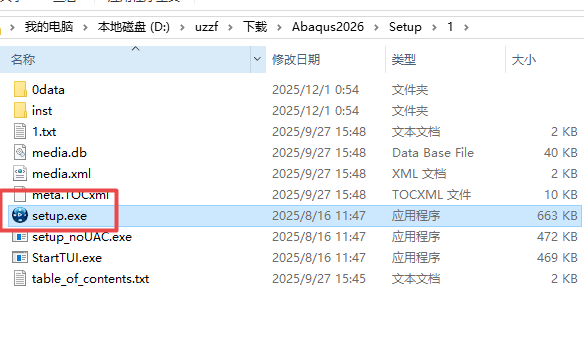
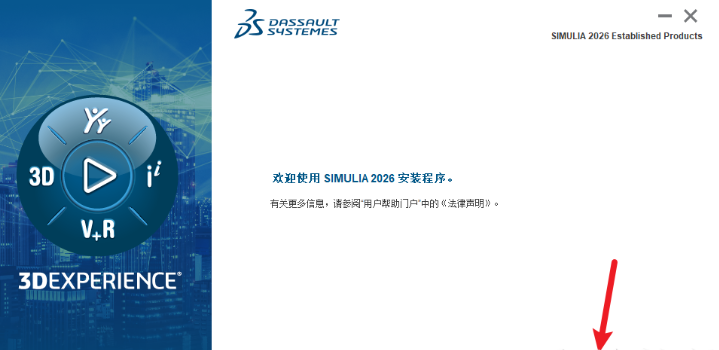
13、之后出现的所有安装向导页面,依次点击“下一步”即可。
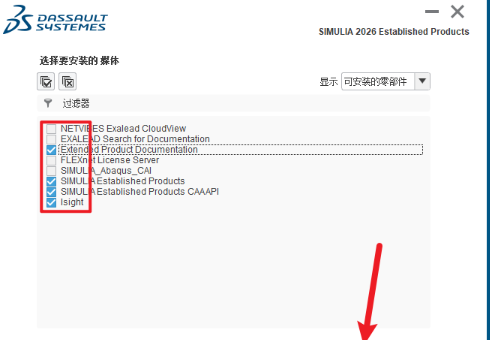
14、请先选取所需模块,随后按下【下一步】按钮。
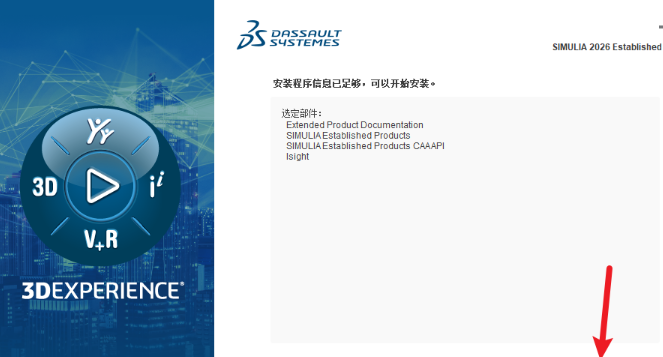
15、请按下“安装”按钮
16、按下【浏览】按钮
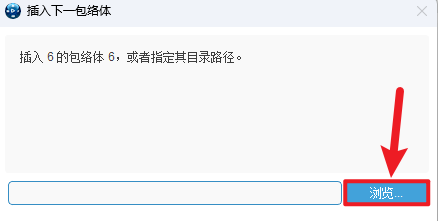
17、进入安装包解压后的【Abaqus2026(64bit)】目录下的【Setup】文件夹,选择其中的【6】文件夹,然后点击【选择文件夹】。
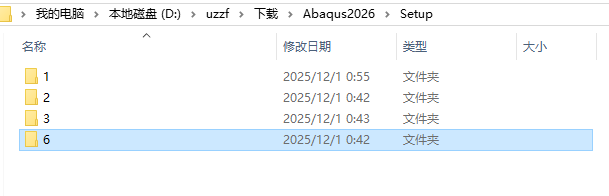
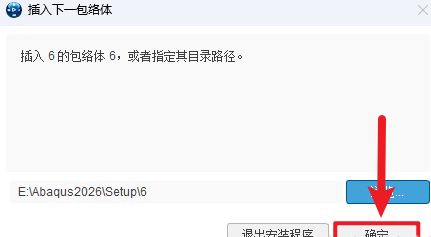
18、按下【确定】按钮
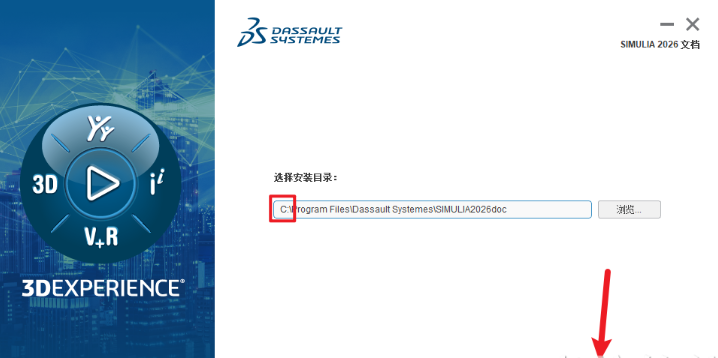
19、如果要改变程序的安装目录,你可以调整路径开头的盘符字母,比如将 C 换成 D,这样软件就会装到 D 盘。接着点击【下一步】。
20、在列表中选取要安装的组件,然后按下“下一步”。
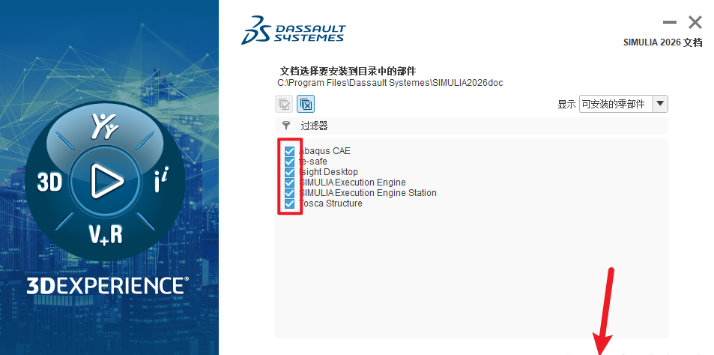
21、选择【下一步】按钮
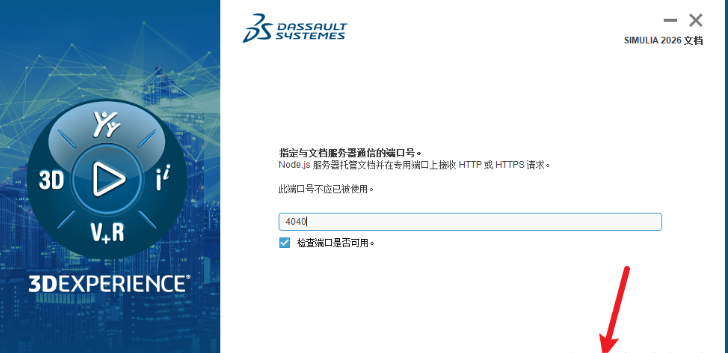
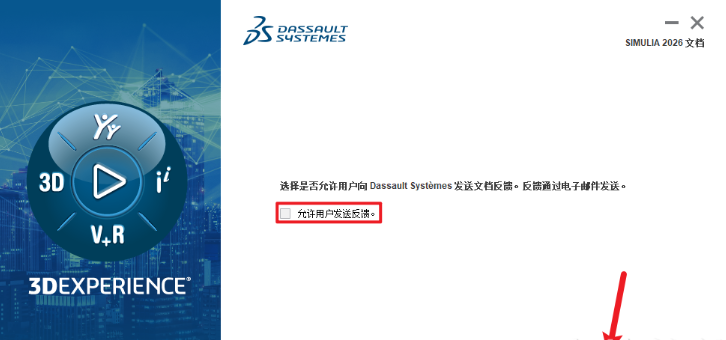
22、去掉【允许用户…】前面的对勾,接着按【下一步】。
23、勾选【使用HTTP和本地主机…】这一项,然后按【下一步】。
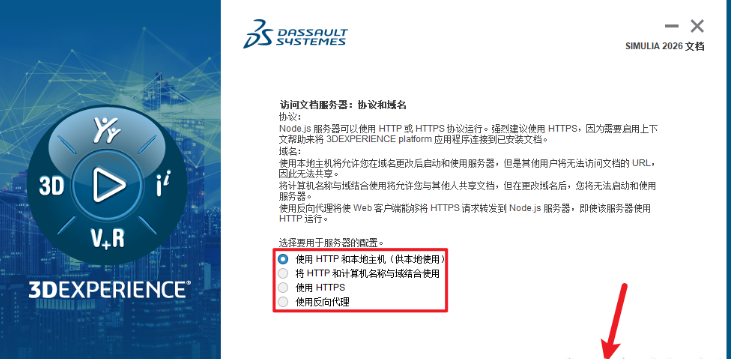
24、按【下一步】,依次出现 4 个页面,连续按 4 次即可。
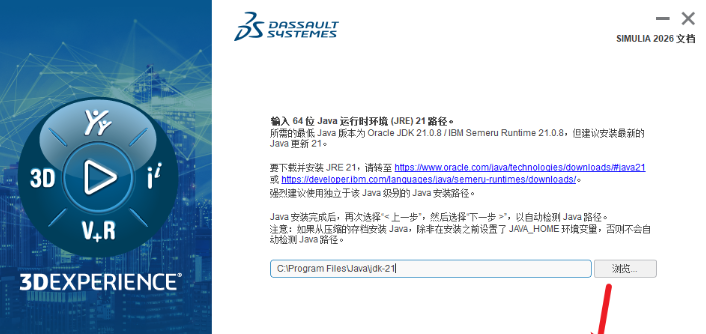
25、接着按下安装按钮
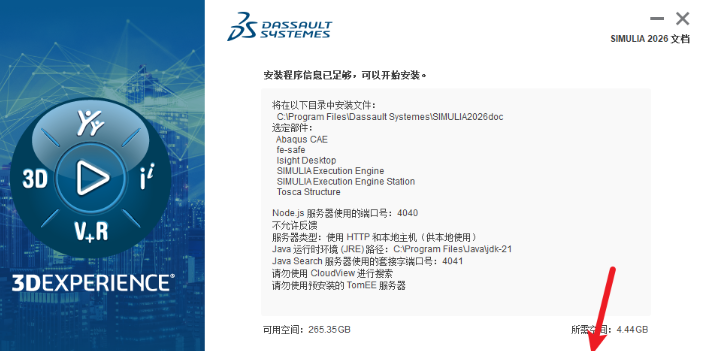
26、按下【继续】按钮
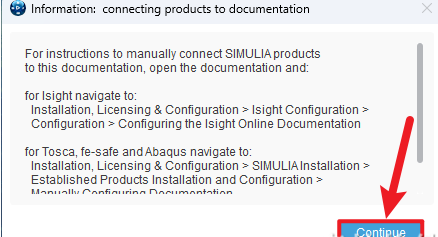
27、随后结束安装程序。
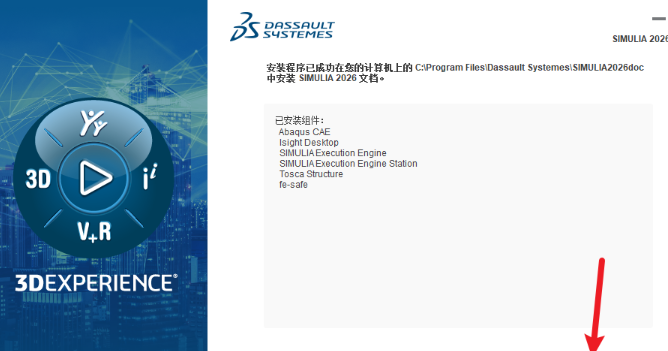
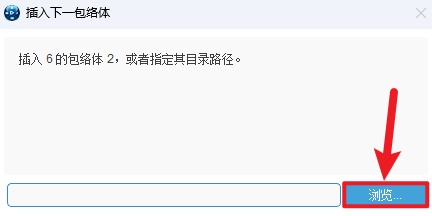
28、请点击浏览按钮。
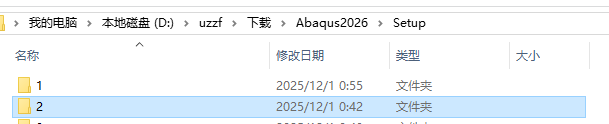
29、进入解压后的【Abaqus2026(64bit)】目录下的【Setup】,选定其中的【2】文件夹,然后按【选择文件夹】。
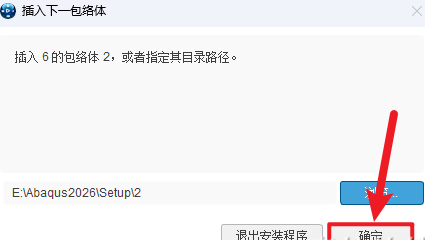
30、三十、点按确认按钮
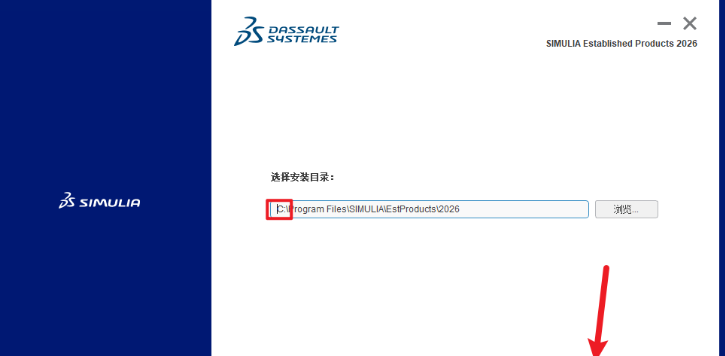
31、调整路径地址开头的字母 C 可以改变安装位置(例如:将 C 改成 D,软件就会装到 D 盘),然后点击【下一步】。
32、选中要安装的部件,单击“下一步”。
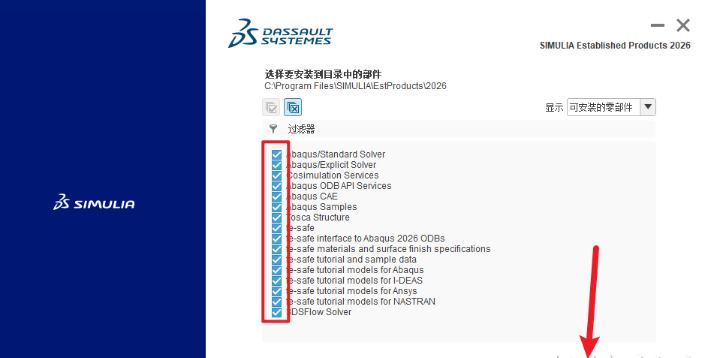
33、按下【下一步】按钮
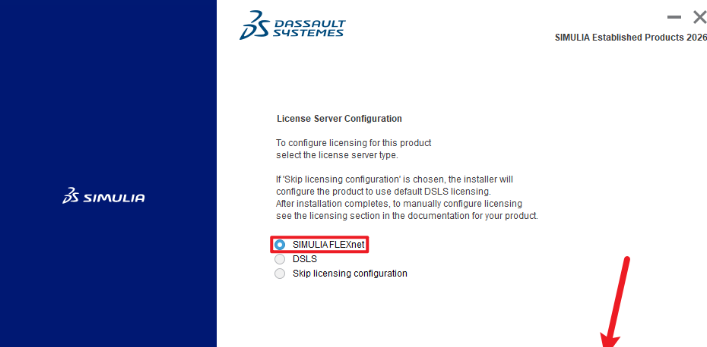
34、在License Server1栏填写【27800@localhost】,然后选择【下一步】。
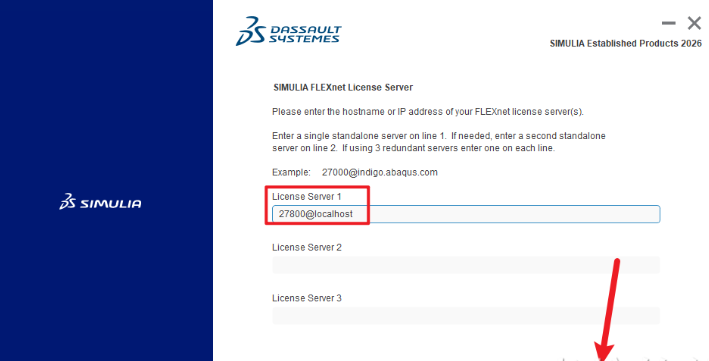
35、如需变更安装目录,可编辑路径开头的盘符字母,例如将首位的C替换为D,程序便会装入D盘,然后选择【下一步】。
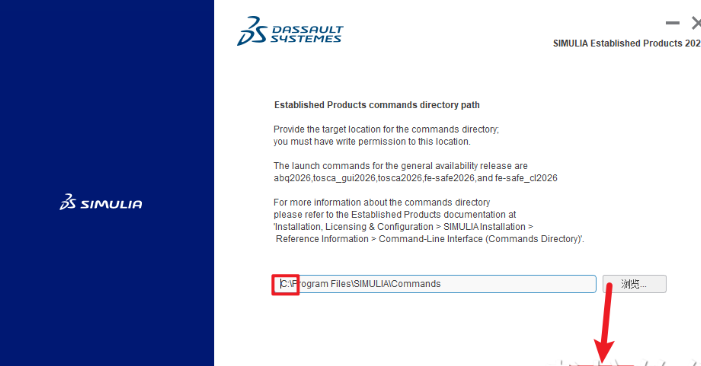
36、若需调整安装目录,可将路径首字母 C 换成其他盘符(例如改成 D 就会装到 D 盘),随后单击【下一步】。
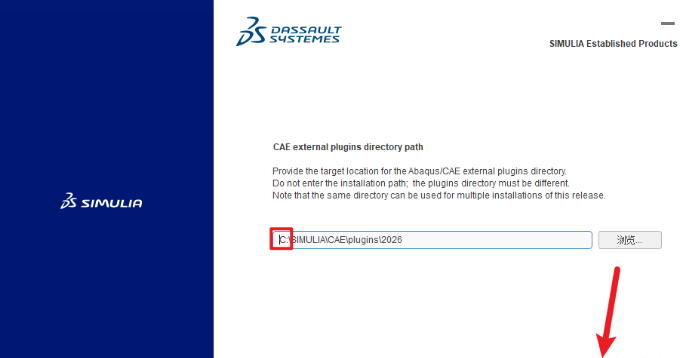
37、选择【下一步】按钮
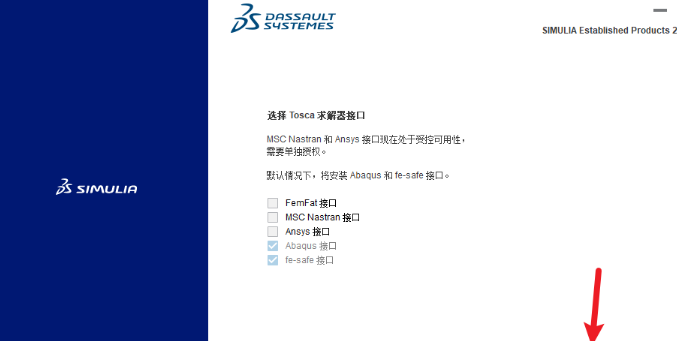
38、第38项:请选择【安装】按钮。
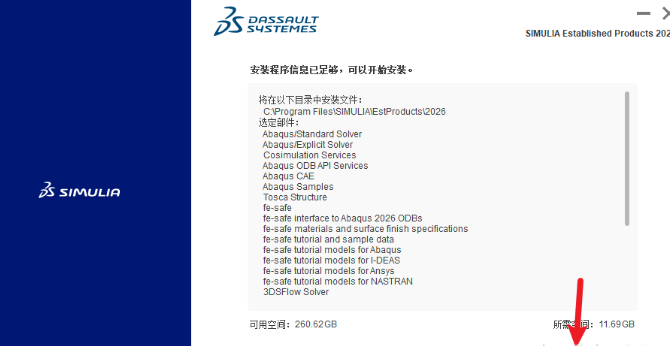
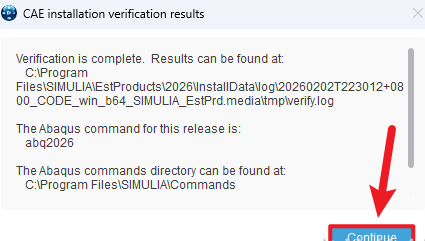
39、安装结束后,单击【Continue】
40、单击【关闭】
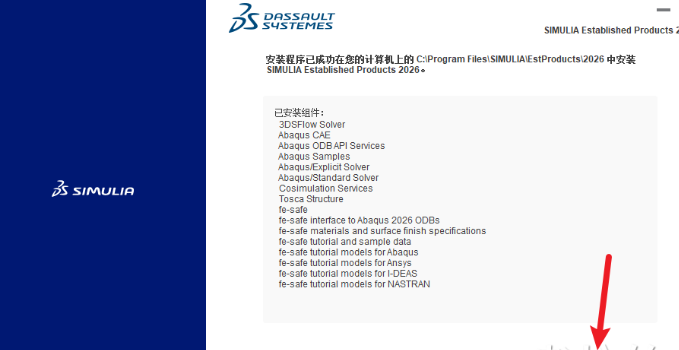
41、接着点选浏览
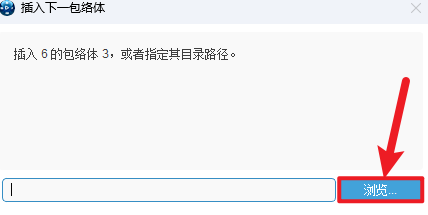
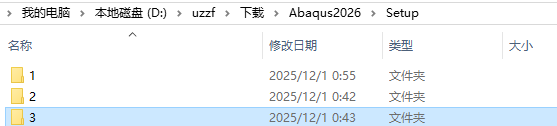
42、进入解压目录【Abaqus2026(64bit)】下的【Setup】文件夹,选择【3】文件夹,然后点击【选择文件夹】
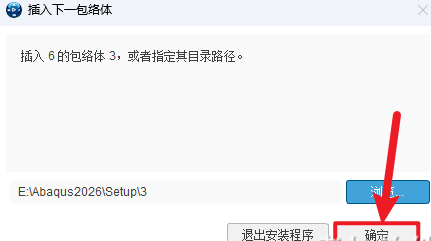
43、单击【确定】
44、选择“下一步”按钮继续
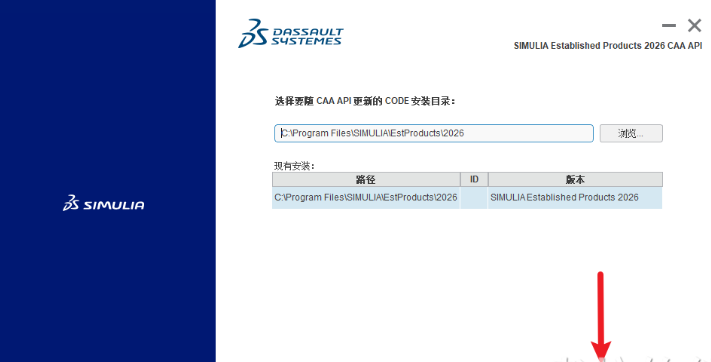
45、按【下一步】按钮以继续。
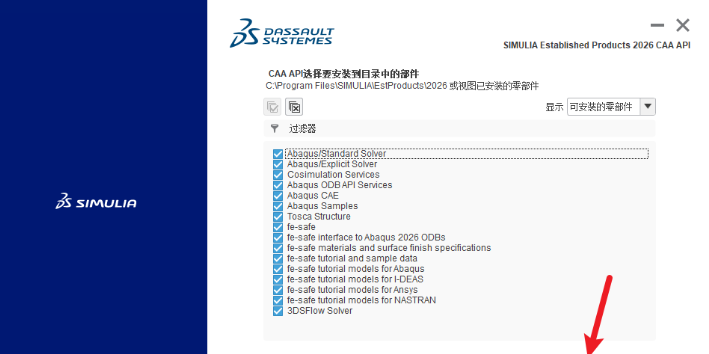
46、请按下【安装】按钮
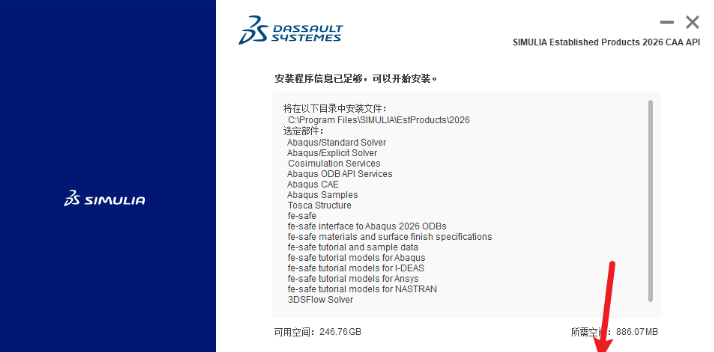
47、选择【关闭】按钮
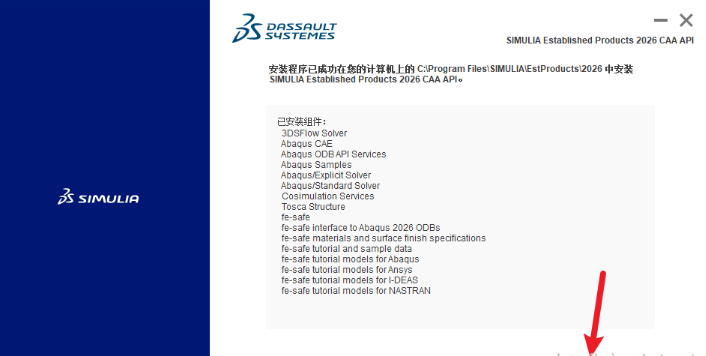
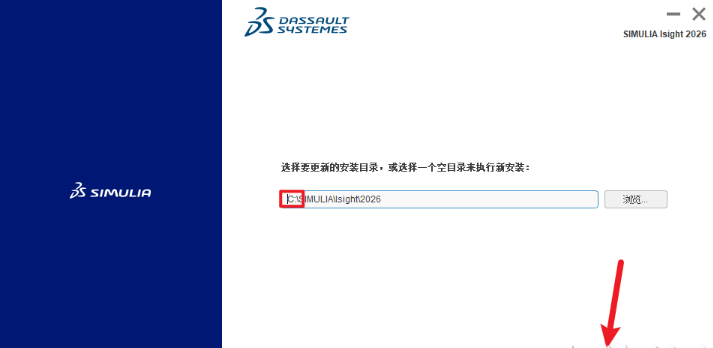
48、要更改安装位置,可修改路径首字符C(例如换成D则装到D盘),之后点击【下一步】
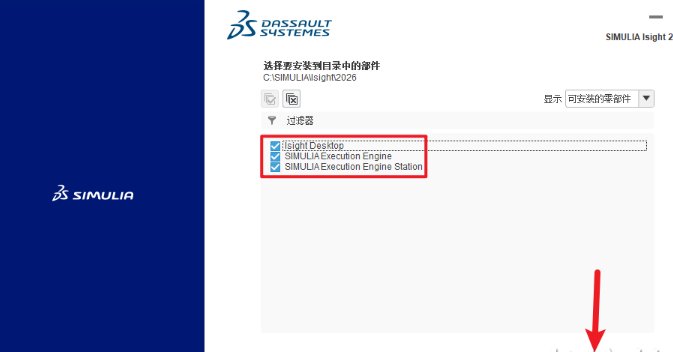
49、勾选所有产品,再点击【下一步】
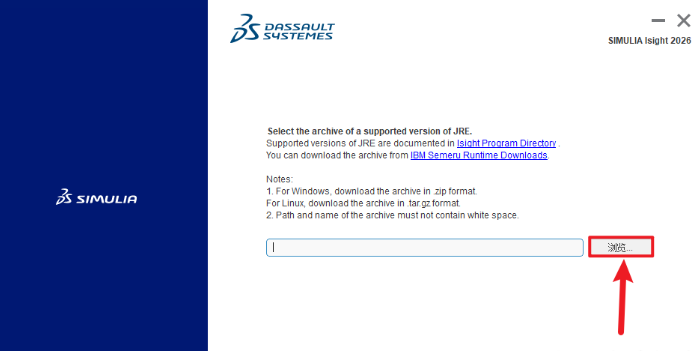
50、选择【浏览】按钮。
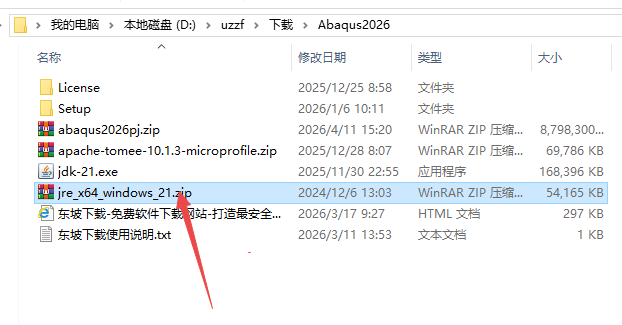
51、进入安装包解压生成的【Abaqus2026(64bit)】目录,选择【jre_x64_windows_21】压缩文件,执行【打开】操作。
52、接着点“下一步”,再次点“下一步”,然后点“浏览”。
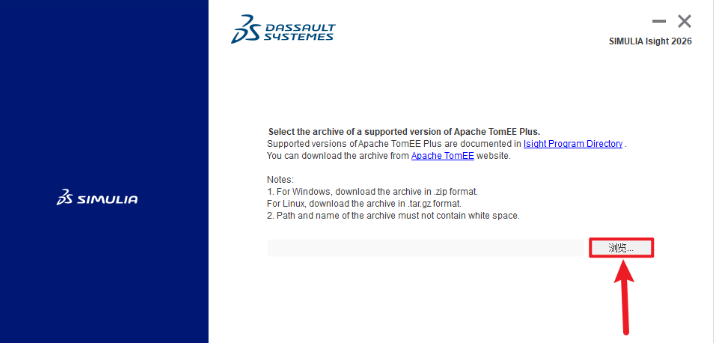
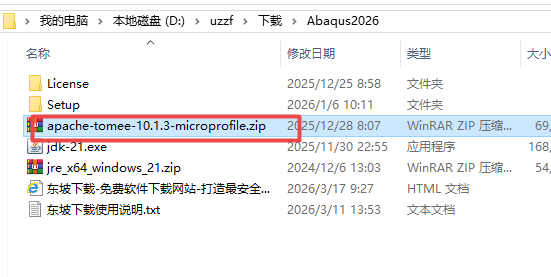
53、进入解压后的【Abaqus2026(64bit)】目录,选择【apache-tomee-10.1.3-microprofile】压缩文件,单击【打开】。
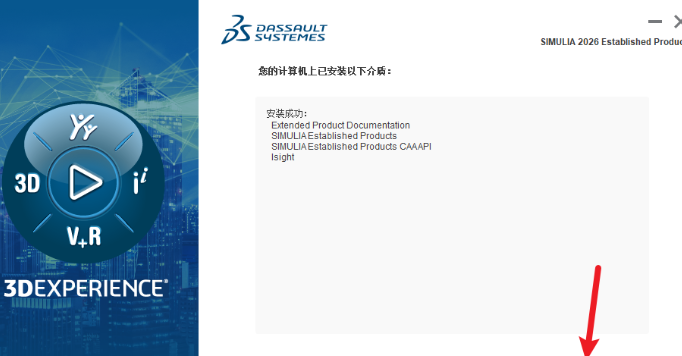
54、接着按“下一步”,再点“安装”,待安装结束后点“关闭”。
55、在桌面上建立快捷方式:先点击任务栏上的开始按钮,进入所有应用列表;再找到并双击展开 Dassault Systemes SIMULIA Established Products 2026 目录;最后把其中的 Abaqus CAE 图标用鼠标拖到桌面即可。
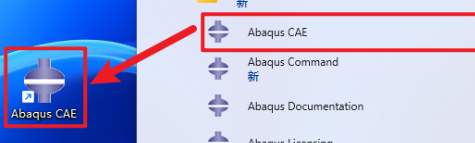
56、若要免费使用该软件,只需在桌面找到【Abaqus CAE】图标并双击,即可启动。
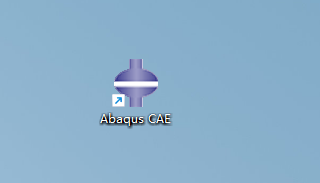
57、接下来进行汉化操作,见下图
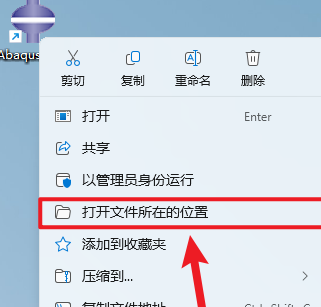
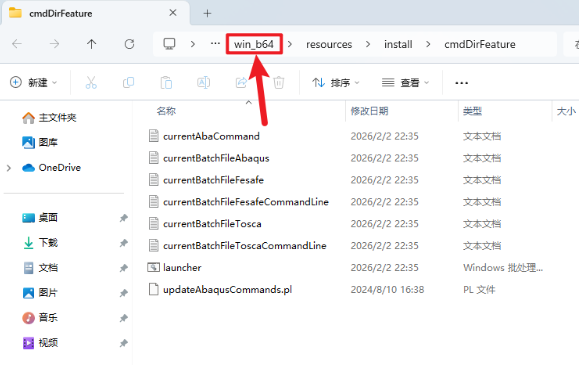
58、在路径里选择【win_b64】
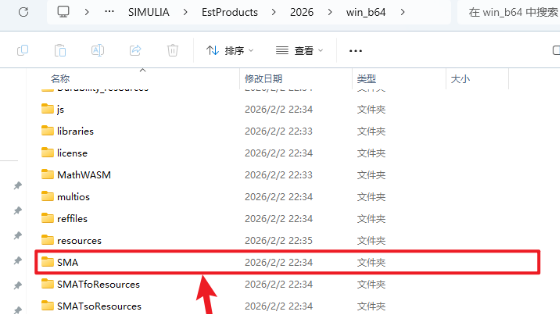
59、双击进入【SMA】文件夹
60、用鼠标双击进入【Configuration】目录。
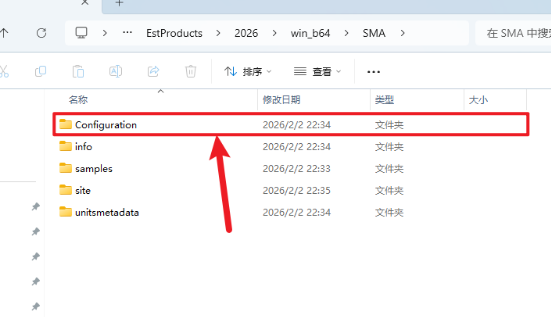
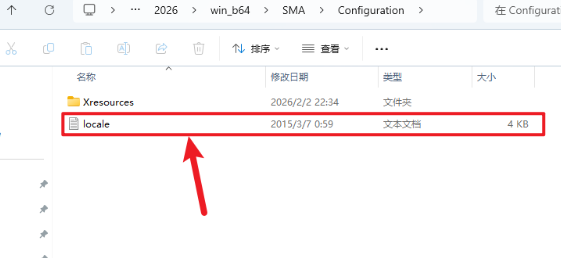
61、用双击方式开启【locale】文件
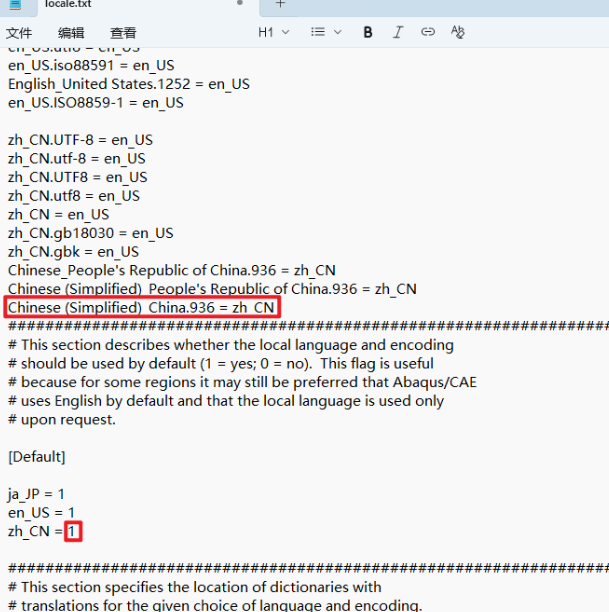
62、在第二行“########……”前加上【Chinese (Simplified)_China.936 = zh_CN】,在第三行“########……”前,将【zh_CN = 0】改为【zh_CN = 1】,修改完成后点击右上角【X】选择【保存】
63、在桌面上找到【Abaqus CAE】快捷方式并双击它,软件便会以中文界面打开。
Abaqus2026中断作业无反应的常见原因
求解器正处于关键计算阶段
软件在执行矩阵求解、结果写入或重启动输出时会暂时忽略中断指令,稍等当前步骤完成即可。
模型规模过大或内存耗尽
当可用内存耗尽时,系统会变得极其卡顿,Abaqus 会停止响应,中断指令也无法被处理,此时只能借助任务管理器来强制终止该进程。
中断操作方式有误
仅在Monitor点击Kill并不充分,应当进入JobManager,在作业上单击右键选取Kill;若问题依旧,可启动任务管理器终止standard.exe或explicit.exe进程。
网络许可或远程计算阻塞
许可服务器响应慢或队列任务卡住会阻止中断指令发送,可尝试重启CAE。
该工具用于锁定软件的临时文件。
工程目录中的.lck文件会锁定任务,需先退出软件,再移除该锁定文件,然后重新执行相关操作。
Abaqus2026新特性一览
强化了多物理场联合仿真功能,热、电、结构与流体之间的相互作用更加可靠,可应用于新能源电池及电子设备热失控等情况。
针对显式动力学求解器进行算法改进,使汽车碰撞、金属成型、冲击爆破等大变形场景的模拟计算更快且结果更准确。
求解性能得到增强,中央处理器与图形处理器的协同加速更加完善,处理大型模型所需时间显著减少。
电池仿真功能得到增强,能够处理更细致的老化、膨胀、内部短路和热扩散模拟。
磨损和疲劳分析能力得到强化,内置了更加完善的磨损模型,适用于制动、密封、齿轮等往复运动工况。
前处理阶段的交互体验有所改进,网格划分、接触设置和载荷施加都更加智能化,操作起来更顺畅。
后处理结果展示功能进一步提升,云图、曲线和动画的导出更加方便,生成报告的效率也更高。
子程序及二次开发接口得到增强,对 UMAT、VUMAT 等的兼容性进一步改善,调用过程更加可靠。
Abaqus2026所需硬件规格
系统平台
适用于 x64 架构的 Windows 10、11,同时可运行在 Windows Server 2019、2022 和常见的 Linux 操作系统上。
中央处理器
最低要求:多核处理器,主频不低于3.0GHz。
建议选用Intel Core i7/i9或AMD Ryzen 7/9及更高型号,处理器核心数量越多,并行运算速度会更快。
大型项目推荐采用双路至强或者EPYC的服务器级别处理器。
内存大小
入门级:16GB内存(仅能处理简单的小模型)。
日常使用:32GB至64GB内存。
涉及复杂装配、多物理场或显式冲击分析时:需要128GB及以上内存。
超大规模模型建议配备超过256GB的内存。
图形处理器
最低配置:需要 OpenGL 支持以及 2GB 显存的独立显卡。
建议选用NVIDIARTX系列专业图形卡,配备4GB至8GB显存,可启用GPU加速。
存储设备
安装所需空间:至少50GB的可用磁盘空间。
工作目录建议使用200GB以上的SSD,能显著提高读写和求解速度。
大规模仿真工程推荐使用1TB容量的NVMe固态硬盘。
其他硬件
屏幕解析度需达到1920×1080或更高,并配有三键滚轮鼠标,联网用于许可证验证和版本更新。