软件信息
软件介绍
AutoCAD MEP 2024中文激活版是一款专为建筑机电行业开发的专业设计工具,能够针对机电系统的方案规划、施工图纸绘制以及工程资料归档给出整体化解决途径。该集成化专业工具可切实改善设计准确度与图纸产出速度,是当前建筑机电工程设计和协同交付过程中的理想选项。
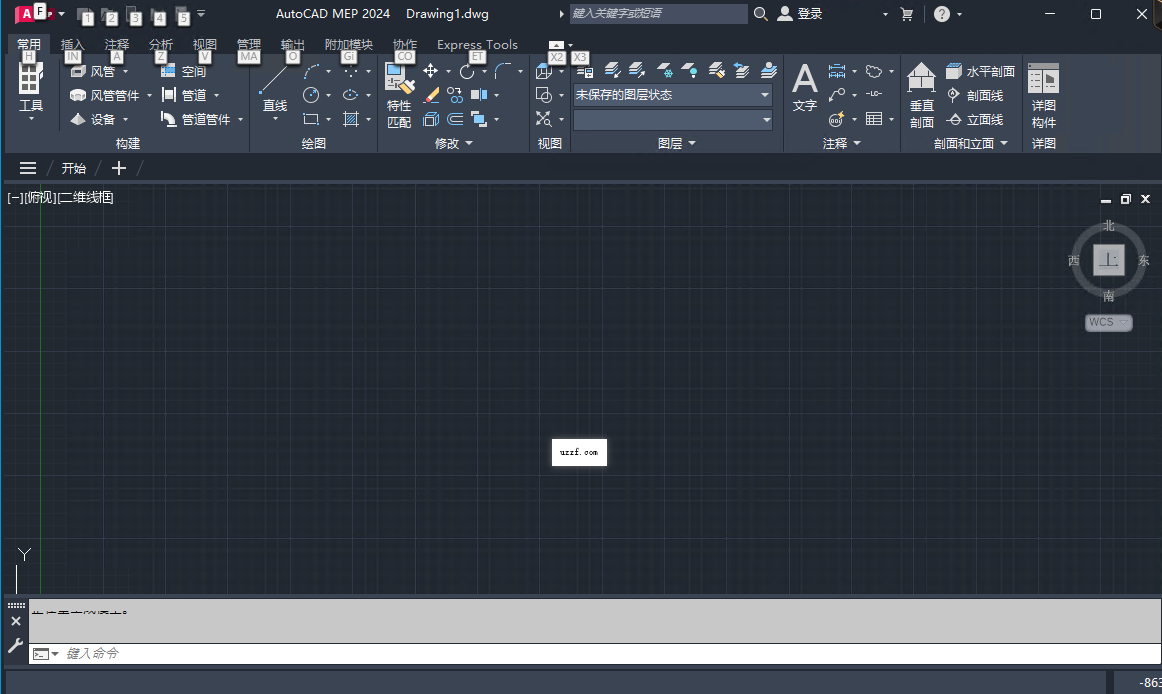
AutoCAD MEP 2024安装教程
1、从本站获取压缩包并解压后,找到其中的setup安装文件进行运行。
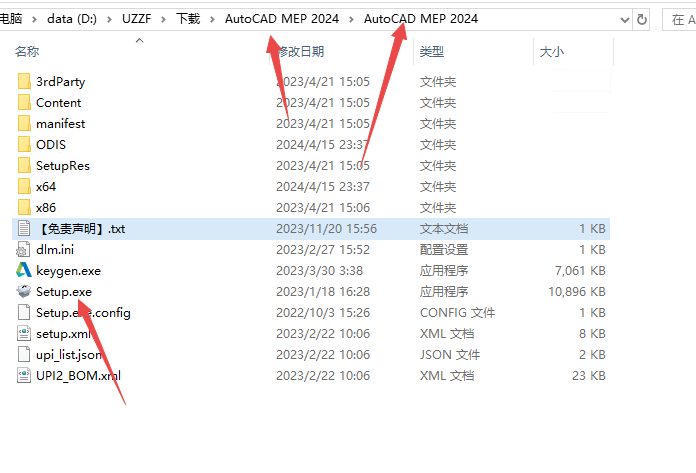
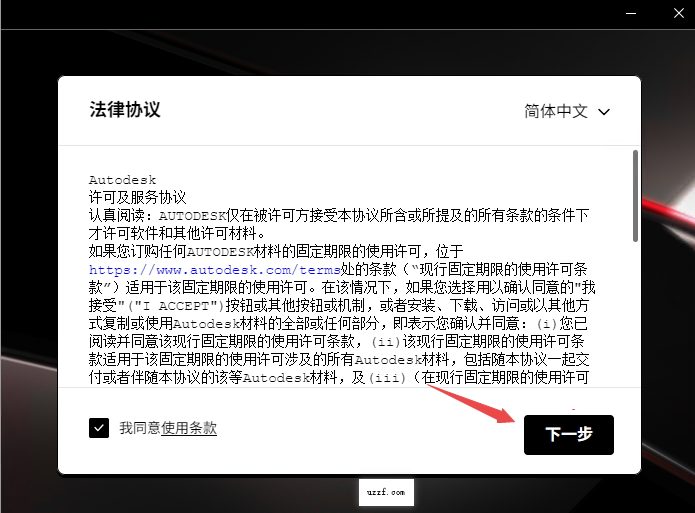
2、待程序启动完成后,点击同意按钮,进入后续操作
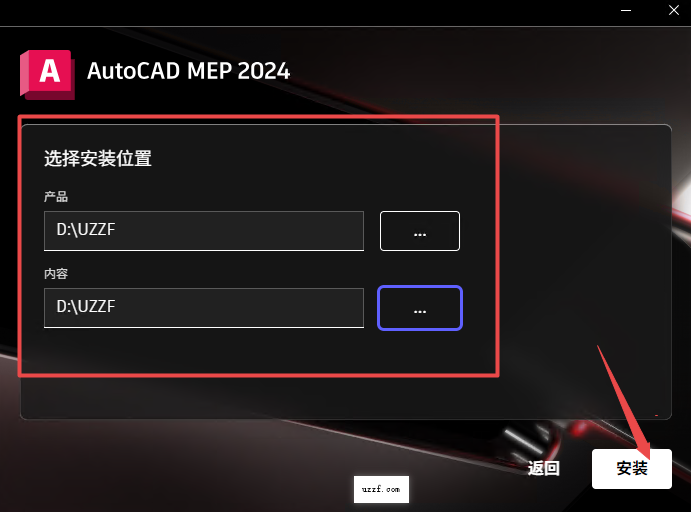
3、接着选择程序安装位置,然后继续
4、装好之后务必把程序关掉,切勿点“开始”按钮。
5、接着回到先前那个文件夹,打开注册机完成激活操作
6、然后等待程序激活,过程中会出现黑色弹窗,这属于正常现象
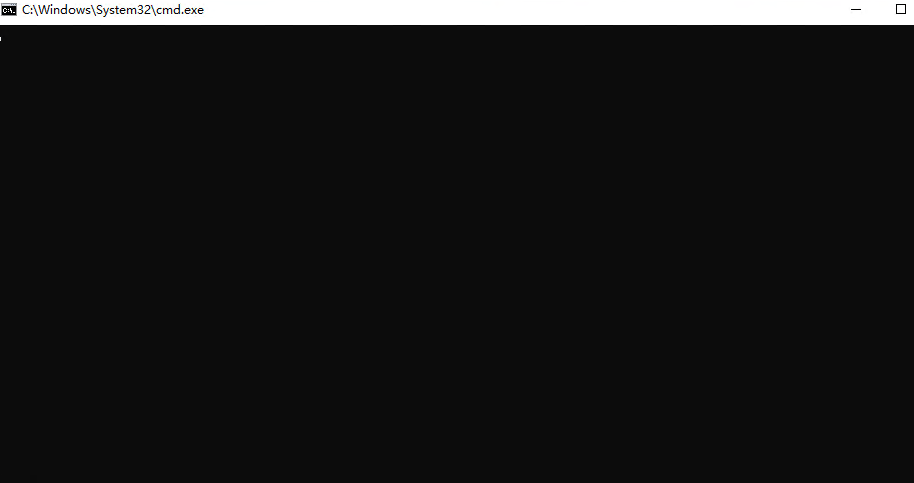
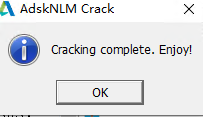
9、当这个弹窗显示出来时,就说明已经完成激活了。
10、接着在桌面上启动该软件
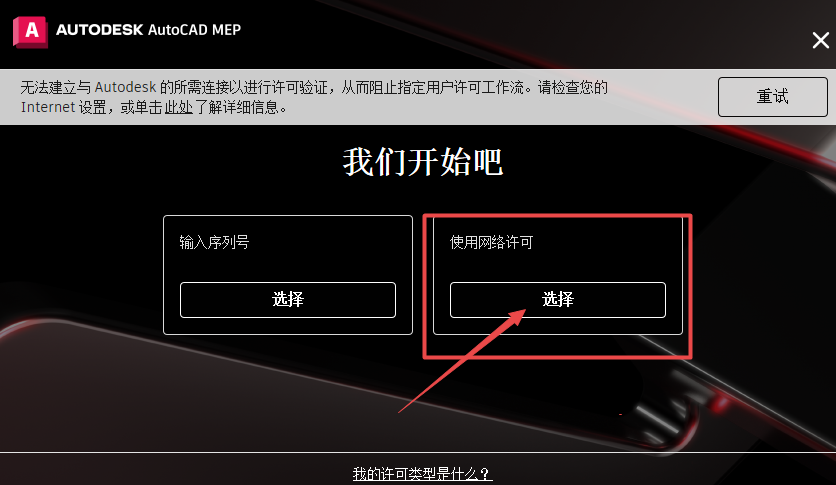
11、随后选中首个选项就行。
12、接着勾选“使用网络许可”这一项,就能正常使用了。
AutoCAD MEP 2024如何创建模型
在AutoCAD MEP 2024里搭建模型时,关键在于按照一套规范流程推进:先从项目准备入手,再逐步细化系统;过程中借助智能对象与工具选项板来完成高效布置。
项目筹备及参考底图
第一步,通过“项目导航器”创建或载入一个项目文件(扩展名为.APJ),该文件是统筹全部图纸及团队协作的根本。
把建筑师的楼层平面图借助“外部参照(Xrefs)”链接到项目中,用作布置MEP系统的定位依据。务必确认所参照图纸的缩放比例无误,并且与三维模型里的网格线保持对齐。
请使用专业工具选项板这一功能。
依据你所规划的专业方向(暖通、电气或给排水),从界面侧边的“工具选项板”里点开匹配的标签页,例如 HVAC、Piping、Electrical、Plumbing。
这些选项板里内置了数以万计的智能MEP对象,涵盖风机盘管、照明灯具、卫生器具等类型。把对象直接拖到绘图区域,再依照命令行提示设定标高与位置即可。
借助智能连接完成系统的配置与安排
设定布线参数:动手画管道或风管之前,可借助“布线偏好”工具(例如DuctLayoutPreferences)提前配置系统类型、尺寸、标高、连接件样式及坡度等选项。如此一来,之后绘制的整套系统便能保持统一风格并满足规范要求。
智能路由功能:以某个设备的连接点(夹点)为起点,通过自动路由工具朝另一台设备或主干管方向绘制风管或管道,系统会自行添加弯头、三通等匹配的连接部件。
应用系统定义:图形绘制结束后,选中管道或风管段,借助“样式浏览器”套用已预设的系统样式(例如“送风”、“回水”),软件随之自动修改该对象的图层、颜色及显示属性。
通过空间与区域来实现数据管理
可通过建立“空间”对象,用以界定建筑中的功能分区(例如房间),再借助“区域”把若干空间归并到一起(例如全部办公室)。这样便于之后开展系统负荷计算以及整理报告。
AutoCAD MEP 2024如何设置自动化
1.智能对象实现自动更新(属于基础自动化功能)
启用自动更新步骤:进入【应用程序菜单】中的【选项】,切换到【MEP】标签页,把【自动更新对象/图纸/明细表】打上勾;这样在改动模型之后,标注、明细表以及系统图便会自行保持同步刷新。
在命令行键入 MATCHPROP 命令,可将构件的尺寸、材质、标高等属性迅速复制到其他对象,从而成批完成构件参数的统一设置。
2.标注及报表的自动化处理
【注释】入口点开后即为【自动标注】功能,可对标注样式进行配置,涵盖管径、标高及回路编号;管线与设备能够一次性成批标注,并允许用户自行设定标注规则。
自动生成明细表:在命令行键入 SCHEDULECREATE,选定构件类别(风管、管道、电气设备),系统会统计数量、规格和材质,输出 Excel 或 CSV 格式的材料表,模型改动后同步刷新。
3.动作录制工具(支持自定义自动化流程)
开启录制功能:【管理】菜单进入【动作录制器】,点击【录制】按钮后,光标处会显示一个红色圆点,此时系统即开始记录各项操作步骤,例如批量插入风口或批量调整风管尺寸。
存储与运行:录制结束后按【停止】按钮,将内容存成动作宏文件(*.actm);之后需要重做时,按【播放】即可把繁琐步骤一次完成,适合成批的重复性工作。
4.图层与样式的自动化处理
自动图层(AUTOLAYER):在命令行键入AUTOLAYER后,可配置绘图命令与图层的对应关系(例如绘制风管时自动进入HVAC图层),绘图过程中图层由系统分配,不必人工切换。
统一风格设置:进入【管理】菜单下的【样式管理器】,将标注样式、图层标准及构件样式存成模板,之后新建项目时可直接套用,从而让整个项目的规范保持一致。
AutoCAD MEP 2024如何参与协同设计
在团队协作场景下,AutoCADMEP2024的多人配合主要依靠按项目组织文件以及彼此之间交换数据来实现。
借助项目导航器完成图纸管理
统一协作方式:每位团队成员都要通过“项目导航器”来开启同一个项目(.APJ文件)。该导航器会依据图纸种类(例如平面图、剖面图、详图)进行分类整理,便于团队分配任务。
版本管理:需要修改某张图纸时,可先执行“检出(Checkout)”,避免同事同时编辑而产生冲突。修改完毕后执行“检入(Checkin)”,系统会保存版本记录,需要时能方便地退回较早版本。这样既保证了图纸的完整性,也让每次修改都有据可查。
通过外部参照(Xrefs)实现协同
各专业分工:常见的协作方式是建筑与结构团队绘制底图,MEP团队里的暖通、电气、给排水工程师各自负责本专业系统。每位成员都把建筑底图附着为外部参照,再在自己的文件里开展设计。
即时同步机制:一旦建筑底图被编辑且完成保存,凡引用此底图的MEP图纸,均可借助Xref的“重载(Reload)”操作,马上获取建筑的最新改动,便于设计人员迅速做出相应调整。
模型数据互换与碰撞检查
在BIM协作方面:AutoCADMEP具备IFC等格式的导入导出能力,使团队中采用Revit等不同BIM软件的成员之间能够互换模型数据。
碰撞检查:MEP本身虽然也能做初步的碰撞检查,但项目复杂时,一般会把各专业图纸汇总到Navisworks等专用协同平台,进行硬碰撞(管线与结构相撞)和软碰撞(空间不够)的综合检测,尽早消除冲突,减少施工阶段返工。