软件信息
软件介绍
Autodesk AutoCAD Civil 3D 2026 免费版是一款面向土木基础设施领域的全生命周期设计工具。该软件不再局限于传统二维方式,而是在动态三维模型环境下重新构建土地开发、水利和交通项目的规划与交付环节。借助自动化建模与计算功能,项目推进效率得到明显提高。
AutoCAD Civil 3D 2026安装使用教程
1、把压缩文件下载下来,完成解压操作,随后运行名为 setup 的安装程序。
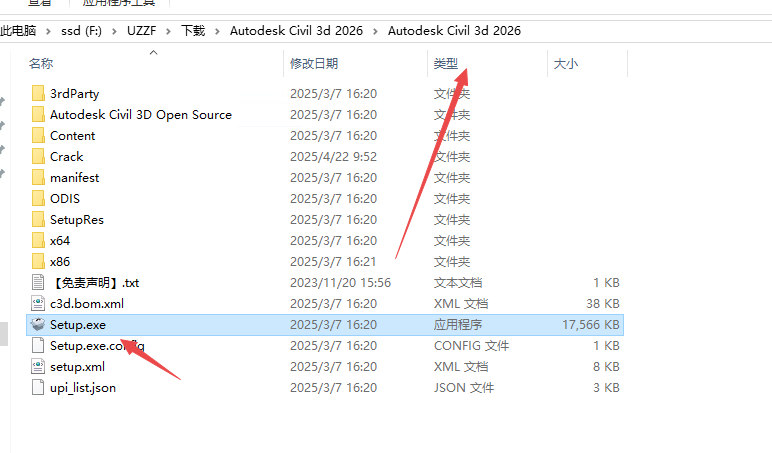
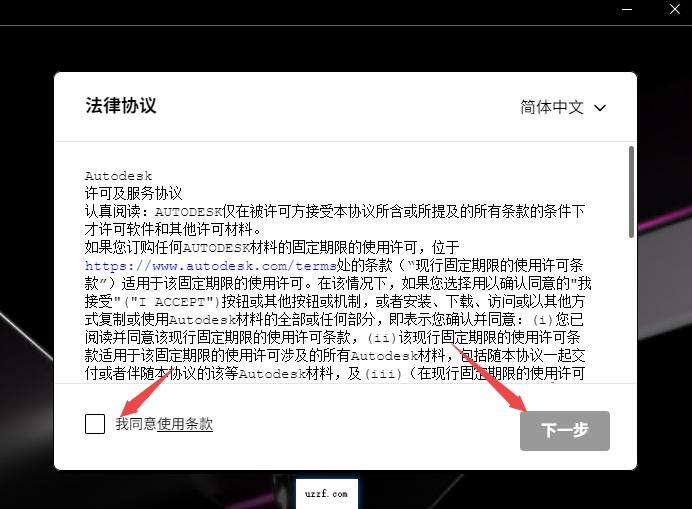
2、待程序启动后,点击“我同意”,进入下一步操作
3、指定安装文件的位置,然后继续下一步
4、选择需要安装的组件,然后点击继续
5、等待程序安装完成,整个过程大约10分钟
6、安装完成后务必点击关闭
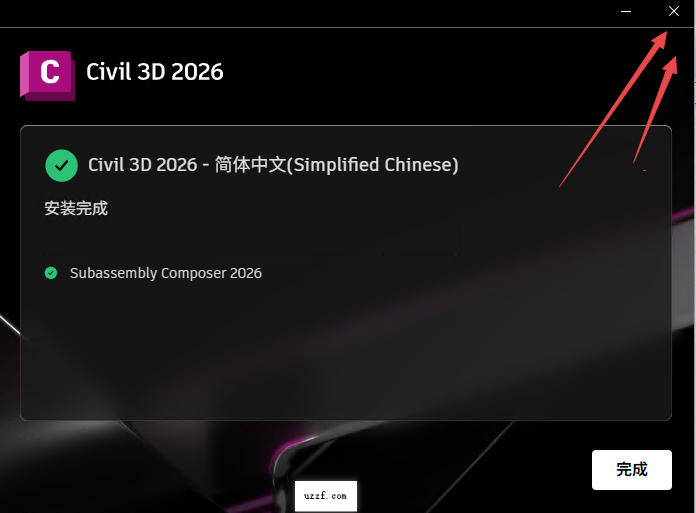
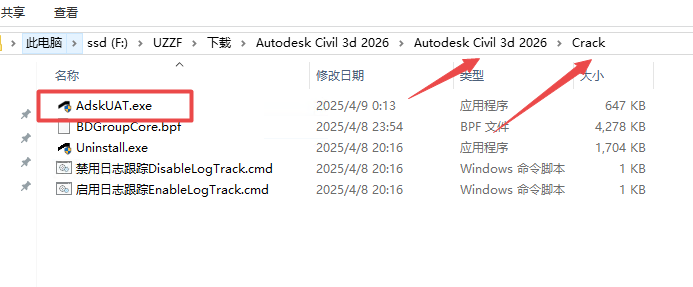
7、接着回到文件夹中,进入crack目录,运行其中的AdskUAT.exe激活程序
8、勾选对应的软件,然后点击安装
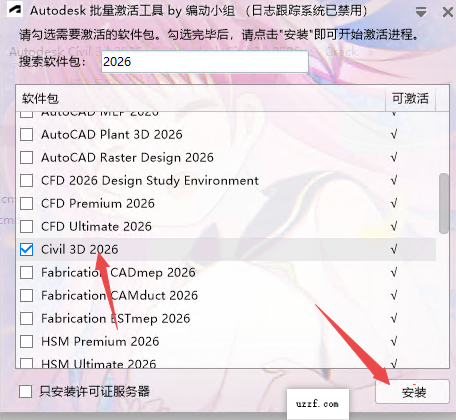
9、激活成功提示弹出后,关闭激活工具

10、直接启动软件即可免费使用
AutoCAD Civil 3D 2026可导入哪些文件格式
AutoCAD Civil 3D 2026 兼容多种数据格式,可与测量、GIS 及其他设计软件实现顺畅的数据互通。其可导入的主要格式有:
原生格式以及通用CAD格式
DWG/DXF 是 AutoCAD 所采用的通用图形格式,可用于直接打开 CAD 图纸,也能将其他 CAD 图纸插入其中。
DGN:能够读取MicroStation所创建设计文件的内容。
常见三维模型格式如 FBX、3DS、SKP 可通过格式转换或安装插件实现导入,需留意较新版本的 FBX 文件或许要先借助 Navisworks 进行中转处理。
面向土木工程和测量领域的专业格式
LandXML(.xml)属于业内通用规范,可在不同土木工程软件之间传递曲面、路线、管道及地块信息,是实现跨平台协同工作的关键格式。
IMX(InfrastructureModelExchange)是一个能在各类基础设施设计软件之间交换智能模型信息的工具。
点云格式方面,可导入.LAS、.LAZ以及.RCP/.RCS(ReCap)文件,这些格式适用于将激光扫描数据用于地形建模。
可处理的测量数据包含坐标点,兼容格式有 .FBK(FieldBooks)、.TXT 和 .CSV 等。
SHP(ESRI Shapefile)格式可用于导入带有属性数据的矢量地理信息。
SDF(Spatial Data File)属于 Autodesk 公司自行开发的空间数据文件格式。
GeoDatabase(简称GDB)格式:可接入ArcGIS地理数据库,并实现数据导入。
KML/KMZ 是 GoogleEarth 所采用的格式,可用于导入带地理参考的数据。
除上述格式外,还支持其他数据格式。
针对表格数据、坐标清单以及自定义点格式的导入,可选用 CSV/TXT 方式。
Microsoft Excel(.xlsx):表格数据既能通过数据链接导入,也能直接复制粘贴完成导入。
AutoCAD Civil 3D 2026绘制道路横断面时超高在哪里设置
Civil3D里,道路超高并非直接在“横断面图”中画出来,它依据道路模型(Corridor)的参数完成自动运算,再反映到横断面视图内。具体操作流程如下:
选定道路对象
在图形界面中选中已经生成的道路(Corridor)实体,通过鼠标操作即可完成。
切换到“超级高程”这一选项卡
顶部功能区(Ribbon)会显示名为“道路(Corridor)”的上下文选项卡,在该选项卡内找到并单击“超级高程(Superelevation)”面板即可。
按下“编辑超级高程(EditSuperelevation)”这个按钮即可。
通过向导完成配置
系统会弹出“编辑超级高程”向导,其中包含几个关键步骤
设定参考位置:明确超高的旋转所围绕的轴线,可选范围包括道路内侧边沿、外侧边沿或者中心线。
车道范围:指出需要施加超高的具体车道。
超高设置:输入最大超高率(如4%或6%),并选择缓和段长度的计算方式(例如按车速与规范自动求出)。
过渡形式:确定超高过渡采用哪种方式,例如线性或抛物线。
计算并应用
向导结束后,Civil3D依据路线曲线半径与设计速度自行算出超高数值,再把它施加到道路的装配(Assembly)中。
检查结果
在完成道路模型更新之后,对横断面视图(SectionView)执行重新生成或更新操作,即可观察到横断面中的路面已按照所设定的超高参数产生倾斜效果。若横断面没有出现相应变化,可右键单击横断面组,然后选中“重生成(Rebuild)”选项。
AutoCAD Civil 3D 2026出图后布局方向为何从右到左
布局(Layout)里视图方向呈“从右到左”(北向朝下或东西颠倒),一般由以下原因引起,可依次排查处理:
第一个原因是用户坐标系(UCS)在视口中的朝向发生了变化。
表现:模型空间绘图一切正常,进入布局视口后图形方向却反了。
处理办法
在布局中双击进入视口,使视口激活。
先键入 PLAN 并按回车,随后键入 W(World) 再按回车,当前视口的视图便会被重置成世界坐标系(WCS)的正向视图。
也可以键入UCS并回车,键入W并回车,然后再次运行PLAN->Current。
完成缩放比例的修改之后,在布局的空白区域进行双击操作即可退出视口编辑状态。
第二个原因在于视图的旋转角度被设置得不正确。
表现:视口被人工旋转过。
处理办法
点选布局中的视口边框。
使用快捷键Ctrl+1即可调出“特性(Properties)”面板。
定位到“旋转(Rotation)”属性,把它的值改成0。
当图形依旧显示异常时,请确认“视图方向(ViewDirection)”有没有被调整成默认以外的设置,可以试着把它恢复成“顶部(Top)”。
第三个原因:在打印样式或者页面设置里选择的“打印方向”
表现:屏幕显示没问题,打印预览或导出PDF后方向却反了。
处理办法
右键点击布局标签,在弹出的菜单中选择“页面设置管理器(PageSetupManager)”选项。
点“修改”,查看“打印方向”选项。
确认选对了方向(一般为“纵向”或“横向”),并核实没有勾选“上下颠倒打印”或相近的镜像选项(AutoCAD较少直接给出该勾选项,但部分打印机驱动属性中可能带有“镜像”设置)。
第四项原因:作为基准的底图或者外部参照自身存在朝向异常的情况。
当图纸中嵌入GIS数据(例如SHP文件)或包含特定坐标系的地图时,其坐标系设定可能使显示方向与通常理解不一致,比如部分测量坐标系中的X/Y轴方向与CAD正好相反。遇到这种情况,可借助MAPCSASSIGN命令核查坐标系,或者用ALIGN命令加以修正。