软件信息
软件介绍
AutoCAD Plant 3D 2025破解版本是一款面向流程工业的数字化工具,能够将繁杂的工厂设想转变为精确的三维模型。此软件突破了常规绘图限制,带来从工艺流程图一直到实体管道、设备与钢结构的一体化无缝设计感受。
AutoCAD Plant 3D 2025安装使用教程
1、进入压缩包内的 setup 目录,找到其中的安装程序并运行。
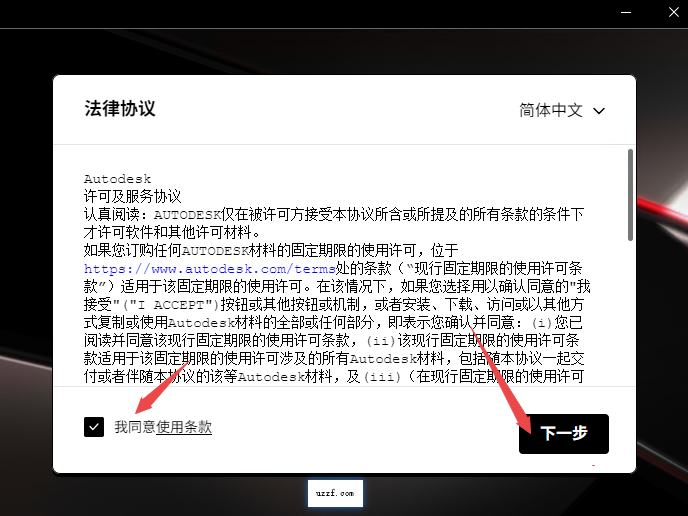
2、接着等待安装向导启动,勾选接受协议后,点击继续进入下一步
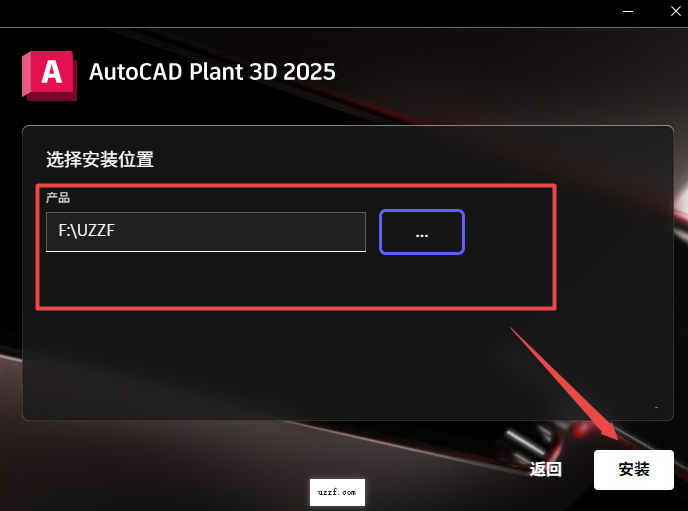
3、接着选择安装文件夹的位置,然后进行安装
4、等待程序安装完成,大约需要5-10分钟
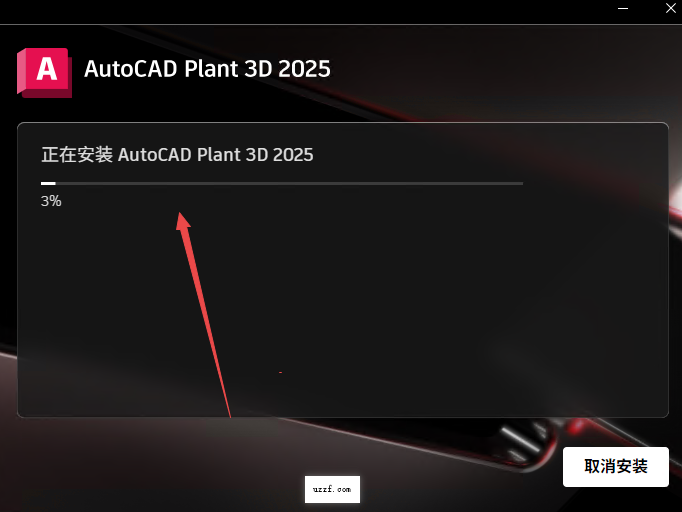
5、注意,安装完成后不要点击开始,务必点击右上角关闭程序
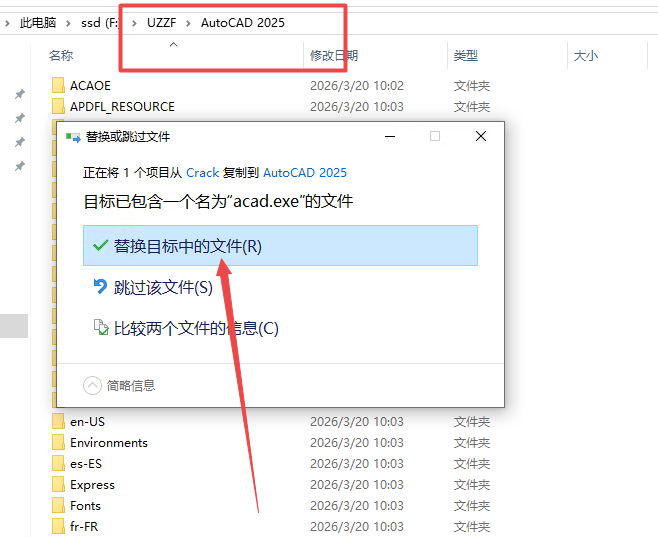
6、进入之前那个安装目录,在 crack 文件夹内定位到 acad.exe 文件,用鼠标右键选择复制或剪切操作
7、接着进入该软件的安装目录,点选替换选项,完成文件覆盖后即表示激活成功
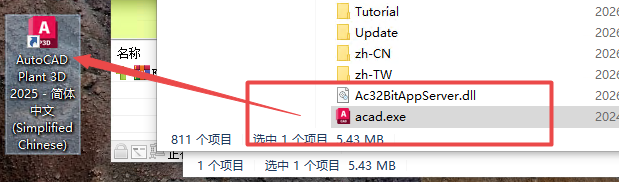
8、接着直接双击桌面上的该软件图标,就能无需付费地开始使用。
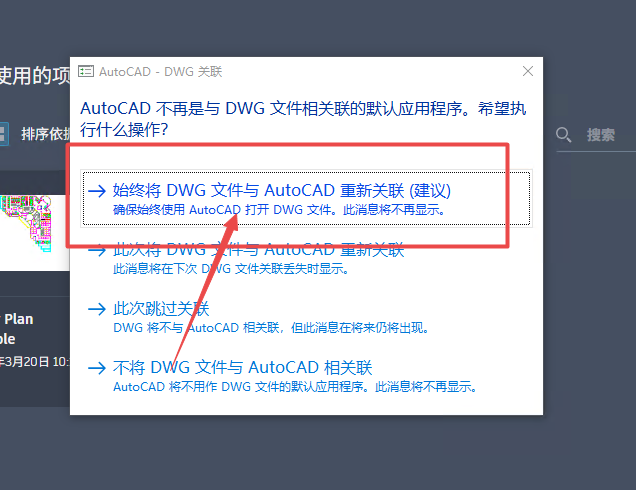
9、启动该程序之后,点选首个选项就行。
autocad plant 3d2025如何导出管道轴测图
在Plant3D中,轴测图无需手动绘制,而是通过三维模型自动生成。这是该软件最高效的功能之一。
操作流程
启动项目:请先确认已开启含有三维管道模型的项目,同时管道已完成建模并分配好等级。
进入输出选项卡
在软件界面上方的功能栏中,选择“输出(Output)”这一标签页。
定位到名为“等轴测图(Isometrics)”的面板。
生成等轴测图的方式
按下“创建等轴测图(CreateIsometrics)”这个按键(其图标一般呈现为展开的管道图形)。
随后会弹出名为“等轴测图生产(IsometricProduction)”的对话框。
选择管线
请于对话框左侧名为“可用管线号(AvailableLineNumbers)”的清单中,把需要输出轴测图的管线号勾选上。
也可以按下“从图形中选择(SelectfromDrawing)”这个按钮,在绘图区域里直接框选出指定的管道。
设置样式并查看效果
在界面右侧点选“等轴测图样式(IsoStyle)”。该版本(Plant3D2025)自带若干样式模板,涵盖ANSI、ISO、DIN及中国国标(GB/T)标准。
按下“预览(Preview)”按钮后,系统会立刻生成预览图,您能借此核对尺寸标注、材料表(BOM)以及焊点编号是否准确。
核对无误之后,请按下“创建(Create)”按钮。
程序默认会在项目的“Isometrics”目录里为每张图创建单独的 DWG 文件(用户也能设置成直接导出 PDF 格式)。生成出来的内容就是符合施工规范的管道单线轴测图。
若是生成的图纸未达到特定规范,可使用“等轴测图样式管理器(IsometricStyleManager)”对标题栏、标注文字及表格样式进行个性化设置。
autocad plant 3d2025国标型钢库怎么导入
Plant3D 软件预装的型钢库遵循 ANSI/ISO 规范,若需调用中国国家标准(GB)的型钢(例如工字钢、槽钢、角钢),一般要导入第三方开发的 GB 规格库文件,或者自行手动建立。
第一种方式:导入已有的GB标准库文件(建议采用)
假如您已通过网络获取或采购了Plant3D可用的GB钢结构规格书(.spec)与目录(.cat)文件:
把已下载的 .spec 与 .cat 两个文件拷贝至 Plant3D 项目规格文件夹中。
路径通常为:C:\ProgramData\Autodesk\AutoCADPlant3D2025\chs\Specs\Catalogs\(具体路径视安装语言和版本略有不同,建议在项目设置中查看确切路径)。
请于项目设置页面内完成注册操作
在“ProjectManager(项目浏览器)”里,对项目名称执行右键操作,然后点选“ProjectSetup(项目设置)”。
请先点开“钢结构(Structural)”这一项,再进入其下的“规格(Specs)”子项。
按下“添加(Add)”按钮,找到并选中之前复制的那份GB标准文件,比如GB-Steel.spec。
完成确认后,该国家标准件库便会显示在钢结构工具选项板里。
更新内容库
按下 Ctrl+3 调出“内容库(ContentLibrary)”,从树状图上定位到刚加入的 GB 分类,便能通过拖拽调用国标型钢。
方案二:借助SpecEditor手动建立(在没有现成文件的情况下)
若手头没有已备好的GB库,则可借助SpecEditor(规格编辑器)逐项录入国标数据。
在Windows开始菜单里定位到“AutoCADPlant3D2025SpecEditor”这个条目,然后启动它。
创建一个新的规格文件,把类型设为“Structural(结构)”。
于“PartCreator(零件创建器)”里,挑选型钢类别(例如I-Beam、Channel)。
按照GB/T706-2016等相关标准,由使用者手工录入不同型号的高度、腿宽、腰厚等尺寸参数以及重量数值。
保存该规格并发布,随后按“方法一”的流程把它加入项目。
autocad plant 3d2025电脑配置要求
依据Autodesk官方公布的2025版系统要求,为保证三维工厂设计、大型点云处理与渲染顺畅,建议采用以下配置:
这属于一款操作系统类软件。
运行环境要求:需使用64位的Windows 11,或版本号不低于1809的Windows 10系统。
请注意:ARM 架构的处理器(例如 Surface Pro X 等设备)不在支持范围内。
【中央处理器(CPU)】
最低标准:频率需覆盖 2.5-2.9GHz 区间,并具备 8 个逻辑核心。
推荐配置要求:处理器主频需达到3.0GHz及以上,更理想的是4.0GHz以上并支持TurboBoost。
原因在于:三维建模、碰撞检测及等轴测图生成对单核高主频与多核性能要求很高。建议选用Intel Core i7/i9(第12代或更新)或者AMD Ryzen 7/9(5000系列或更高)。
【随机存取存储器(RAM)】
最低配置为 8GB 内存,此容量下只能勉强支撑基础二维功能的运行。
推荐配置为 32GB。
在开展三维管道建模、设备布置以及应对大型装配体任务时,16GB内存通常显得不够用。如果项目包含点云数据,或者是超大型炼化厂工程,那么最好把内存提升到64GB。
显卡(GPU)
最低配置为1GB显存显卡,传输速率达29GB/s,并支持DirectX 11。
推荐配置为:显卡显存需达到4GB,带宽为每秒106GB,并且需要支持DirectX 12。
建议选用 NVIDIA RTX A2000、A4000,或者 GeForce RTX 3060、4060 及更高规格的显卡。
注意:需要安装显卡厂商提供的最新驱动,才能让“着色”和“真实”视觉样式流畅显示。
该部分介绍的是“存储空间”相关功能。
安装空间:用于安装软件至少需12GB可用空间。
推荐采用固态硬盘。若使用传统机械硬盘,程序启动以及文件的读取与写入都会变得非常缓慢,从而大幅降低工作效率。
【显示器】
屏幕清晰度需达到1920×1080(全高清)及以上水平。
在开展复杂的工厂设计工作时,推荐配置双屏或4K分辨率显示器,这样能同时呈现三维模型、P&ID图以及属性面板。
处理器方面:可选英特尔 i7-13700K,亦或 AMD R7 7700X。
内存配置为32GB DDR5。
显卡方面,可选配 NVIDIARTX4060Ti(8GB 显存),或者使用专业级显卡 RTXA2000。
存储配置:1TB NVMe 固态硬盘