软件信息
软件介绍
Vectorworks 2021 中文破解版是一套用于三维建筑与工业设计的专业工具,内部提供多种高效实用的功能模块,擅长应对复杂的设计任务。从初步概念草图到最终展示,设计师可在同一平台内完成全部流程,不必在多个软件之间来回切换。
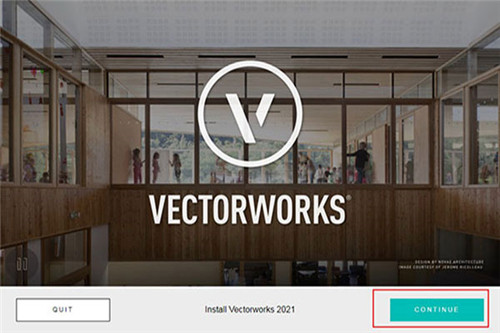
Vectorworks 2021的安装步骤
1.获取文件后,用鼠标右键单击【Vectorworks 2021】压缩包,然后点击【解压至此】。
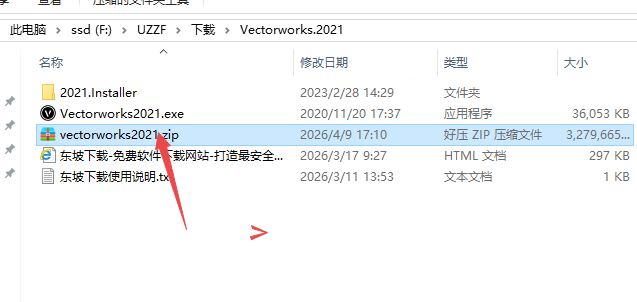
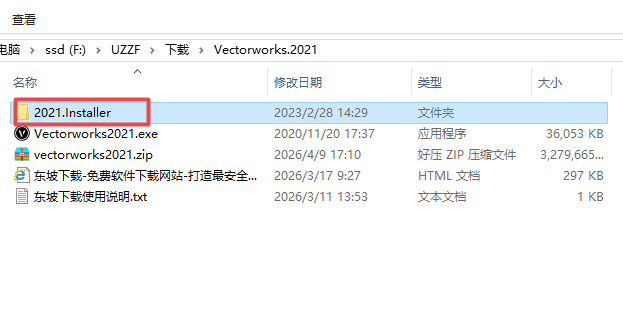
2.进入解压得到的目录,双击【2021.Installer】文件夹。
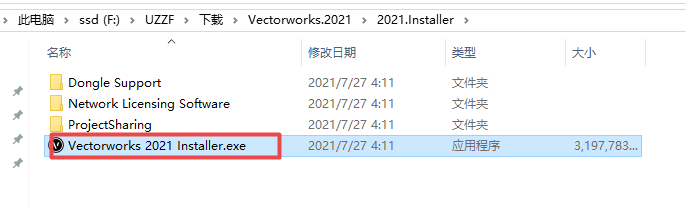
3.找到【Vectorworks2021Installer】并点击右键,从菜单中选取【以管理员身份运行】。
4.按下【CONTINUE】按钮。
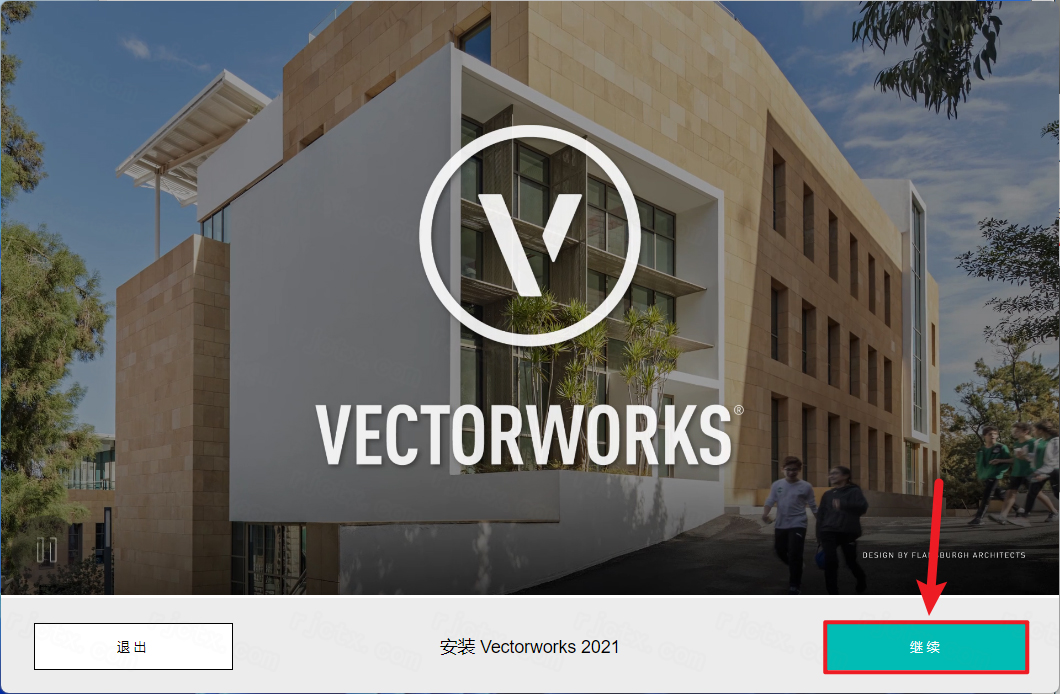
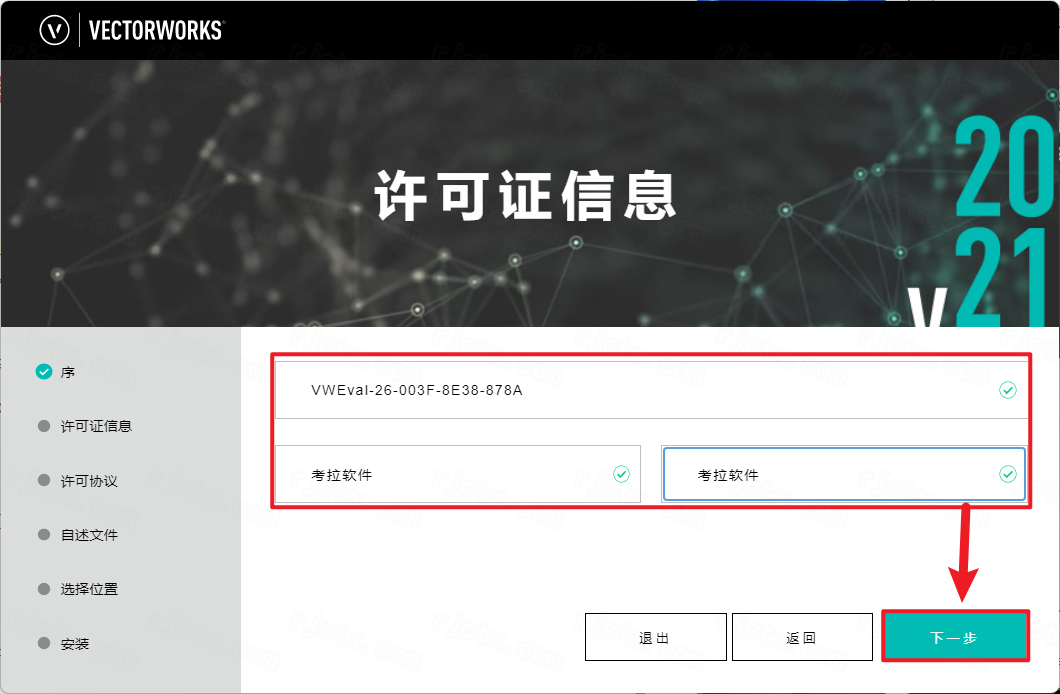
5.输入序列号【VWEval-26-003F-8E38-878A】,填写【NAME、CONPANY】(可随意填写),然后点击【下一步】。
6.在【我已阅读并接受此协议】前打勾,接着按【下一步】。

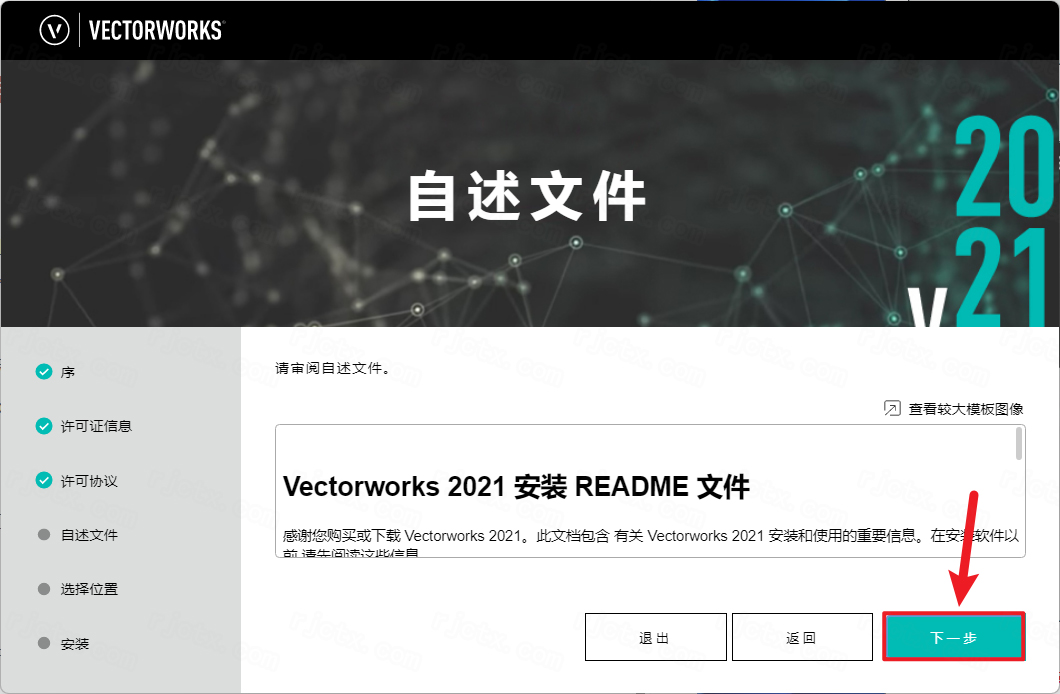
7.请按【下一步】按钮。
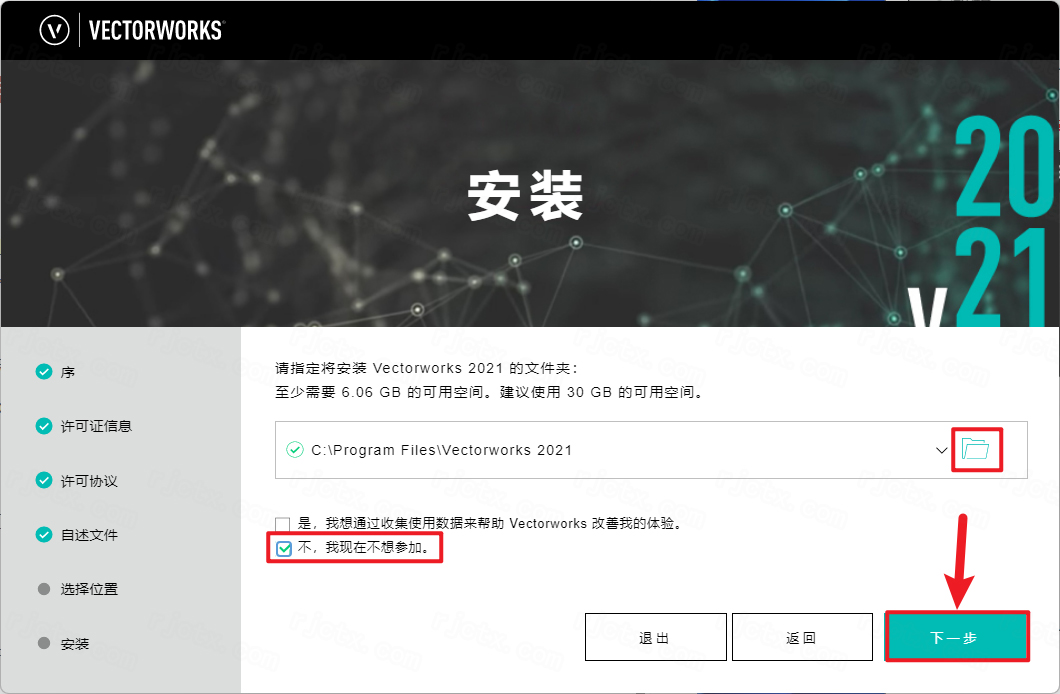
8.在“不,我想现在不想参加”前打勾,把路径开头第一个字母C换成其他盘符可调整安装目录(例如:把C改成D即装到D盘),接着点【下一步】。
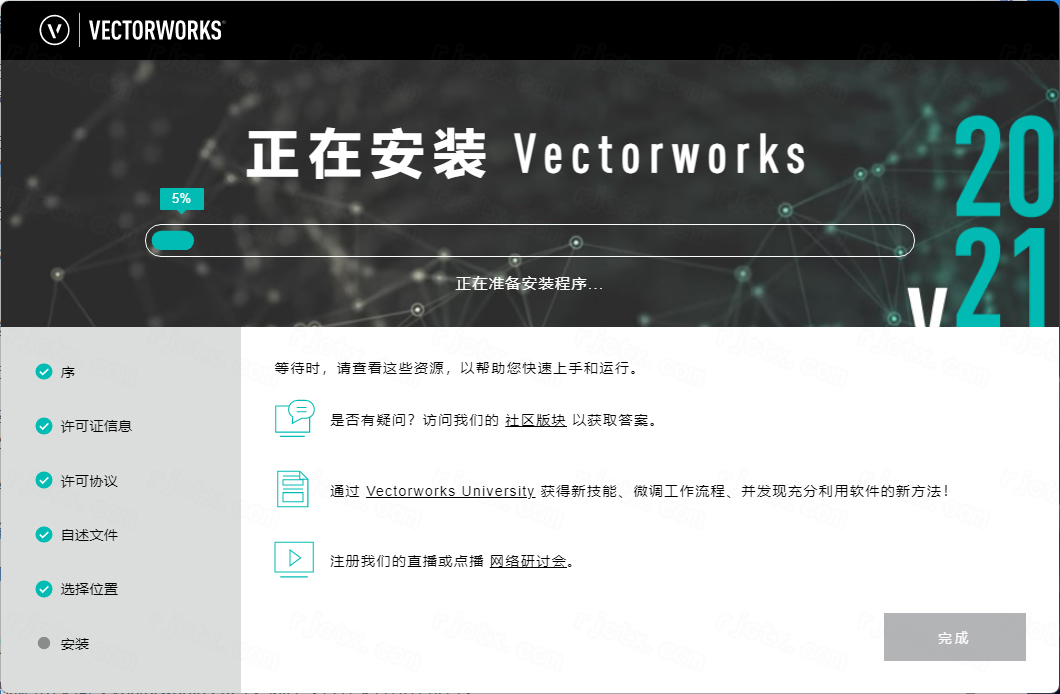
9.软件正在安装...
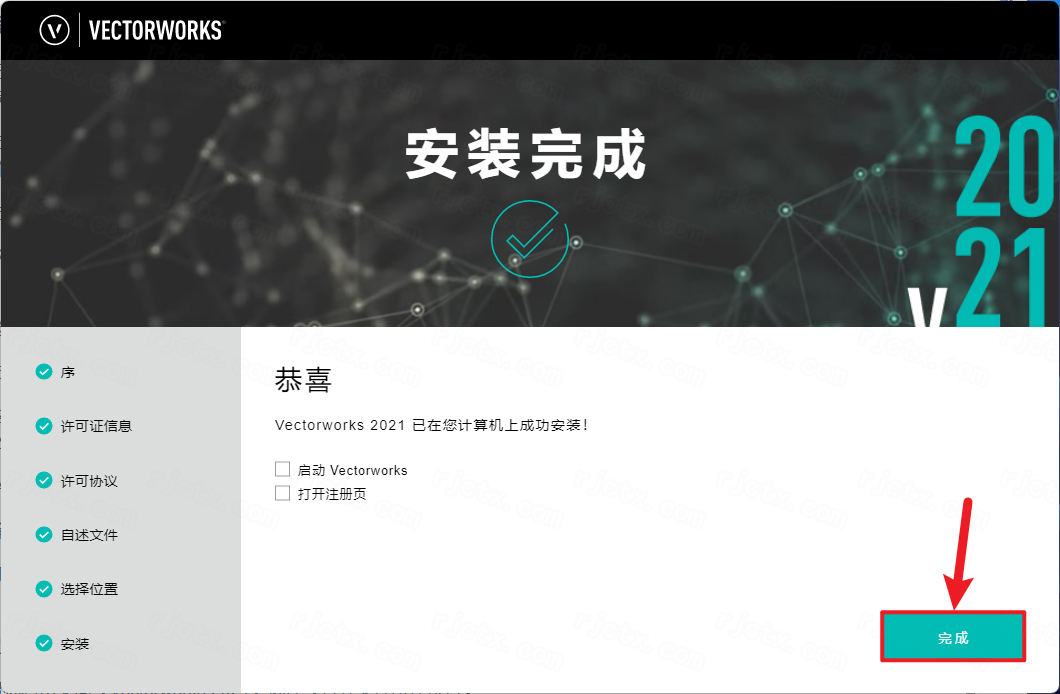
10.去掉【启动 Vectorworks】与【打开注册页】前的勾选,然后选择【完成】。
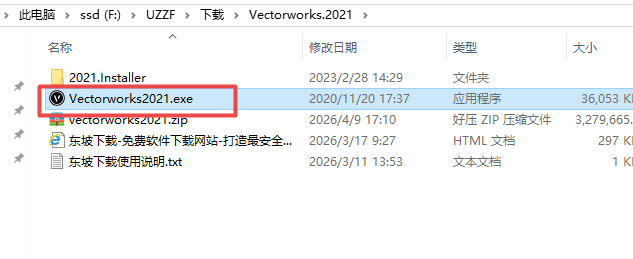
11.进入解压安装包后得到的【Vectorworks2021(64bit)】目录,右键单击【Vectorworks2021】并选取【复制】。
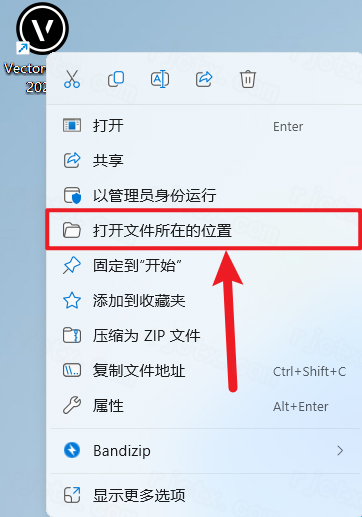
12.在桌面上找到【Vectorworks 2021】图标,用鼠标右键点击它,然后从弹出的菜单中选取【打开文件所在位置】。
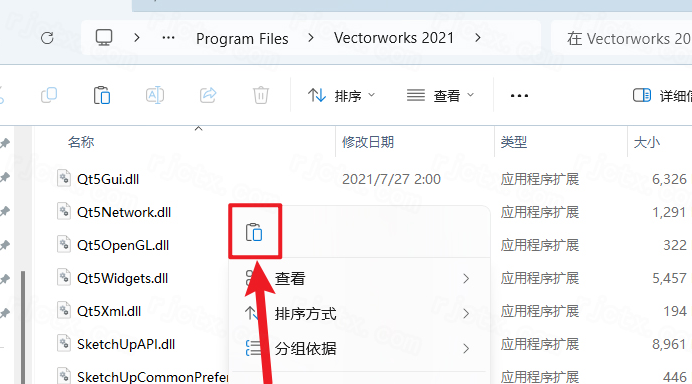
13.在空白处点击鼠标右键,选择【粘贴】。
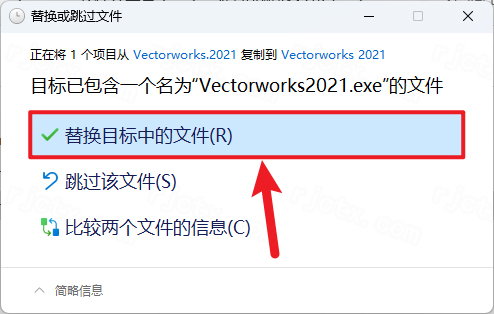
14.按下“替换目标中的文件”。
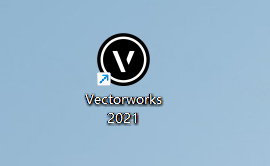
15.在桌面上双击【Vectorworks2021】的快捷方式,即可运行该程序。
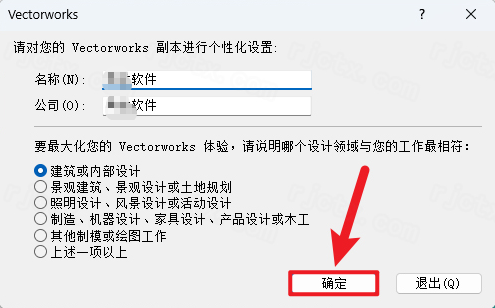
16.点击“确定”按钮
17.程序已完成安装。
Vectorworks2021的核心功能
一、界面与工作效率优化
智能选项显示(SmartOptionsDisplay)是 2021 版中最有标志性的新增能力,它把常用工具、模式以及视图选项直接展示在光标旁边,让使用者不必回到工具面板就能迅速选用,显著提高工作效率。
通过快速搜索(QuickSearch),在搜索框内键入工具或菜单命令的名称,能够迅速定位并启用对应功能,不必层层翻找菜单。
可分离标签面板(DetachableTabPalettes):让对象信息、导航等功能面板中的各个标签页能够拆分开来,单独浮动或重新停靠,操作方式接近 Adobe Photoshop,适合应对复杂的建模场景。
二、建模能力提升
推/拉能力升级:为11类常见工具(包括线条、3D多边形、NURBS曲线)加入推/拉方式,能直接在实体表面绘制并执行添加或移除实体等布尔操作。
建模历史可即时修改:在实体建模对象的历史修改器上点击右键就能直接编辑,完成操作后不需反复点击即可退出并回到项目。
三、BIM和文档相关功能
把建材的图形特征、构造资料以及物理性能统一存储在一个位置,方便集中查看和管理,同时支持深入分析。
结构网格(StructuralGrid):为BIM和AEC用户提供一种简便方式,可在所有视图中管理结构网格。
智能标记与三维网格工具:允许用户自行设计全新的绘图标记,提升图纸文档处理效率。
第四部分围绕数据协作及互操作性展开。
Excel 的输入与输出:能够把若干报告一次性批量发送到 Excel,也支持把 Excel 中的原始数据载入 Vectorworks;在数据变动后执行导出时,原文件中的公式与样式会得到保留。
PDF 绘图标记链接:提升 PDF 协作功能
项目共享服务器(ProjectSharingServer)能够让多位成员并行操作同一个文件,从而改善团队配合效果。
第五部分:性能提速
图形模块(VGM)的缓存现已支持多线程处理,文件载入耗时最多可缩短至原来的五分之一。
六、不同行业专用版本升级
针对2021版,各行业产品线做了整体升级,涵盖面向建筑领域的Architect、用于景观规划的Landmark、为灯光工作打造的Spotlight、集合多种设计功能的Designer套件,另有Fundamentals基础版本,以及Vision、Braceworks、ConnectCAD等专项工具。
Vectorworks2021绘图方法
2021版的Vectorworks在智能操作界面、精准捕捉以及多样化的绘图工具方面为用户带来了高效的绘图体验。
一、认识软件的主要界面
打开Vectorworks 2021之后,程序窗口会呈现出以下几个核心区域:
菜单栏:集中了软件全部工具、命令和参数设置
工具栏:呈现当前工具的操作模式以及相关模式信息
数据栏:按照当前所用工具与执行操作,呈现坐标、长度、角度等数值信息
视图栏:用来调整观看角度与显示范围
消息栏:展示工具说明和光标所处位置的坐标
绘图区:包含带栅格的可打印区域及区域之外的空间,两者皆可用来绘制图形
针对建筑、景观、灯光等不同领域,软件提供了各自对应的“工作空间”预设。用户可以进入【工具-工作空间】菜单进行切换,也可按需自行调整设置。
二、借助智能选项显示来快速启用工具
这是2021版中最快捷的绘图手段
调用方法和显示内容可在【Vectorworks首选项/智能选项显示】里进行配置。
绘图期间,常用工具会自动出现在光标旁边
无需把鼠标移回工具面板就能更换工具、模式或视角,让注意力始终放在绘图区域
三、基本绘图步骤
在工具栏中挑选绘图功能,可选用直线、圆、矩形、多边形等基础形状工具,或3D多边形、NURBS曲线等更专业的工具。
通过数据栏进行精确录入:可在数据栏填写坐标、长度、角度等参数;前往【窗口-数据栏选项】,开启“浮动数据栏”,使数值跟随光标即时呈现。
启用捕捉功能:借助标尺定位、栅格捕捉等辅助手段来实现精准绘图
推/拉建模:选中面之后直接进行推拉操作生成三维实体,并且允许在拉伸体或其他实体表面绘图时选择要拉伸的面
四、运用快速搜索
想不起工具放在哪里时,只需在搜索栏输入工具或命令的名称(例如“矩形”),就能迅速定位并激活它。
Vectorworks 2021对电脑的硬件要求
基础设置(入门档)
适合处理小型项目、简单模型以及基础渲染
处理器:Intel Core i5、AMD Ryzen 5 或性能更佳的型号
内存:8GB及以上
显卡:需支持OpenGL 2.1,显存至少2GB;集成显卡(例如Intel Iris Plus)只适用于非常简单的模型,推荐使用独立显卡。
磁盘:安装过程要求至少10GB的空闲容量,若选择包含全部库的完整安装则需超过30GB,推荐放置于固态硬盘。
屏幕分辨率要求:1440x900及以上
三、建议采用的配置(中等性能档位)
面向中型工程、中等复杂程度的三维模型与工程图纸。
CPU:主频2.0GHz及以上,Intel Core i7或AMD Ryzen 7(六核)或者更高配置
内存:16GB或更多
显示卡:独立OpenGL 2.1兼容显卡,显存至少3GB;启用Vision功能需OpenGL 4.1兼容显卡,显存至少4GB
屏幕解析度需达到1920x1080及以上
硬盘:固态硬盘
四、高级设置
适合大型项目、复杂详细模型和高负荷渲染:
处理器要求:主频至少3.0GHz,选用Intel Core i7、AMD Ryzen 7(八核)或性能更优的产品。
内存容量:32 GB 或更高
显卡:需要独立显卡,支持OpenGL2.1且显存8GB;Vision模式要求显卡兼容OpenGL4.1,显存8GB(建议使用近三年推出的型号,例如NVIDIAGeForceRTX2080TI系列)。
屏幕解析度须达到1920x1080或以上。
五、关键提示
显卡驱动:推荐将显卡驱动升级到最新版本,多数显示异常通常源于过旧的驱动。
Vision 特性:要求配备独立的 OpenGL 4.1 兼容显卡,所有 Intel 集成显卡均不建议使用。
多视图窗格:当同时使用多个具有不同可见性的视图窗格时,建议显卡的显存容量至少为3-4GB。
于远程桌面或虚拟机场景下使用,运行效率将大幅降低,不适宜日常办公。
BootCamp:允许用户在 Mac 设备上利用 BootCamp 启动 Windows 版的 Vectorworks。