软件信息
软件介绍
AutoCAD Plant 3D 2024中文版(含激活教程)是一款面向流程工业的三维工厂设计工具,主要服务于工业设备布局、管道系统设计以及整体厂区规划等关键工作,操作方式直观易用,从简单的设备基础到复杂的钢结构,均可高效实现建模。
AutoCAD Plant 3D 2024安装及使用步骤
1、解压压缩包,找到并运行setup安装程序
2、勾选同意选项,然后点下一步继续
3、指定安装目录,点下一步继续安装
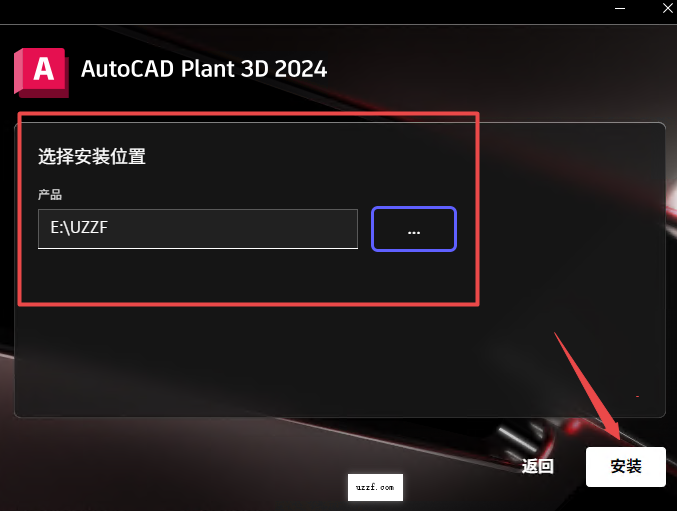
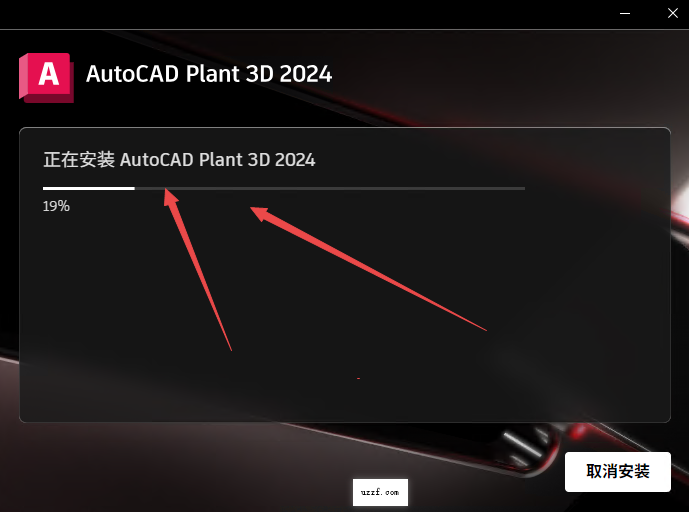
4、等待安装程序执行完毕
5、安装完毕后必须关闭程序,不要点开始
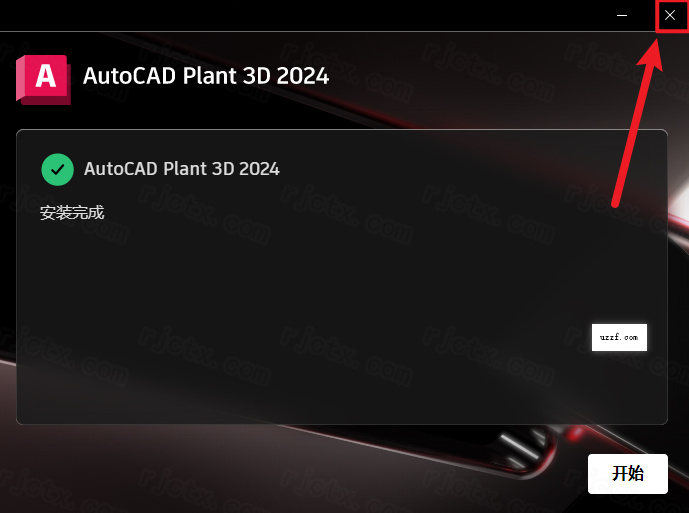
6、接着回到先前那个目录,进入crack文件夹,找到其中的注册机keygen.exe,用右键选择以管理员身份运行。
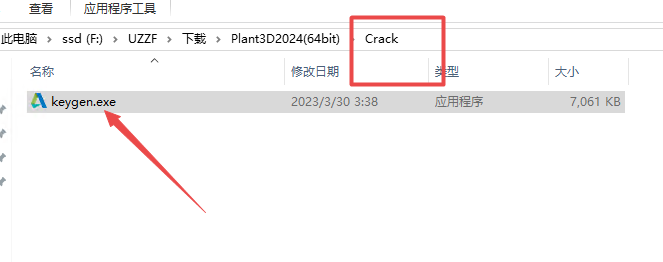
7、等待激活过程,期间频繁弹出窗口属于正常情况

8、弹出提示窗口即表示激活成功
9、接下来打开桌面上的软件图标
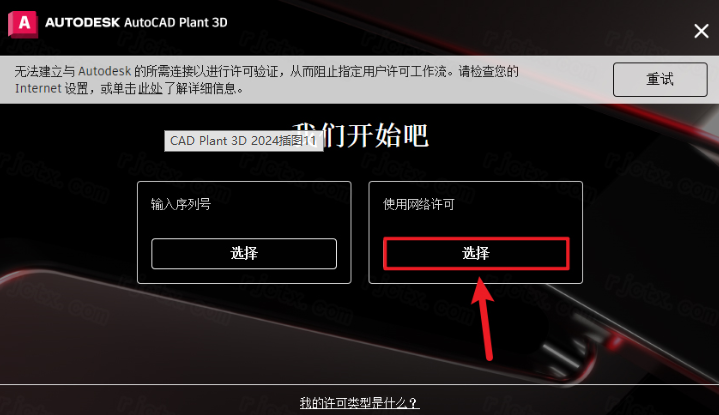
10、启动后选择列表中的第一个选项
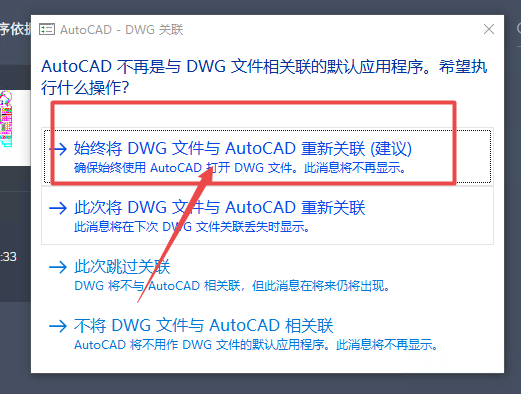
11、接着勾选“使用网络许可”选项,就能免费使用该软件了。
AutoCAD Plant 3D 2024的优势功能有哪些
AutoCAD Plant 3D 2024是流程工业设计领域的关键软件,它最大的特点是把二维原理图与三维模型紧密融合,同时显著提高了设计效率(官方数据显示提升幅度可达74%)。其重点优势功能有:
P&ID与三维模型双向智能关联
这一特性构成了它最突出的长处。当用户在绘制管道仪表流程图(P&ID)过程中安放设备、阀门与管线后,这些元素能够直接映射成三维模型里的实体对象;反过来,三维模型所做的调整同样可以回传至P&ID。借助这种双向关联,工程数据得以保持一致,重复画图与数据矛盾的情况也随之避免。
自动产出等轴测图与正交图(Iso&Ortho)
该软件配备了功能强劲的自动制图引擎。设计人员仅需简单操作几下,就能以三维模型为基础,自动产出满足行业规范(例如ASME、DIN、ISO)要求的管道等轴测图(ISO图)以及平面布置图。
可自定义标注样式、材料表(BOM)与焊缝信息,模型一旦改动,图纸便能一键同步,大幅节省了人工绘图和核对所耗的时间。
涵盖众多行业标准元件的资源集合,以及依据等级来推动的设计方式:
自带一个规模可观的元件库,其中收录了PIP、ISA、ISO/DIN、JIS等多项国际标准。
该方案以“等级驱动(Spec-Driven)”作为设计思路,管件只能从预先设定的管道等级规范里挑选,从而避免选用错误规格,保证设计满足工程规范要求。
高效的碰撞检测与结构建模
可迅速完成工厂钢结构、设备基础及支撑框架的搭建工作。
系统可即时检测硬碰撞(即物体相互重叠)与软碰撞(即安全间距不够)两类问题,使团队在設計阶段便能找出并处理管道同结构、电气桥架间的冲突,从而减少施工返工。
云协同与数据管理
借助 Autodesk Construction Cloud(ACC),不同专业团队能够在云端共用同一个数据源,随时查看最新的模型版本,并开展标注与审核工作,从而不受地理位置束缚。
AutoCAD Plant 3D 2024怎么多人协作设计
在AutoCAD Plant 3D 2024里进行团队协同作业,官方给出了两类主要方式。特别要留意的是,不要直接把项目存放在OneDrive、Autodesk Drive这类消费级云存储中,否则会造成数据损毁。
第一种方案:借助网络驱动器实现(局域网内协同作业)
在同一个办公室或企业内网中工作的团队,可以采用这种最为简单且传统的局域网协作形式。
请按以下步骤操作
项目迁移:把AutoCAD Plant 3D项目的整个文件夹转移至网络驱动器,该驱动器需确保每位协作成员都具备“修改”或更高权限。
启动项目的方式:团队各成员使用自己电脑上的Plant3D,选择“打开项目”这一项,找到网络驱动器上存放的.apj项目文件,就能直接投入工作。
第二种途径:依托 Autodesk Construction Cloud 实现云端协作
Autodesk 所推荐的这种现代化协作模式,适用于分布在不同地区、涵盖多个专业的团队共同作业,不过要使用它得另外购买 CollaborationPro 许可。
操作步骤
将项目共享到云端:先在Plant3D 2024里打开需要协作的本地项目,随后在功能区找到“协作”选项卡,点击其中的“共享项目”按钮即可。
登录和上传步骤:先根据界面指引登录 Autodesk 账户,然后选定目标 AutodeskDocs 项目中的文件夹,最后点按“上载项目”按钮。
邀请成员加入:上传完成后,可在弹出的对话框里邀请团队成员,并对他们分别设定对应的访问权限。
团队协作时,成员进入项目后若想修改某张图纸,就要先做“检出(Checkout)”。这时图纸会进入锁定状态,其他人打开时仅有只读权限。等修改完毕并执行“检入(Checkin)”之后,其他成员方可取得编辑权限。
使用2023或2024版本运行“共享项目”功能时,若出现进程卡住、CPU使用率偏高的情况,可尝试新建系统环境变量PLANTUPLOADJOBS,把它的数值设为4(原本默认为8),以此化解该问题。
AutoCAD Plant 3D 2024 运行环境要求
1.基础配置(适合小型项目)
系统要求:Windows 10 或 Windows 11 的 64 位版本,并且要安装最新的系统更新。
CPU:需要Intel或AMD的多核心处理器,频率至少3.0GHz;由于Plant3D对单线程依赖明显,因此单核表现更为重要。
内存:16GBRAM,满足基础建模需求。
存储设备需为固态硬盘,且剩余容量至少要有20GB,这一要求已把安装文件及项目缓存所占空间计算在内。
显卡要求:需配备专业级工作站显卡,显存容量至少为4GB,并且兼容DirectX12以及PixelShader3.0。
补充说明:安装包内已包含 .NET Framework 4.8。
2.建议配置(适用于中大型项目及3D建模场景)
内存方面:建议配置32GB RAM或更高容量,处理大型管道与设备模型时尤为必需。
存储方面,需配备 NVMe 固态硬盘,且剩余容量不能少于 50GB;项目相关文件最好放在独立分区中。
显卡方面:建议选用专业级显卡,例如NVIDIA Quadro或AMD Radeon Pro系列,显存容量不低于8GB,并具备4K分辨率支持能力。
处理器方面:建议选用主频较高的多核心CPU(例如Intel i7/i9或AMD Ryzen 7/9系列),可加快建模渲染与图像输出的效率。
3.大型项目/云端协作附加要求
内存:64GB+,用于应对超大规模模型以及同时打开多个文件。
使用云端协作功能时,网络连接必须保持稳定且速度较快,上传带宽不能低于10Mbps,否则文件同步会出现延迟Autodesk。
数据库方面:若需支持多人协同工作,建议采用 SQL Server(Express 或更高版本),这样有助于增强项目的稳定表现,适用于 Autodesk。