软件信息
软件介绍
CAXA 3D实体设计2026免费版作为一款智能三维CAD工具,将创新设计与工程应用相结合。它基于多核几何引擎的自主可控技术,提供从初步建模到生产交付的完整工作流程。该软件采用自主可控的多核内核,并使用独立的文件格式。
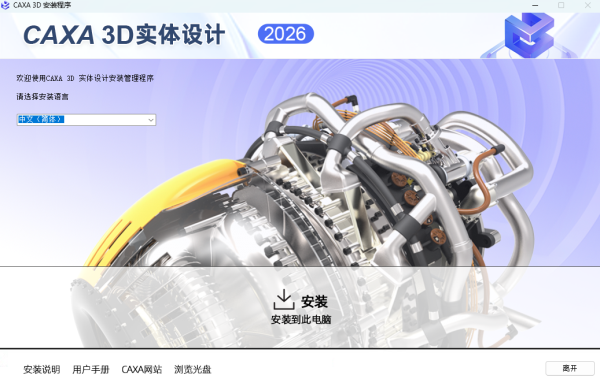
CAXA 3D实体设计2026安装流程详解
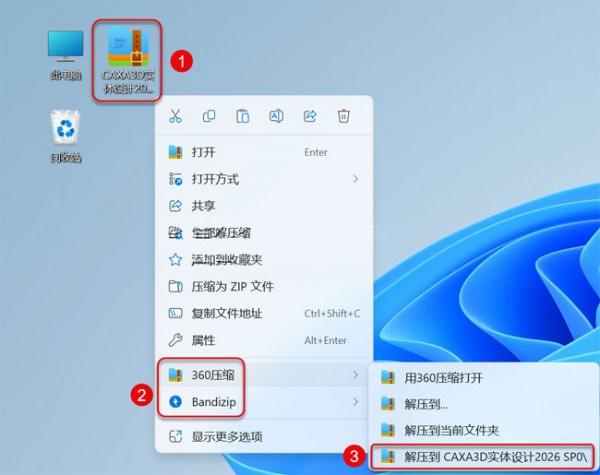
1、用鼠标右键点击CAXA3D实体设计2026 SP0安装文件,在菜单中选360压缩,再点解压到CAXA3D实体设计2026 SP0。
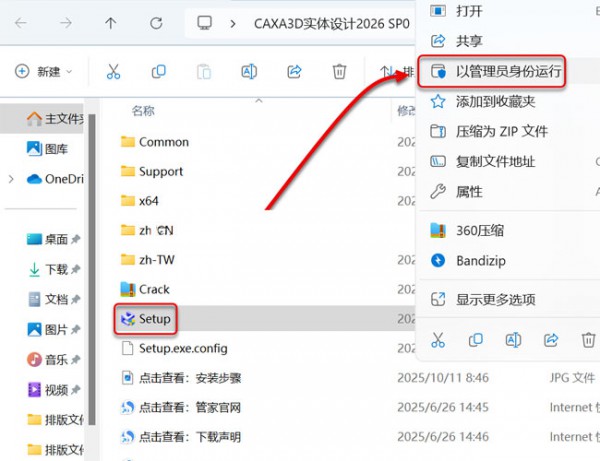
2、打开解压后的文件夹,右键点击Setup图标,选择以管理员身份运行。
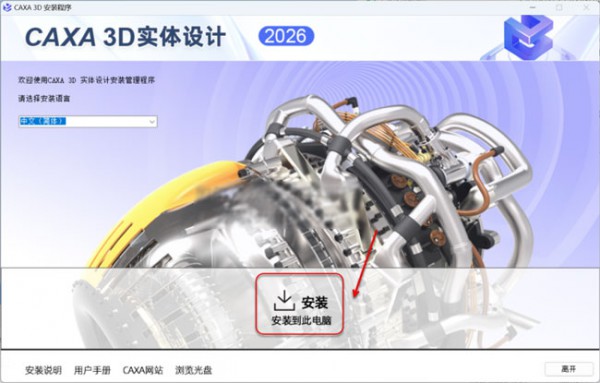
3、在语言选项中选择中文简体,然后点击安装到此电脑。
4、选中“我接受”,接着按“下一步”。
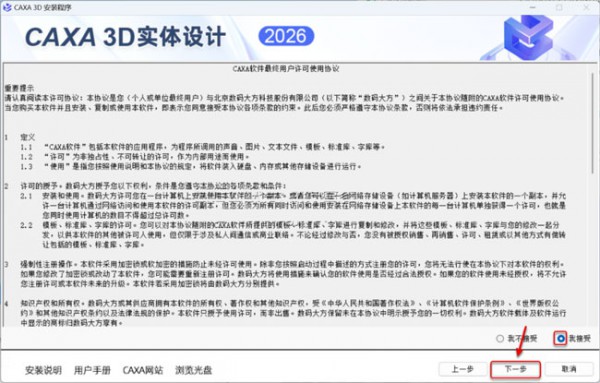
5、选择需要安装的组件,然后按下一步。
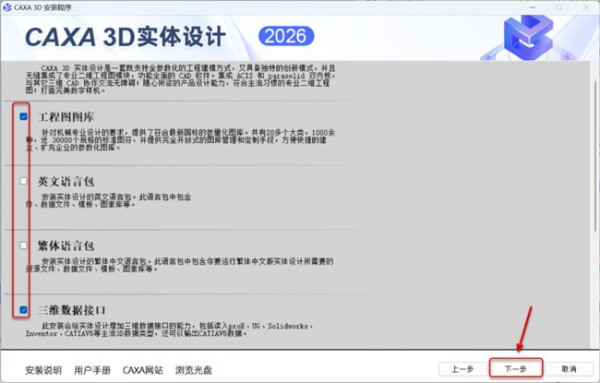
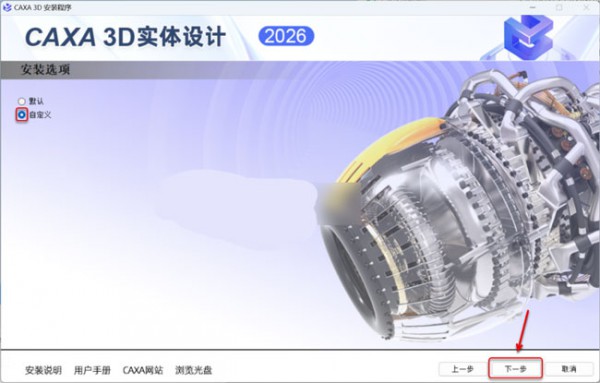
6、选中自定义选项,然后继续点击下一步。
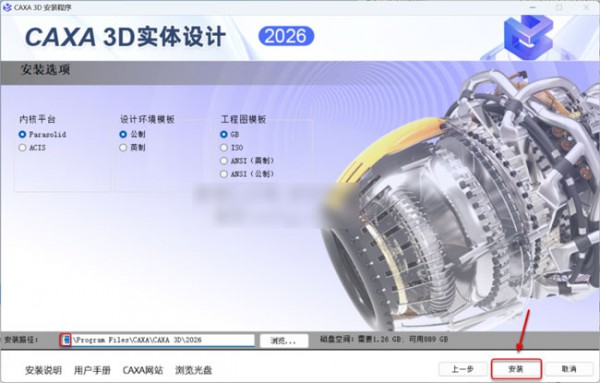
7、根据设计需求设置相关选项,点击安装。
8、软件正在安装,请稍候。
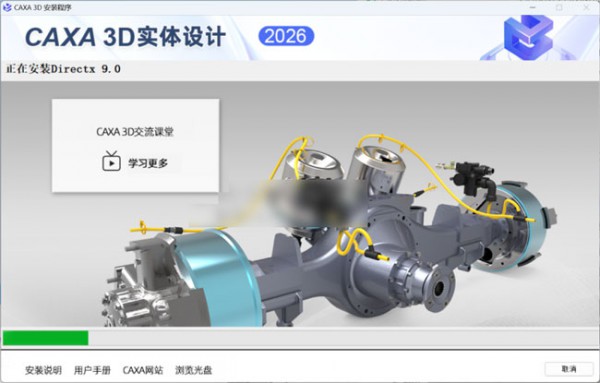
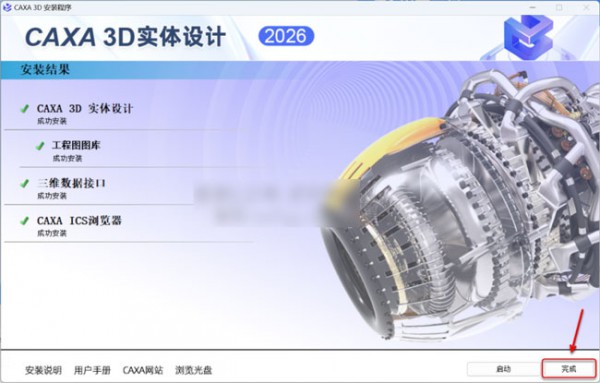
9、安装完成后,点击完成即可。
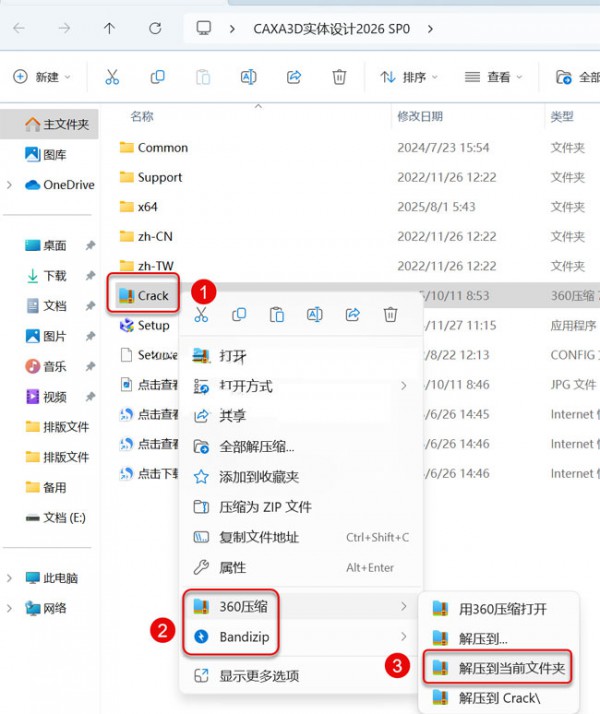
10、在Crack压缩包上点击鼠标右键,从360压缩菜单中选取“解压到当前文件夹”。
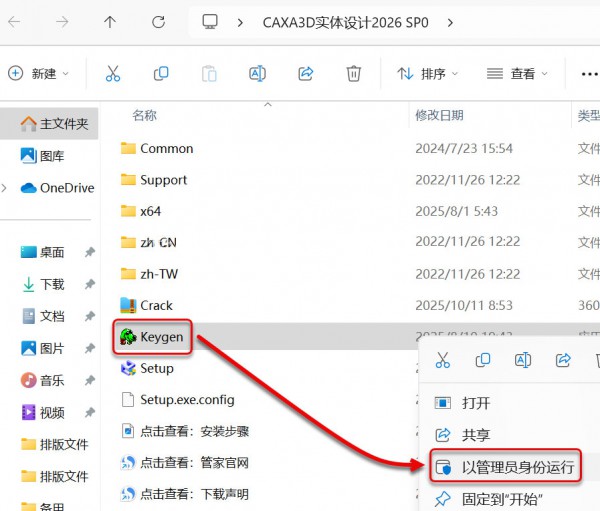
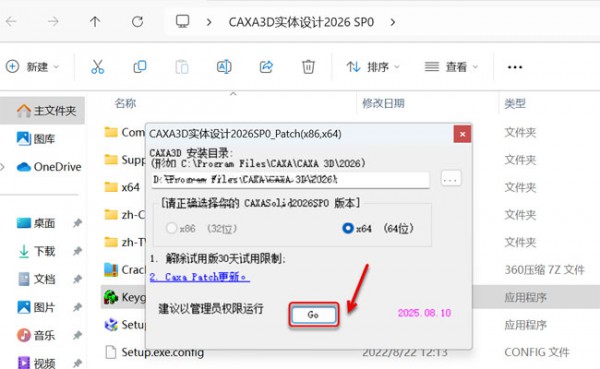
11、用鼠标右键单击 keygen 文件,选择“以管理员身份运行”。
12、按下 GO 按钮。
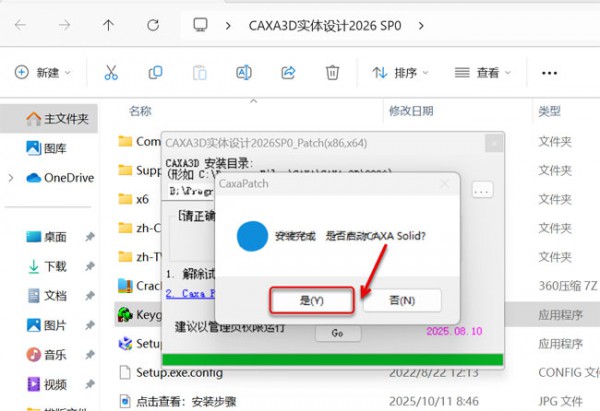
13、选择“是”即可。
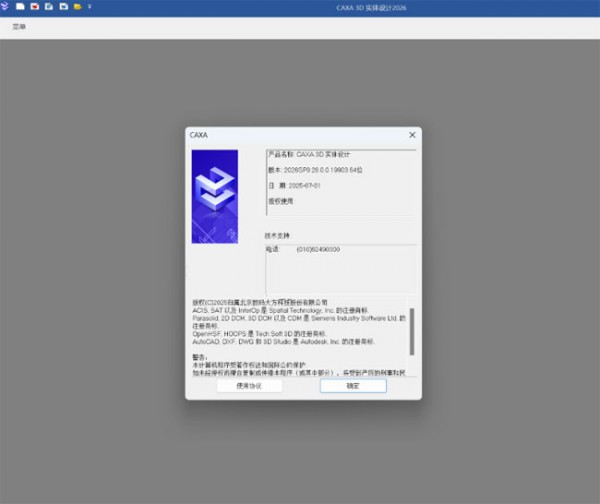
14、完成以上操作后,CAXA3D实体设计2026便能启动运行。
CAXA 3D实体设计2026中函数曲线的绘制方法
CAXA 3D实体设计2026里,所谓“函数图”一般指公式曲线(例如正弦线、抛物线),也可是工程图中的数据图表。较常用的做法是在草图环境创建公式曲线,以便后续生成实体,如扫描或放样。
办法一:启用“公式曲线”工具(使用频率最高)
开始绘制草图:选取一个基准面(例如XY平面),然后按下【草图】按钮以进入二维绘图模式。
定位工具:打开【高级绘图】或【曲线】工具栏,单击其中的【公式曲线】按钮。
输入公式
在弹窗内选取坐标系统的种类,可选平面直角坐标或极坐标。
于公式输入框内键入数学式子,例如
正弦函数:y=sin(x)
y=x^2
对于圆的方程 x^2+y^2=100,可以采用分段或参数化方法处理。
确定变量的取值区间,例如让x在0至360之间变化。
图形创建:按下确定键后,程序将依据函数自行算得曲线并画到草绘里。该曲线可用于拉伸、旋转或扫描操作。
方法二:借助AI进行绘制(2026年新增能力)
针对2026版的各项功能,可借助【AI辅助草图绘制】这一工具。它主要用来识别手绘线稿,结合智能修正能力,能高效产出标准的几何形状。
第三种做法:于工程图内创建数据图形表。
若你所说的是二维图纸里的数据图表,CAXA3D实体设计包含了CAXA电子图板的相应能力。可进入【工程图】环境,借助【图表】或【符号库】工具来添加标题栏、明细表或自行定义的统计图形块。
CAXA 3D实体设计2026新增功能
该插件帮助用户使用AI生成草图。版本为1.0.0。它提供一个工具面板,包含生成按钮。用户输入描述后,点击按钮即可在画布上得到草图。
加入了人工智能功能,可检测手绘线条并转换成标准几何形状,包括直线、圆形和矩形。
拥有自动校正草图中错误的功能,可处理线条间的平行、垂直及相切约束,显著提高草图设计速度。
大装配性能优化
采用更新的轻量加载方案,可应对包含10万个部件的大型装配设计。
大装配模式能够明显提升运行速率与画面顺滑程度,并降低内存使用量。
曲面设计功能得到强化
现在可以创建和编辑NURBS(非均匀有理B样条)曲面,完成高质量曲面之间的平滑连接,适合汽车车身、家电外壳等对曲面光顺性有严格要求的应用。
工程图转换更加智能化
3D转2D流程经过再次改进,只需一次操作就能输出符合GB或ISO标准的工程图纸。
二维图纸与三维模型之间实现了实时关联,模型改动后图纸会自动同步更新。
CAXA 3D实体设计2026旋转操作指南
1)旋转视图(改变观察方向)
按住Shift键并拖动鼠标中键(滚轮),可以自由旋转查看角度。
也可以使用视图工具栏中的旋转、俯视、左视、轴测等按钮。
2)旋转模型或零件(常用三维球)
先选取零件,再按下F10启用三维球,也可以点击工具栏中的三维球按钮。
设置旋转中心:拖动中心手柄到指定点、边或面;按空格键可以锁定或解锁。
选择旋转轴:点击某个轴(会变为红色)后拖动即可旋转;也可以右键点击输入精确角度。
完成旋转后在空白处点击鼠标退出三维球模式。
3)草图旋转(二维环境)
进入草图编辑状态,选中要旋转的图形,然后点击旋转命令。
指定旋转中心点(默认为原点,可拖动调整位置)。
直接拖动图形旋转,或在左侧参数栏输入精确角度(正负号决定旋转方向)。
可以选择勾选“拷贝”选项,在旋转的同时进行复制。
4)旋转特征(创建实体)
绘制一个封闭的草图轮廓,然后退出草图环境。
在菜单栏中选择“特征”→“旋转”。
选取旋转轮廓,再指定旋转轴(可以是直线、边或X/Y/Z坐标轴)。
设定旋转角度(通常为360°),点击确定即可生成旋转实体。