软件信息
软件介绍
KeyShot 10.2 中文激活版是一款服务于设计各阶段的实时渲染及动画制作软件,依托先进的物理渲染技术,常被用于产品设计、工业设计、建筑表现和广告制作等场景,能够用更简化的操作生成更具视觉冲击力的图像,是创意落地的实用工具。
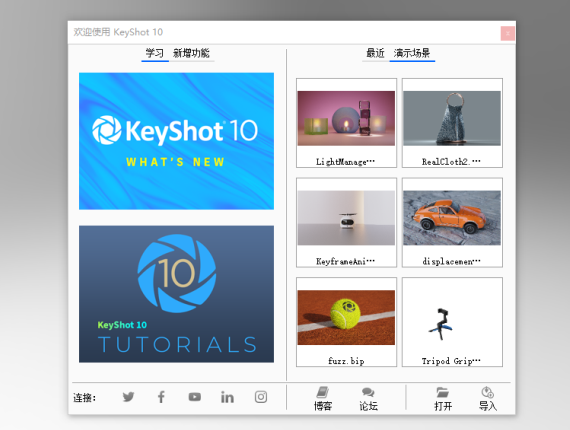
KeyShot 10.2安装指南
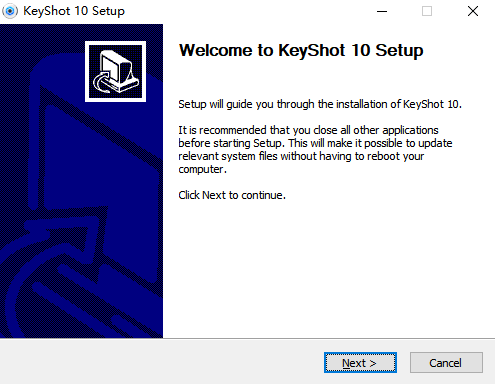
1、从本站获取压缩包并解压,随后双击“keyshot_win64_10.2.113.exe”启动安装程序,在向导界面点击【Next】。
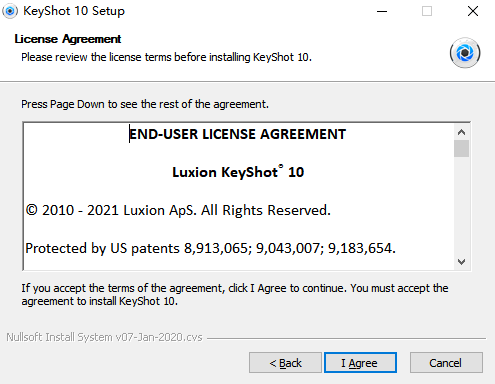
2、按下【I Agree】按钮
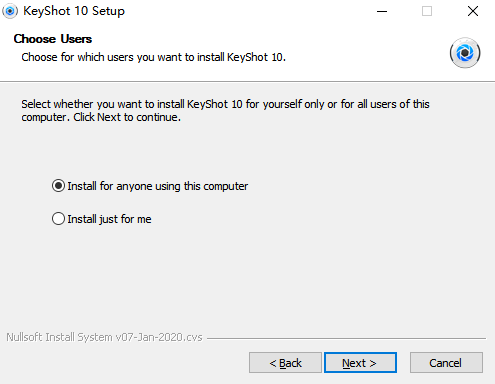
3、选择安装用户范围,点击【Next】
4、设置软件安装路径(可将C盘改为E盘,按个人需要调整),点击【Next】(请牢记修改后的路径)
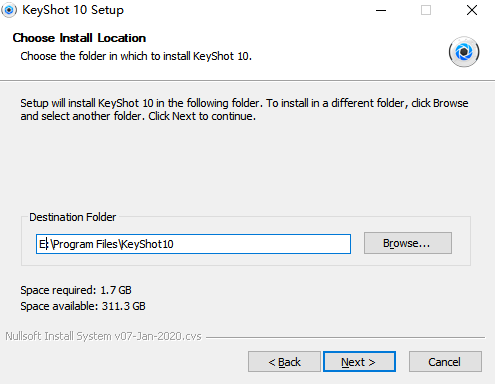
5、选择【Install】按钮
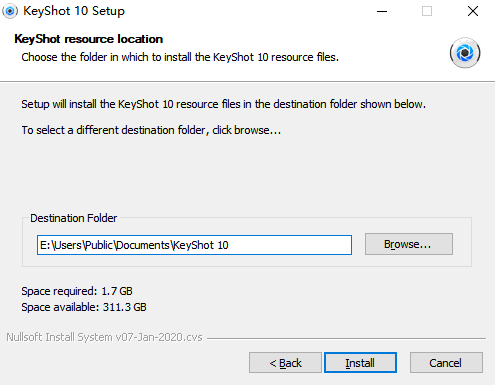
6、正在安装软件
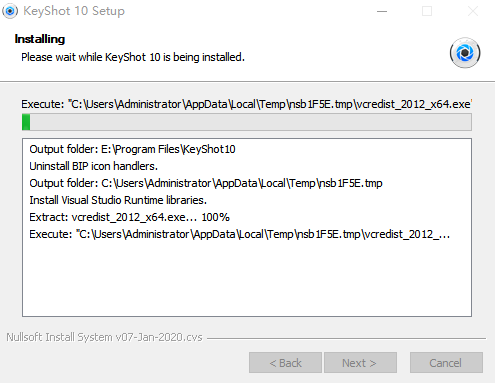
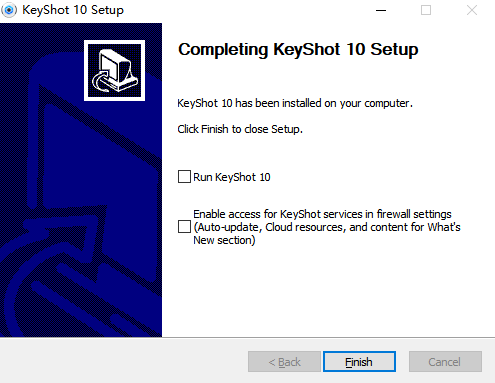
7、等待安装结束后,去掉复选框的勾选,再按【Finish】按钮。
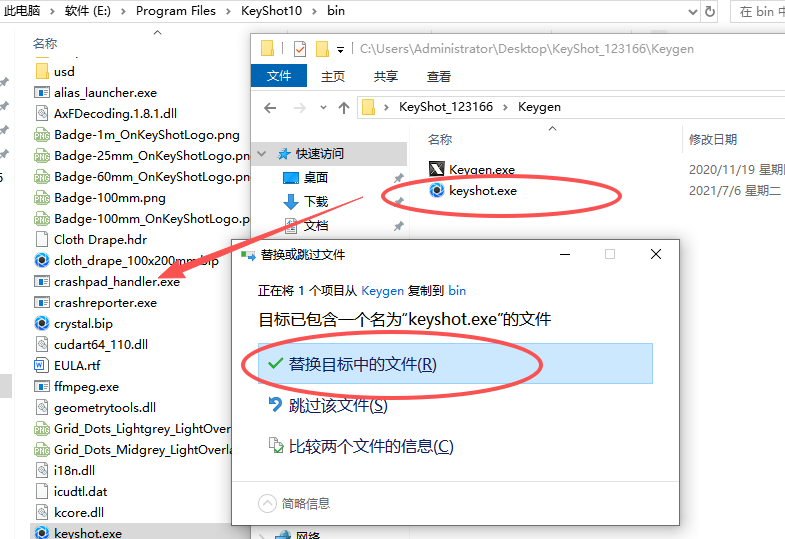
8、把 Keygen 目录里的 keyshot.exe 拷贝到程序安装位置,然后确认覆盖原有文件。
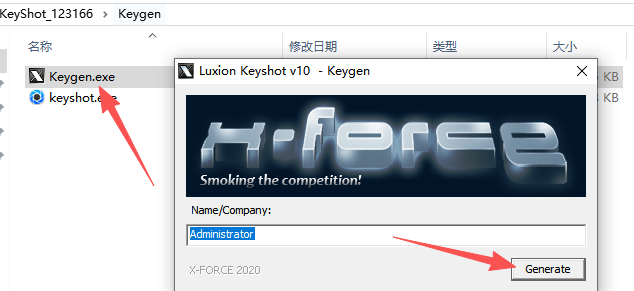
9、启动【Keygen.exe】,选择【Generate】按钮。
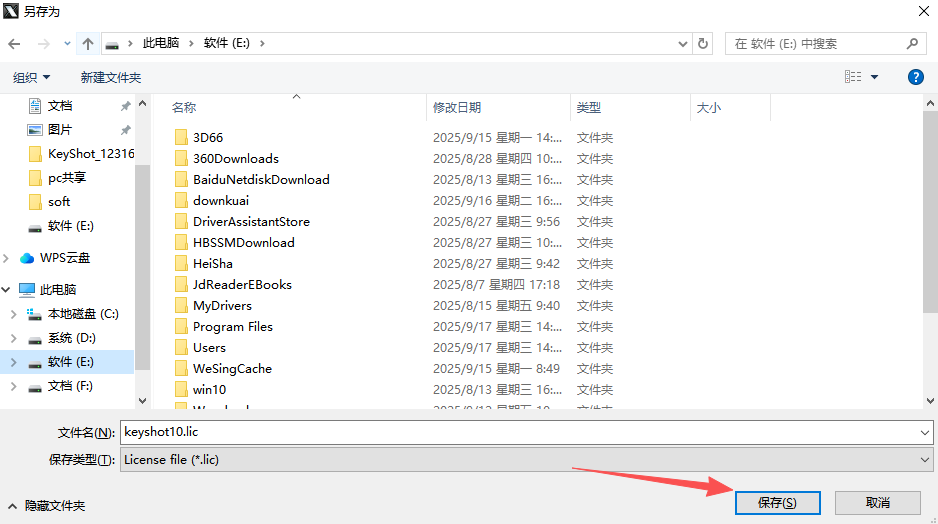
10、按下【保存】按钮(请记下保存路径)
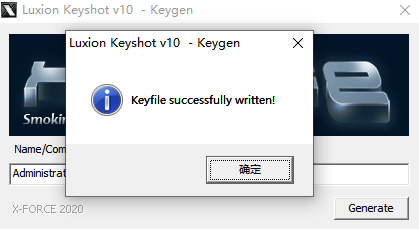
11、许可证文件写入成功,点击【确定】
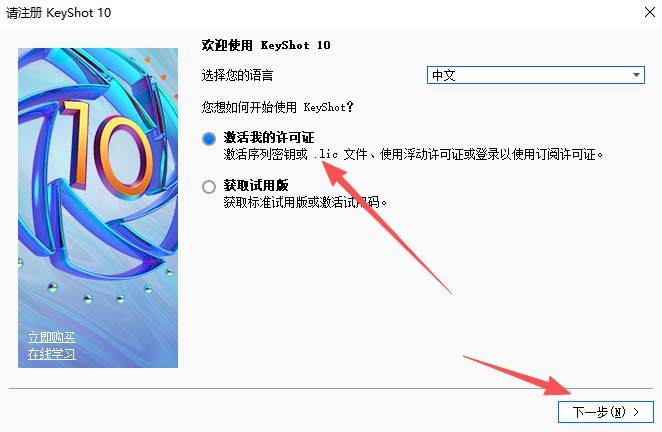
12、选中“激活我的许可证”选项,接着轻点“下一步”,如画面所示。
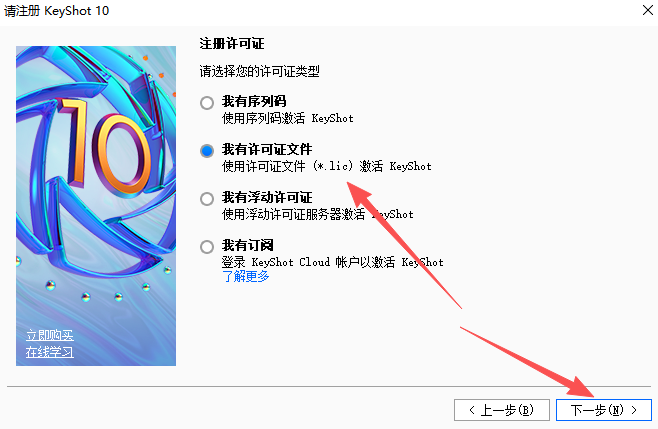
13、在界面中选中“我有许可证文件”选项,接着按下“下一步”按钮,见图示。
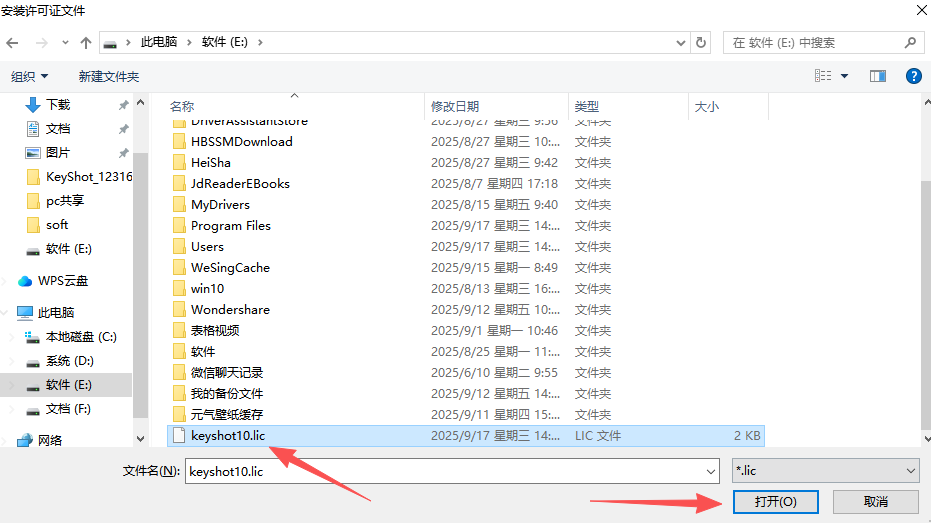
14、在第10步找到并选中之前存放的【keyshot10.lic】文件,接着执行打开操作。
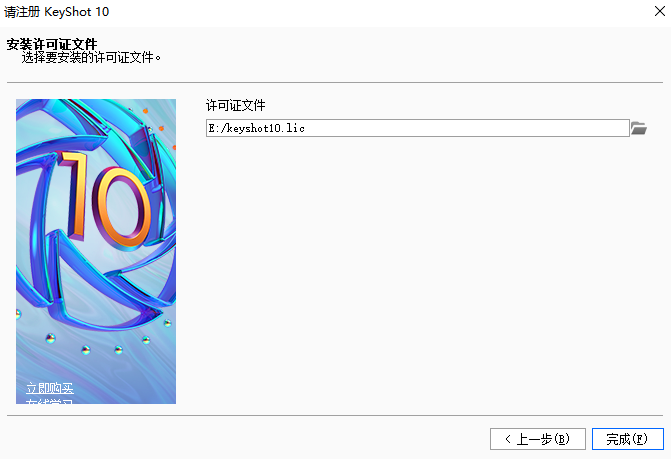
15、完成许可证安装,点击【完成】
16、软件安装并激活成功
KeyShot10.2核心特性
实时光线追踪与全局光照渲染
基于LuxRender技术构建,能够同时利用CPU与GPU进行渲染。操作时不用手动转换状态,材质、灯光和镜头调整会立刻呈现效果,实现即改即显,明显减少了从建立模型到输出图像的耗时。
功能完备的材质处理模块
提供500余种依据实际物理参数制作的材质模板,包括金属、塑料、玻璃、布料等类型。新加入的“射线面罩”节点让使用者能精准调节材质的反射、阴影及相机可见属性,处理了过去复杂的灯光遮挡难题。
丰富的照明环境
内置超过五十种HDRI环境贴图,用来再现真实场景的自然光照与影棚布光效果。允许用户自行调节环境光照,可通过旋转、缩放HDRI,或补充区域光、聚光灯来突出产品外形。
支持多种多样的文件格式。
兼容20余种三维文件类型,涵盖SolidWorks、Rhino、Creo、CATIA等常见CAD工具,不用经过格式转换就能直接读取,模型的分层结构与材料属性均得到保留。
这是一款动画与交互输出的软件。
能够制作关键帧动画、相机轨迹动画以及爆炸视图。可以导出高清静态图像、360度全景图或可交互的Web3D文件,便于在网页上呈现产品的具体构造。
KeyShot10.2去除反光的方法
修改材质的相关参数是最直接的方法。
提高粗糙度:选中金属材质,在“材质”面板中调高“粗糙度”。数值越大,表面越磨砂,反光越模糊。
调整镜面反射颜色:把“镜面反射”的色彩改为黑色,能够彻底去除材质的反光,让表面呈现无光泽的纯色效果。
借助“射线面罩”来屏蔽反射(高阶操作)
在10.2版本中,处理这一特定反光问题的办法被称为“杀手锏”。
双击目标材质,打开“材质图”。
在空白位置点击鼠标右键,从菜单中选取“实用工具”,再点击“射线面罩”。
把“射线面罩”节点接至材质上的“不透明度”输入端口。
对“射线面罩”节点执行双击操作,并去除“反射中可见”前的勾选。
完成上述调整后,这种材质便不会再接收或显现任何反射光,真正做到“去反光”。
修改周围的光线
旋转高动态范围图像:在“环境”面板里转动HDRI贴图,让亮斑离开产品的主要展示面。
放置黑色挡光物:在“环境”中加一个黑色的“区域光”或“光点”,摆在反光出现的地方,通过遮挡周围光线来去掉特定方向的光斑。
KeyShot10.2如何去掉遮挡阴影
借助“射线面罩”隐藏阴影
找到挡光的部件:在“场景”树里选中产生阴影的那个部件(比如把手或支架)。
进入材质图:双击这个部件的材质,打开“材质图”编辑窗口。
要加入射线面罩,请在空白区域点击鼠标右键,然后依次选择“实用工具”和“射线面罩”。
连接节点:把“射线面罩”节点接到材质的“不透明度”输入口(要注意:如果已经有纹理连接,需要串起来或并起来)。
关闭阴影显示:双击“射线面罩”节点,在参数面板里去掉“阴影中可见”前面的勾。
结果:这时,部件本身还是能看见,但它投在物体表面上的阴影会马上消失。
调节地面/环境参数
要是阴影来自地面反射或环境光
关掉地面反射:在“环境”面板里,找到“地面”那部分,取消“反射”的勾选,或者把它的粗糙度拉到最大。
改变灯光方向:转动HDRI环境,调整主光位置,让阴影落到看不见的背面。