软件信息
软件介绍
AutoCAD Raster Design 2026中文破解版属于专业级光栅图像处理工具,它作为专用扩展模块,必须与主程序配合才能完整运行。该工具集成了专业的图像优化和清理功能,可对老旧纸质图纸开展数字化修复、规整及存档工作,并让栅格素材与矢量图形实现无缝衔接。
AutoCAD Raster Design 2026安装使用教程
1、把压缩包下载并解压后,按图示选择程序打开
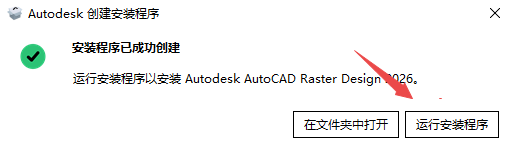
2、接着运行安装程序
3、接着切换至中文界面,确认同意后进入下一步安装流程
4、接着等待安装过程结束
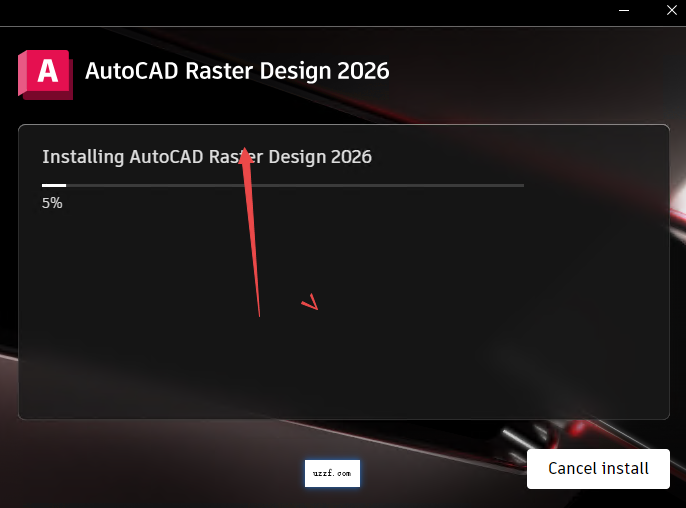
5、安装完毕后要关闭,不要点启动
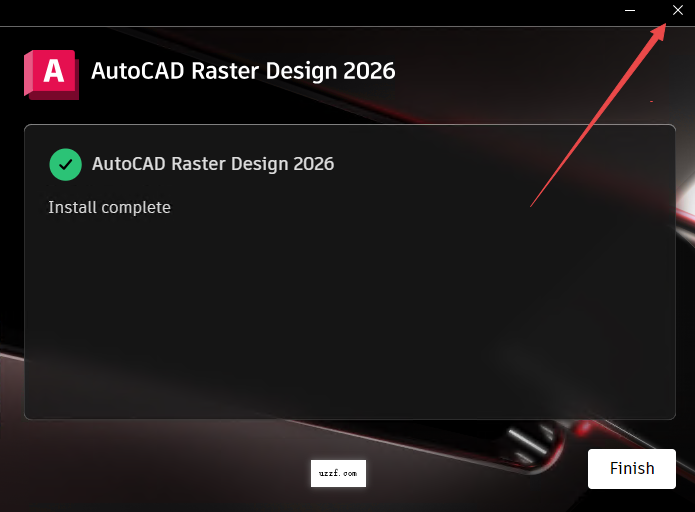
6、之后运行激活工具
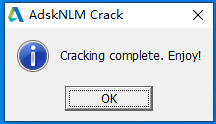
7、出现弹窗即表示激活成功
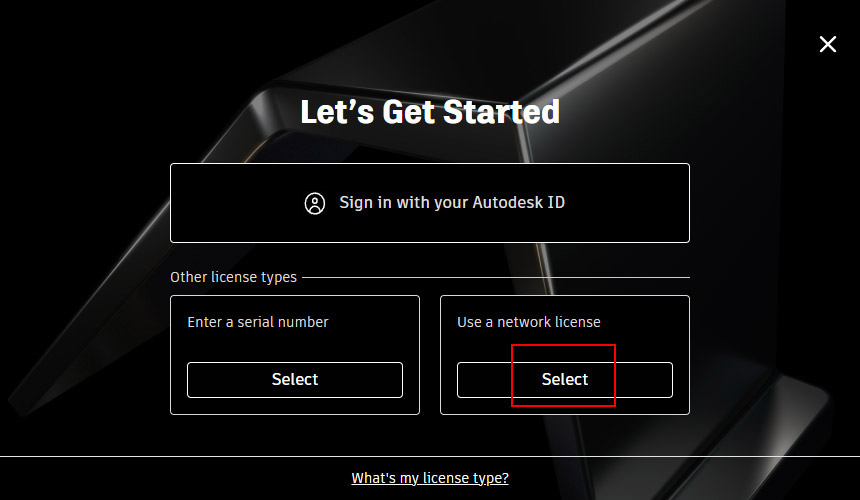
8、启动之后按图中方框点击启动
AutoCAD Raster Design2026主要功能
1.图片编辑与清除功能
面向专业场景的图片加工能力:内置祛斑、位移、翻转、转动、剪切等增强功能,用户能在AutoCAD界面内直接调节扫描图的明亮度、对比度以及褪色强度,从而提升画面效果。
光栅图元处理(REM):这项功能十分核心。借助REM,用户能像编辑矢量图形那样,用AutoCAD标准命令(如移动、复制、修剪、延伸)直接修改光栅图像里的线条、圆弧和圆,不必先做转换。
针对扫描图纸的清洁需求,设有专项功能可消除纸面上的折痕、污点与斑块等缺陷,便于用户将陈旧纸质图纸以数字化方式快速整理并保存归档。
2.将光栅图像转为矢量图形
自动化矢量处理模块:集成了功能强劲的矢量化组件,能够把扫描图纸、地图这类光栅图像迅速转成可编辑的矢量图元,包括直线、多段线、圆以及圆弧等。
在矢量化操作里,可以调节最大间隙长度、圆角值、精度等选项,从而在追踪光栅线条时避开标签或虚线中的中断,输出与标注尺寸一致的准确矢量图形。
文字识别功能可对光栅图像内的文字进行提取,将其转为AutoCAD中能够编辑的文字对象。
3.对图像进行管理并开展地理空间分析
图像管理器(ImageManager)功能说明:借助 Toolspace 内的图像管理器,用户能够统一浏览并管理全部已插入的图像。可查看图像属性、调节显示次序、修改颜色映射表(例如设置双色图像的前景色、调整单波段图像的亮度/对比度/褪色),还能暂时卸载图像以提升运行性能。
地理图像处理功能可对卫星影像、航空照片以及数字高程模型(DEM)等多种来源的地理空间数据进行处理与分析,并且能够在Civil3D和AutoCADMap3D中呈现与解析这些地理图像。
图像变换功能:可对图像实施相应校正及橡皮拉伸(Rubbersheet),从而适配指定的坐标系统,或去除几何畸变。
AutoCAD Raster Design 2026导出图片的方法
方式一:通过“保存”或“另存为”功能实现
这是最基础的保存方式,用来把当前图像存成新文件。
启动方式:先点击功能区中的“光栅工具”选项卡,接着在“插入与写入”面板里选择“保存”或者“保存为”。
挑选图片:先在绘图区里框选出想要留存的那张图像,随后按下Enter键完成确认。
配置选项:在打开的窗口里定位目标目录,调整文件名称,并挑选输出格式(例如TIFF或JPEG)。若选用TIFF,程序或许会显示一个“编码方式”窗口,供你决定压缩类型(比如不压缩)与排列形式(比如平铺)。
操作方式为按下“保存”按钮,或者选择“完成”按钮。
第二种方式:调用“导出”功能(可保存关联数据)
若你打算把图片用到别的绘图软件或系统中,并且以后插入时还想保留位置、旋转角度、缩放比例这些相关信息,就应当选用“导出”功能。
启动方法:先在功能区选择“光栅工具”选项卡,接着在“插入与写入”面板里点击“导出”按钮。
选取图片:指定需要导出的那个图片边框。
设定存储位置:需明确文件名称、类型及具体路径。
关联数据的存储方式:在导出过程中,程序会依据你所做的选择,把图像的关联信息存放到下列三个位置中的任意一个:
该资源文件为AutoCADRasterDesign后续操作提供支持。
世界文件:创建一个配套文件(扩展名为.wld或类似格式),以便其他GIS软件或图像处理程序调用。
对于图像文件而言:只有部分具备元数据功能的图像格式才适用(例如 GeoTIFF)。
若你需要把同一张图像放到另一份AutoCAD图纸里,同时让它保持原先的位置与比例不变,那么采用“导出”功能会是最推荐的做法,原因在于该功能会把这些重要的关联信息一并记录下来。
方法三:借助图像管理器的右键菜单操作
单击“光栅工具”选项卡,依次进入“管理与查看”面板下的“管理”,即可启动“图像管理器”。
请于“图像插入”界面里,对目标图像插入对象执行右键操作以进行保存。
在弹出的快捷菜单中选取“写入”→“保存”或者“保存为”。
AutoCAD Raster Design 2026图像数据分析方法
在RasterDesign中,“分析图像数据”一般是指对图像的色彩属性与像素信息进行查看和调整,并完成基础的图像增强操作;其中的关键工具为图像管理器以及色彩映射编辑功能。
1.通过图像管理器查看图像属性
图像管理器将所有已插入图像集中显示,便于逐张查看详细资料。
调出图像管理器的方式:先点击“光栅工具”选项卡,再定位到“管理与查看”面板,随后按下“管理”按钮。
视图分为两类
图像插入视图:列出当前图纸内全部图像对象。展开树状列表,可看到每幅图像及其下属的色彩映射对象(例如BIN代表双色图像,CLR代表彩色图像)。在项目视图里,能查看各图像的状态、图层、尺寸等属性。
图像数据视图:列出与图形文件关联的全部图像数据定义。在此可查看图像来源文件、卸载或重新加载图像以释放内存,也可新建图像插入。
2.对色彩映射进行编辑(用于调节图像的显示效果)
在“分析”功能里,这是使用频率最高的一项,它依靠调节颜色与显示参数,把图像中的特定信息提取出来或加以突出。
对于双色图像(例如黑白线稿)进行调节
在图像插入视图的图像管理器里,对任一伪彩色图像下方的“色彩映射”条目执行右键操作。
点选“编辑色彩映射”。
在“选择颜色”对话框中,为前景线条指定新颜色(比如把黑色线条改成蓝色),让它在背景上更醒目。
对单波段灰度图或者彩色图(例如照片、卫星影像)进行调节
在图像管理器里,对图像下方的“色彩映射”条目执行右键操作。
点选“编辑色彩映射”。
在“图像调整”窗口出现后,通过移动滑块来调节“亮度”、“对比度”与“褪色”的数值。
单击“确定”后,调整会立即应用到图像显示,便于更清楚地观察图像细节。
3.运用图片预览这一功能
打开图像管理器里的“图像插入视图”后,按下工具栏的“预览”按钮即可调出图像预览窗格。选择不同的图像插入对象时,该窗格内会呈现对应图片的缩略图,便于迅速查看与对照。
4.其余分析功能
针对数字高程模型(DEM)数据的处理,RasterDesign 具备相应能力,可开展地形分析与可视化操作。
针对卫星影像这类多光谱数据,该软件同样配备了专门的处理工具来应对。