软件信息
软件介绍
AutoCAD Architecture 2025建筑版中文版是专为建筑设计师开发的智能化设计软件。它在沿用AutoCAD用户熟悉的操作界面的前提下,以增强工作效率为主要方向,借助智能建筑构件与自动化出图流程,让设计师摆脱大量重复性事务。
AutoCAD Architecture 2025安装与使用步骤
1、把压缩包下载下来,打开其中对应的setup安装程序
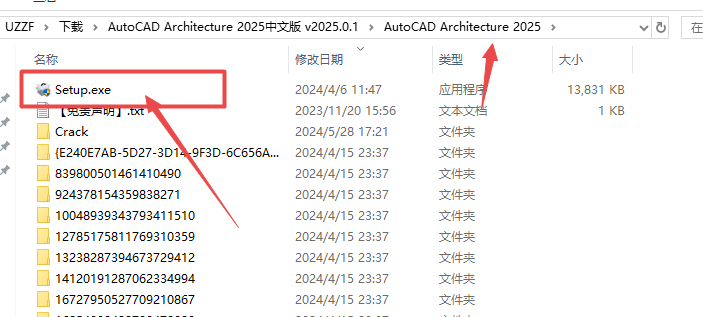
2、接着等待安装程序运行
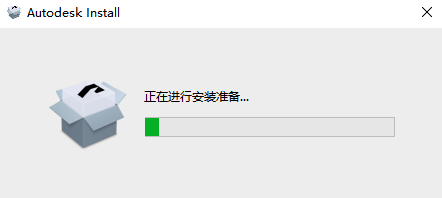
3、随后指定安装位置
4、然后耐心等候安装过程完成
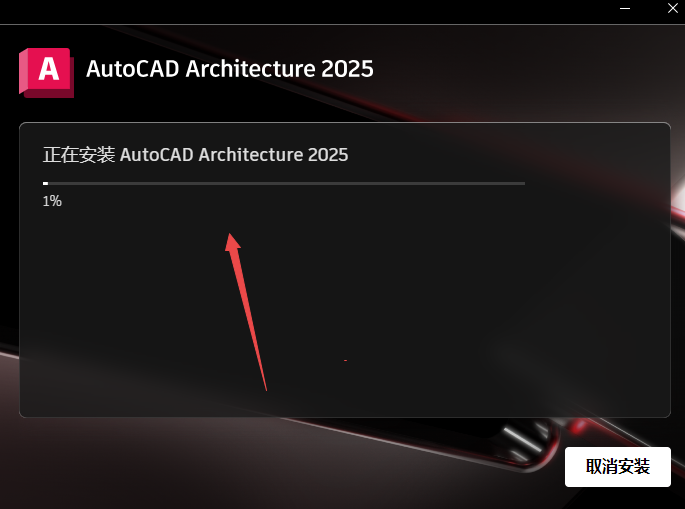
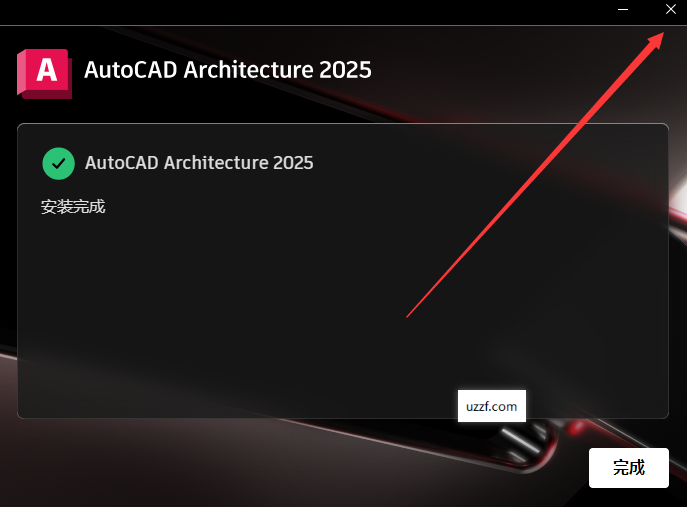
5、安装结束后不要点启动,务必把程序关闭
6、接着回到文件夹,进入 crack 目录,运行其中的 keygen.exe 激活工具
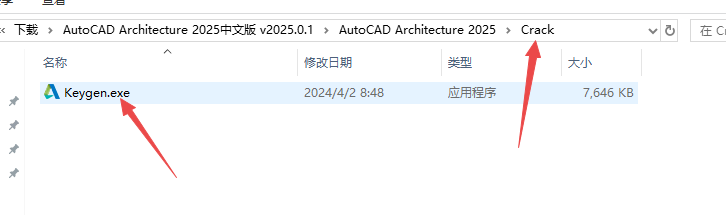
7、此时会弹出一个黑色窗口,不必慌张,等待激活完成即可
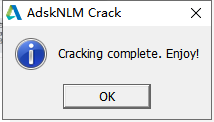
8、出现下图所示对话框就说明激活成功了
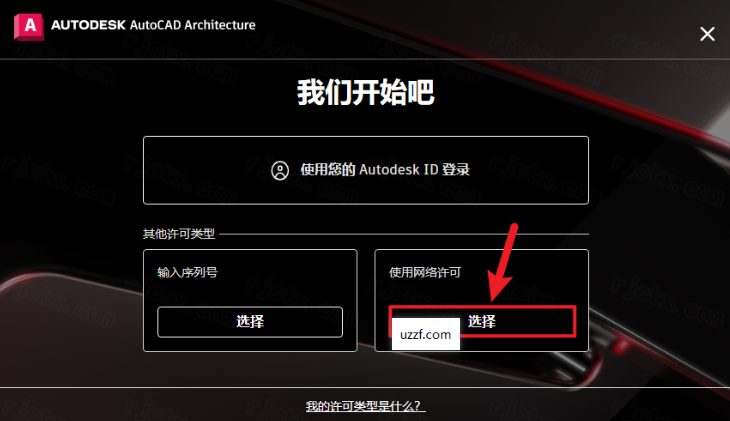
9、启动程序后勾选网络许可选项,接着在服务器一栏填入【127.0.0.1】,就能不付费体验所有功能。
AutoCAD Architecture 2025内置图库的位置
AutoCAD Architecture 2025 的“图库”(也就是门、窗、楼梯等智能建筑构件库)无法像传统文件夹那样直接浏览,需要借助工具选项板和内容浏览器调用。
核心访问位置:Tool Palettes(工具选项板)
使用组合键 Ctrl + 3 可调出工具选项板。
在选项板最上方的标签页里,可以定位到“Architecture”或者“设计 (Design)”分类。该分类下按类型列出了墙、门、窗、柱、楼梯、屋顶等全部内置智能构件。使用时只需直接拖拽。
自定义:当默认标签页没有出现时,在选项板的空白区域点击右键,点选“自定义选项板”,确认 Architecture 相关目录处于勾选状态。
进阶管理功能:资源浏览器(Content Browser)
请键入 CONTENTBROWSER 后按下回车键执行。
功能说明:该界面用于库管理,能力更为完善。在界面左侧的目录树里,将“AutoCAD Architecture 2025”节点展开,然后选择“Imperial”(英制)或者“Metric”(公制)文件夹。
路径:所有官方目录文件 (.cat) 都在这里,可以预览并将成千上万个构件拖拽到绘图区。
提示:若在功能区看不到该功能,或许是因为“Content Catalog”插件没有加载。可以查看“附加模块”选项卡,或者到 Windows 开始菜单里核实是否已安装“Autodesk Content Catalog”。
文件的物理存放位置(仅作参考,不建议直接对文件进行操作)
默认安装路径通常位于:C:\ProgramData\Autodesk\ACA 2025\enu\AecBaseCC 或 C:\Users\Public\Documents\Autodesk\AutoCAD Architecture 2025\Measurement 下。但强烈建议通过软件内部接口访问,以免破坏索引。
AutoCAD Architecture 2025常用快捷键
一、适用于多数场景的常用快捷键
按下 Ctrl+1 组合键即可打开特性面板。
通过快捷键 Ctrl+2 可打开设计中心。
按下 Ctrl+3 可调出工具选项板。
按下 Ctrl+9 组合键,可切换命令行的显示与隐藏状态。
L 直线
C 圆
REC 矩形指的是一种矩形元素,常用在界面设计或格式标注中。
“TR 修剪”是一款图像处理软件。它支持裁剪、旋转、调整尺寸等基本操作,并内置滤镜与批量处理功能。界面简洁,操作直观,适合快速完成图片编辑。
在软件中查找与“EX 延伸”有关的设定或入口,请按界面提示操作。
O偏移。
CO 复制
M移动是一款功能丰富的实用工具软件,最新版本号为V1.0.0,界面简洁,操作方便。用户可以通过该软件进行手机文件管理、应用管理、网络测速等多项操作。软件支持一键清理垃圾文件,释放存储空间,提升手机运行速度。同时,M移动还提供网络优化功能,帮助用户改善网络连接质量。在设置页面中,用户可以查看软件版本信息,并进行相关参数调整。
“RO 旋转”并非完整软件介绍,请提供版本号、功能名、操作路径、按钮名称及数字等具体内容,以便按要求改写。
“E 删除”这一操作。
Z 视图缩放
P 用于平移视图
LA 打开图层管理器
ST 设置文字样式
DIM 调整标注样式
二、ACA 建筑专业快捷操作键
WALLADD 用于绘制墙体
DOORADD 用于插入门
WINDOWADD 用于添加窗口元素。
STAIRADD 可用于绘制楼梯
ROOFADD 用于绘制屋顶
SPACEADD 用于创建一个新空间。
使用 SECTIONGENERATE 命令可创建建筑立面或剖面视图。
要生成明细表的操作由 SCHEDULECREATE 命令完成。
CONTENTBROWSER 内容浏览器是一款软件工具。
STYLEBROWSER 是一款用于查看样式的浏览器工具。
AutoCAD Architecture 2025主要功能
1.智能建筑构件(核心)
智能对象涵盖墙、门、窗、楼梯、屋顶、柱、梁等各类建筑构件,每个对象都具备材料、尺寸、图层等属性;调整某一参数时,与之关联的对象会同步更新。
丰富的构件资源:自带超过 8800 个建筑构件,覆盖公制与英制标准,并且可以自行定义样式。
实际建模表现:墙体上会自动为门窗留出洞口,楼梯的踏步与栏杆可自行生成,屋顶形状会依据墙体轮廓自动适配。
2.自动生成图纸(核心效率环节)
以模型为核心的出图方式:完成一次三维建模后,系统可自动产出平面、立面、剖面及天花板图;当模型发生改动时,全部视图只需一次操作即可保持一致。
智能标注和明细表功能:可自动生成门窗的编号、尺寸标注,以及材料表和门窗表,同时兼容用户自定义格式。
显示系统:针对同一个模型,可依据平面、立面、剖面、详图这几类视图自动变换呈现方式,以符合建筑制图的相关规范。
3.BIM 与协作功能
兼容 IFC 2x3 规范,双向导入导出功能完整,BIM 模型可与结构及机电类软件配合使用,并执行碰撞检测。
版本控制功能:支持将文件检入与检出,避免出现冲突,并可保存修改记录。
协作方式更轻便:可输出 DWF 和 PDF 文件,实现多平台批注与测量,审图时不必事先安装 ACA。
4.面向专业领域的图形设计类应用
房间划分可迅速完成,能测算面积并输出空间报告,同时支持对不同方案进行比较。
改造设计:把“现有”“拆除”“新建”三类构造放在同一张图纸里呈现,适用于改建类项目。
详图设计方面:软件自带详图构件库,可迅速创建节点大样,并具备参数化调整功能。
渲染与可视化方面:把材质和灯光整合在一起,能迅速产出效果图,为方案汇报提供助力。
5.效率与自定义
工具选项板与内容浏览器功能:可快速调取构件及样式,并允许自建库、供团队共用。
图层规范方面,软件预置了 AIA、国标等多种标准,能根据构件类别自动完成图层划分。
该软件对 AutoCAD 实现全面兼容,能够处理 DWG 格式文件,并支持与原生 AutoCAD 相互操作,同时延续既有工作流程。