软件信息
软件介绍
Abaqus 2024 中文完整版是工程界常用的仿真工具,支撑工程师和设计师开展精准的结构计算与性能判断。内置包含金属、复合材料、岩土、生物组织等类型的丰富材料模型库,是一个通用性强、实用性高的专用有限元分析系统。
Abaqus 2024 安装指南
1.下载结束后,在【Abaqus2024(64bit)】压缩文件上点击鼠标右键,然后从菜单中选择【解压至此】。
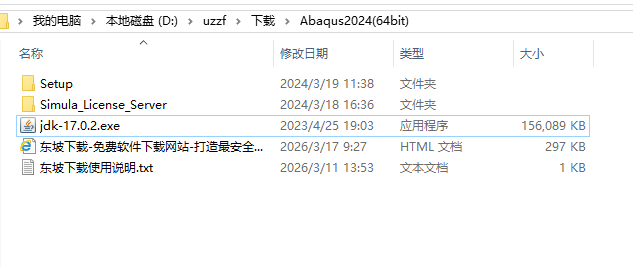
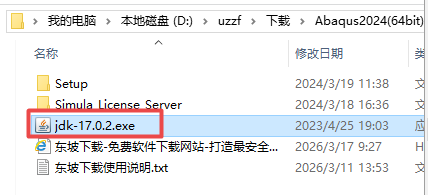
2.进入解压得到的目录,右键点击【jdk-17.0.2】,从菜单中选择【以管理员身份运行】。
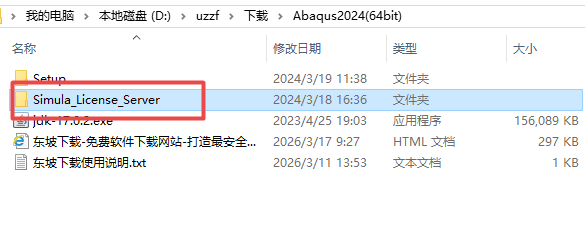
3.完成JDK设置后,右键点击【SolidSQUAD_License_Servers】并选取【复制】。
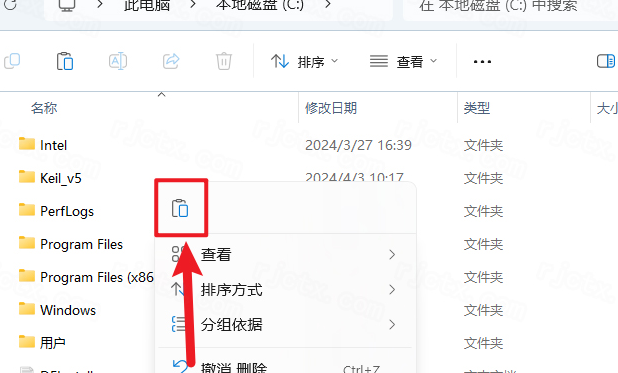
4.打开电脑 C 盘,在空白处右键单击,选择【粘贴】。
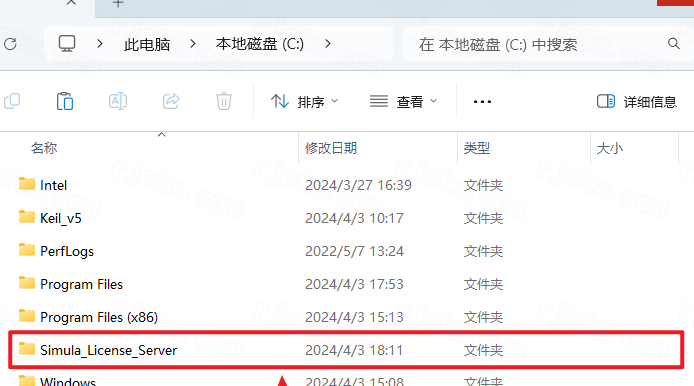
5.在复制好的【SolidSQUAD_License_Servers】目录上双击进入。
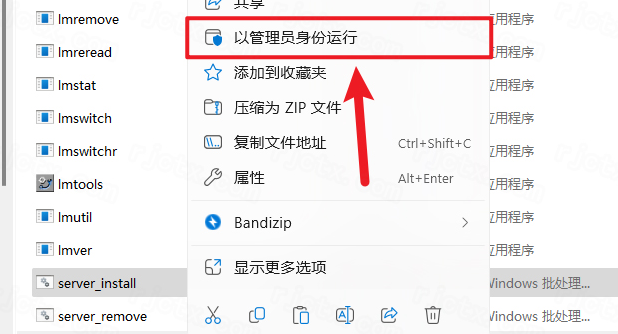
6.用鼠标右键单击【server-install】,在弹出的菜单中选择【以管理员身份运行】。
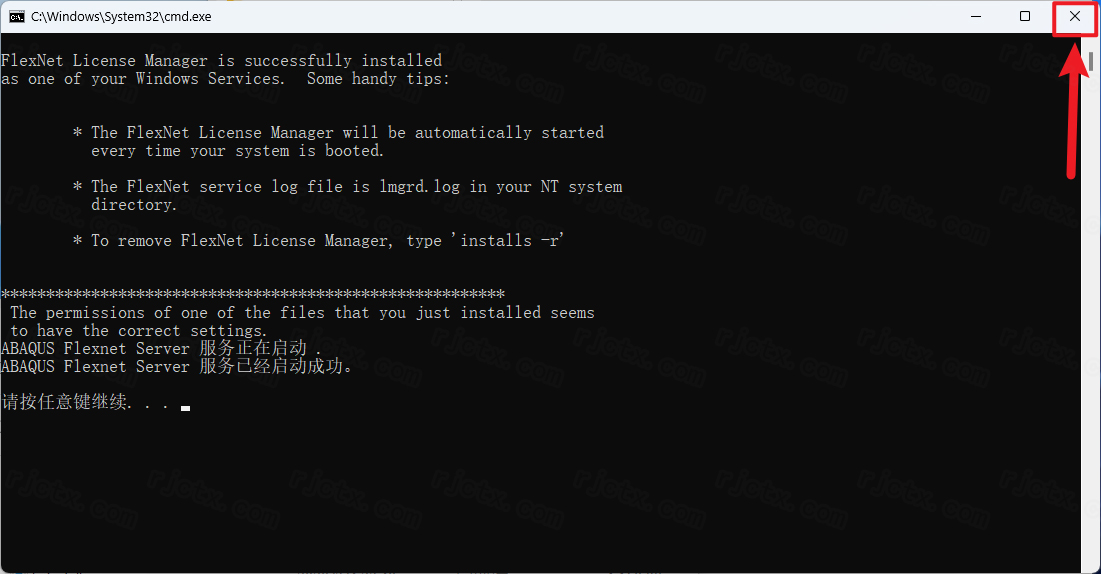
7.当界面显示“服务已经启动成功……”时,点击右上角【❎】关闭窗口。
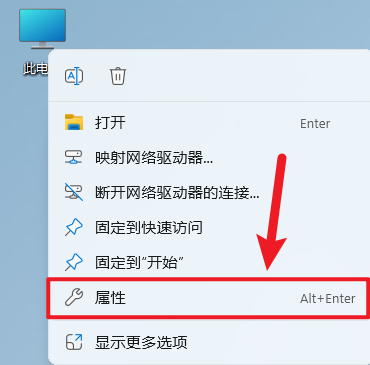
8.在桌面上右键单击【此电脑】,选择【属性】。
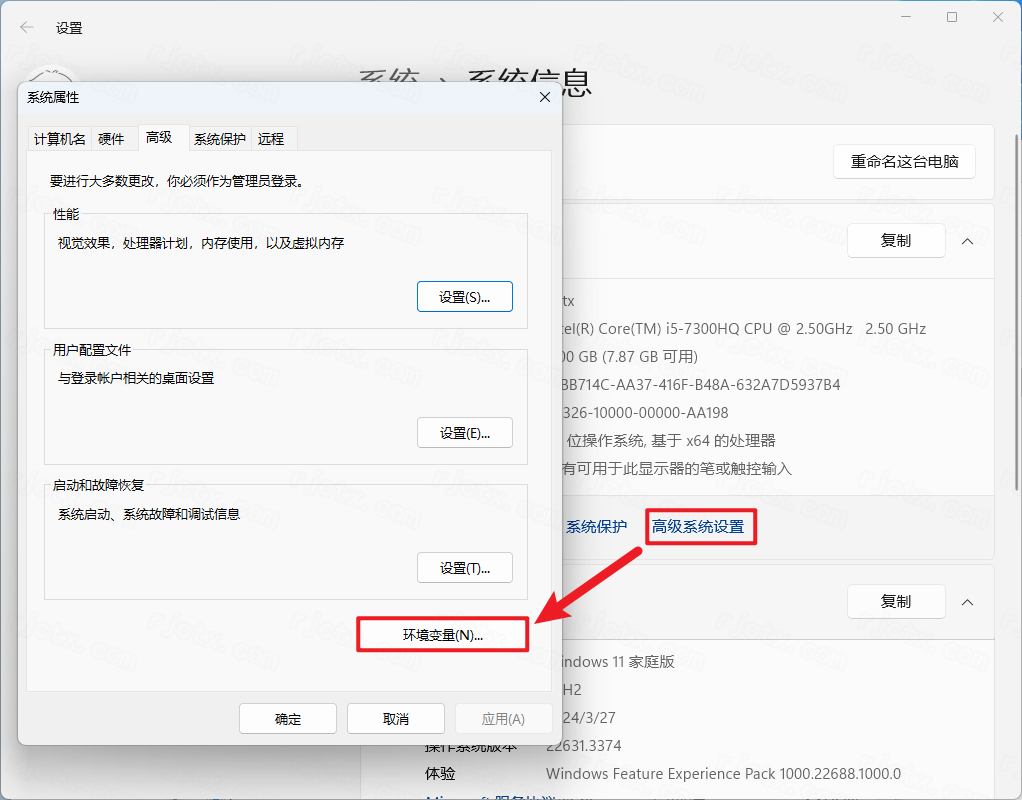
9.选择【高级】,接着点击【环境变量】。
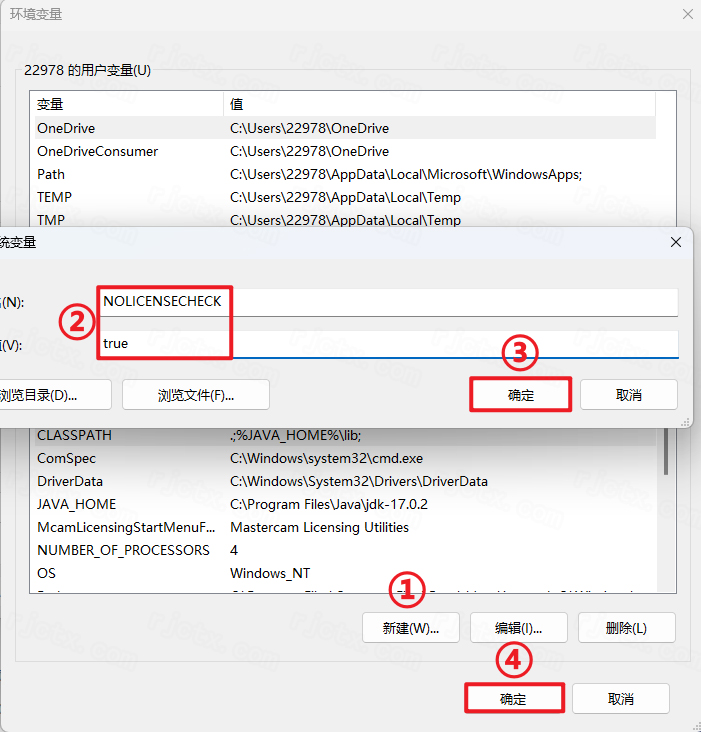
10.在系统变量区域选择【新建】,填写变量名【NOLICENSECHECK】,变量值设为【true】,然后依次点击【确定】和【确定】。
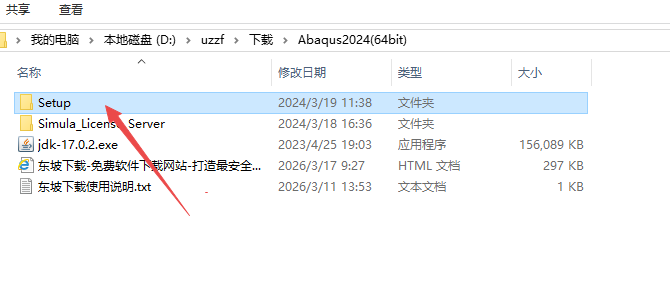
11.进入已解压的【Abaqus2024(64bit)】目录,接着双击打开其中的【Setup】子文件夹。
12.双击打开文件夹【1】。
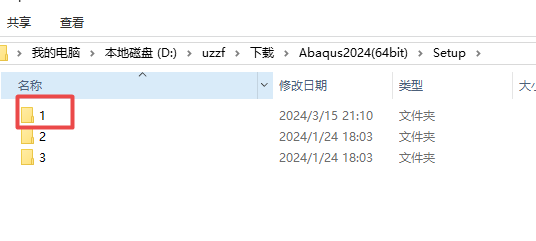
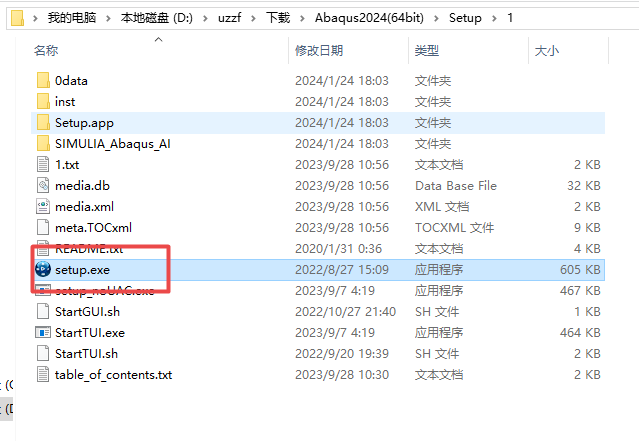
13.在【Setup】上单击鼠标右键,然后选取【以管理员身份运行】。
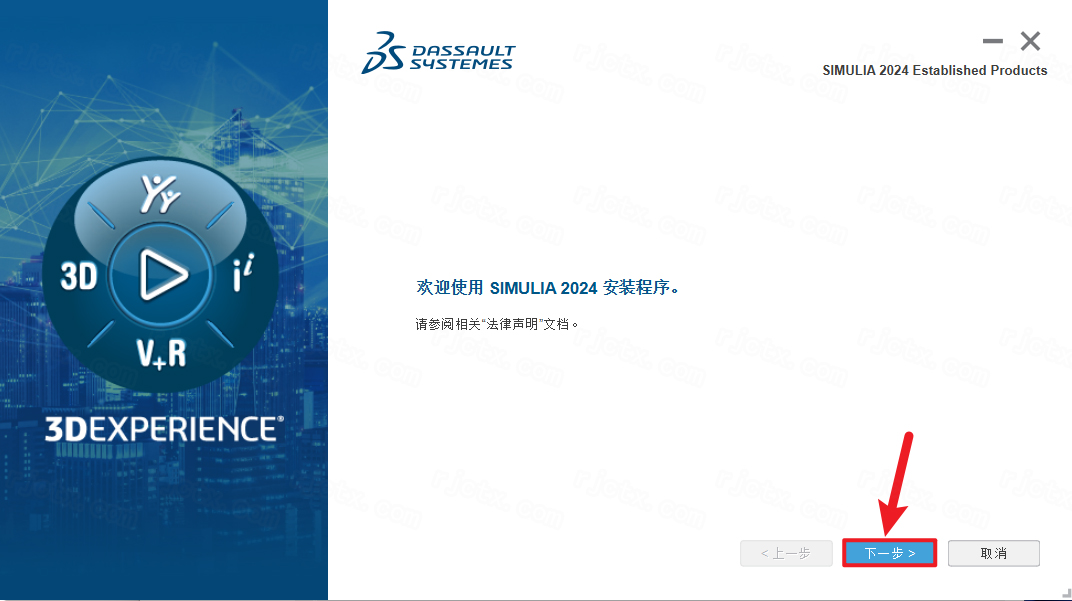
14.选择【下一步】按钮。
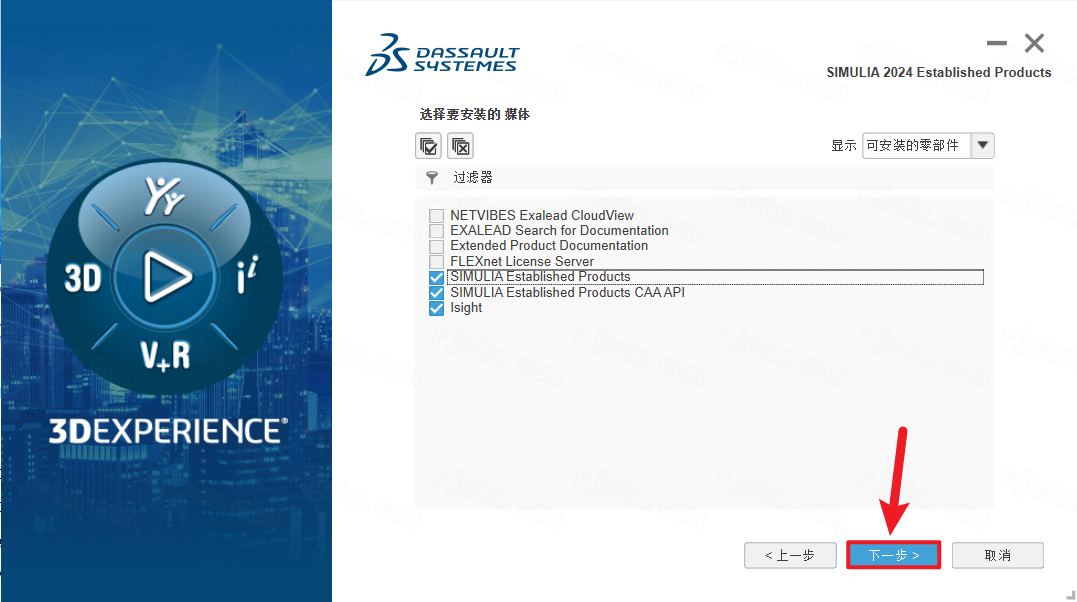
15.选中下面图片里展示的3个项目,然后按【下一步】。
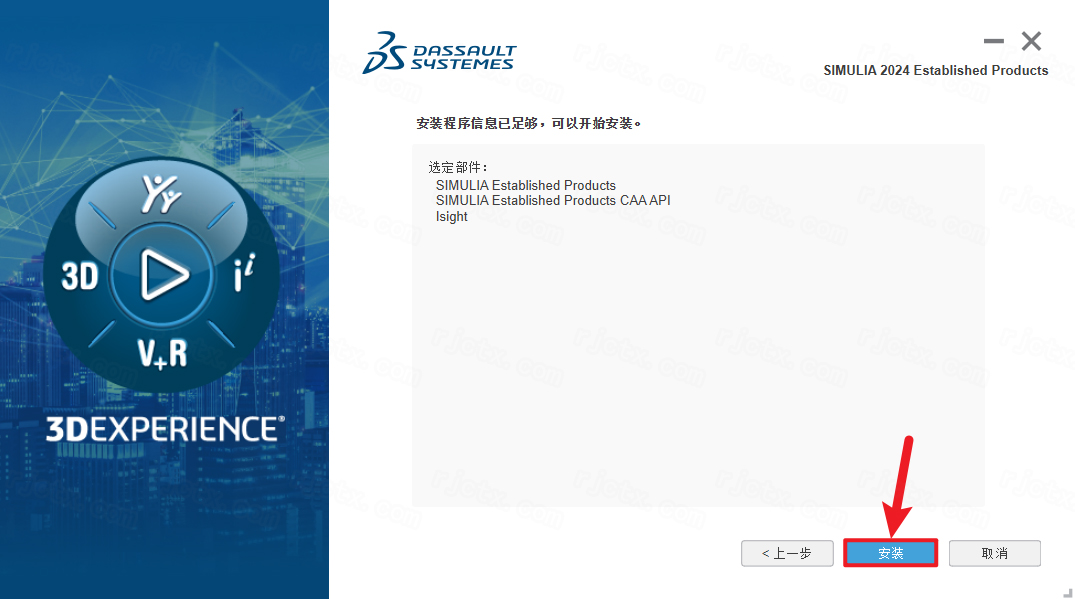
16.按下“安装”按钮。
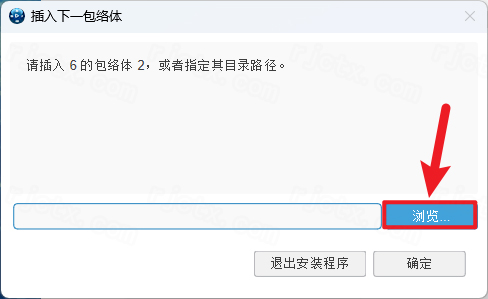
17.请单击“浏览”按钮
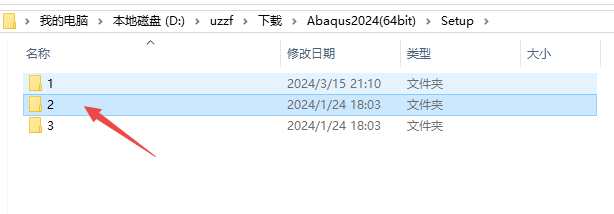
18.进入已解压的【Abaqus2024(64bit)】目录,找到【2】文件夹,按下【选择文件夹】按钮。
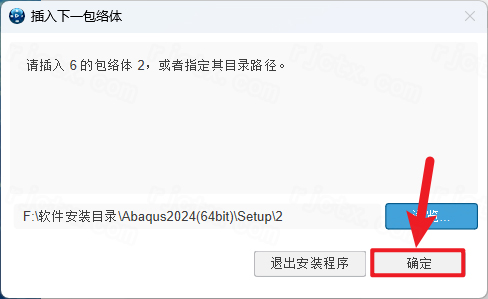
19.按下【确定】按钮
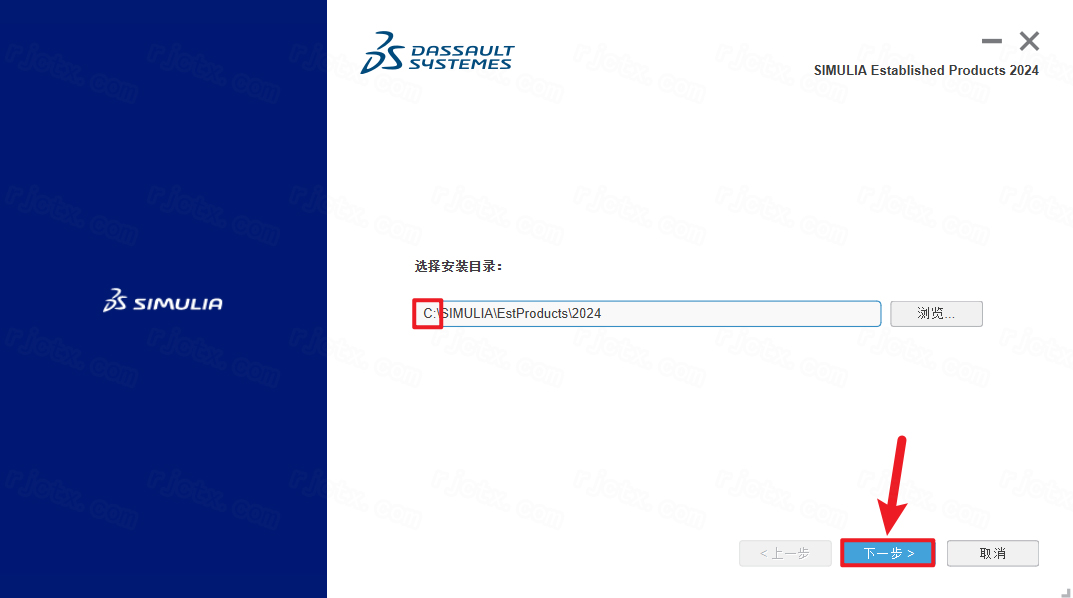
20.将路径地址的第一个字符 C 改成其他盘符可改变安装位置(例如改为 D 则安装到 D 盘),点击【下一步】。
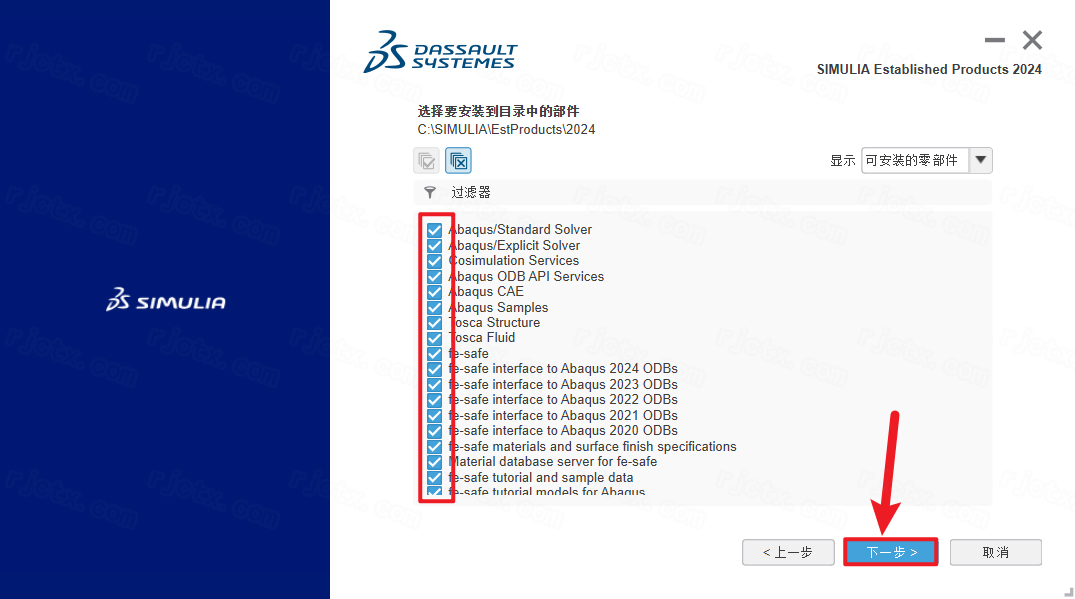
21.选中要安装的组件,接着按【下一步】。
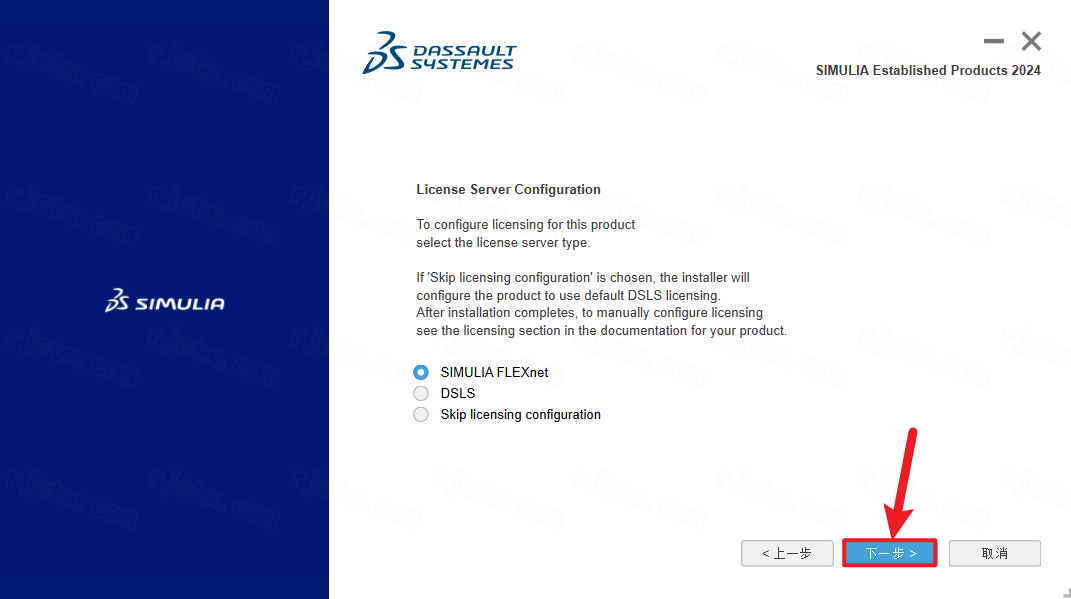
22.选择【下一步】
23.在 License Server1 栏填写【27800@计算机名称】,然后按【下一步】。
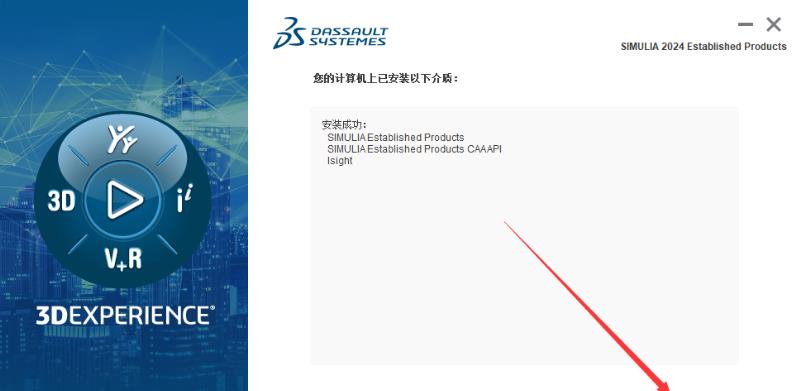
提示:当 License Server 1 的名称被改错时,程序开启后可能出现下述报错,请认真核对自己的电脑名称。
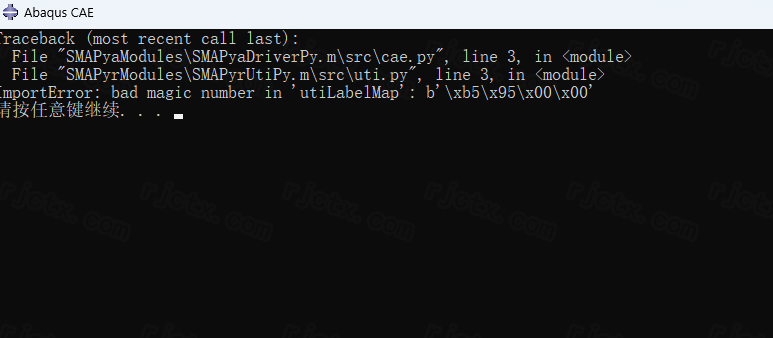
24.把路径最前面的字母 C 替换成 D(也可以改成前面步骤里所选的安装盘),然后按下【下一步】。
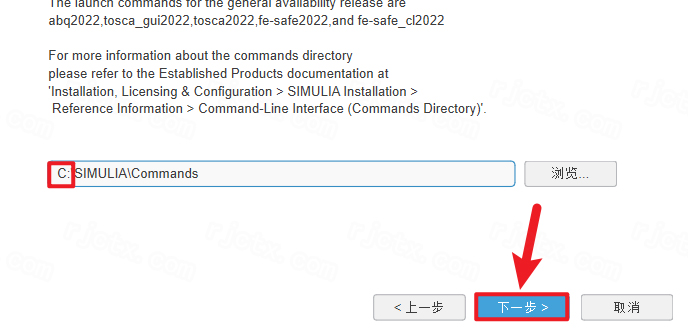
25.把路径里的起始字符 C 替换为 D(也可以改成前面步骤中调整过的安装盘符),然后选择【下一步】。
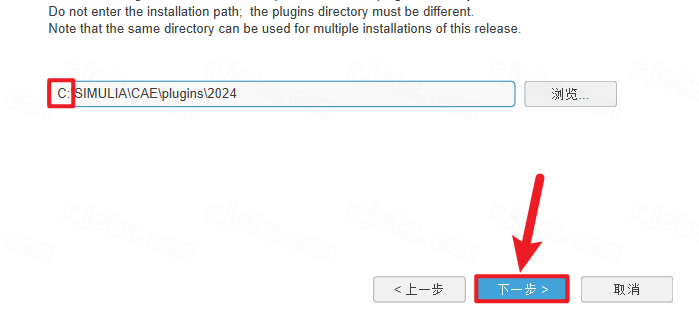
26.把路径开头的字母C替换为D(也可以改成前面步骤里设置过的那个安装盘),然后点击【下一步】。
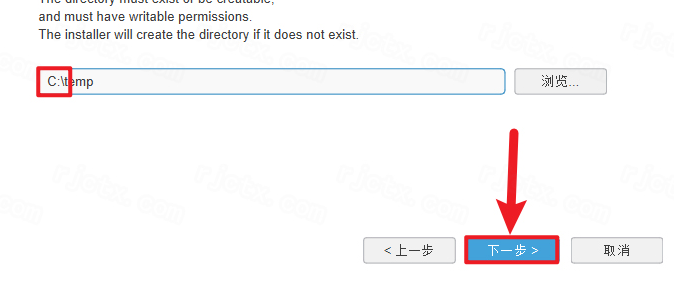
27.请按下【下一步】按钮。
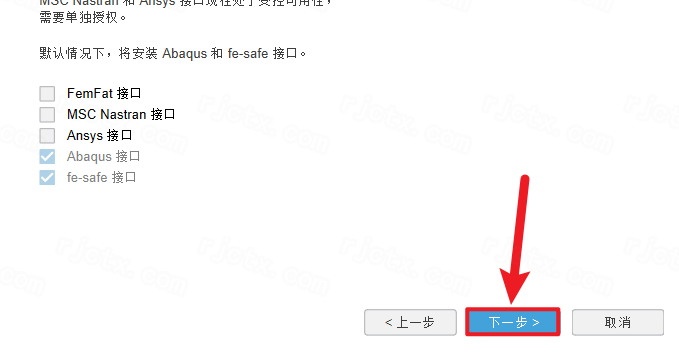
28.请按下【下一步】按钮
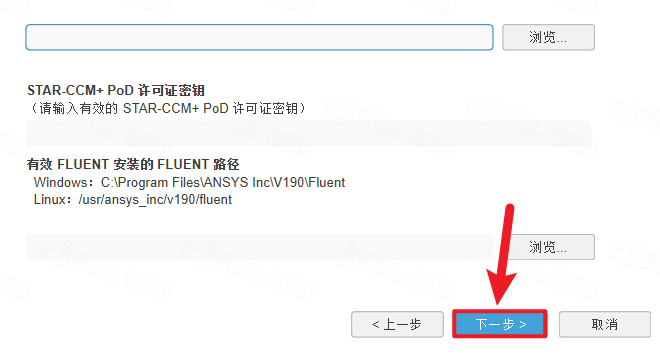
29.按下“安装”按钮
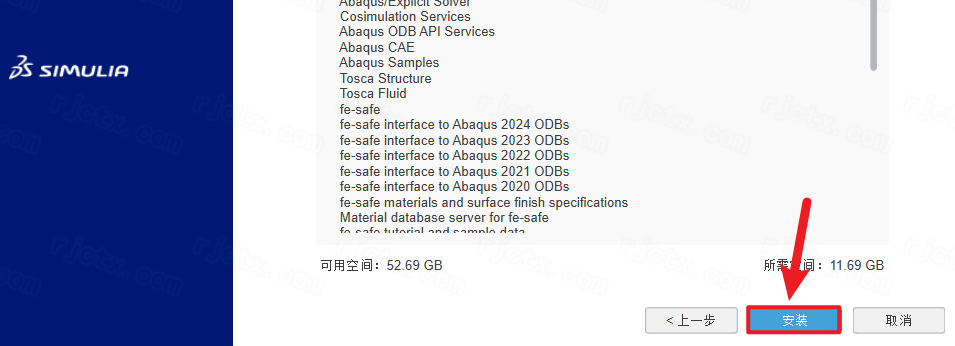
30.正在安装…
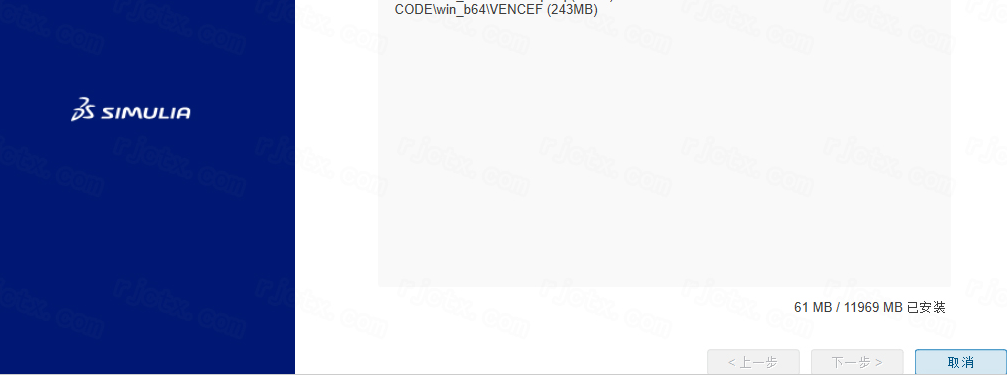
31.点击【确定】(无需重启电脑,继续执行后续步骤即可)。
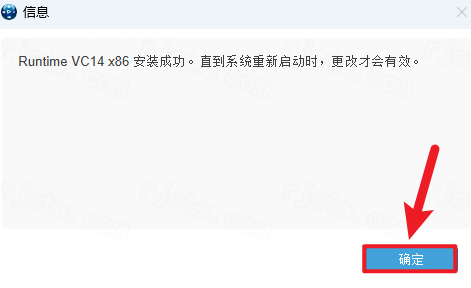
32.选择【继续】
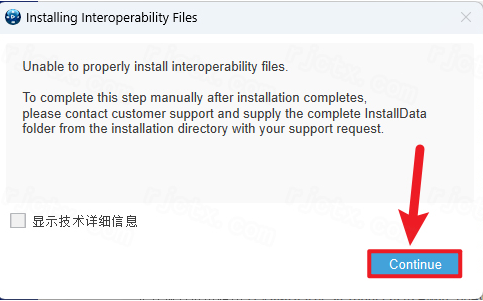
33.点击【关闭】按钮。
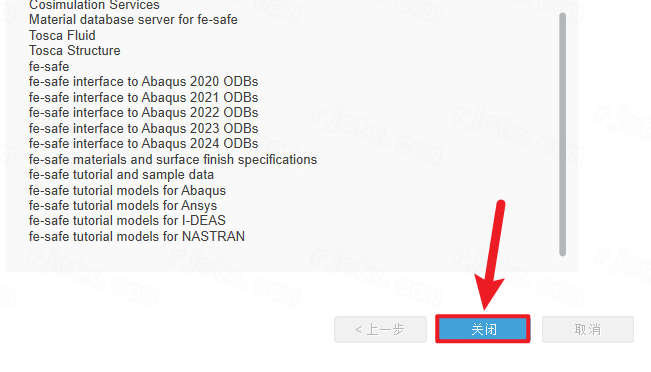
34.点一下【浏览】
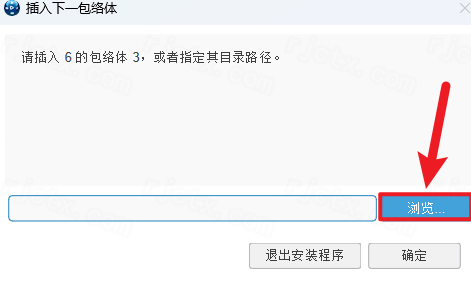
35.进入解压后的【Abaqus2024(64bit)】目录,选中其中的【3】文件夹,然后点击【选择文件夹】。
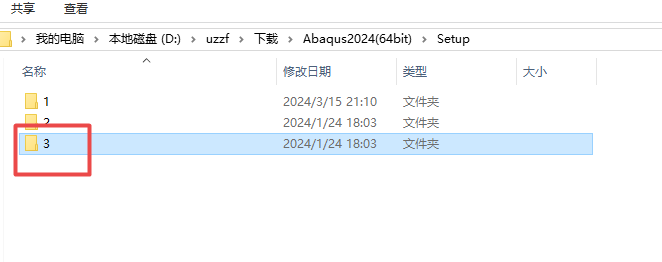
36.按一下【确定】按钮
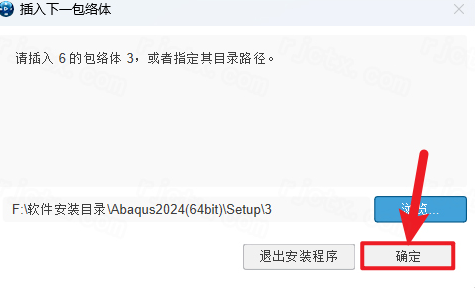
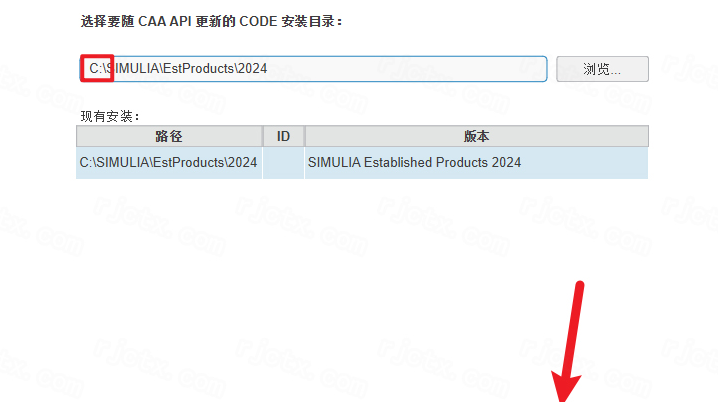
37.按【下一步】(若此前调整过安装路径,此页面会自动更新安装路径)
38.选中要安装的零部件,然后点“下一步”。
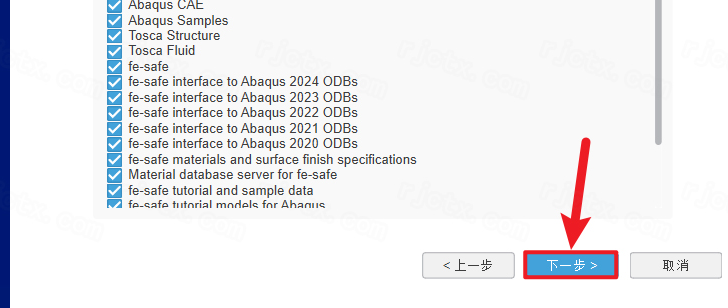
39.请按下“安装”按钮。
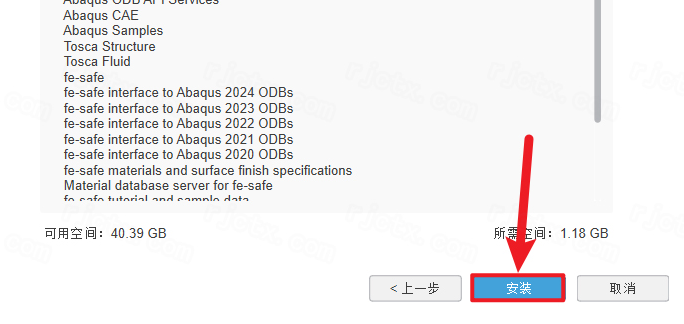
40.在软件安装结束后,请按下【关闭】按钮。
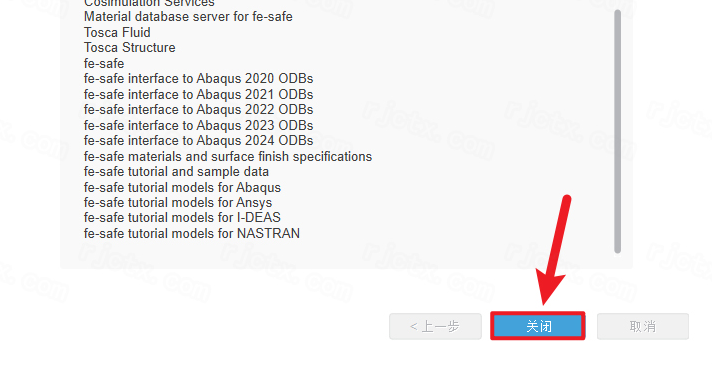
41.把路径开头的字母 C 换成 D(也可以改成此前步骤里所选的安装盘符),接着按【下一步】。
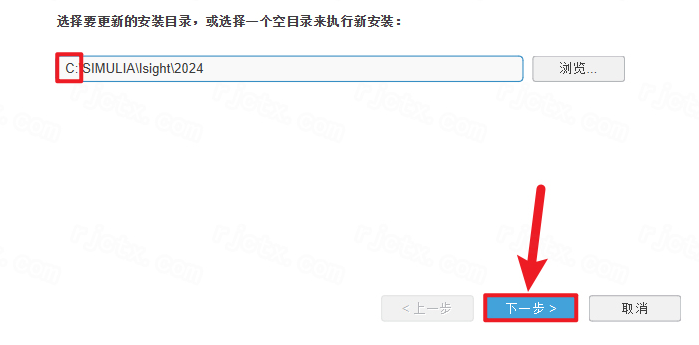
42.挑选要安装的组件,然后选择“下一步”。
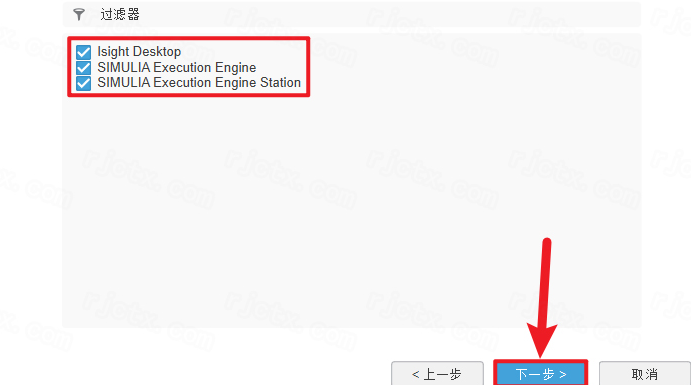
43.选择“下一步”按钮。
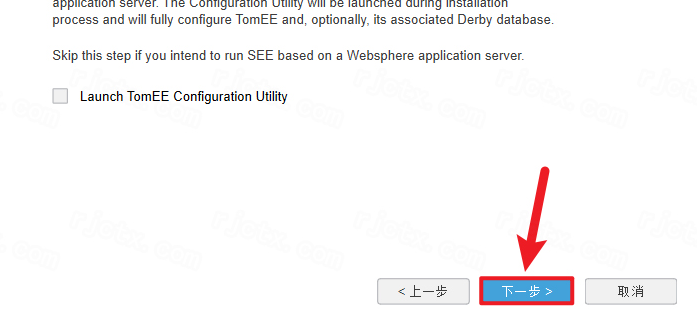
44.请按下【下一步】按钮。
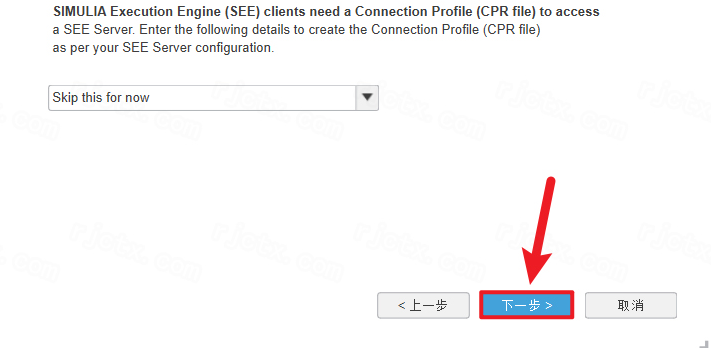
45.单击【下一步】按钮
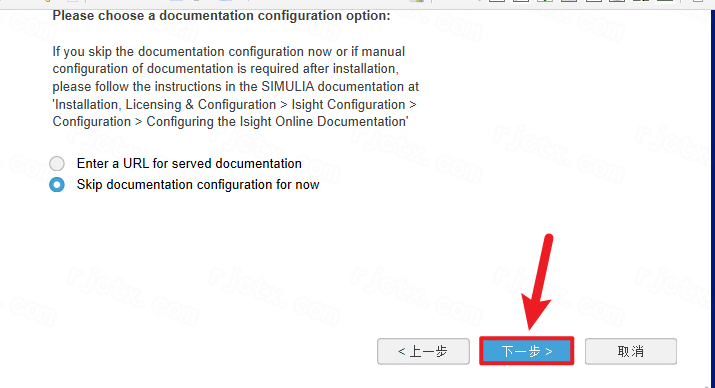
46.请按下【安装】按钮。
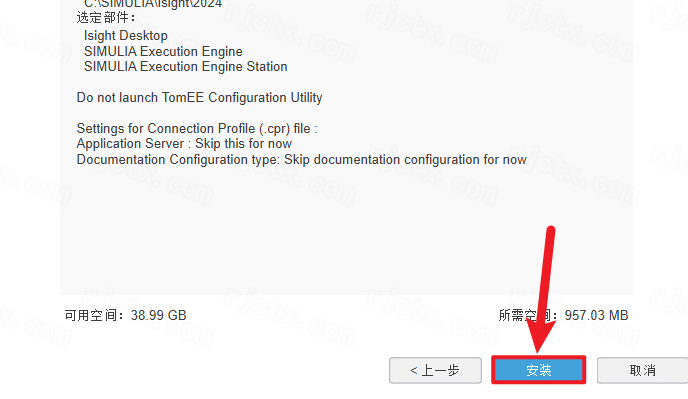
47.正在执行安装过程…
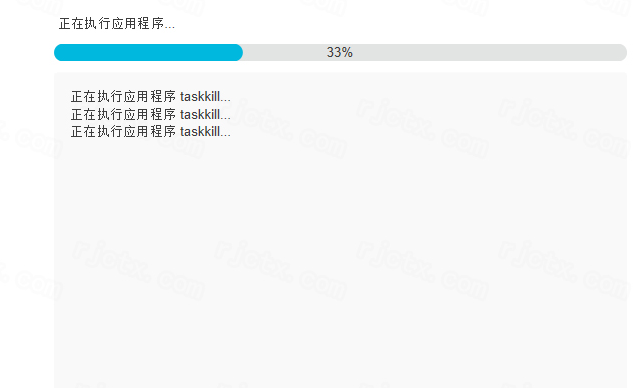
48.按下【确定】按钮,无需重新启动计算机,直接接着执行后面的步骤就行。
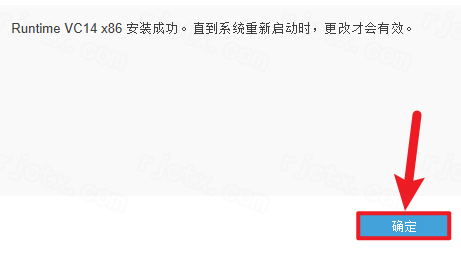
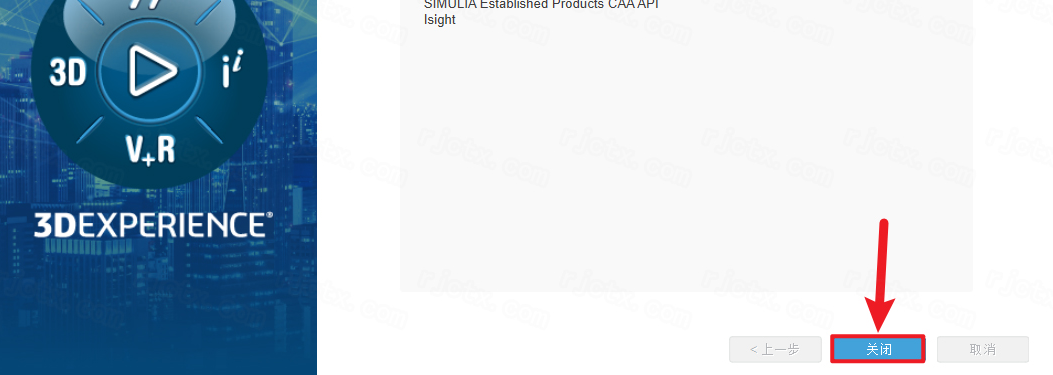
49.选择【关闭】按钮

50.这是五十。
51.生成桌面快捷方式的步骤:先在桌面底部任务栏里点开开始菜单,再选择所有应用;找到名为 Dassault Systemes SIMULIA Established Products 2024 的目录并双击打开;把其中的 Abaqus 图标用鼠标拖放到桌面上即可。
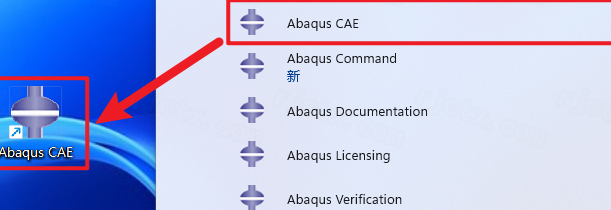
52.在桌面上找到【Abaqus CAE】图标,用鼠标连续点击两次以打开该软件。
53.安装流程已顺利完成!(当前为英文界面,若需切换为中文,请继续执行后续的汉化操作)
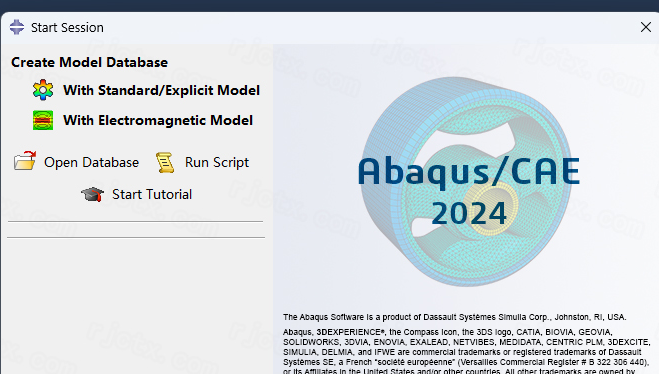
54.在桌面找到【Abaqus】快捷方式,用鼠标右键单击,然后从菜单中选择【打开文件所在的位置】。
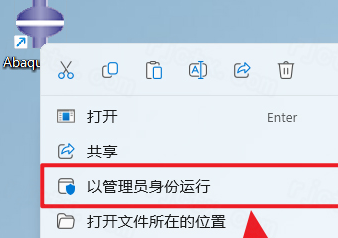
55.在路径里选择【win_b64】。
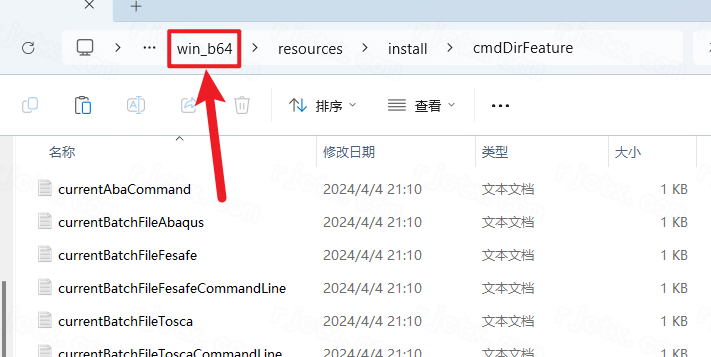
56.连续按两次鼠标左键,进入【SMA】目录。

57.连续点两下鼠标左键,进入名为【Configuration】的目录。
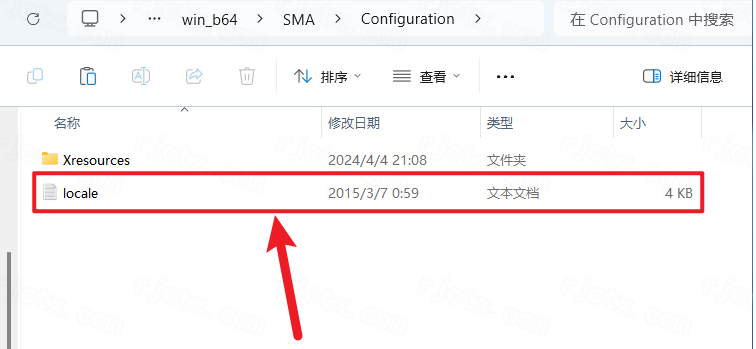
58.用鼠标双击以开启【locale】文件。
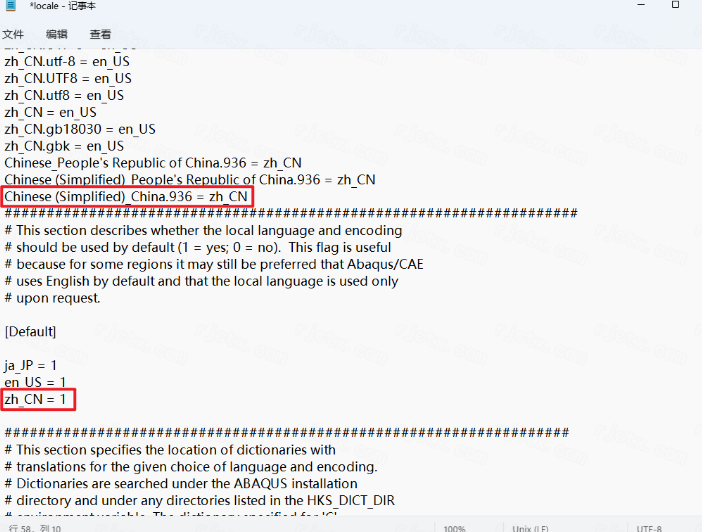
59.在第二行“########……”前加上【Chinese (Simplified)_China.936 = zh_CN】,在第三行“########……”前,将【zh_CN = 0】改为【zh_CN = 1】
60.编辑结束后,点按界面右上角的关闭图标,并选取“保存”。
61.安装结束后,在桌面找到【Abaqus CAE】图标,用鼠标左键双击它即可打开软件。
Abaqus2024怎么显示节点编号
在Abaqus的后处理(Visualization)环境中,可以显示节点编号,用于查看结果或校验模型。
进入该模块。
于顶端菜单区的模块下拉菜单内,选取 Visualization(可视化)一项。
访问设置界面
在菜单栏中找到 Options(选项),然后选择 Common...(通用...)。
开启显示选项。
在打开的对话框内,确认当前显示的是“Basic(基本)”选项卡。
请找出Shownodelabels(显示节点标签)设置项,并将其选中。
软件版本为 5.1.2。主要提供文档格式转换功能,支持把 PDF 文件转成 Word、Excel、PPT 等常见格式。使用时,在程序主界面点击“添加文件”按钮选择待处理的 PDF,再指定输出格式,然后点“开始转换”即可。转换完成后,生成的文件默认保存在桌面的“转换结果”文件夹中。
按下Apply(应用)或者OK(确定)按钮后,画面上将列出每一个节点的编号。
提醒:若你正在前处理(Mesh 模块)阶段需要查看编号,可按下快捷键 O,或通过菜单栏的 View->AssemblyDisplayOptions->Mesh,选中 Shownodelabels 选项。
Abaqus2024怎么设置c3d8
Abaqus提供了一种名为C3D8的单元类型,它是由8个节点构成的六面体线性完全积分单元。在Abaqus/CAE环境下可按以下步骤进行配置:
首先,打开Mesh模块,在模型树里选择待进行网格划分的部件或区域。
下一步:在顶部菜单栏选择Mesh,然后点击ElementType;也可以直接点击工具栏中的AssignElementType按钮。
在打开的ElementType对话框里,按以下方式配置
ElementLibrary:可挑选Standard(隐式求解)或Explicit(显式求解)
几何次序:请将此项设置为线性(Linear)。
Family:指定为 3DStress(三维应力)
第4步:从Hex六面体单元类型选项里,挑选C3D8。
请确认“Reducedintegration”(减缩积分)选项处于关闭状态。若开启,单元类型将变为C3D8R。
请检查“Incompatiblemodes”(非协调模式)是否处于未勾选状态,若已勾选则会变为C3D8I。
第五步:单击 OK 完成确认。
C3D8 单元的注意事项如下
长处:如果单元几何形状较为规整,C3D8 可以准确地对单元刚度矩阵完成积分。
不足:在承受弯曲载荷的情况下,线性完全积分单元容易产生剪切自锁,使得单元刚度过高,即使加密网格,求解精度依旧不理想。因此,通常在多数场合下不建议采用。
单元选择推荐:一般情况下,优先采用C3D8R(线性缩减积分单元,需防范沙漏效应)或C3D8I(非协调模式单元,能避免剪切自锁并且计算开销更小)。
Abaqus2024 模型旋转方法
对三维结果进行旋转属于基础查看功能,可通过鼠标或工具栏来执行。
1.鼠标快速操作键(使用频率最高)
这个手段效率最高,推荐形成身体本能。
操作方法是:先按下键盘上的Ctrl键不放,再按住鼠标中键(滚轮),同时移动鼠标进行拖拽。
上下移动:围绕水平轴线转动。
横向拖拽:围绕竖直轴线转动。
2.视图工具栏是第二项。
如果不习惯键盘,可使用界面工具
在视图区顶部的工具条里,定位到 RotateView(旋转视图)按钮,其图形一般是一个带旋转箭头的立方体。
通过点选这个图标,再持续按着鼠标左键,在视图区域里移动指针,就能让模型转动起来。
常见视图操作快速参考
平移操作:按压鼠标滚轮(中键)不放并移动。
调节画面大小:使用鼠标滚轮即可。
回到初始显示状态:按下工具条里的Fit(适应)按钮,或者使用键盘快捷键F3(视具体设置而定)。