软件信息
软件介绍
Keysight 发布的 Advanced Design System 2026 中文版,是一款面向射频、微波和毫米波电路设计与仿真的新平台,主要针对 6G 通信、卫星通信以及雷达系统等前沿场景。该软件在电子设计自动化领域具有代表性,功能不止于常规电路仿真,还提供了从芯片封装延伸至系统级验证的全流程数字孪生环境。
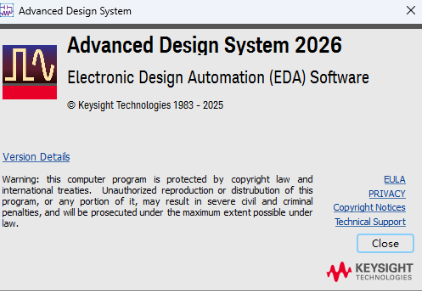
Advanced Design System 2026安装教程
1.下载完毕后,在压缩包【Advanced Design System 2026】上点击鼠标右键,然后选取【解压至此处】。
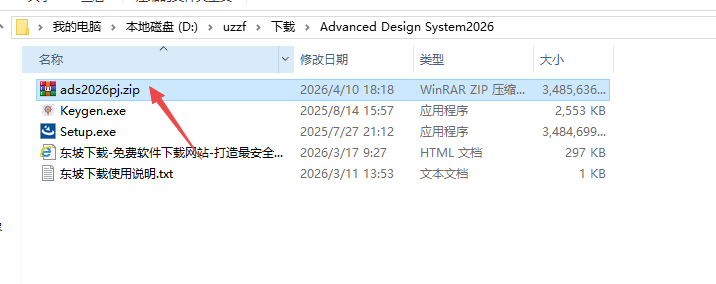
2.进入已解压的目录,右键单击【Setup】,在菜单中选取【以管理员身份运行】。
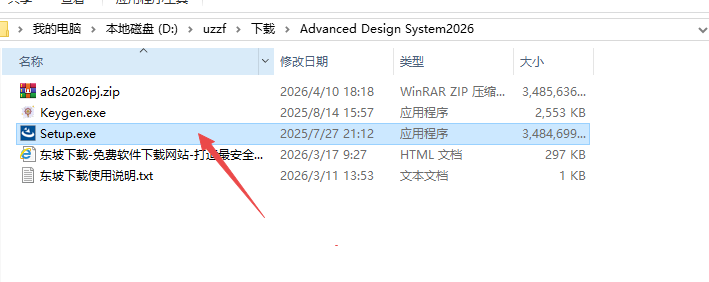
3.安装程序正在准备,请稍候…
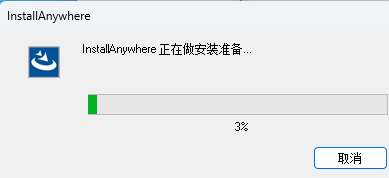
4.请选择【Next】按钮。
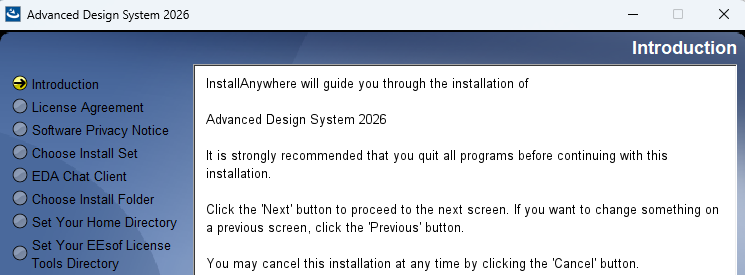
5.单击【Next】按钮。
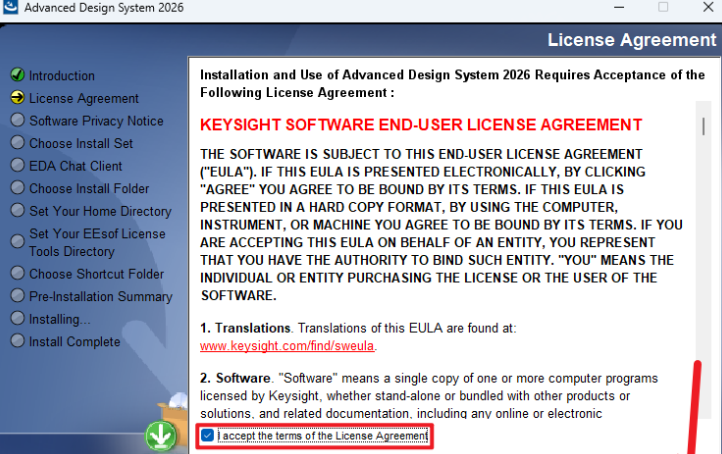
6.选择【Next】按钮
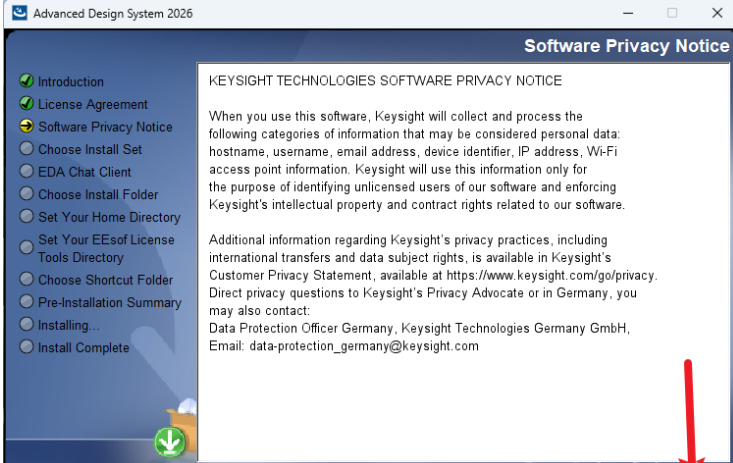
7.按下【Next】按钮。
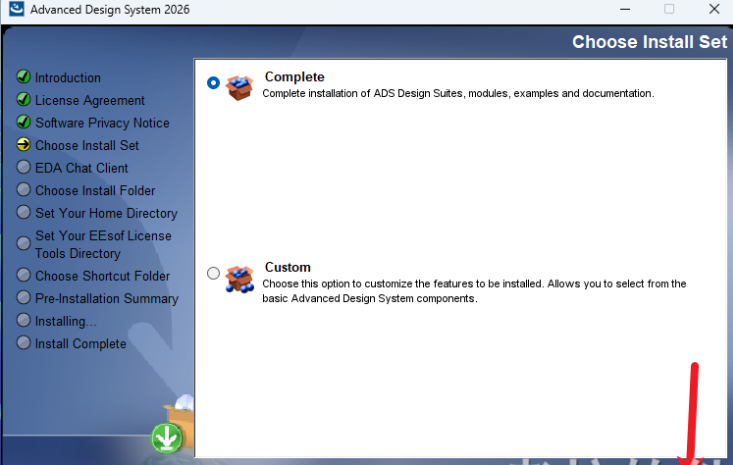
8.按下【Next】按钮
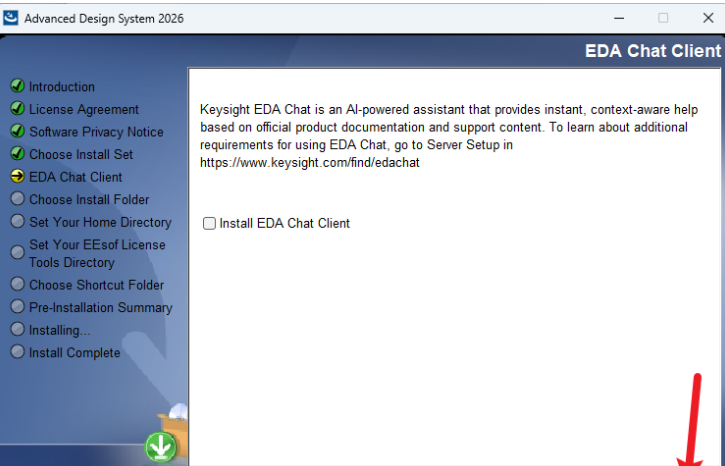
9.若要更改安装位置,可修改路径地址中的首个字符 C(例如将 C 改为 D,软件将安装到 D 盘),然后点击【Next】。
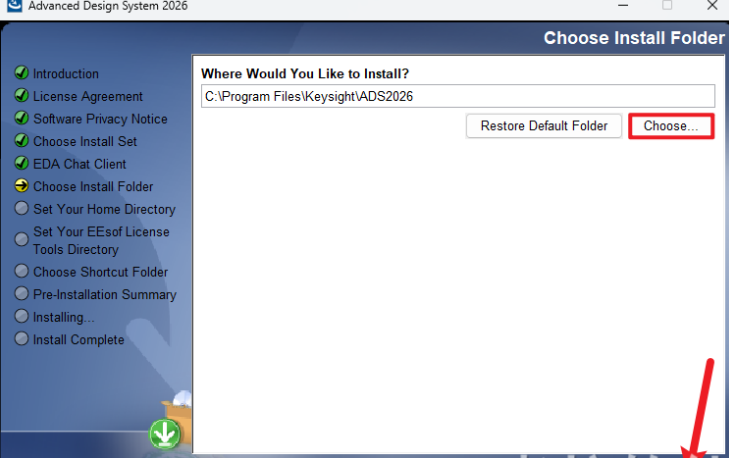
10.选择【Next】按钮
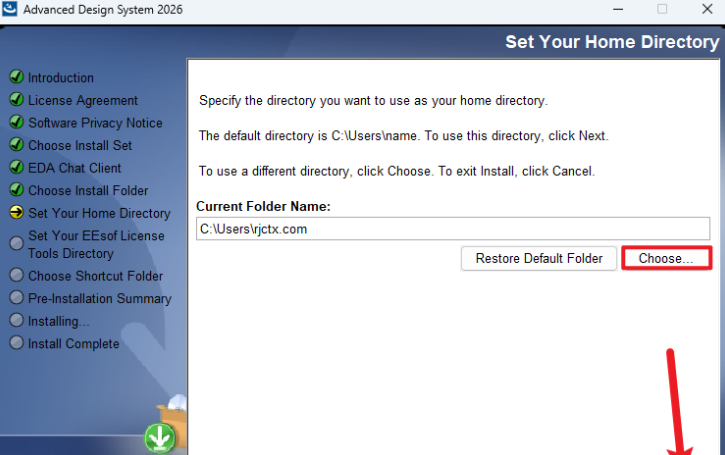
11.选择【Next】按钮
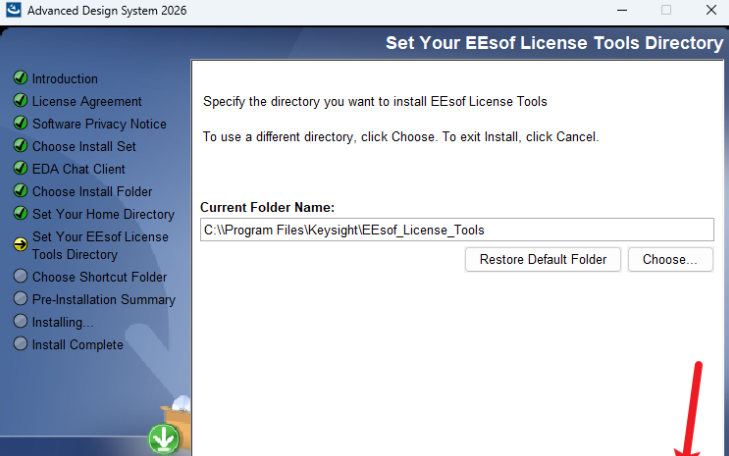
12.选中【On the…】选项,然后按下【Next】按钮(图示标注有错)。
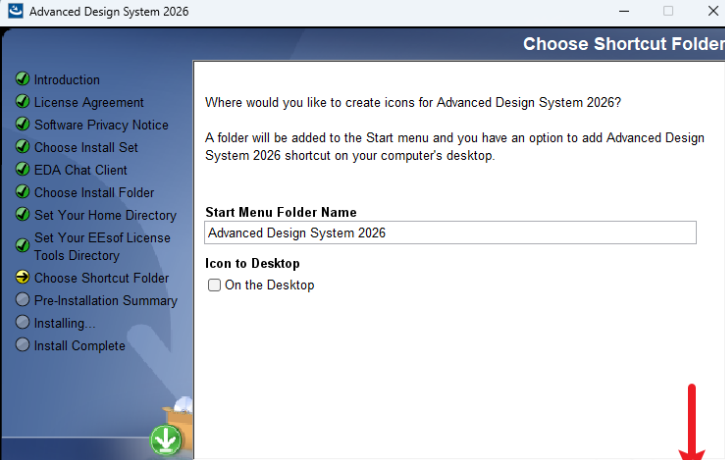
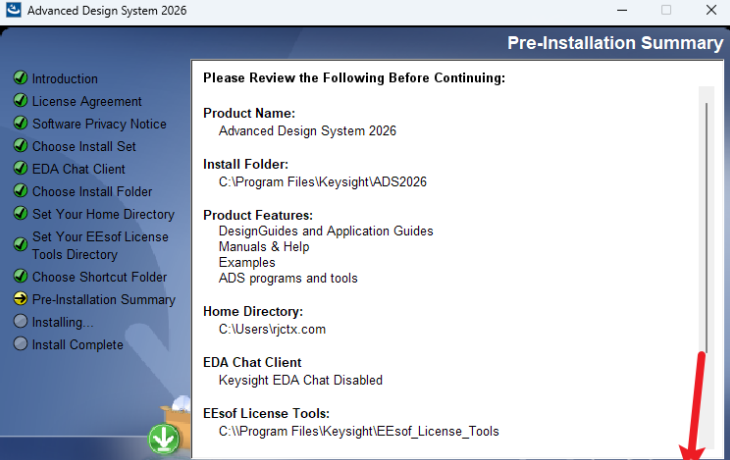
13.选择【Install】按钮
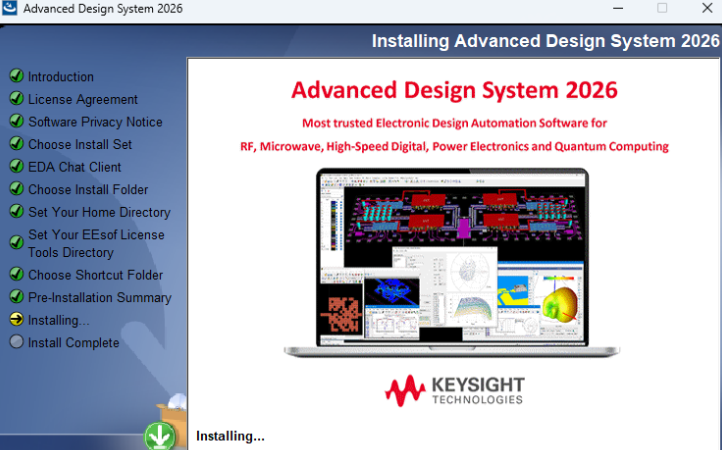
14.正在安装,请稍候…
15.单击【Done】按钮
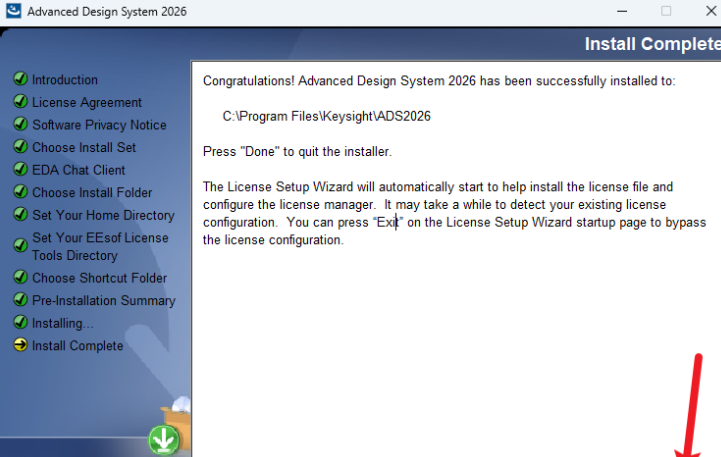
16.请按【退出】按钮
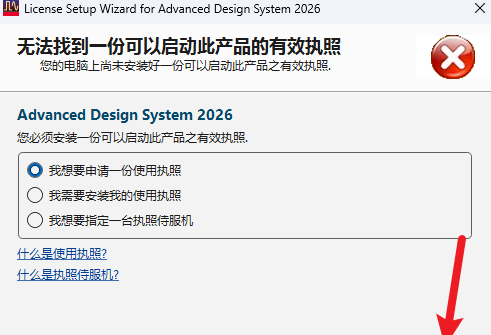
17.进入安装包解压后形成的【ADS 2026(64bit)】目录,找到其中的【Keygen】,用鼠标右键点击并从菜单中选择【以管理员身份运行】。
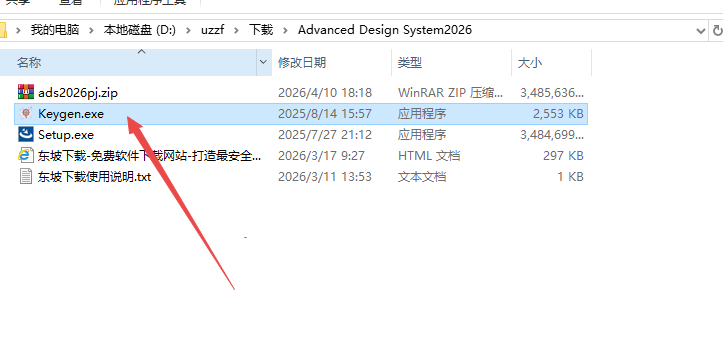
18.按下【Start License】按钮,接着点击【确定】。
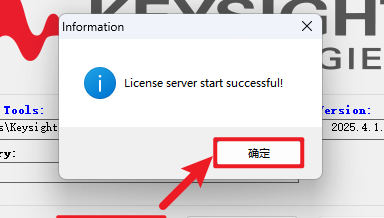
19.按下【选择文件夹】按钮
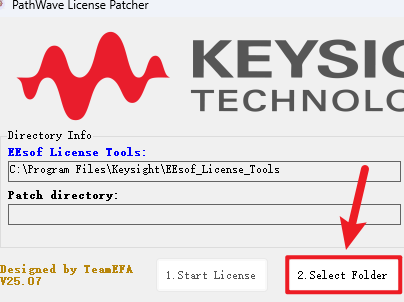
20.进入步骤9中调整过的程序安装路径(例如 C:\Program Files\Keysight),选择名为 ADS2026_Update2 的目录,然后按下“确定”按钮。
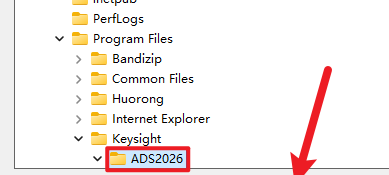
21.选择【路径程序】选项
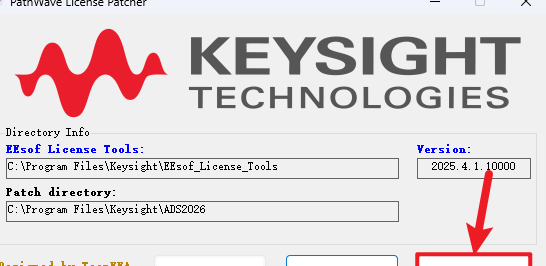
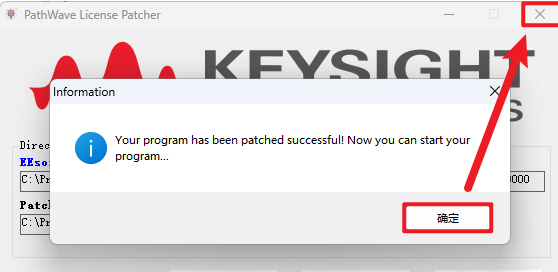
22.按下【确定】按钮,随后点击窗口右上角的【X】以关闭。
23.当桌面缺少程序快捷方式时,可通过开始菜单定位到所有应用列表里的【Advanced Design System 2026….】项,用鼠标左键按住该项并拖放到桌面即可创建快捷方式。
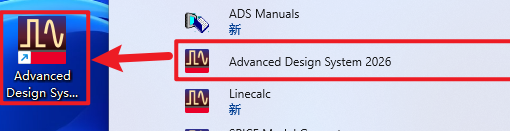
24.在桌面上找到【Advanced Design System 2026….】快捷方式,用鼠标双击将其打开。
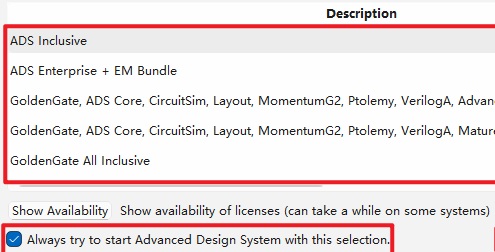
25.在【Always try…】前打勾,从列表中选择所需产品,然后按【OK】。
26.安装已完成
Advanced Design System 2026 主要特性
一、AI 与自动化设计功能
ADS2026 加入生成式人工智能辅助设计能力,提供 EDAChat 和 EDACopilot,支持用自然语言对话来协助完成设计工作。新添的 Python API 可全面推动设计流程自动化,涵盖将 DataDisplay 窗口输出为 Python 脚本、创建设计报告以及集成版本控制等多项功能。
二、电路仿真升级
增加对新模型类型的兼容:纳入BSIMIMG103.1.0模式,以改进SOI工艺的直流收敛表现和模拟准确度。同时兼容RPI非晶硅与多晶硅薄膜晶体管模式,并加入L-UTSOIVersion102.80模式。
FastEnvelope仿真加入Level7模式,利用降阶波形建模保留信号统计性质,提升对带非线性记忆效应器件的仿真准确度。
电热仿真功能支持使用多边形构建热源模型,衬底编辑器能够自动输出技术文档,并且温度数据可以在各实例之间相互传递。
三、电磁仿真(EM)功能强化
Momentum引擎具备仿真速度最多提升30%的能力,并引入3D体电流导体模型(Beta版本),用于在趋肤效应影响较小的低频段改善准确度。
FEM仿真方面,节点波导端口求解器现在也能对导体内部的网格进行剖分。另外增加了多GPU加速能力,通过cudss求解器(Beta阶段),在H100这类高性能显卡上可获得5到10倍的速度提升。
RFProUI 提供 3D 组件处理优化,能够智能安装加密的 3D 组件,并添加了保存只读视图的功能。
四、高速数字设计
Chiplet设计工具包含ChipletPHYDesigner,该工具符合UCIe 3.0规范,并提供QDR与Pathfinding两种工作模式。同时新增了3DInterconnectDesigner,能够开展以预布局为引导的3D互连设计,支持UCIe标准焊盘的设定以及自动完成布线。
MemoryDesigner可用于内存设计,兼容HBM4、LPDDR6/7规范,并对DDR4/DDR5Geardown模式提供支持。
面向SerDes开发,SystemDesigner可处理PCIe Gen7、USB4 V2以及Ethernet 802.3df规范,并内置了COM 4.8。
在SIPro/PIPro模块中,SIPro引入了第二代的仿真核心,能够对焊料掩模及导体厚度进行建模;PIPro则新增了动态Sink分析功能,并符合CISPR-32传导EMI规范。
第五部分:电力电子与量子电子
电力电子:加入变压器设计工具,可处理频率依赖的磁芯模型。
量子电子:兼容超导共面波导构型、各向异性基板、Flux与Zero-Pi量子位Hamilton量计算。
六、光子学设计
PhotonicsDesigner涵盖硅光芯片从设计到验证的完整环节,可进行光电联合仿真和版图检查。
七、设计与数据管理
可兼容OpenAccess 22.61p022,并加入KeysightCaranu深色风格。
新增版本管理能力:允许用户自行指定要监视的文件,并在仿真开始前自动签出所需的数据集。
版图检查功能里,DRC可以借助PuTTY在远端执行Assura、PVS或Calibre。
针对版图数据交换方面,提供了对GDSII、DXF/DWG以及Gerber格式的AELAPI自动处理能力,同时ODB++导入时的精确度得到了改进。
第八部分:数据展示以及与Python的对接
用于Python的公式编辑工具,能够按照变量之间的依赖关系,对层级进行遍历。
DataDisplay 窗口可以将内容输出成图片文件,并带有版本控制工具栏。
Advanced Design System 2026电脑配置要求
为让ADS2026在处理复杂电磁仿真与多物理场计算时保持顺畅,推荐采用如下硬件规格:
操作系统
在 Windows 平台,需要采用 64 位的专业版或企业版系统,版本可以是 Windows 10 或 Windows 11。
在 Linux 平台,支持 Red Hat Enterprise Linux 与 CentOS 等常用的 64 位发行版,确切版本号请对照官方发布说明。
处理器
建议选用Intel Core i7、i9或者Xeon处理器,主频较高,并且支持多核心并行运算。
说明:电磁仿真需要进行大量矩阵计算,因此核心数量越多、主频越高,仿真运行就越快。
内存是电脑的核心部件之一,用于临时存放运行中的程序和数据。
内存需求至少为16GBRAM。
建议内存容量为32GB或更大;若进行超大规模阵列天线仿真,推荐配置64GB以上。
存储容量
安装空间:最少需要50GB的空闲容量(强烈建议使用SSD固态硬盘)。
临时文件:仿真运行时可能需要额外的磁盘空间来保存临时数据。
图形显示适配器
需要配备兼容OpenGL的专业图形卡(例如NVIDIA Quadro系列或性能相近的显卡),用于保障三维版图及电磁场分布图能够顺畅呈现。
该版本为免费的精简版,基础操作无需付费。软件提供撤销、重做、剪切、复制、粘贴、删除以及全选等编辑功能,同时包含查找、替换和定位行号等工具。在偏好设置中,调低亮度并选用暗色主题有助于保护眼睛。编辑文档时能够自动识别URL,长按链接会弹出操作菜单,可选择打开、复制或分享链接。程序中可以添加插件,例如增大高亮括号、显示光标所在行和放大行号等,能增强使用体验。
网络:必须联网完成许可证核验,并可获取在线帮助资料。
屏幕要求:分辨率需达到1920x1080或以上。
Advanced Design System 2026怎么制作模型
ADS2026环境下,构建模型一般涵盖原理图、版图或者3DEM结构。操作时可遵循以下基本步骤:
1.步骤一:建立工作区
运行程序后,于MainWindow内建立一个Workspace(工作空间),再在该工作空间中新建一个Cell(单元)或者Design(设计)。
2.绘制原理图并建立模型
放置元件:打开原理图窗口,从左侧的元件面板中选择所需的无源或有源器件(如电阻、电容、晶体管)。
连线:利用Wire工具连接各元件引脚,搭建电路结构。
要调整参数,请用鼠标双击该元件,然后更改其各项属性,例如阻抗数值、频率区间以及模型文件所在的位置。
添加端口与控制器:放置端口定义输入输出,并添加仿真控制器(如S参数、谐波平衡)来设定仿真频率和变量。
3.版图与3D EM建模
版图生成:在微带线或集成电路设计过程中,可借助 Momentum 模块。从原理图界面点击 Layout 即可产出初始版图。
几何图形创建:在版图界面里,借助矩形、圆形、多边形等绘图功能画出金属层、介质层以及过孔。
3DEM 构造:面对复杂几何体时,可以借助 3DEM Modeler。先指定基板层叠,再绘制三维实体,随后施加边界条件并进行网格剖分,即可建立准确的物理模型。
4.执行仿真并验证结果
模型创建结束后,按下Simulate键。程序会依据配置好的控制器执行运算,随后出现数据显示界面,呈现S参数、史密斯圆图或时域波形。