软件信息
软件介绍
solidworks2026中文解锁版是达索系统面向机械、汽车、电子等制造领域推出的高端三维CAD设计工具,适合从个人设计人员到大型项目团队的协作场景。新版本主打AI辅助与运行效率优化,能把结构化数据传递给CAM、PDM、ERP等系统,显著提高设计产出和部门间配合速度。
solidworks2026安装步骤
1、获取压缩包并解压,可得到SolidWorks 2026 SP0 Full Premium x64安装源,同时附有破解激活工具;
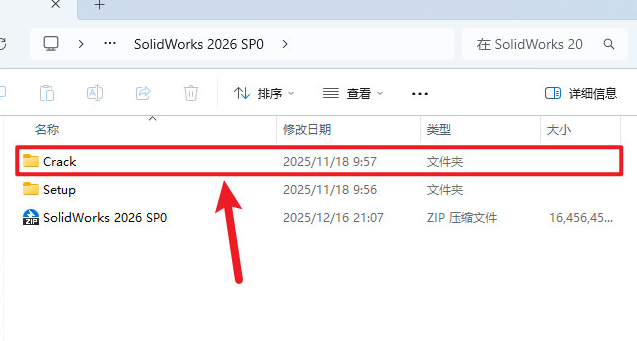
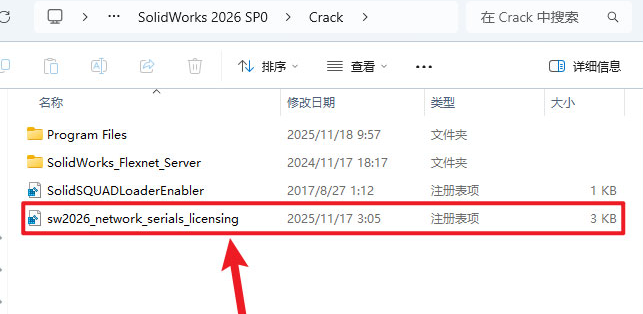
2、进入【Crack】目录,用鼠标双击执行【sw2026_network……】文件。
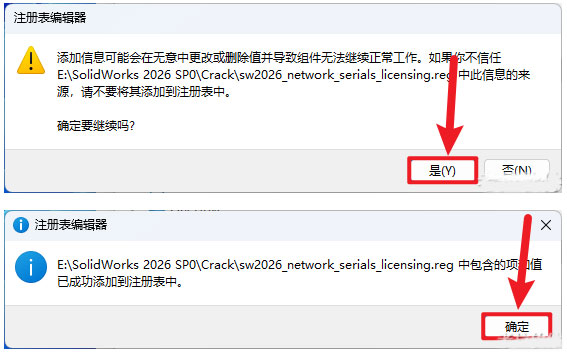
3、依次单击【是】和【确定】
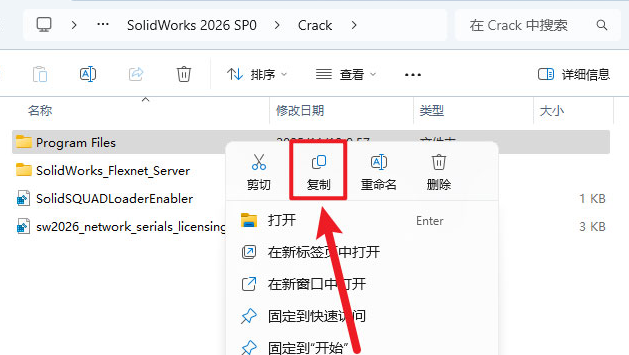
4、把【SolidWorks_Flexnet_Server】目录复制一份
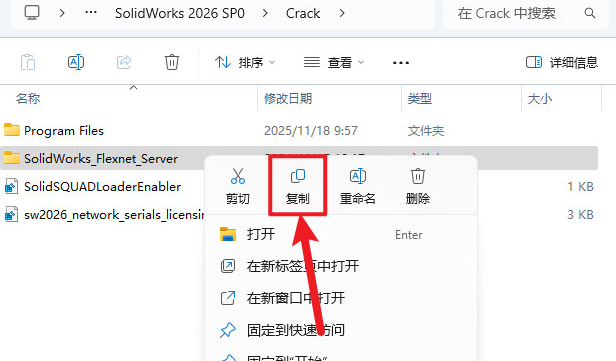
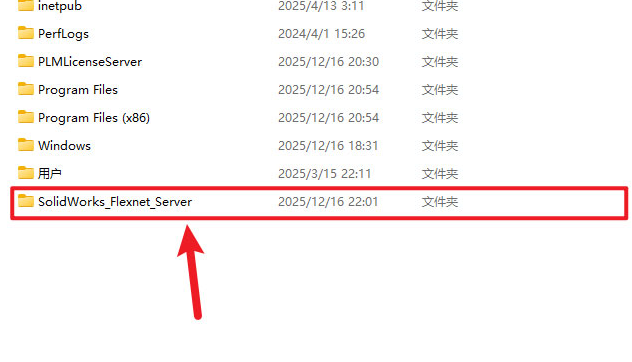
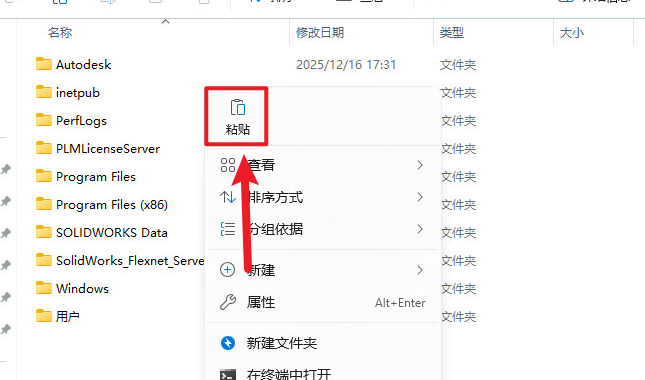
5、进入电脑的C盘,在空白位置点击鼠标右键并选择“粘贴”,然后双击打开已粘贴的“SolidWorks_Flexnet_Server”文件夹。
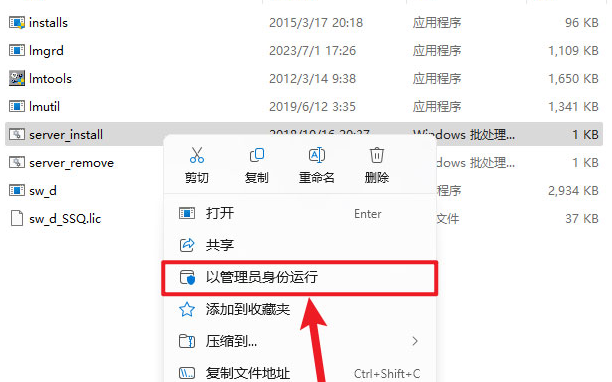
6、在【server_install】上点击鼠标右键,选取【以管理员身份运行】。
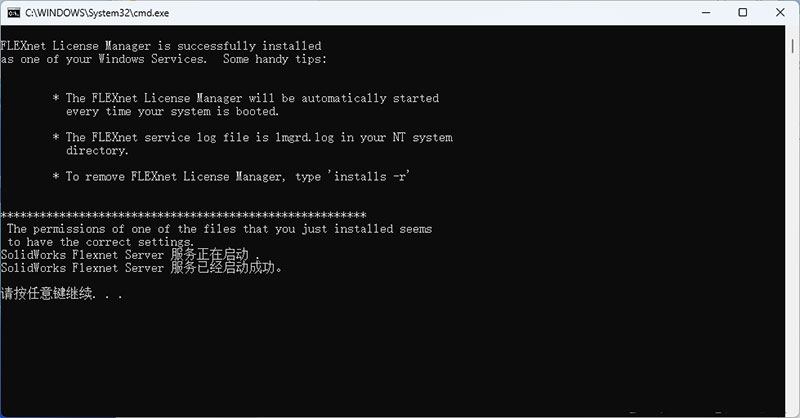
7、当窗口显示“…启动成功”后,点击右上角的【X】关闭
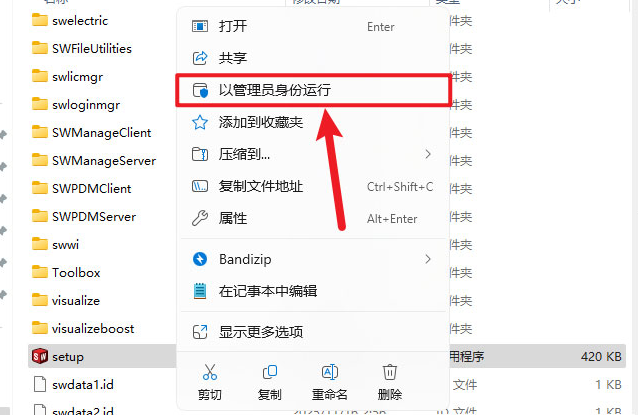
8、返回已解压的【SolidWorks 2026(64bit)】目录,打开其中的【Setup】子目录,右键点击【setup】程序,从菜单中选择【以管理员身份运行】。
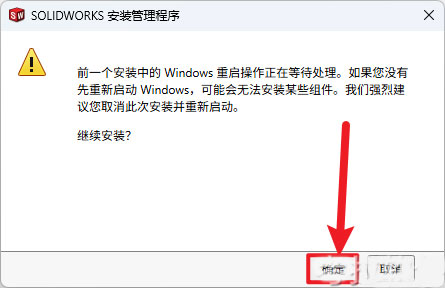
9、出现提示窗口后,点击【确定】
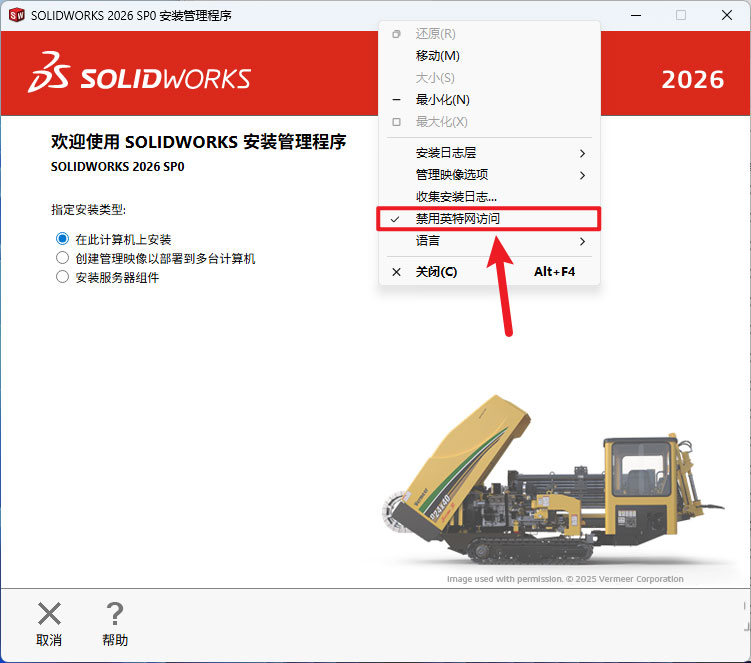
10、在【安装管理程序】上用鼠标右键单击,然后选取【禁用因特尔网访问】。
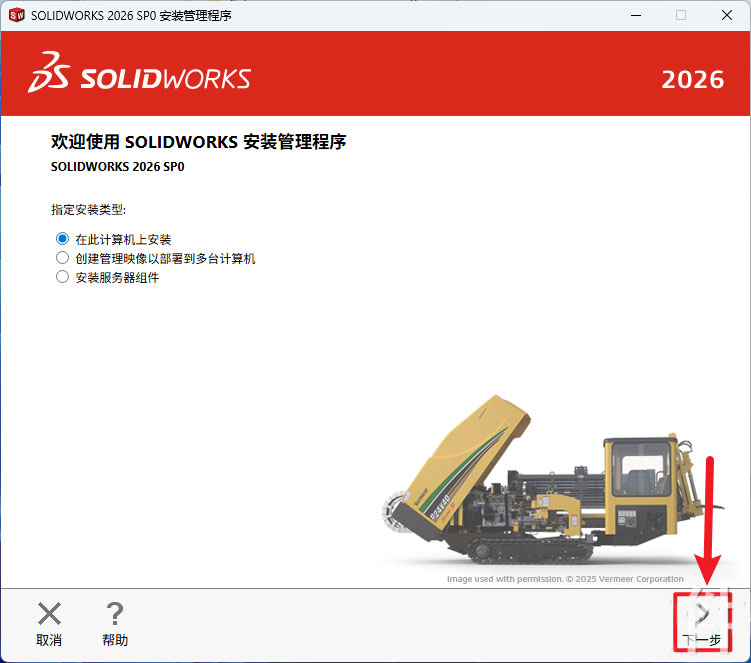
11、选取在当前电脑上部署,单击【下一步】按钮。
12、在列表中选中要安装的产品,产品种类较多,按需选择即可,然后点击【下一步】。若用不到电气设计,建议取消勾选。
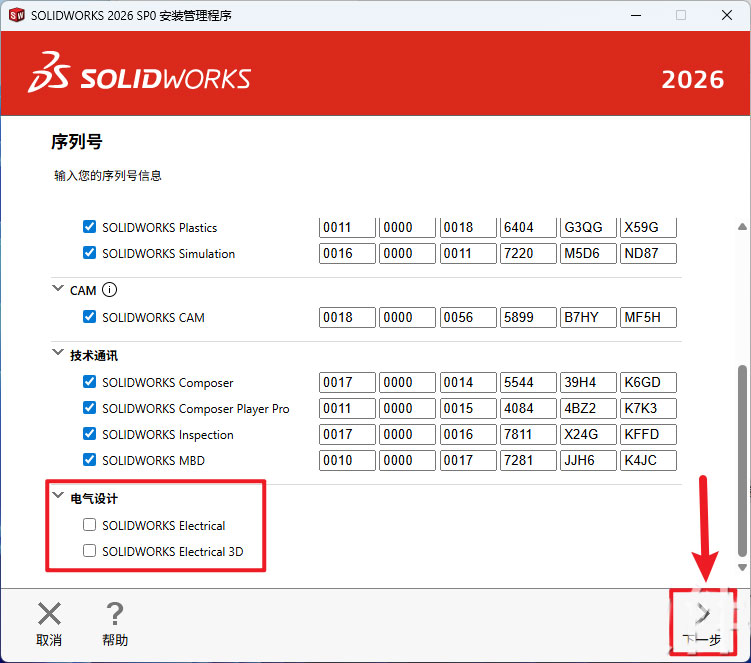
13、点击“安装位置”旁边的【更改】,把路径里的第一个字母 C 替换成其他盘符即可调整安装目录(例如将 C 改成 D,软件就会装到 D 盘,请记下改过的盘符,后续步骤需要用到),选中【我接受 SOLIDWORKS 条款】,然后点击【现在安装】。
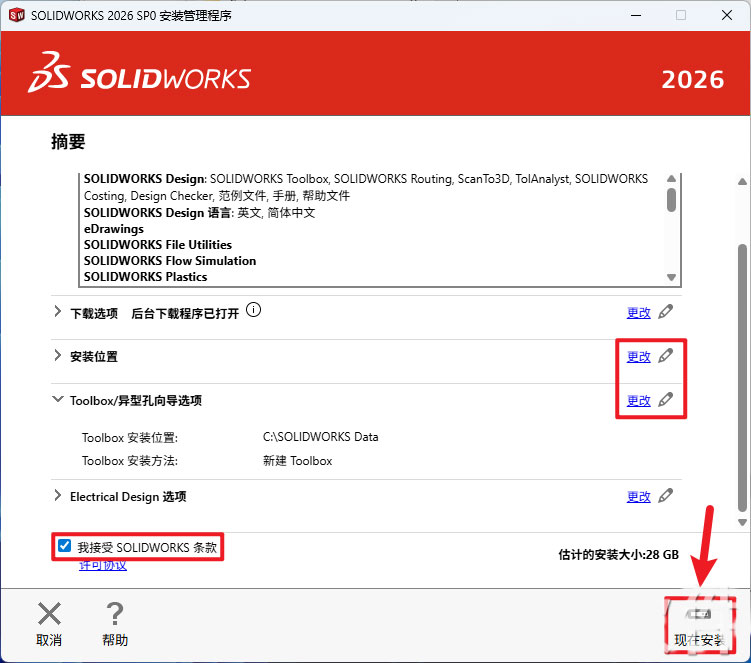
14、按下【确定】按钮
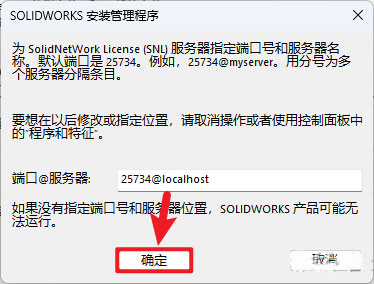
15、按下【确定】按钮
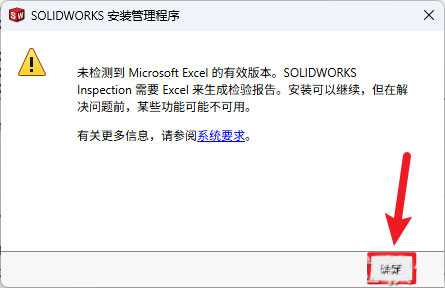
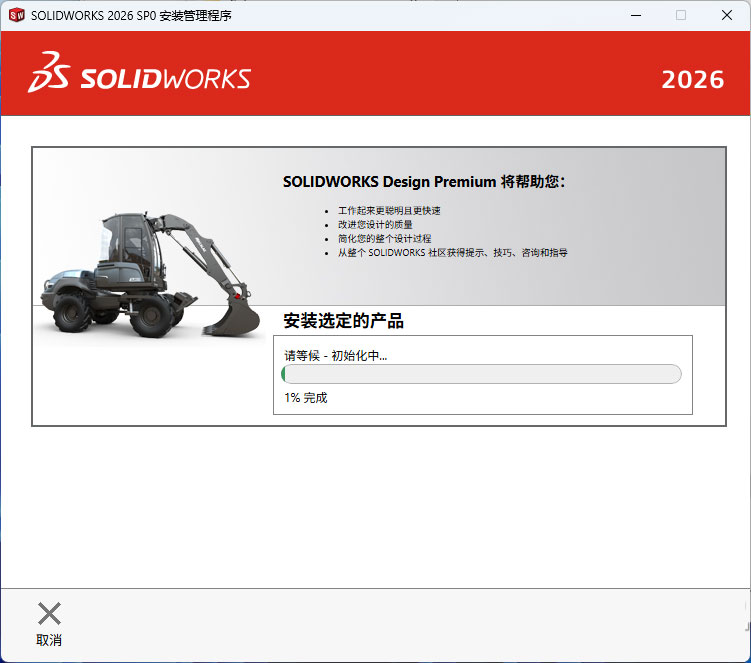
16、正在安装软件
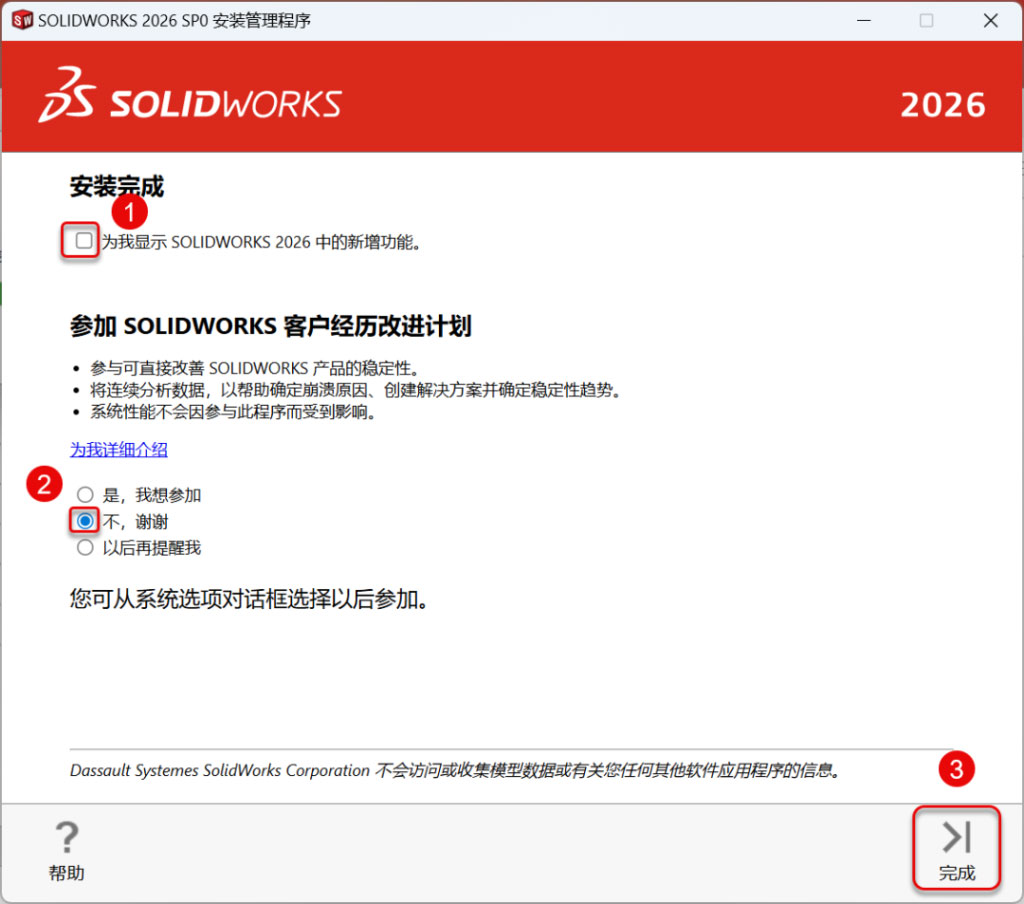
17、去掉【为我显示……】前的勾,点【不,谢谢】,再点【完成】,最后选择【以后重新启动】。
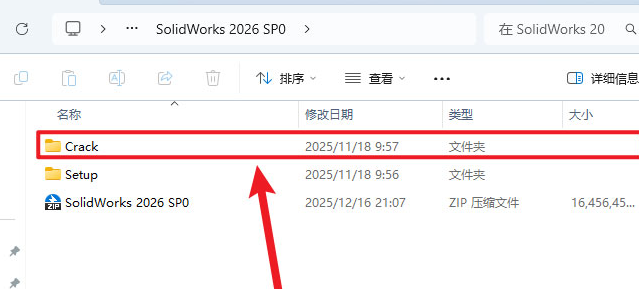
18、返回已打开的【SolidWorks 2026 SP0(64bit)】安装包目录,进入其中的【Crack】文件夹。
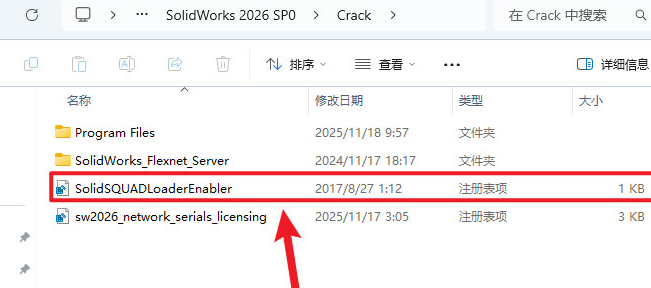
19、对【SolidSQUADLoaderEnabler】文件执行双击操作以启动它。
20、依次点击【是】和【确定】
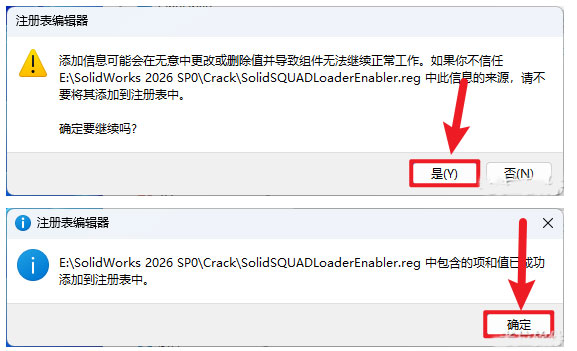
21、在该文件夹内找到【Program Files】,用鼠标右键点击并选择【复制】。
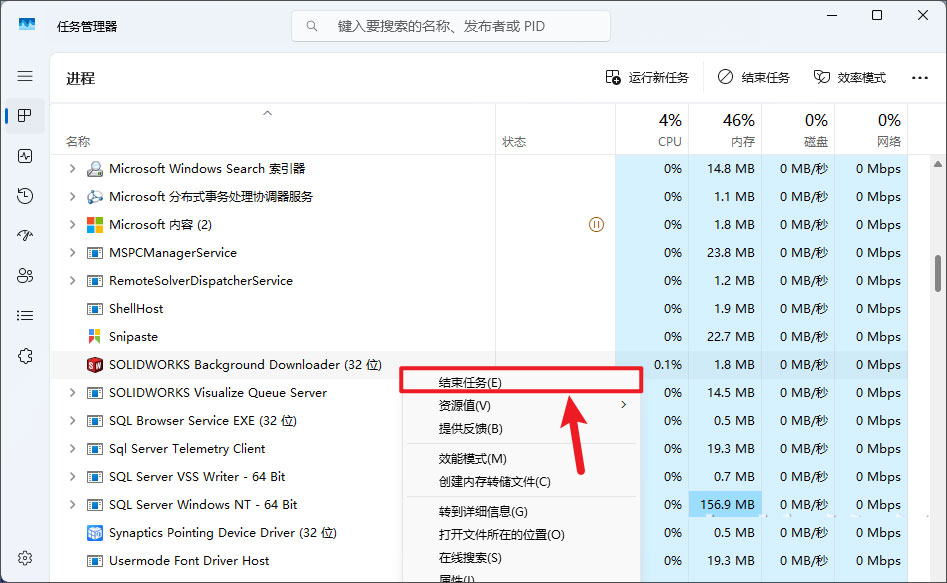
22、按住键盘的“ESC+Shift+Ctrl)”组合键调出任务管理器,接着用鼠标右键点击【sldworks_fs】并选择【结束进程】。
23、打开步骤13中更改后的那个磁盘,在空白处点右键选择【粘贴】
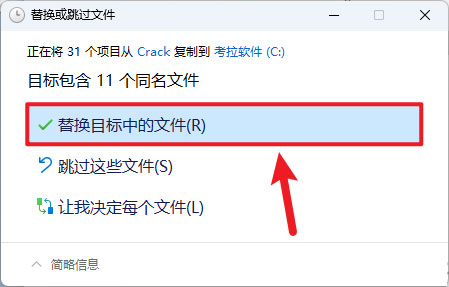
24、选择【替换目标中的文件】(提示:若未显示此界面,则粘贴路径有误,启动程序后会弹出许可错误)。
25、在桌面上双击【SOLIDWORKS …2026】图标来打开软件(桌面上多余的快捷方式可以移除,不会影响软件运行)
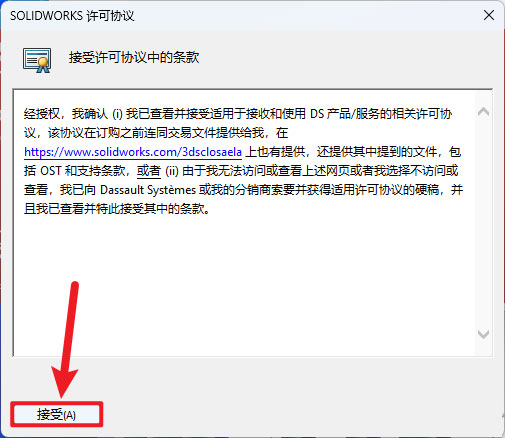
26、按下【接受】按钮
27、此时,程序已完成激活,您可无偿使用该应用。
solidworks2026主要功能说明
1.借助人工智能实现设计流程自动化
在2026版中,最引人瞩目的新增功能是名为“AI自动生成工程图(Beta)”。该工具运用生成式AI,能够自动判断零件或装配体的主要几何特征,点击一次即可产出带有视图布置、尺寸和孔信息的二维工程图。它还能防止视图相互遮挡,自动套用符合规范的图框样式,明显减少制图耗时。
AI可辨认紧固件并自动装配:在装配体内放入零件时,AI会识别螺母、螺栓、垫圈等紧固件,且自动建立配合关联。该能力对Toolbox部件和非Toolbox标准件均有效,明显加快了装配速度。
2.针对运行效率和大规模装配场景进行了改进。
选择性加载功能允许用户建立过滤条件,只载入当前要修改的装配体局部,不必等大型模型全部读取完就能开始操作。
智能重建与轻化模式:引入智能重建判断机制,当只改动外观、草图可见性或者贴图时,系统会跳过无必要的重建。同时关闭轻量组件的自动解析,减少展开装配树时的性能消耗。
后台导入:针对体积较大的 STEP 或 IGES 文件,系统会利用多线程在后台并行执行导入。用户在文件处理期间无需停留等待,能够继续处理其他设计工作,即便退出程序,导入进程也会照常运行。
3.专业模块与协同增强
钣金与草图功能得到改善:在钣金模块里,基体法兰现在提供“起始点”与“结束点”调节项,使设计更为灵活。草图绘制环节增加快速生成方形草图的能力,工程图注释具备磁力线对齐以及几何公差框格的多文本框备注功能。
机电协同(ECAD/MCAD):电气工程师能够在3D模型内直接完成布线与传感器布置,不必事先构建繁琐的三维模型。CircuitWorks和SOLIDWORKS Design提供双向同步功能,改动后可以撤销或恢复,避免重复劳动。
数据管理与协作:改进了PDM模块,新增文件所有权移交和预览能力。物料清单可跨装配层级统计,并可根据显示状态进行过滤。同时,程序对离线模式做了优化,确保断网时任务不中断,并支持USDZ、glTF等PBR材质格式。
SolidWorks2026自动生成工程图功能为何无法找到
缘由说明:自动生成工程图属于 SolidWorks 2026 的 Beta 测试能力,现阶段只向 3DEXPERIENCE 平台用户提供,并非所有 SolidWorks 桌面版使用者都能使用。这是找不到该功能的首要原因。
进入途径:若你已拥有对应权限,可任选下面三种方法进入
在菜单栏选择“文件”,再点击“自动生成工程图(Beta)”这一项。
可在FeatureManager设计树或图形区内,对零件、子装配体或顶层装配体单击右键,然后选取【自动生成工程图(Beta)】选项。
执行【新建】命令,然后挑选【自动生成工程图(Beta)】选项。
此版本受到限制:无法创建新文件、无法编辑已有文件,也无法使用自动补全功能。
该功能目前为测试版本,视图的布局与尺寸排布还需手动进行调整和优化。
AI现在可以搭建工程图的主要结构并完成基本标注,但最终的视觉优化还得由工程师来处理。
若该功能不可用,SolidWorks2026 还针对普通工程图做了多处提速,例如尺寸线自动打断、磁力线对齐改进,能明显加快手工出图速度。
SolidWorks2026电脑配置要求
操作系统
推荐使用 Windows 11 专业版 64 位操作系统。
适用系统:64位Windows 10专业版(2025年10月之后不再提供支持)
适用于 Windows Server 2022 和 2025 的 PDM 服务器版本。
不兼容:家庭版、32位系统、macOS(需要虚拟机)
中央处理器(CPU)
所需处理器至少为 Intel i5 或 AMD Ryzen 5,主频不低于 3.3GHz。
建议选用 i7 或 i9、Ryzen 7 或 9,六核及以上,主频 3.8GHz 以上,侧重单核表现。
对于大型装配与仿真任务,建议使用12个或更多核心,主频达到5.0GHz或更高。
内存(随机存取存储器)
最低要求:16GB DDR5(适用于简单零件或小装配)
建议选用容量为32GB的DDR5内存,运行频率5600MHz或更高,属于常见规格设计。
大型装配、仿真和电气工作负载建议使用 64GB 至 128GB 的 ECC 内存。
显卡(图形处理器)
需要配备经过 SolidWorks 认证的专业显卡,并支持 OpenGL 4.6 或更高版本以及 DirectX 11。
起步配置:NVIDIAT400/T1000或AMDProW640,显存至少4GB。
建议选用 NVIDIA RTX A2000、A4000 或 AMD Pro W7500,且显存容量在 8GB 及以上。
高端选择包括 RTXA5000、A6000 与 ProW7900,显存不低于 16GB,适用于大装配、渲染和仿真任务。
不推荐选用游戏显卡,原因是容易出现闪退、模型破面及运行卡顿等状况。
该软件用于保存数据。
存储组合:512GB容量搭配NVMe SSD,读取速度达到3500MB/s以上
项目/库:1TB–2TBNVMeSSD
档案存放容量:2TB以上,采用机械硬盘。
显示设备和其他
显示精度要求最低为1920×1080全高清,建议使用2560×1440的2K规格。
输入设备:带滚轮的三键鼠标,同时兼容3Dconnexion品牌的三维鼠标。
网络:稳定千兆(3DE云端协作)