软件信息
软件介绍
Autodesk SketchBook9.3绿色版是一款面向插画师、概念设计师和创意爱好者的专业数字绘画与设计工具,提供简洁的创作环境。内置上百种高精度画笔,可感知压感与倾斜,还原铅笔、马克笔、喷枪等真实笔触。
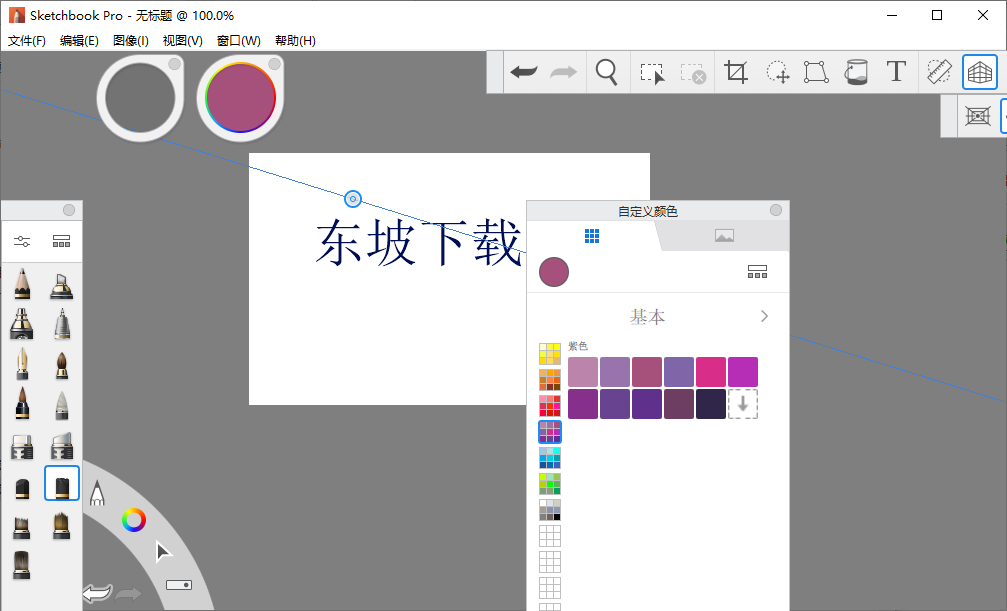
SketchBook的操作方法
1、把压缩包下载下来并解压
2、接着直接运行文件夹内的exe程序
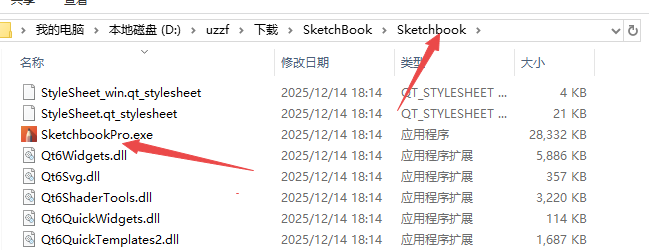
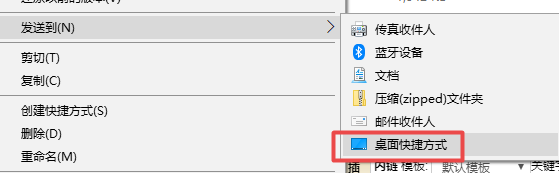
3、之后发送到桌面,使用起来更方便
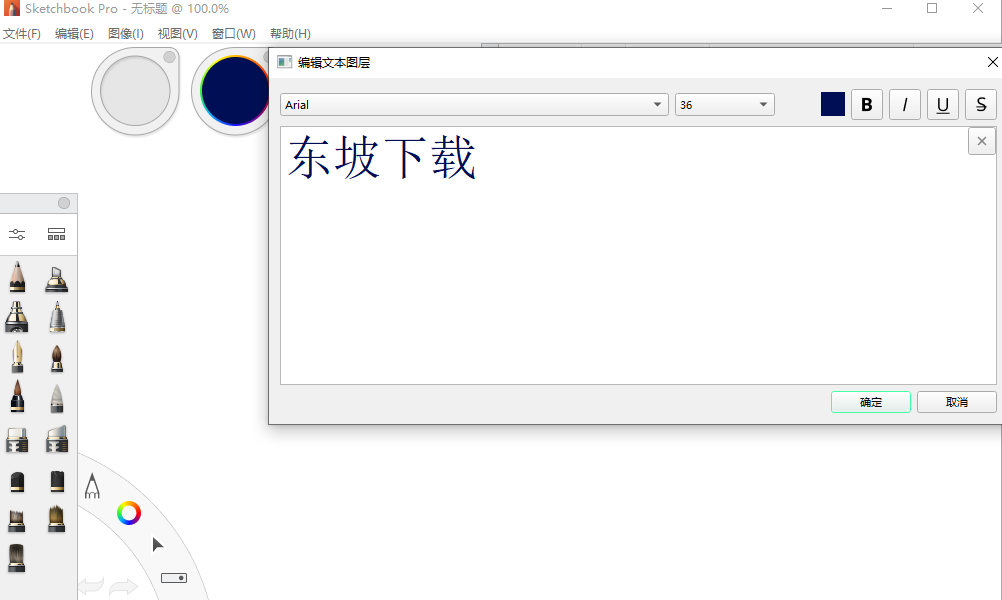
4、随后直接打开就能用了
SketchBook9.3图片导入方法
在SketchBook9.3里,导入图片多用于临摹或拼贴素材,操作起来主要有下面两种简便方式:
方法一:拖拽导入(最快捷)
启动SketchBook9.3。
在电脑文件夹中定位到需要导入的图片。
把鼠标左键按住图片不放,将其拖到SketchBook的画布区域,然后松开即可。
图片会以新图层的形式自动导入。
方法二:通过菜单栏操作
在软件界面最上方的菜单区域,选择“图像”(Image)选项,或者选择“文件”(File)选项。
点击“导入”(Import)或者“导入到图层”(ImporttoLayer)这两项中的任意一个。
在弹出窗口里选中图片文件,点击打开。
调整图片位置和大小
导入完成后,图片四周会显示变换框
调整大小或转向:请拉动四角的操作柄。
移动:点击圆圈中的移动图标(也可以直接拖动图片中心)。
设置完成后,可在工具栏点击“对号”(√)进行确认,也能用回车键完成。
SketchBook9.3新手上手要点
SketchBook的界面以“无干扰”闻名,新手只要弄懂下面几个核心逻辑就能快速入门:
了解界面(“三无”设计)
无繁杂菜单:默认状态下,界面只保留画布和顶部工具栏,让创作空间尽可能大。
笔刷栏(BrushPalette):点上方那个画笔按钮即可打开笔刷资源库。界面左边列出笔刷种类(如铅笔、马克笔),右边显示笔刷的具体设置(尺寸、不透明度)。
颜色编辑工具(ColorEditor):在界面顶部找到色轮按钮并点击,借助色盘挑选所需色彩;使用吸管功能则能提取屏幕上任何位置的颜色。
关键工具:图层(Layers)功能。
数字绘画的核心就在于此。点一下界面最上方那个图层按钮(外观如同两张纸相叠),即可调出图层面板。
创建新图层的方法:按右下角的“+”按钮。推荐把线稿与上色放在不同图层中,这样更便于后续调整。
混合模式:在图层面板左上角,可把图层模式切换为“正片叠底”(Multiply),画阴影时很合适,不会盖住下方线稿。
辅助功能:对称工具与标尺功能
对称绘图功能使用方式如下:在工具栏中点击蝴蝶造型的“对称”按钮,随后挑选垂直或水平方向。只需绘制其中一侧,另一侧便会自动出现,特别适合绘制人脸或进行产品设计。
标尺工具:用来绘制直线或椭圆。
请提供需要改写的软件介绍原文,我会按要求完成改写并输出 JSON。
Ctrl+Z:撤销功能,画错时一定要用。
按住空格键并配合鼠标左键拖拽,便能立刻转为吸管工具进行颜色提取。
按下 Ctrl+T 可进入自由变换模式,用于调整对象的大小与角度。
SketchBook图片保存到相册的方法
需要先明确你用的是电脑端还是手机端/平板端,因为两者保存方式不一样。
情况A:若你所用的是电脑版本(Windows 或 Mac)
电脑版会直接把文件存到硬盘,没有“相册”这一说法,除非你自己把它放进图片文件夹。
在界面左上方找到“文件”(File)菜单并点击。
点选“另存为”(SaveAs)。
挑选格式
.TIF:所有图层信息都会保留,便于以后继续编辑(相当于源文件)。
把文件保存为.JPG或.PNG格式时,需要将全部图层拼合在一起,最终生成单一普通图像,便于在朋友圈发布或日常浏览。
选好保存路径(比如桌面),点保存就行。
情形B:若你所用的是手机端或平板端(iOS/Android)
手机版一般按“先存到软件图库,再导出到相册”的顺序操作。
存储至软件图库
要打开菜单,可点击界面左上角那个呈列表样式的图标,或者选择文件夹样式的按钮。
点击“Save”或“保存当前草图”按钮。这时图片会存入SketchBook自带的图库内,尚未进入手机相册。
请提供需要改写的软件介绍文字,我将按照要求进行改写。
打开SketchBook软件后,前往它的“图库”页面。
对作品进行长按操作,或是点击作品旁侧的分享或导出按钮。
选取“导出为JPG/PNG”选项,或者点击“分享”功能。
点选“保存到图像”(SavetoPhotos)按钮后,该文件便会出现在手机相册中,方便随时查看。