软件信息
软件介绍
面向现实捕捉领域的专业工具 Autodesk ReCap Pro 2024 新版本,可协助设计师和工程师把激光扫描数据与航拍影像转变成高精度三维数字资产。这一版本增强了分类管理能力,能够对各类扫描数据执行自动地面分类,同时允许对点云进行锁定或重新归类。
ReCap Pro 2024安装与激活步骤
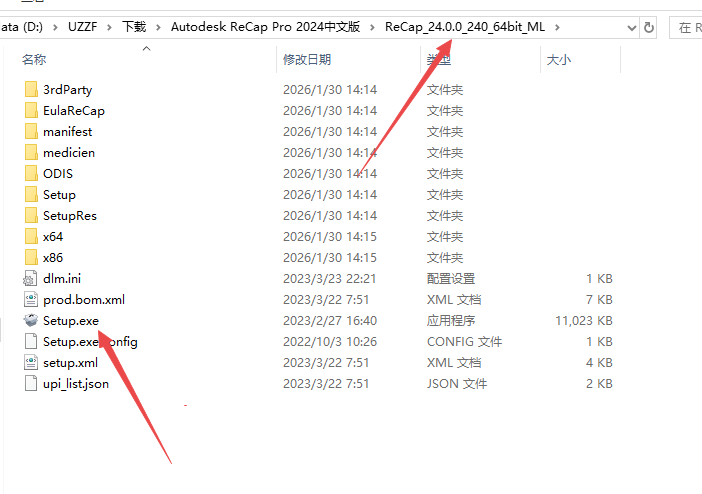
1、把压缩包下载下来,在里面找到setup安装程序并运行
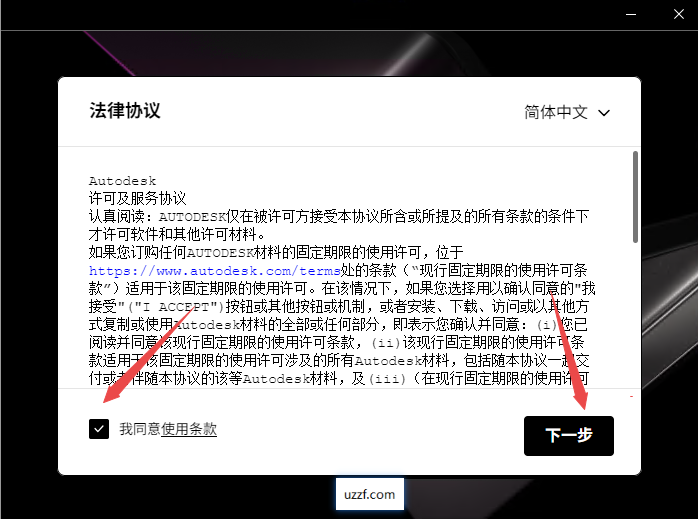
2、接下来点选同意,进入下一步
3、随后点下一步继续
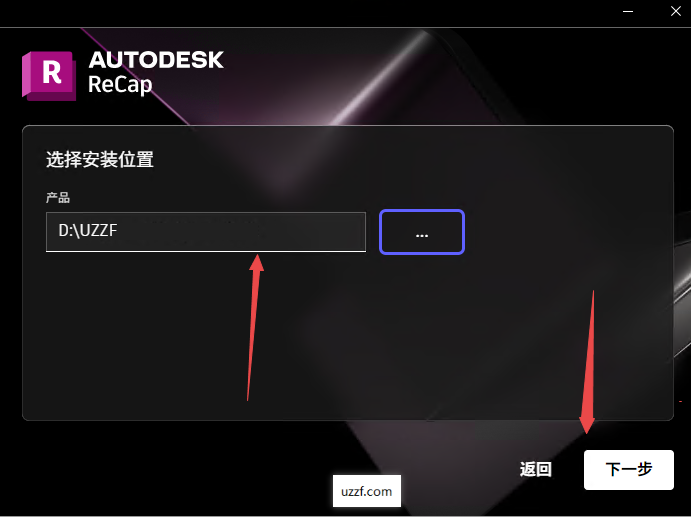
4、接着勾选需要安装的组件
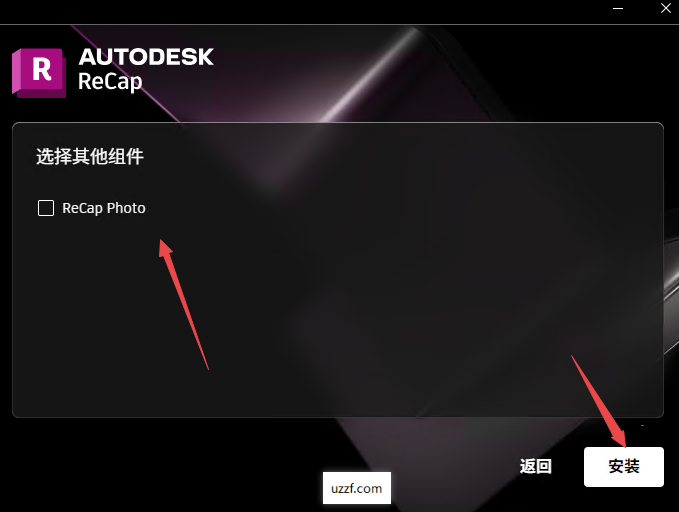
5、之后等待激活过程完成
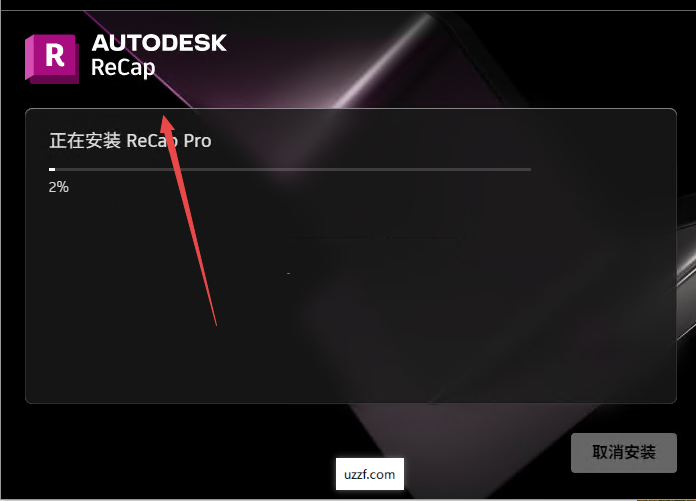
6、安装完毕后,关闭程序右上角
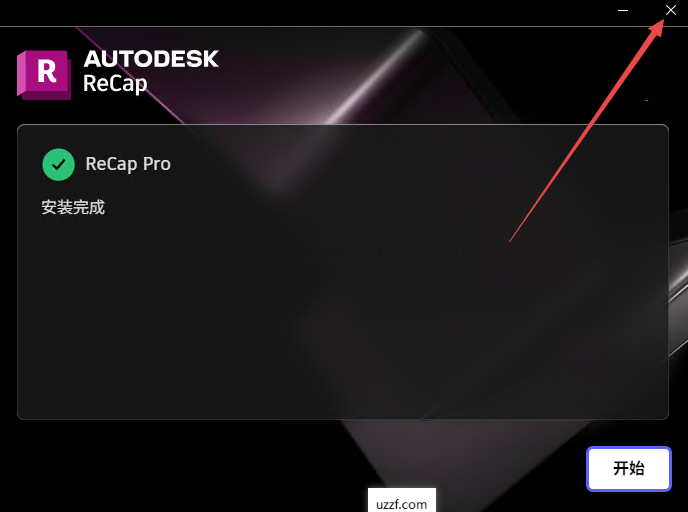
7、按下图所示,在文件夹里找到激活工具并打开
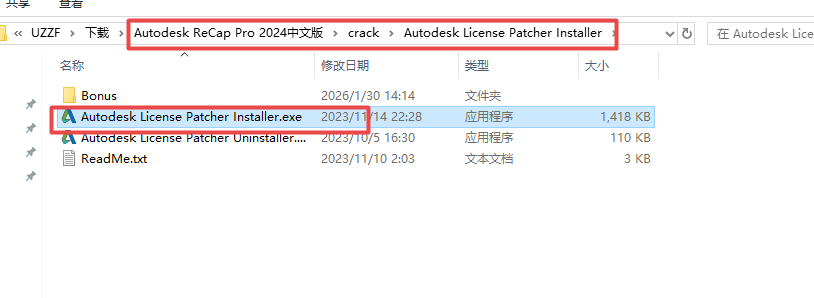
8、等待程序自行运行并完成激活
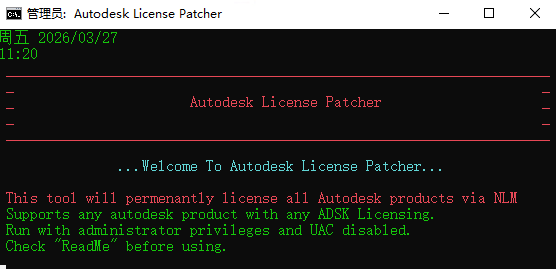
9、弹窗消失后即激活成功,可以运行软件了
10、接着勾选“使用网络许可”这一项就行。
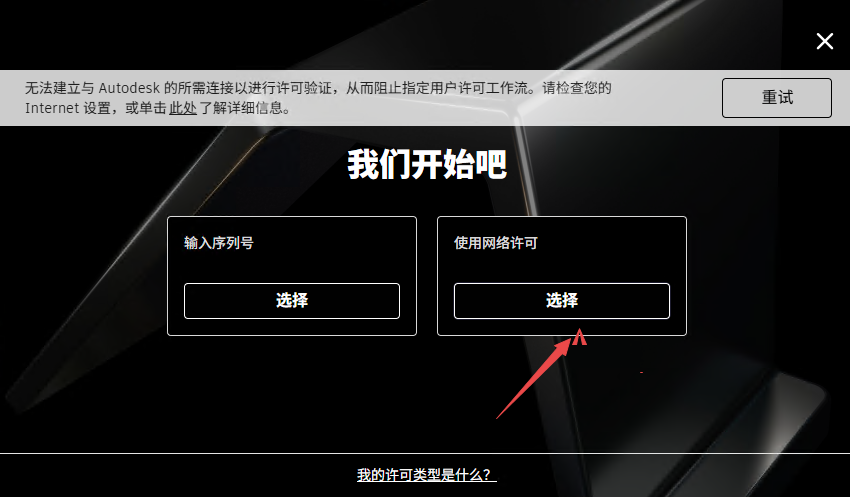
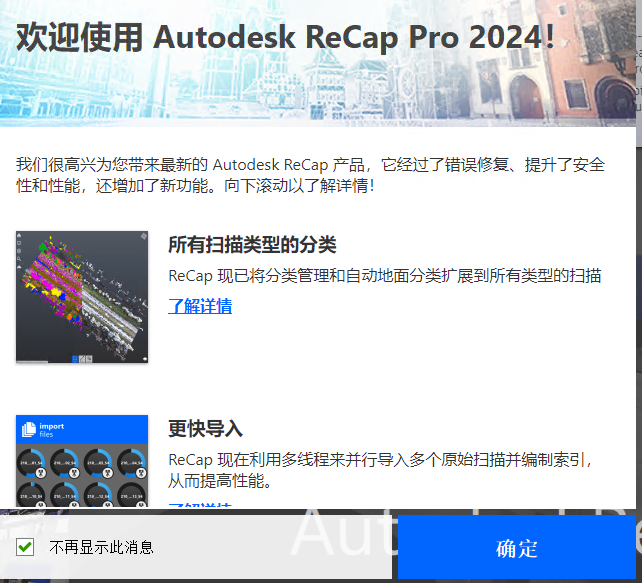
11、至此激活就成功了
ReCap Pro 2024场景设置方法
在ReCap里,“场景设置”一般指坐标系定义(地理配准)和视图环境的调节。
坐标系设置(地理配准)
把点云数据与真实世界坐标进行对齐,是测绘及土木工程领域经常用到的关键环节。
导入过程中设置
选择Import菜单下的PointCloud选项。
在导入对话框的右半部分,可以看到“CoordinateSystem”或者“AssignProjection”这两个选项。
先点一下库图标,然后查找并选中项目要用的坐标系,比如EPSG:32650或者UTM84-50N。
请留意:务必使单位(米或毫米)与扫描所得的数据保持统一。
导入后地理配准
若在导入环节没有进行设定,那么在项目打开之后,可以点击顶部工具栏中的“Georeference”工具来完成。
用户只需加入控制点(ControlPoints),并录入对应的实际坐标值(X、Y、Z),程序便会自行运算,完成点云坐标位置的换算。
视图环境配置
背景与光照方面:Settings(设置)面板内提供了背景颜色选项,可在黑色、白色、渐变之间切换,适合用于截图展示或调整对比度。
单位配置:需在ProjectSettings里核对单位设置,若单位有误,则在导入CAD或Revit文件时会出现比例不准确的问题。
ReCap Pro 2024修剪后的点云如何另存
针对修剪完成的点云,ReCapPro2024 支持三类存储或输出方案,每种方案对应不一样的使用场景:
方式一:保存(Save)功能,用于进行临时性修剪。
将当前项目的裁剪状态存储下来
特性:被删掉的项目只是处于“隐藏”状态,仍可还原;文件体积保持一致,工程目录结构也完整留存。
使用情境:需要暂时把某些点云遮蔽起来方便查看,之后或许还得将其还原
方式二:使用“另存为(SaveAs)”功能——实现彻底删除
把当前修剪状态存成新文件
功能说明:彻底清除所有被标注为删除状态的记录点;文件体积或许会变小;而扫描位置的结构仍会被保留下来。
使用情境:当确定某些点云数据已无保留必要时,想要缩小文件的体积。
方法三:使用导出(Export)功能,进行合并导出。
把项目另存成一份全新的RCS或RCP文件
功能方面:把全部扫描位置整合进同一个文件;已删除的点会被彻底清除;“结构”类信息不再保留(导出 E57 格式时可选择结构化或非结构化输出)
适用场合:处理好的点云要拿到其他软件里继续使用时(比如 Civil3D、Revit)
操作流程
点云裁剪与清理做完之后
点“文件”→“另存为”或者“导出”
指定存储路径和输出格式
点确定即可完成
ReCap Pro 2024 运行配置需求
1.官方最低配置(能启动,小数据勉强可用)
运行环境要求:仅支持Windows 10及Windows 11的64位版本,Win7和Win8不在兼容范围内。Autodesk
处理器:2.0GHz 以上 64 位(i3/R3 级别起步)
内存方面:配备4GB RAM,但只适用于低于1000万点的数据量
显卡:需 OpenGL3.1 支持,显存不低于 256MB(集显可启动但会卡)
硬盘:SSD 50GB 以上(必须用固态,机械硬盘会严重卡顿)
屏幕像素需达到1280×1024或更高,适用于Autodesk
2.实用推荐配置(1~5 亿点流畅运行,适合日常)
处理器需达到 i5-12400F 或 R5 5600X 或更高规格,即至少 6 核心 12 线程。
内存方面:需要32GB DDR4或DDR5(处理大数据时务必配足,只有16GB的话很容易出现崩溃)
显卡
最低配置要求:显卡需达到 GTX1650 或 RTX3050 级别,显存至少 4GB。
推荐配置:RTX3060 或 RTX4060,显存 8GB 以上,可完整兼容 OpenGL4.6
硬盘配置为1TB或更大容量的NVMe固态硬盘,读取与写入速度较快,索引过程流畅不卡顿。
操作系统:Win11 64 位(新驱动更稳定)
3.面向大数据场景及专业级配置(可处理五亿点以上规模、满足工程级别需求)
处理器:i7-13700K 或 R9 7900X,需具备八核十六线程及以上规格
内存:64GB 以上
显卡方面:RTX4070Ti或A5000(若显存达到12GB以上,专业显卡会更合适)
硬盘:两块 NVMe(系统和项目分开存放)
4.常见问题解答
出现“需要 OpenGL3.1”提示:升级显卡驱动;不要通过远程桌面打开(会调用虚拟显卡,不支持)
若出现卡顿或崩溃情况,建议先增加内存容量,然后更换为固态硬盘,同时调低点云显示的密度。