软件信息
软件介绍
Autodesk Moldflow Insight 2026 激活版是一款面向注塑和压缩成型的新一代数字孪生平台,让工程师能在虚拟环境里精确地反复验证,把可能出现的缩痕、气穴等缺陷在初期就消除,由此大幅减少试模开销,并加快产品由设计走向量产的步伐。

Moldflow Insight2026安装步骤
1、将压缩包解压后打开 setup 安装程序
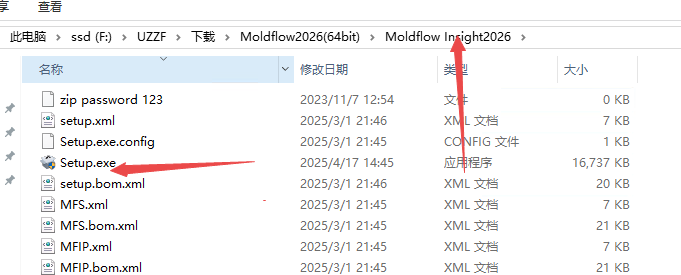
2、接着等待程序启动
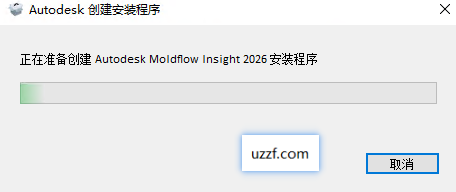
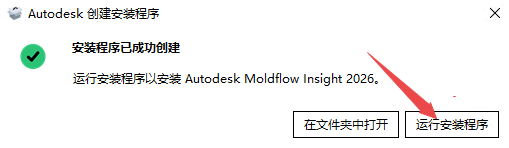
3、随后运行安装程序
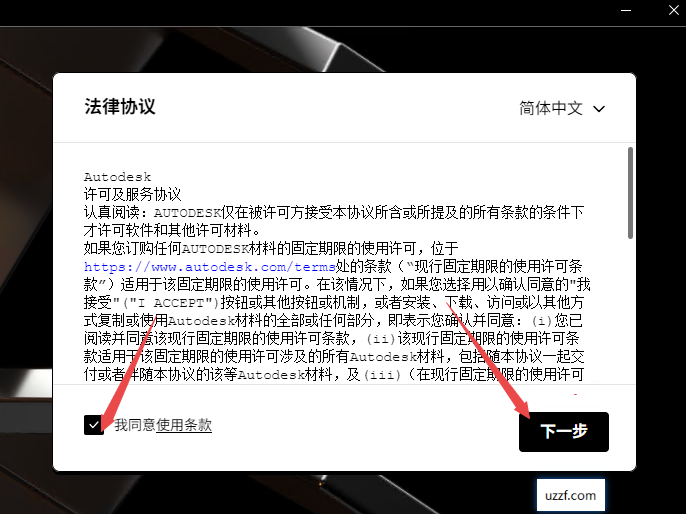
4、勾选同意选项,再进入下一步
5、接着指定安装位置,继续下一步
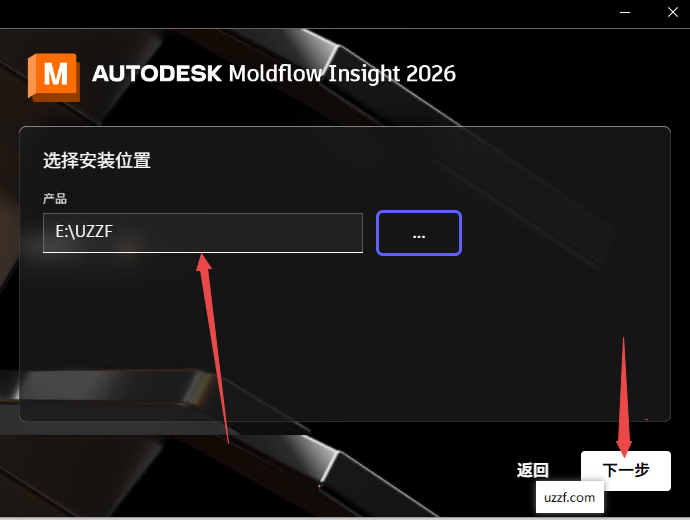
6、随后挑选要安装的组件,继续下一步
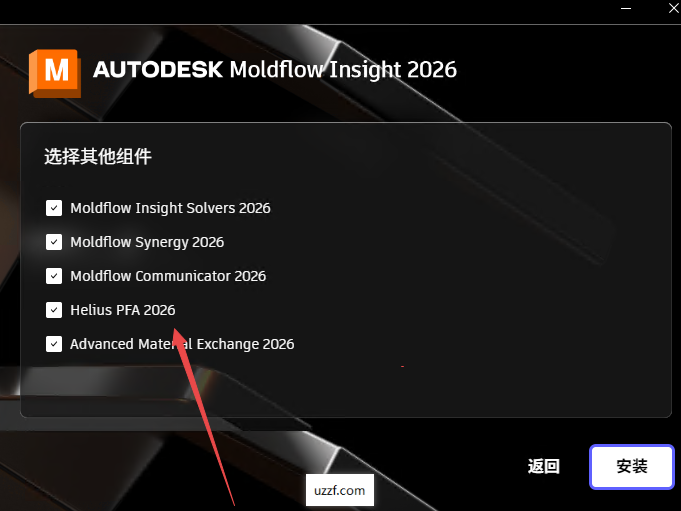
7、静候程序安装完毕
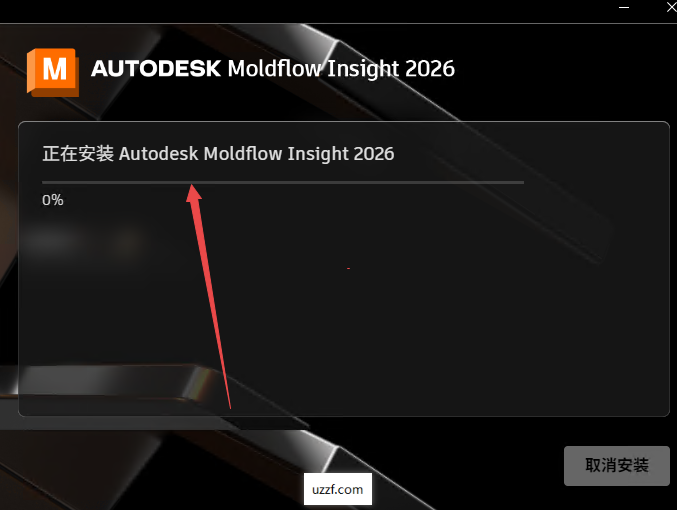
8、装好后点击软件右上角将其关闭
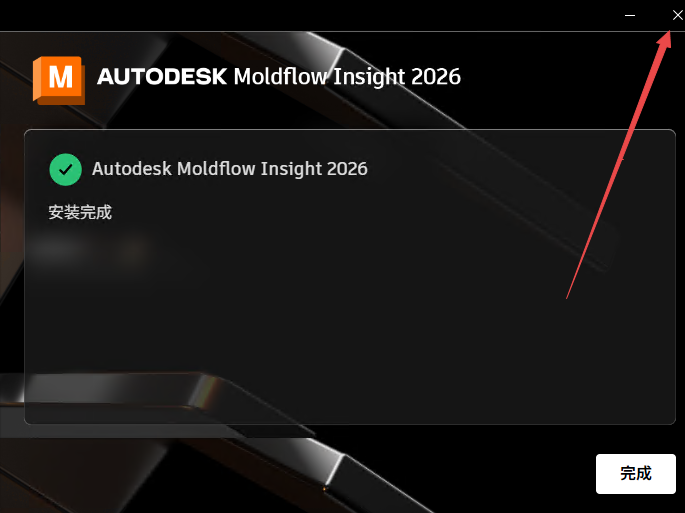
9、随后回到文件夹,在 crack 文件夹中找到激活工具
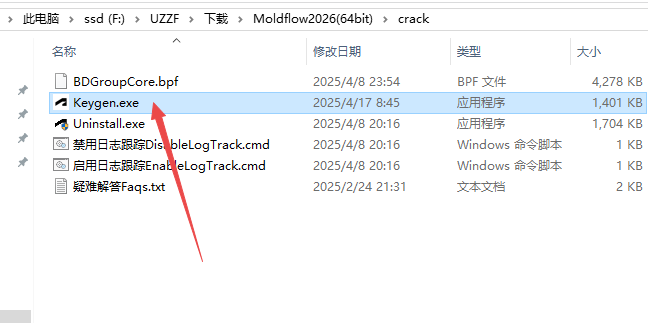
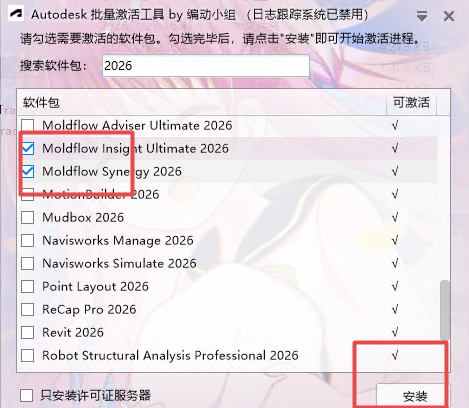
10、接着选中需要激活的版本,再点击安装
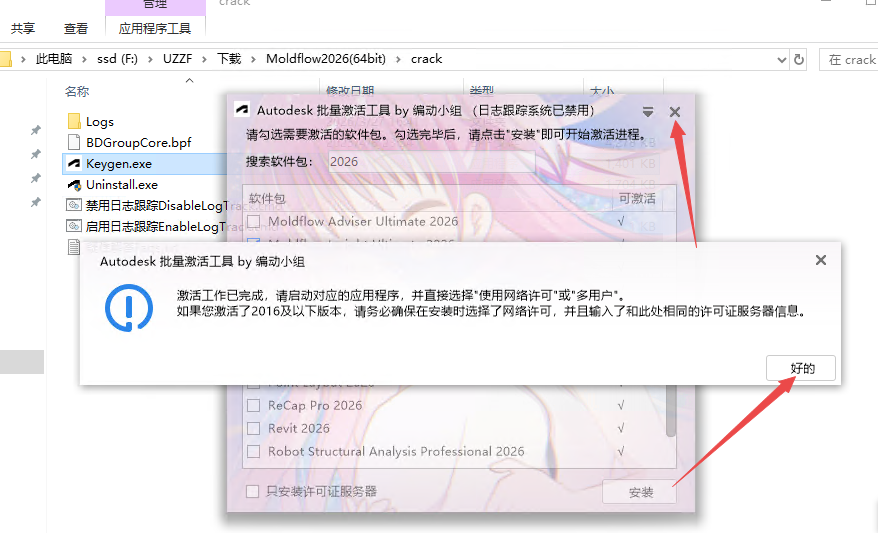
11、激活成功后点击好的,再关闭该工具
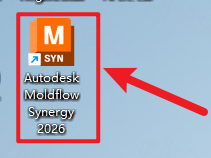
12、随后双击桌面图标
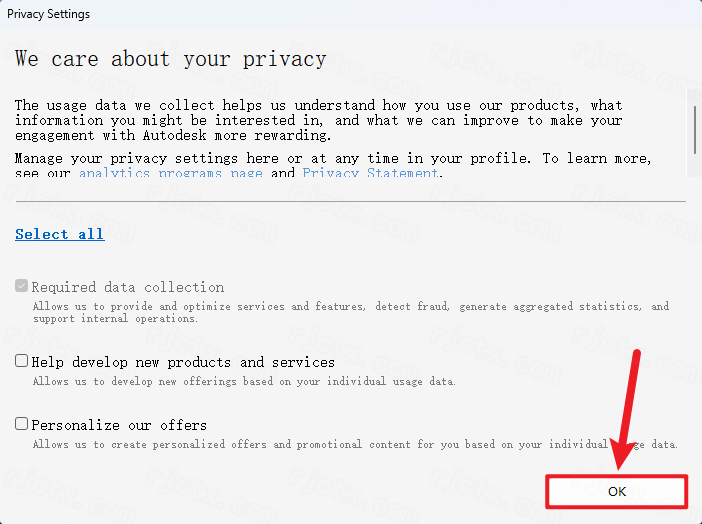
13、接着选择 OK
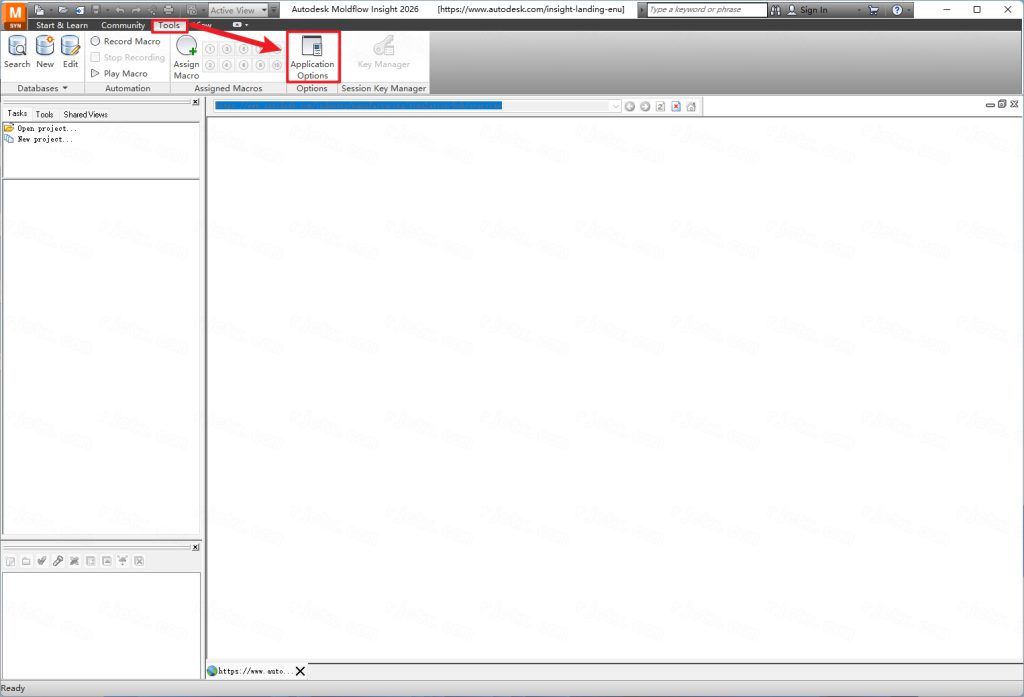
14、在软件的菜单栏上选择【Tools】,然后选择【Application Options Options】
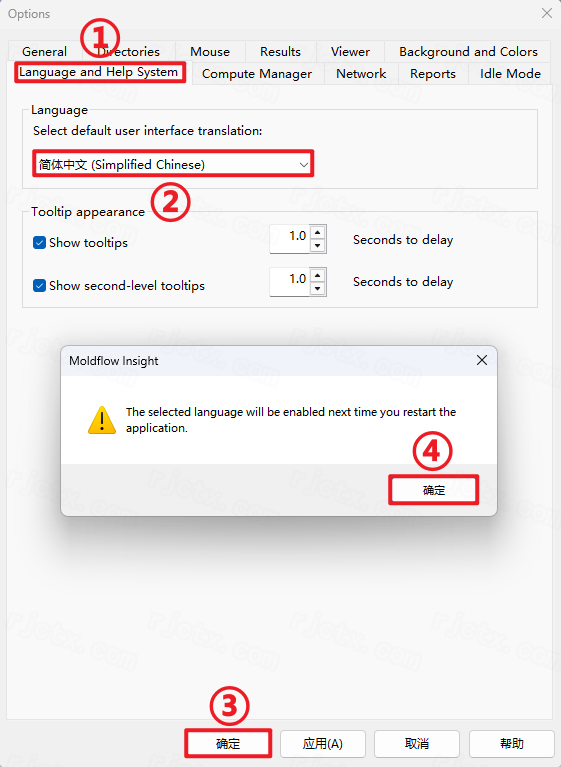
15、改成中文界面:①先点【Language and Help System】;②从中选【简体中文】;③按下【确定】;④按下【确定】之后再重新启动软件。
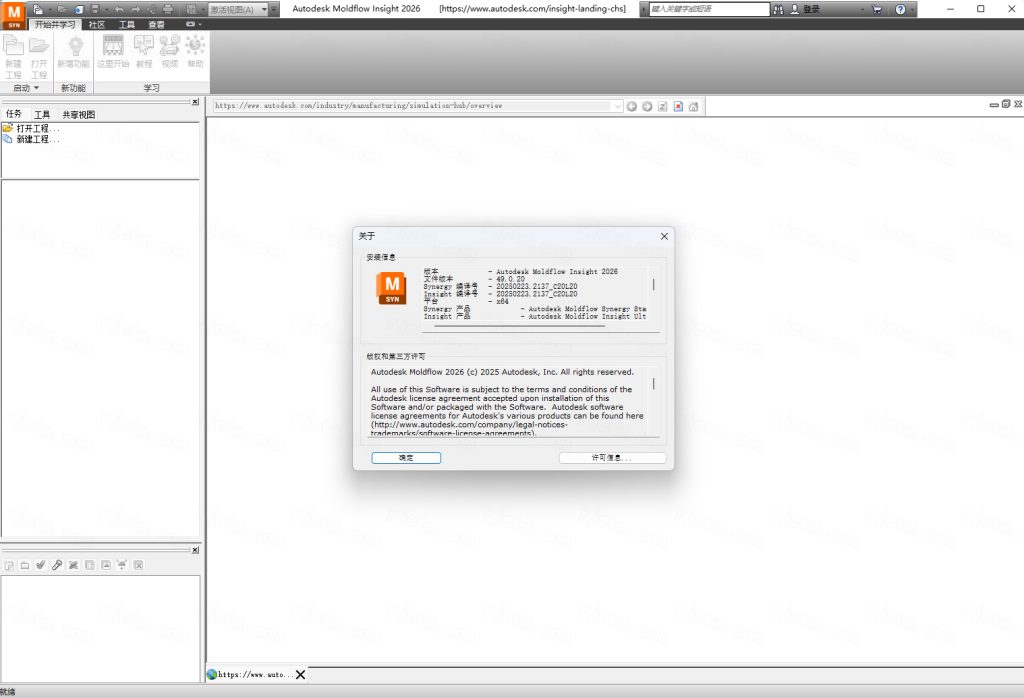
16、至此安装完成
Moldflow Insight2026安装后无法启动的解决办法
Moldflow 2026 无法正常开启,一般涉及许可服务、系统环境或文件路径这三类原因。可以按下面的步骤依次检查:
核查许可服务与授权
许可证报错:当出现“无法访问产品许可”的提示时,需确认 Autodesk Licensing Service 是否处于运行状态。打开“服务”(Services.msc),定位到 Autodesk Desktop Licensing Service,检查其状态栏是否显示“正在运行”。
账户状态方面:单用户授权模式下,请确认已经用 Autodesk 账号完成登入,并保持网络畅通;若采用网络授权,则要验证与许可服务器的连通性。
缓存清理方法:当程序启动时停留在云端求解器界面不动,可以试着把 C:\ProgramData\Autodesk\IDSDK 目录中的全部子文件夹删除(以此清掉 Sign In 缓存),随后重新启动该软件。
针对“已停止工作”或闪退问题的排查方法
遇到 airsyn.exe 停止运行的提示时,多半是系统默认临时目录设在了网络驱动器所致。解决方式为在注册表编辑器中定位到 2026 版 Moldflow Synergy 的 Environment 项(位于 HKEY_LOCAL_MACHINE\SOFTWARE\Autodesk\Moldflow Synergy 路径下),把其中的 MFSYN_USER_HOME 与 MFSYN_TMP 两个键值改成本机磁盘上的目录,例如 C:\Temp。
DLL 文件丢失时:当出现 msvcp140.dll 或 vcruntime140.dll 缺失的弹窗提醒,需要先装好微软常用运行库合集(即 Visual C++ Redistributable)。
杀毒软件可能将某些破解版本或特定组件误判并删除。建议先查看隔离区,或者临时禁用 Windows Defender/360,再重新启动激活工具。
管理员权限方面
在桌面图标上点右键,然后选“以管理员身份运行”,多数因权限不够而出现的初始化失败都能借此解决。
Moldflow Insight2026新增功能
2026 版着重增强了 3D 分析的计算效率以及对新工艺的支持:
3D 流动分析性能大幅提升
分布式结果存储:新增 .of4 结果文件与分布式 .of1 文件机制。中间结果文件传回项目文件夹的速度明显加快,3D 填充、保压及翘曲分析的整体计算时间因此大幅缩短。
因文件结构发生了调整,使用 2026 版导出的 3D 流动分析结果,在 2025 及更早版本的 Moldflow Communicator 里将无法打开查看。
加入了全新的 3D RTM 冷却(FEM)分析功能
面向树脂传递模塑(RTM)工艺,加入了冷却分析这一新功能。目前能够对模腔中的瞬态温度变化做出预测,涵盖冷却液、模具、界面以及零件,并支持从预热、填充、固化一直到冷却的完整周期模拟。
数据交互及格式兼容能力
Scalaris 导出功能(SDZ):可生成 SDZ 格式文件,供 Digimat 2025.1 版本读取使用,使注塑仿真数据向结构分析环节的交接更加便捷。
动画格式方面:现在可以支持 MPEG-4(*.mp4)了,便于将高质量的结果动画直接导出。
界面及性能改进
Synergy 加速:交互式网格编辑功能得到增强,包括单元删除与节点移动等操作,面对大型网格模型时反应更迅速。
在 CAD 格式兼容性方面,现可识别 Inventor 2026、Creo Parametric 11.0 以及 CATIA 6R2024 等近期版本的文件。
Moldflow Insight2026电脑配置要求
1.操作系统(需为 64 位)
适用系统包括 Windows 10 的专业版与企业版,以及 Windows 11 的专业版和企业版,其中更建议使用 Win11。
32 位系统及家庭版均不受支持;
该求解器支持在 64 位 RedHat Enterprise Linux 7.8 系统上运行,而用户界面只在 Windows 平台提供。
2.中央处理器(CPU)
基础配置要求为:64 位处理器至少六核心(例如 i5-11400 或 AMD R5 系列),且时钟频率不低于 2.5GHz;
建议配置:处理器需达 8 核或更多(如 i7/i9、AMD R7/R9、至强系列),且基础频率不低于 3.0GHz。
核心数量与主频越高,3D 求解速度越快。
3.随机存取存储器(RAM)
最低配置:16GB(只适合简单 2D / 小型 3D 模型);
建议配置:32GB(适用于主流 3D 零件与中等网格);
对于大型汽车零部件以及复杂模具这类场景,建议配置 64GB 或更高的内存(容量越大越理想,可减少卡顿和闪退现象)。
4.硬盘
系统盘要求:SSD容量需达到256GB或以上(此项为硬性条件,用于确保开机及加载速度)。
数据盘建议采用容量不低于512GB的固态硬盘,用于存储项目和求解文件;若使用机械硬盘,运行速度会被大幅拖慢。
所需空余空间:不少于 100GB,原因是临时文件、缓存以及求解结果都会占据较多容量。
5.图形处理器(GPU)
最低配置要求:需配备 NVIDIA 显卡,显存容量为 2GB,并且要支持 OpenGL 3.2 及以上版本;
建议配置:需配备 NVIDIA RTX 3060 或 4060 以上级别显卡(显存至少 4GB),并具备硬件加速能力;
不建议使用 AMD / 核显,容易出现显示异常、小窗口无法打开、卡顿等问题。
6.其他
屏幕分辨率:建议使用 1920×1080 或更高,如果屏幕较小,窗口可能无法完整显示。
网络要求:需保持在线状态;2026 版本起须登录账号方可使用,并需接受相应许可。
以管理员权限执行整个流程,防止因权限不够而出现错误提示。