软件信息
软件介绍
Maxon Zbrush 2025中文激活版是一款专注于数字雕刻的专业创作软件,桌面端和iPad端的功能保持同步,使艺术家能够随时随地进行创作。此次升级的Python自动化脚本显著改善了重复性工作流程,并结合强化的ZModeler硬表面建模功能,让有机生物与机械结构得以顺畅结合。
Maxon Zbrush 2025安装方法
1、找到名为“ZBrush_2025.0.1_Installer.exe”的安装文件,在其上点击鼠标右键,选择以管理员权限启动该程序。
2、在安装语言选择界面,点击“确定”按钮继续。
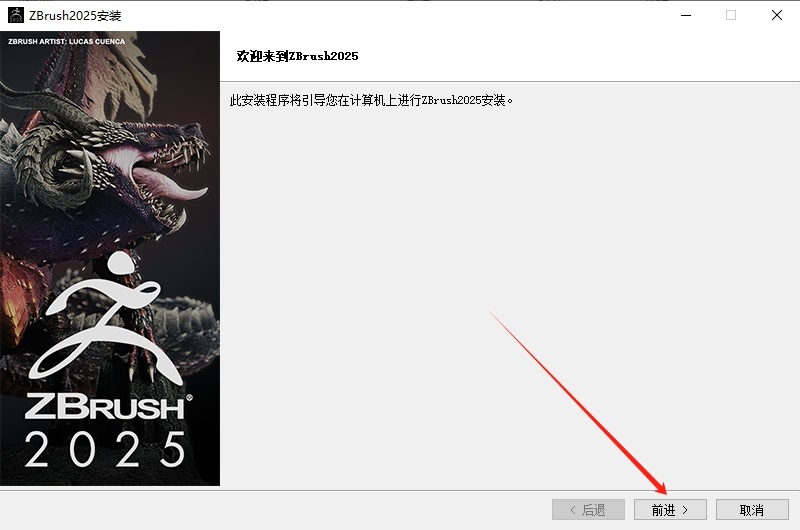
3、进入ZBrush2025欢迎界面,点击前进。
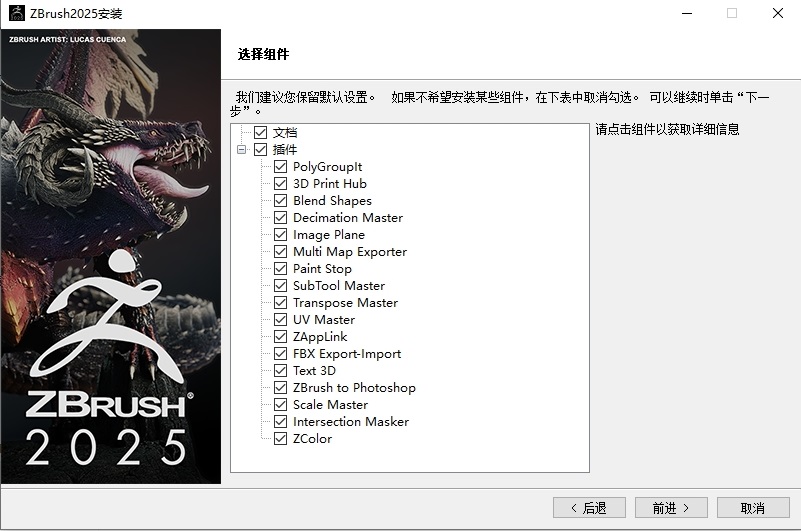
4、挑选所需组件,点击前进。
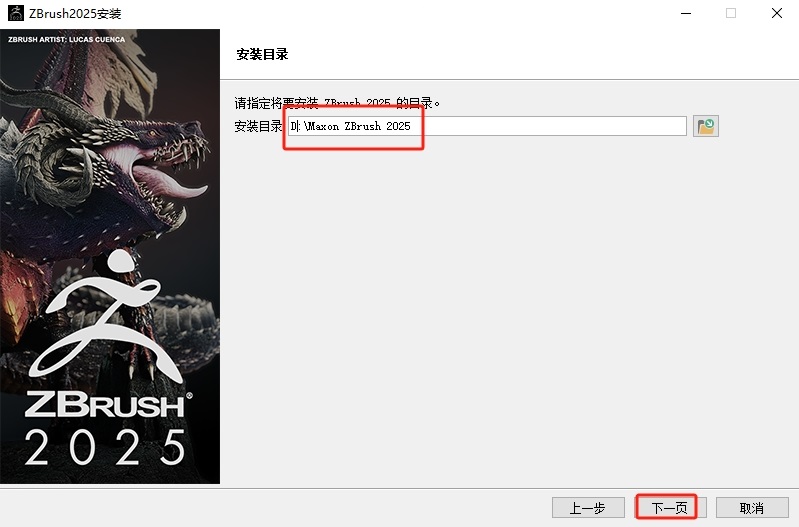
5、确定安装路径,可直接在显示的路径栏中修改(请留意:所选的安装位置中不可包含中文字符或特殊符号),设置好后点“下一页”。
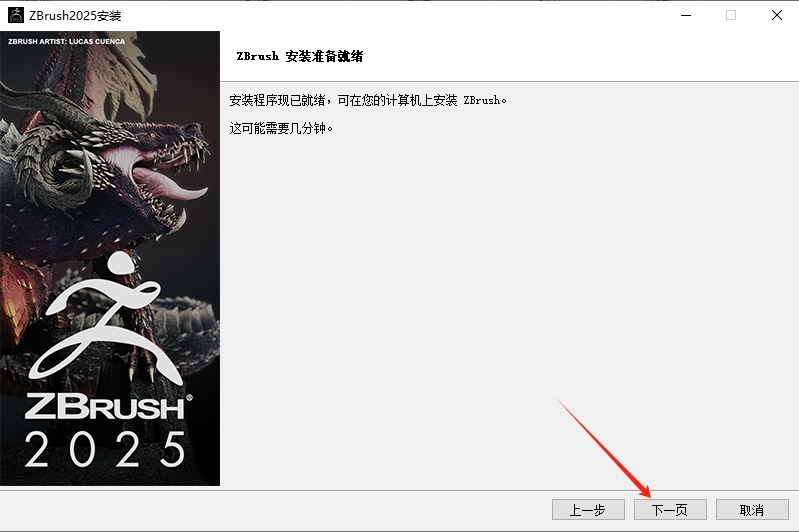
6、进入准备安装环节。
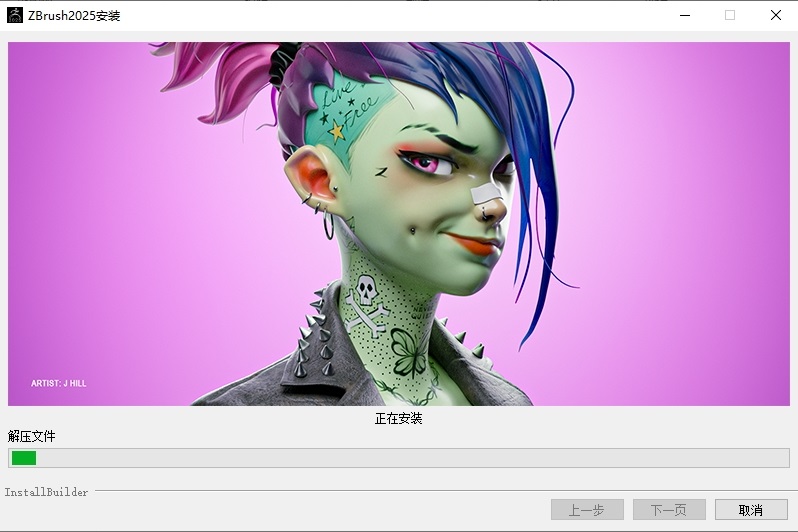
7、安装正在进行,请耐心等待。
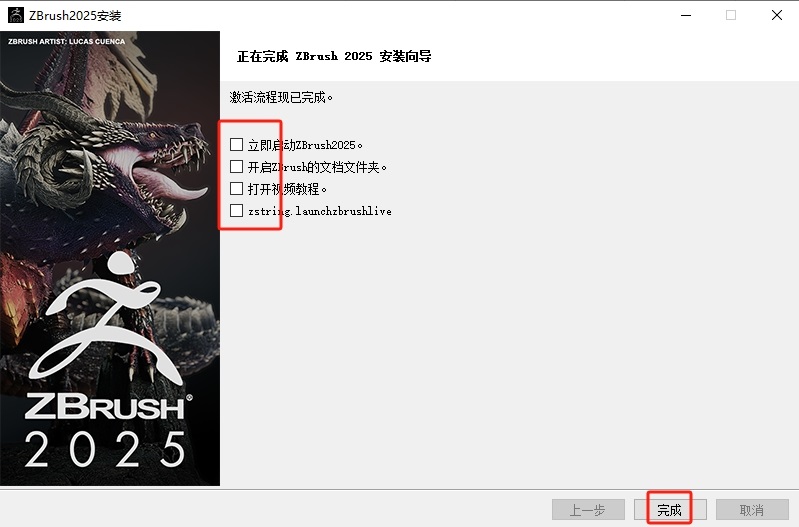
8、安装完成后,取消所有勾选项,再点击完成。
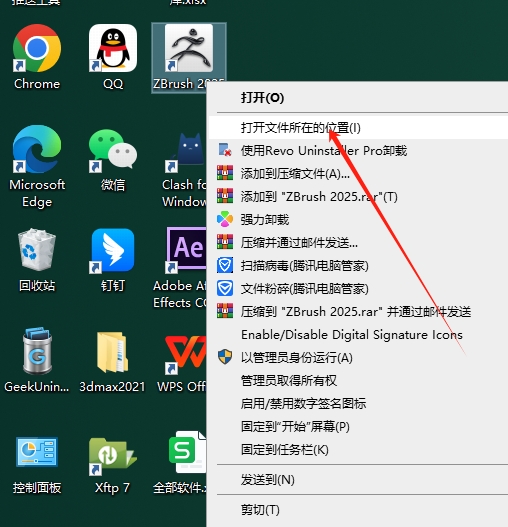
9、在电脑桌面上定位到 Zbrush 2025 软件,用鼠标右键点击它,选择打开文件所在位置,从而进入该软件的安装目录。
10、把安装包里 Crack 文件夹中的补丁文件,复制并粘贴到之前打开的安装目录,覆盖原有文件。
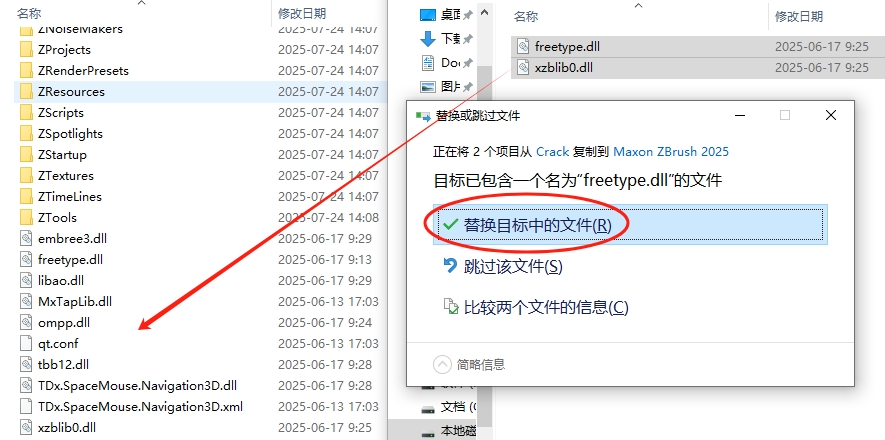
11、启动软件进入界面,此时即可免费使用。
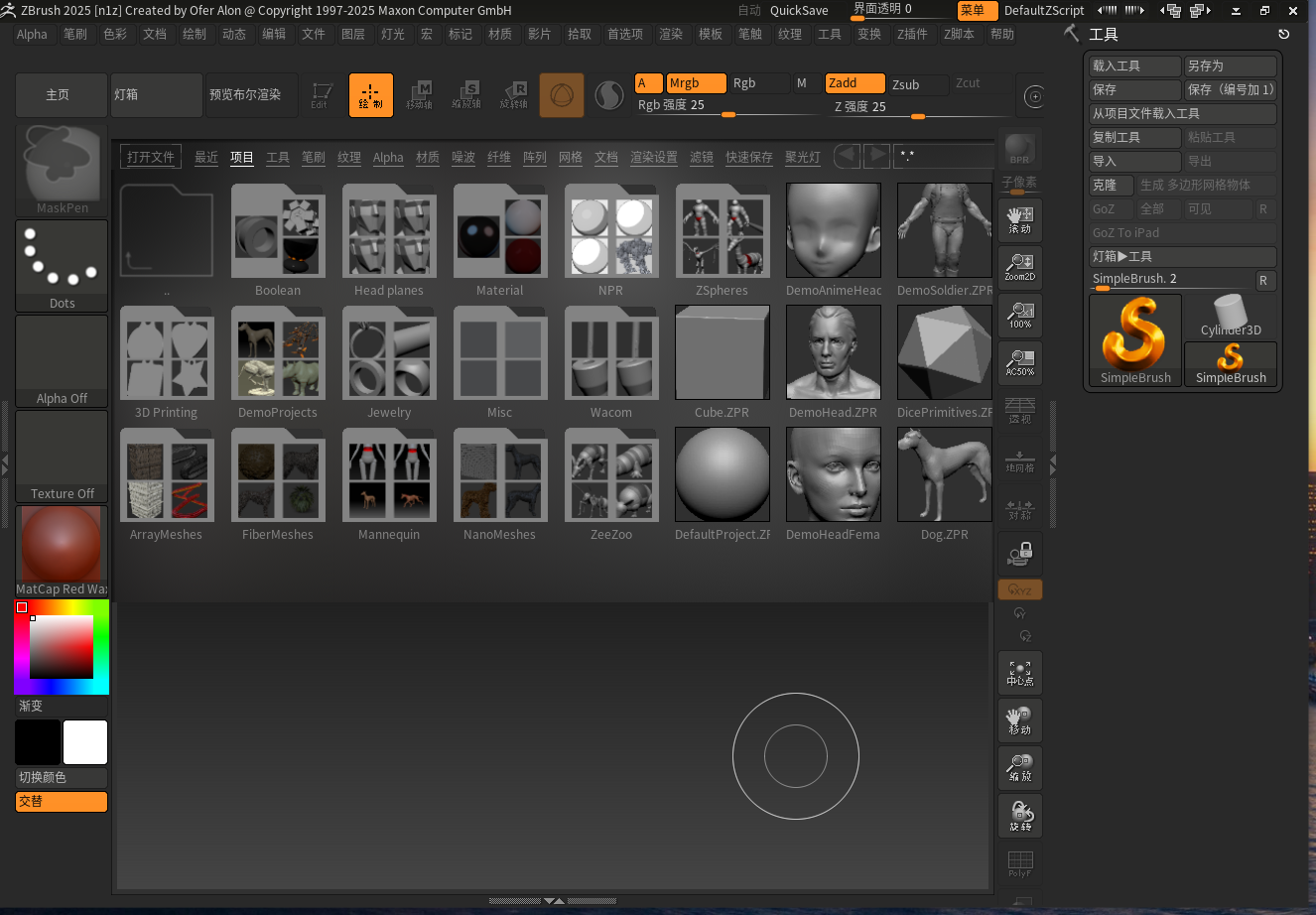
Maxon Zbrush 2025上色方法
在ZBrush中,为模型添加颜色主要依赖Polypaint顶点着色功能,无需提前进行UV展开,就能直接在模型表面涂绘色彩。
在着手操作之前,先完成以下准备工作
选中模型后按T键进入编辑模式。
在界面右边的工具栏里定位到Tool(工具)面板,然后点开其中的Polypaint(多边形着色)子菜单。
按下 Colorize(着色)按钮使其亮起,即完成激活。该操作十分关键;若未将其点亮,笔刷仅能修改整个模型的单一色彩,不能用来绘制纹理。
调整画笔参数
请确认顶部工具栏里的RGB按钮处于开启状态,这样只会喷涂色彩而不会影响模型高度;同时把Zadd关掉,避免对深度进行雕刻。
在材质(Material)里挑一个,建议选 SkinShade4 或者 FlatColor,颜色预览会更接近真实效果。
请提供需要改写的软件介绍文字,我会按要求保留全部事实、换一种说法、保持长度相当,并只输出 JSON。
在 Color(颜色)面板里挑选你所需的色彩。
直接在模型上涂抹。
进阶操作:当模型的面数偏少时,着色容易产生锯齿或块状感。遇到这种情况,可用 Ctrl+D 对模型执行细分(Subdivide),提升网格密度,随后再上色,色彩的过渡就会更顺滑。
Maxon Zbrush 2025删除模型方法
按照你的要求,模型删除操作可划分为两类:其一是将整个物体移除,其二是仅移除模型的某一部分。
移除完整模型及其附属工具
若你的目的是将画布中的某个对象完全移除
方法一:先于界面右边的SubTool(子工具)面板里点选目标模型,随后在键盘上敲击Delete键完成删除。
方法二:找到 SubTool 面板底部的 Delete 按钮并单击它。
第三种方式:先按下 Alt 键,再对模型进行单击操作(切勿拖拽),若选中范围仅限该物体,按下 Delete 键就能将其移除。
把模型上不需要的区域去掉,可采用挖洞或切割两种方式。
若你要删除模型上的某个部件(比如衣服上的纽扣、多余的凸起物):
遮罩保护功能:在模型上按住 Ctrl 键并拖动,即可涂出希望保留的区域;被涂到的部分颜色会变暗,表示已受到遮罩保护。
反向选取遮罩:在模型空白区域按下 Ctrl 键并单击一次,遮罩就会翻转,原先打算删掉的范围转为受保护,也可能相反——即拟去除的区域仍处于未受保护状态,这取决于个人操作方式,一般推荐把需要保留的部分设为保护。
还有一种更省事的操作:按住Ctrl键涂抹需要移除的部分,再按下Ctrl+I执行反选,这样保留下来的区域就会被遮罩覆盖。
隐藏并删除
按下 Ctrl+Shift 后,在画布空白区域点住并拉出一个方框(也可直接点模型),这样就会把没有被遮罩覆盖的区域隐藏起来。
检查界面中仅剩需要移除的内容可见时,依次选择Tool(工具)菜单下的Geometry(几何体),再点击ModifyTopology(修改拓扑)。
随后选择DelHidden(删除隐藏)并单击。
最后按住Ctrl+Shift在画布空白区域点一下,让所有模型重新显示,可以看到原先那部分已经被掏空了。
Maxon Zbrush 2025渲染出图的操作方法
ZBrush 采用的是 BPR(BestPreviewRender,最佳预览渲染)引擎来完成渲染,不仅速度快,画面表现也相当出众。
调节观察角度与材质
先把摄像机角度摆到理想位置。
先挑一款合适的材质,比如Wax或者SkinShade,接着进入Light面板,把主光和辅光各自的位置与强度调校到位,以此来烘托整体氛围。
开始渲染
在界面右上方找到BPRRender按钮并点击它,该按钮一般显示为球体形状的图标。
软件随即计算光影、环境光遮蔽(AO)与阴影,等进度条走完即可。
存储图像
渲染结束后,画布上会呈现最终画面。
在界面最上方的菜单栏中,找到并单击“Document(文档)”选项。
在Document面板里,把图片的尺寸(即Width与Height)调整为你需要的数值。
单击Export(导出)按钮,选定保存路径与格式(如JPG、PNG或PSD),图片就保存下来了。