软件信息
软件介绍
Maxon Zbrush 2024中文最新版本属于三维建模工具,支持在面数一致的模型之间迅速传递雕刻结果,从而显著提高批量操作的速度;锚点笔刷不必先做遮罩就能直接启用,刀刷增加了拆分为零件这一功能,使模型分割过程更为方便,提供更精准的操控以及更大的创作空间,整体优化了工作流程效率。
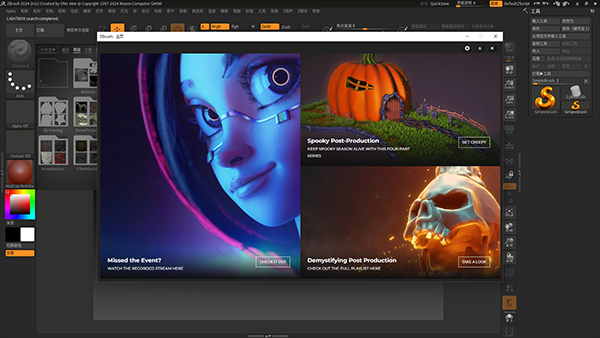
Maxon Zbrush 2024安装与使用教程
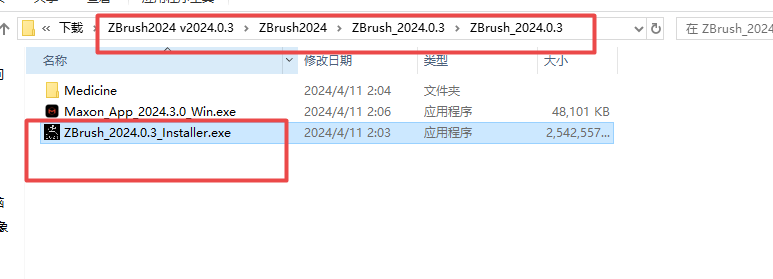
1、先解压压缩包,找到其中的文件,然后双击【ZBrush_2024.0.4_Installer.exe】这个安装程序来运行。
2、挑选安装时使用的语言,然后点击【确定】。
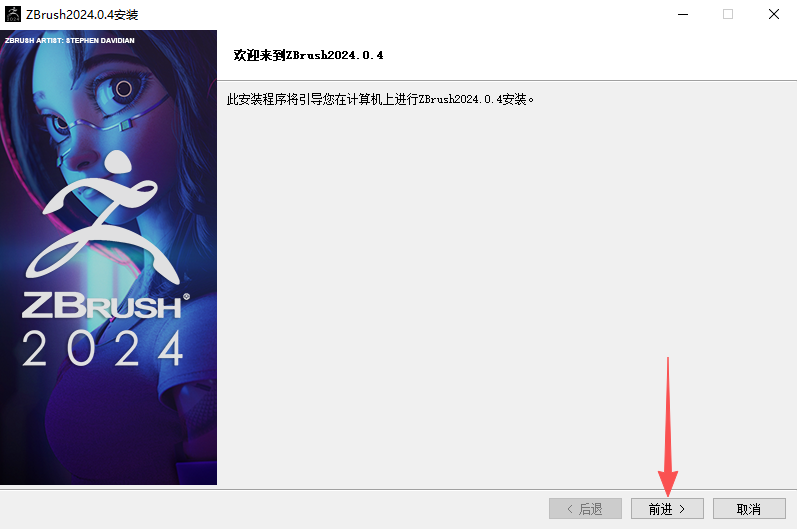
3、点击【前进】按钮。
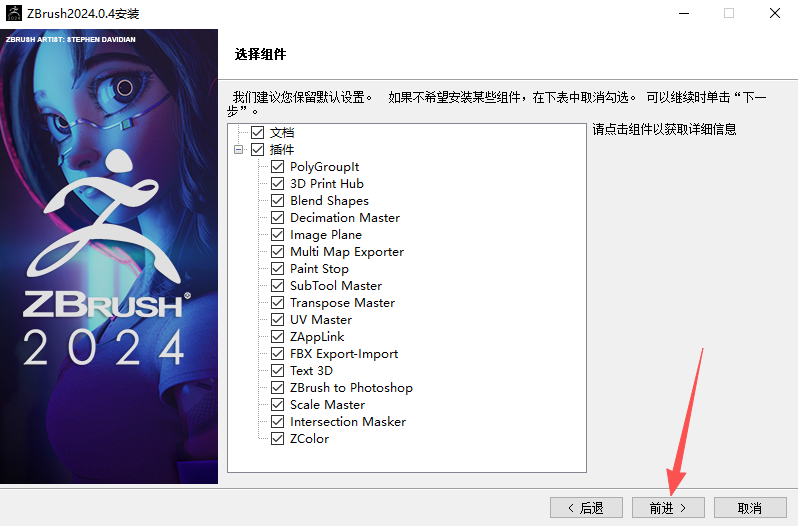
4、勾选需要安装的组件,然后点击【前进】。
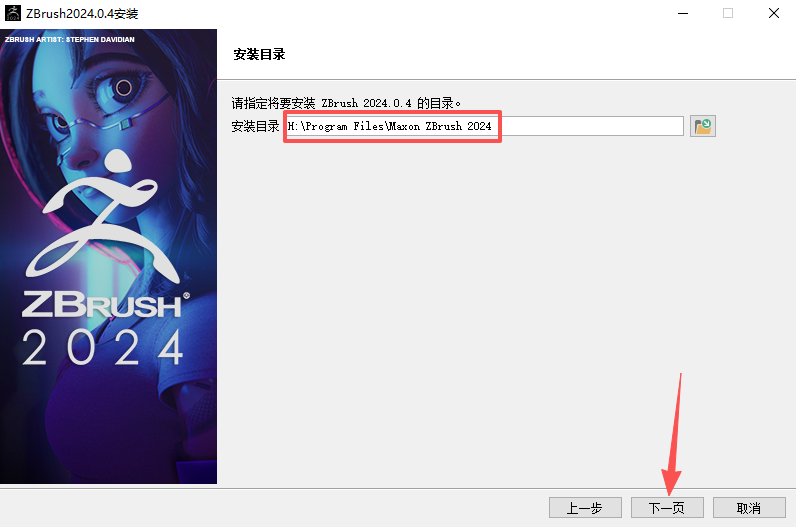
5、修改安装目录时可直接在路径栏编辑(注意:更改安装位置时,路径里不能出现中文或特殊符号),改好后点击【下一页】。
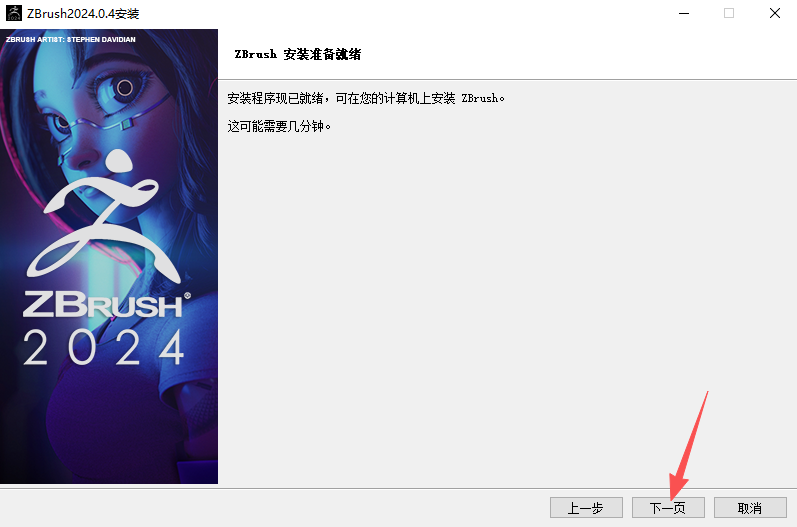
6、安装准备工作完成,点击【下一页】。
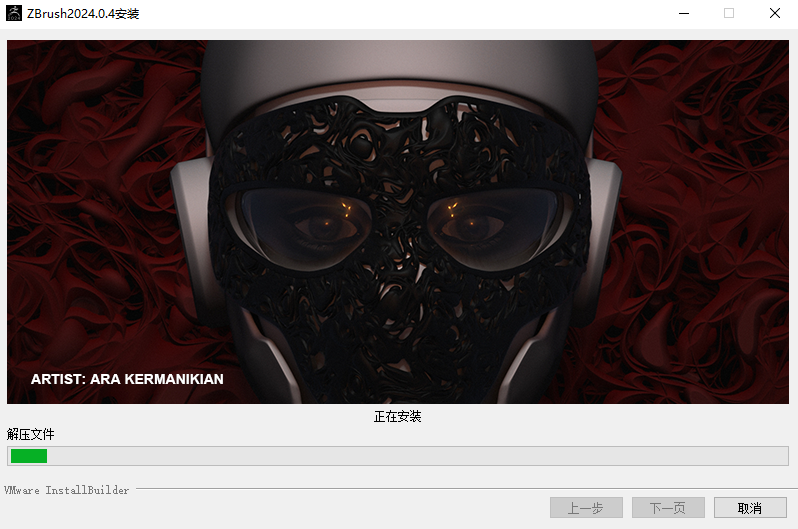
7、安装程序正在运行,请稍候。
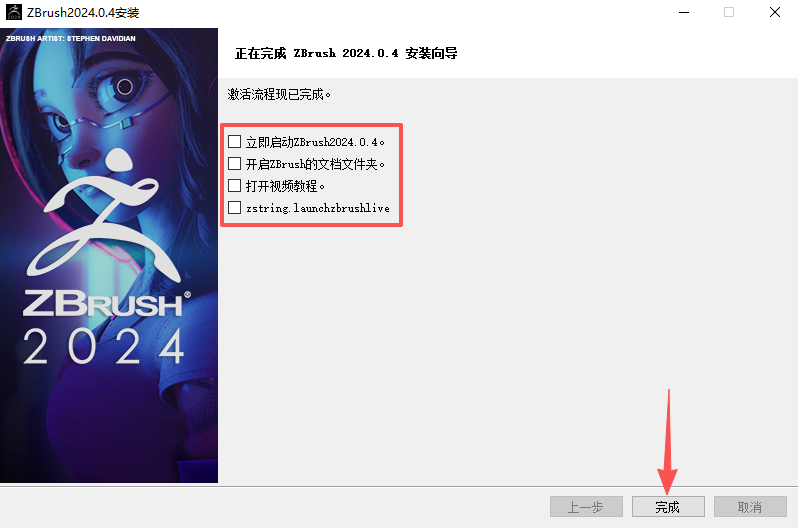
8、安装完成后,把所有勾选项都取消,再点击【完成】。
9、进入【Crack】目录后,找到【Maxon_App_2024.3.0_Win.exe】这个程序文件,用双击的方式启动它。
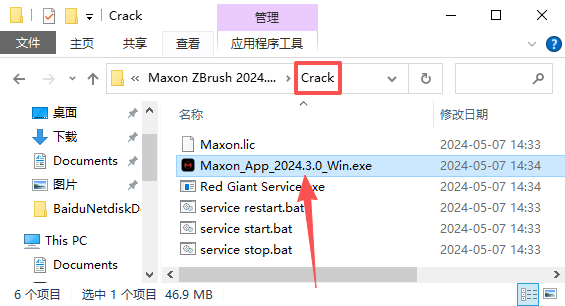
10、正在安装,请稍等片刻。
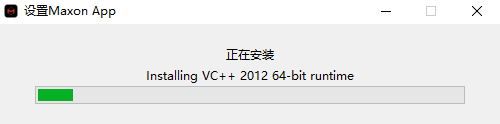
11、Maxon_App_2024.3.0 完成安装后,打开软件界面,然后按下【X】将其关闭。
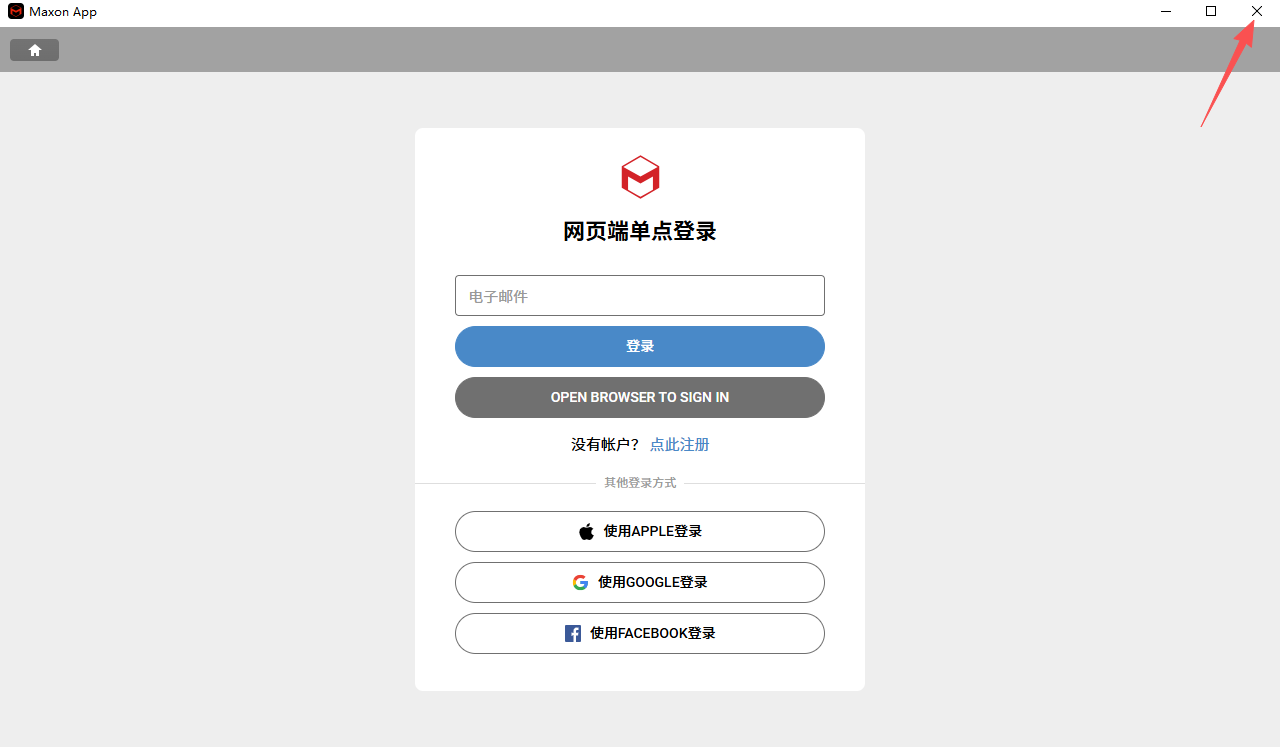
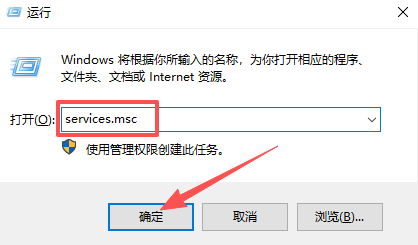
12、使用组合键【WIN+R】调出运行对话框,在框内填写:【services.msc】,随后按下【确定】按钮。
13、定位到【Red Giant service】这一项,选中它,然后按下【停止】按钮(注意:停好之后先别关掉这个窗口,留着备用,稍后还会用到)。
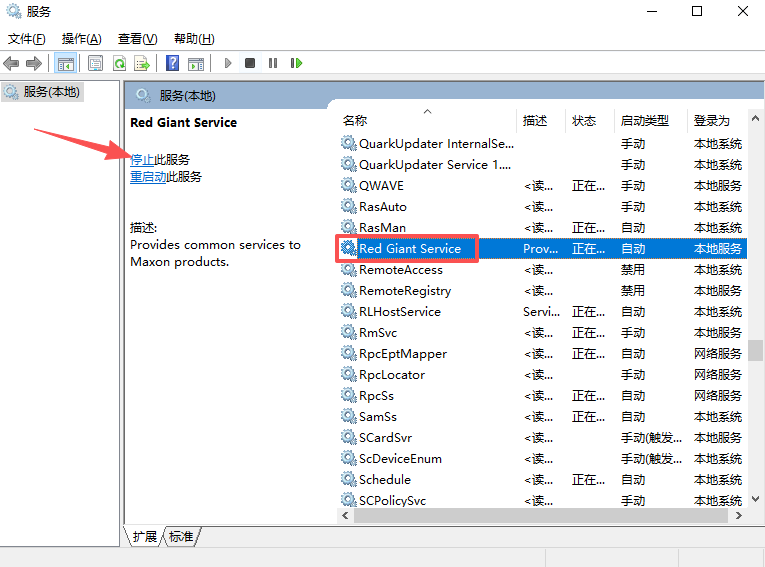
14、把【Crack】文件夹里的【Red Giant Service.exe】拷贝至【C:\Program Files\Red Giant\Services】目录中,覆盖原有文件。
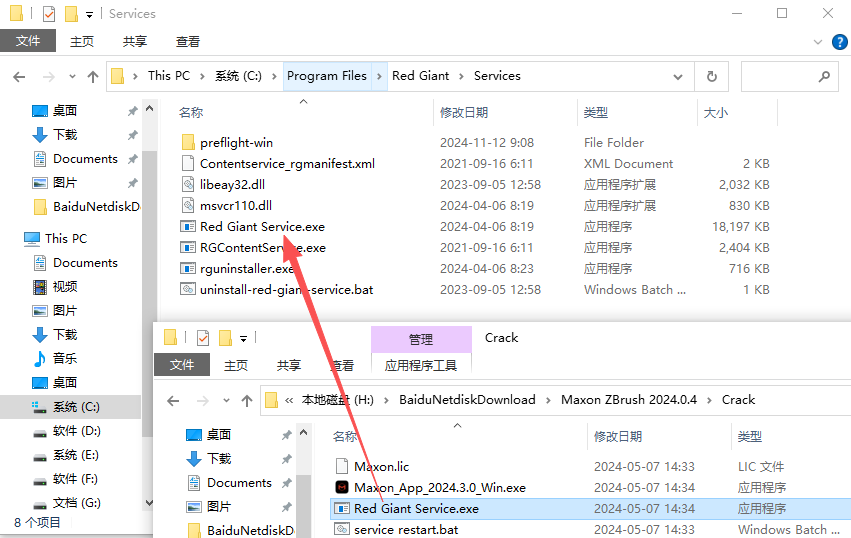
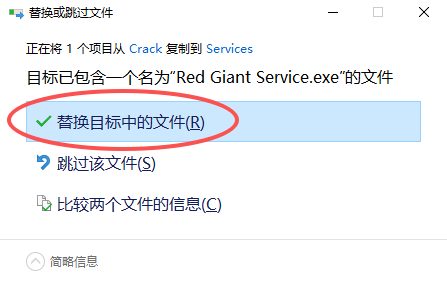
15、选择“替换目标中的文件”按钮。
16、进入路径【C:\ProgramData\Maxon\RLM】(提醒:ProgramData属于隐藏文件夹,若在C盘无法看到,请点选上方【查看】菜单,将【隐藏的选项】勾选即可显示)。若在【C:\ProgramData\Maxon】目录中没有【RLM】这个文件夹,需手动创建一个。
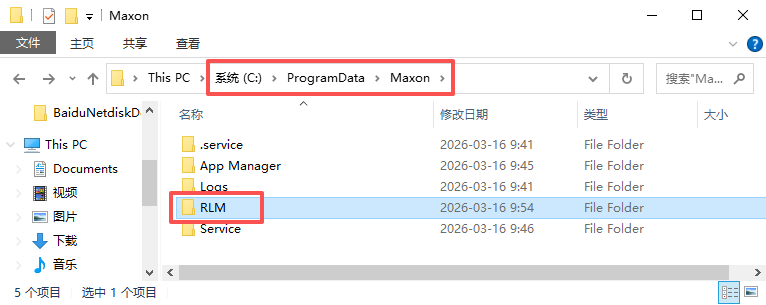
17、把【Maxon.lic】这个文件拷贝至【C:\ProgramData\Maxon\RLM】目录中。
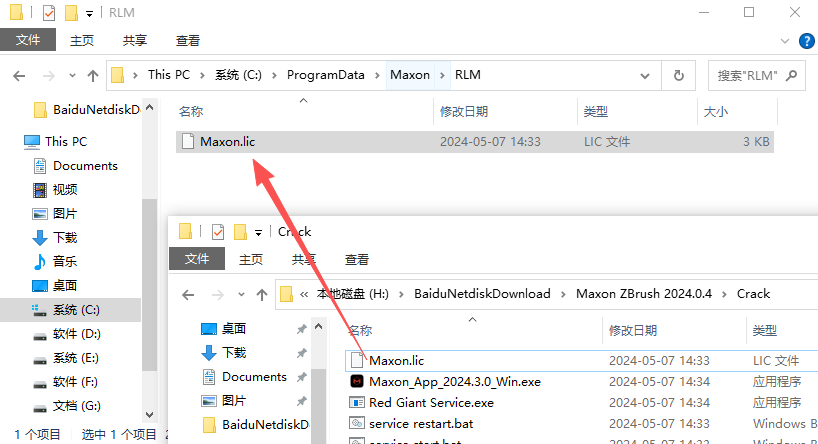
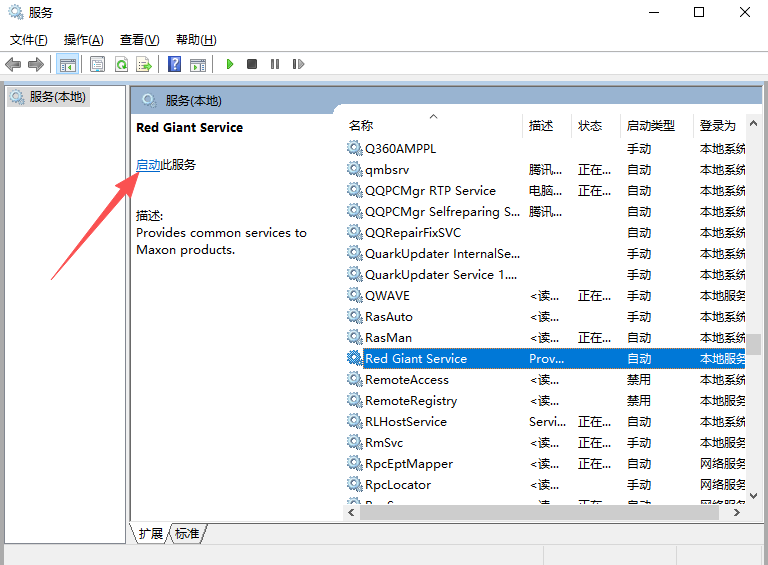
18、轻点启动按钮,把【Red Giant Service】这项服务再度开启。
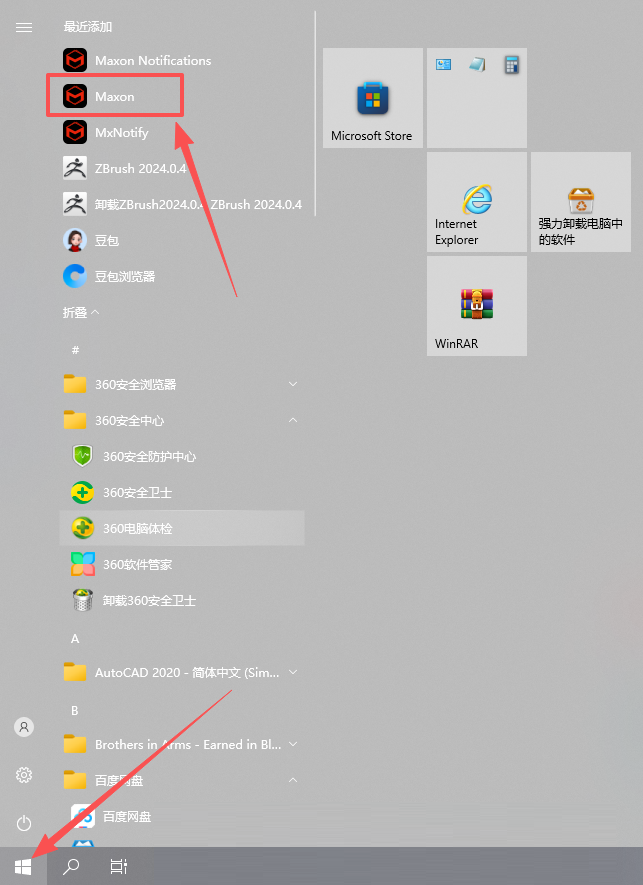
19、从电脑的开始菜单里定位到【Maxon】,然后将其启动。
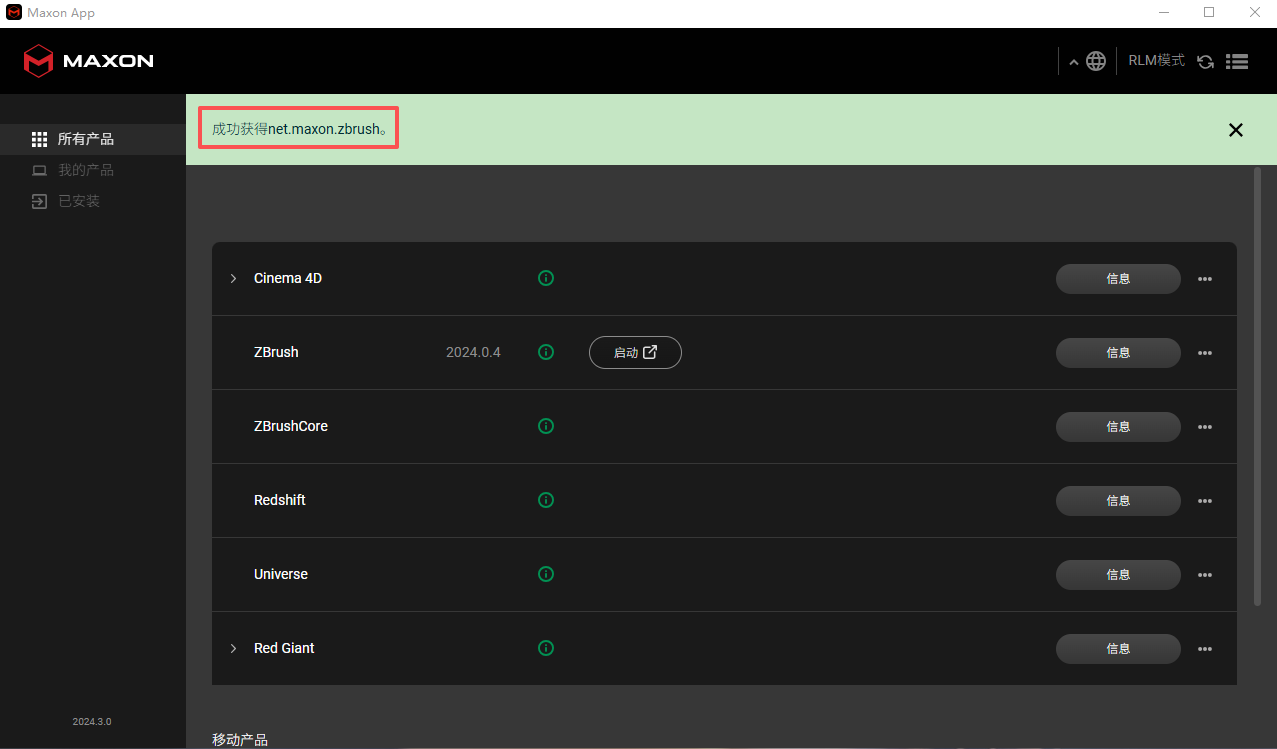
20、打开【Maxon】后,先确认右上角显示为RLM模式。若当前并非该模式,请切换成【RLM模式】;要是已经处于RLM模式,就不用改动。然后界面上会显示ZBrush软件,点击【启动】即可。
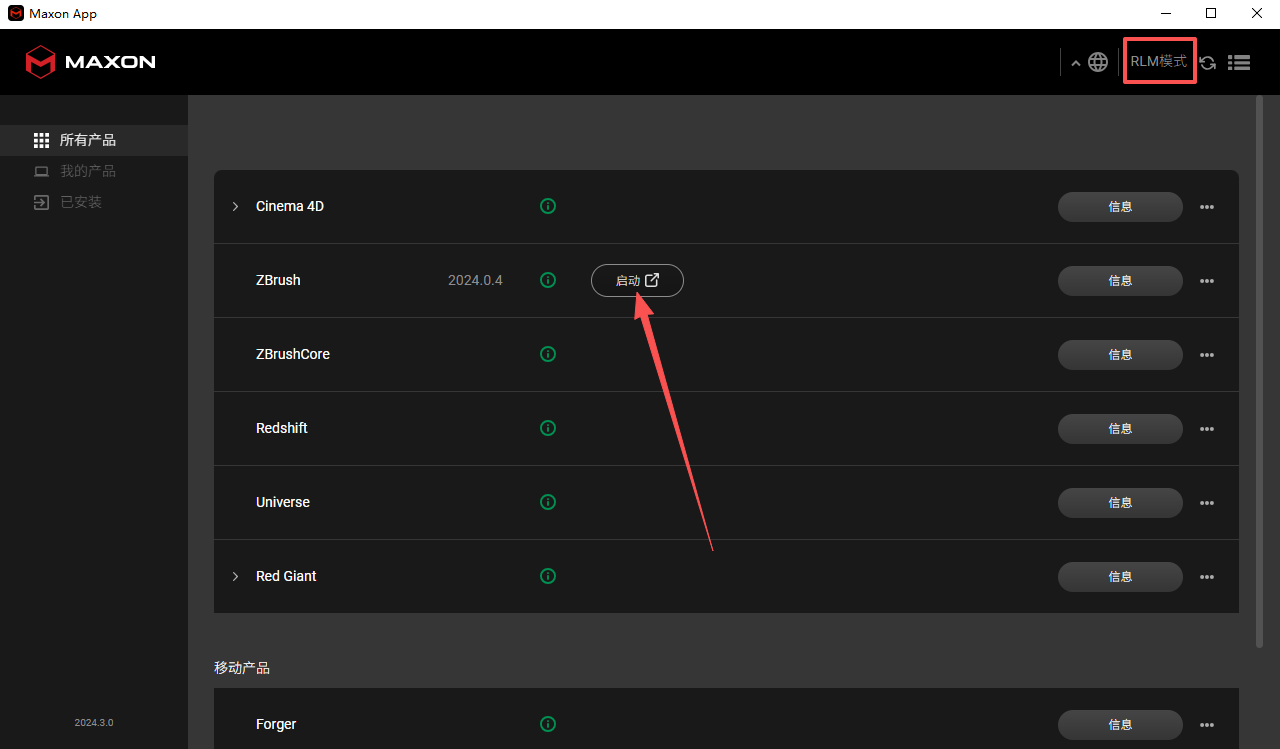
21、出现提示显示已成功获取【net.maxon.zbrush】时,直接忽略即可,此时ZBrush 2024.0.4程序会自行启动。
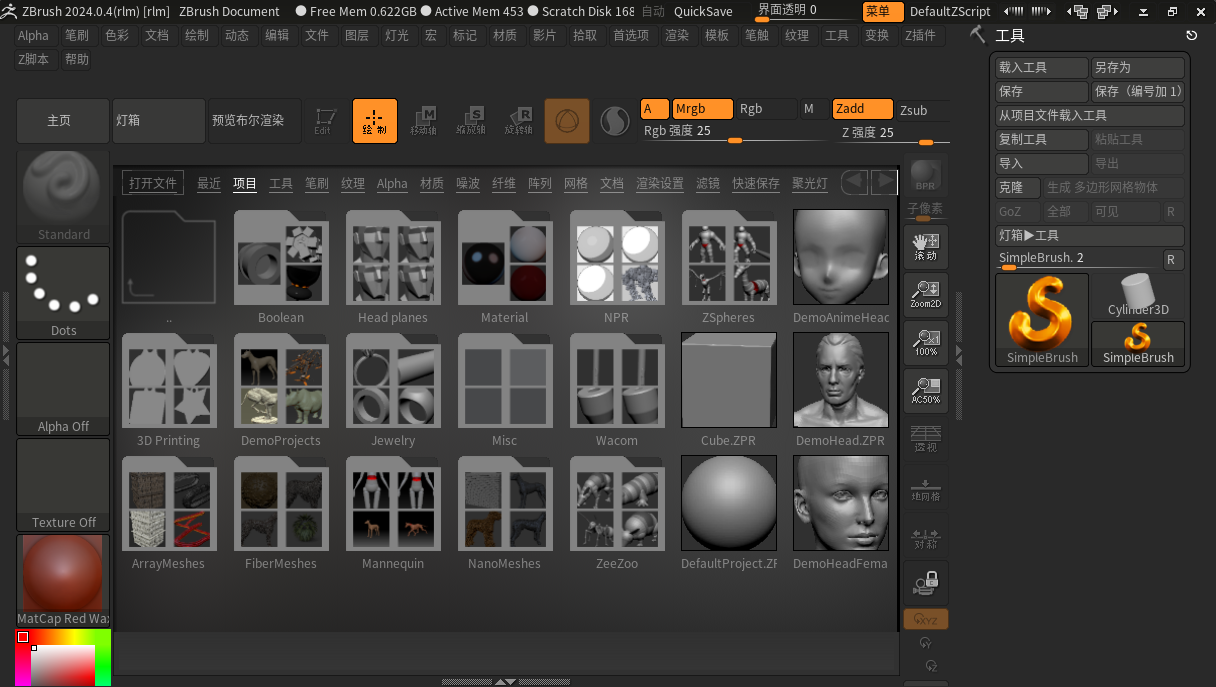
22、打开ZBrush 2024.0.4后,会出现主操作界面,这时候就能着手进行创作了。
Maxon Zbrush 2024吸取颜色的操作
ZBrush里的取色操作相当高效,吸管工具的核心用途是从画布上的模型或纹理中提取色彩。
前期准备
确认模型已进入编辑模式(按T键进入)。
确认顶部工具栏的RGB按钮处于激活状态(变亮),说明当前在颜色编辑模式。
进行吸色
把光标移到需要采集色彩的地方,该位置既可能是模型上的某一点,也可能是已导入的贴图之上。
敲一下键盘上的 C 键。
这时顶部颜色色块会立即变为鼠标所指位置的颜色。
该应用的颜色设置
取色完成后,你既可以直接用这个颜色做绘制(Polypaint),也能通过点击 Color>FillObject 将整个模型填满该颜色。
提醒:在3D模型表面取色时,取到的是该位置受当前光照影响后的色彩(含阴影部分)。若想获得无光照干扰的纯色,推荐切换至FlatColor材质后再取色,也可在Texture面板里查看已生成的纹理贴图。
Maxon Zbrush 2024上色后的导出方法
ZBrush 中的色彩绘制一般依靠顶点着色(Polypaint)实现,若想把它输出成常见的图像文件(例如 JPG、PNG)或者纹理贴图,大致有以下两种途径:
第一种方式:将纹理贴图导出(最常见,适用于游戏或渲染场景)
该方法会把模型颜色“烘焙”为一张2D图片。
制作 UV 时,若模型尚未具备 UV,需先进入 Tool 菜单下的 UVMaster,并通过点击 Unwrap 来完成 UV 展开操作。
依据多边形着色来建立纹理
确认模型已完成上色(Polypaint处于开启状态)。
在右侧的 Tool 面板里,定位到 TextureMap 这个子菜单。
按下NewFromPolypaint按钮后,纹理预览窗口中就会显示模型的颜色图。
将图片导出
在顶部菜单栏中找到并点选“Texture(纹理)”选项。
在纹理面板内,按下Export按钮。
确定存储路径与格式(建议选PNG或TIFF),然后保存。
方案二:导出保留颜色的OBJ/FBX(供其他3D软件使用)
若你希望将模型及配色一并导入Maya、Blender或C4D这三款软件之一:
要输出 OBJ 文件,操作路径是点开 Tool 菜单下的 Export 选项,在弹出的格式中选择 OBJ 即可。
导出窗口里有一项关键配置:务必把Polypaint这一项打上勾。
导出的 OBJ 文件将包含顶点颜色信息,只要在能够识别顶点颜色的程序里打开该文件,就能显示出相应色彩。
Maxon Zbrush 2024多选子工具的方法
ZBrush2024提供多种多选子工具的方式,可按实际需要灵活选用:
方式一:在子工具列表中多选
展开右侧的SubTool面板,其中会列出全部子工具
若要一次选中多个子工具项,可先按住 Shift 键,再依次点击目标条目,即可实现连续多选。
按住Ctrl键时,通过点击操作能一项一项地将目标加入选择范围或从其中剔除。
方式二:借助“按住点击”快速切换/选中
在视口内直接操作时,用鼠标左键(或按住Alt键)点选模型上的任一部件,ZBrush便会自动跳转到这个部件所属的子工具。
若想同时选中多个部件,可依次执行此操作并配合Shift键
ZBrush官方社区指出,切换子工具可采用Alt键配合点击,或直接单击操作,这属于官方建议的快捷选取手段。
方式三:借助子工具弹出菜单
用户按下键盘上的N键后,系统会显示出子工具快速选择列表。
在该下拉菜单里,通过按住 Ctrl 或 Shift 键即可实现多项选择。
方式四:全选所有子工具
若需一次性选中全部子工具
要一次性选中全部子工具,可在子工具面板里先点最前面的那个,随后按住 Shift 键点击末尾那个,这样所有子工具便都会被选中。
也可以在子工具面板的空白区域单击鼠标右键,然后选取“SelectAll”选项。
选中之后可以进行的操作
如需一次导出多项内容,可先选中若干子工具,再调用导出功能,并勾选“导出所有选定的子工具”选项。
若要成批调整多个部件:先进行选中,再调用变换工具,就能在同一次操作中改变它们各自的位置与尺寸。
选中目标后按下 Delete 键,可一次清除多个子工具。