软件信息
软件介绍
Maxon ZBrush 2026中文版配合激活教程提供,是一款用于数字雕刻的三维造型工具。它借助直观的笔刷系统,让创作不再受传统多边形建模方式的限制,并把高保真雕刻、纹理绘制和实时渲染整合起来,构成完整的数字艺术创作环境。
Maxon ZBrush 2026安装步骤
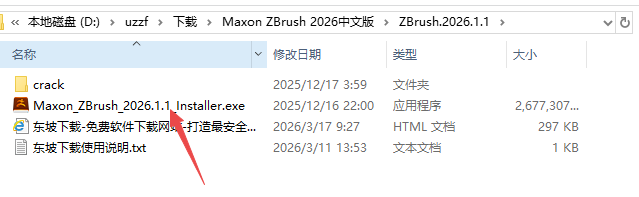
1、双击【Maxon_ZBrush_2026.exe】文件,打开安装程序窗口。
2、在下拉列表中选择【简体中文】,然后点【确定】。
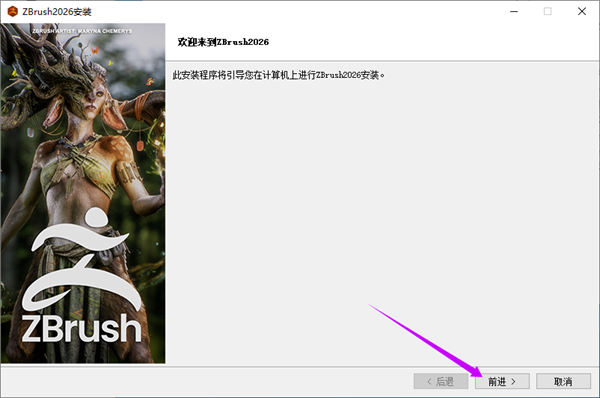
3、点一下【前进】按钮。
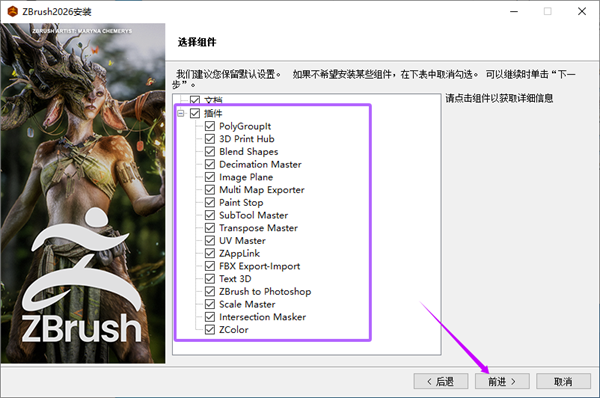
4、勾选要安装的组件,再点【前进】继续。
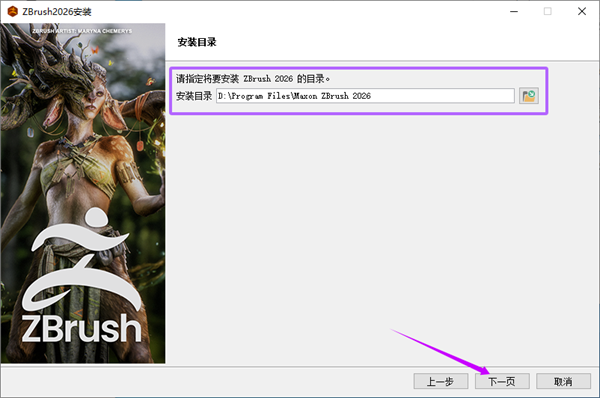
5、设定新的安装路径,然后点【下一页】。
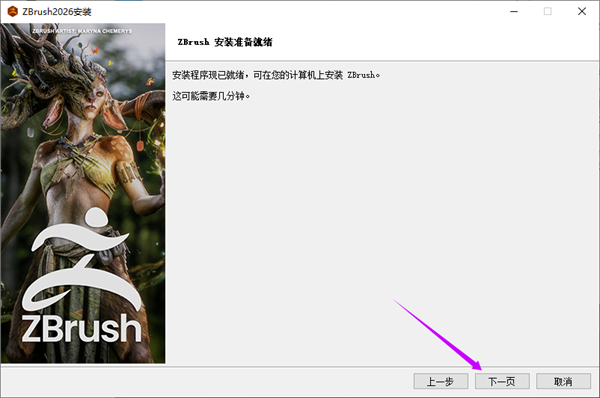
6、再次点【下一页】。
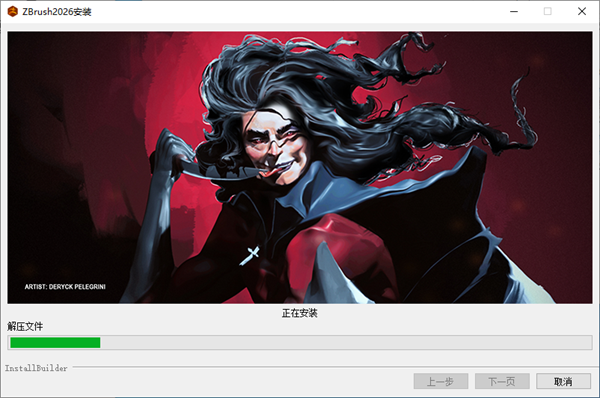
7、安装过程正在进行,稍候片刻即可。
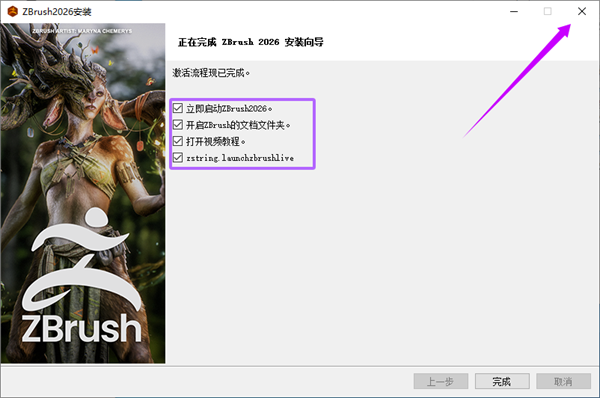
8、按需要勾选相关选项,然后点右上角的【X】把窗口关掉。
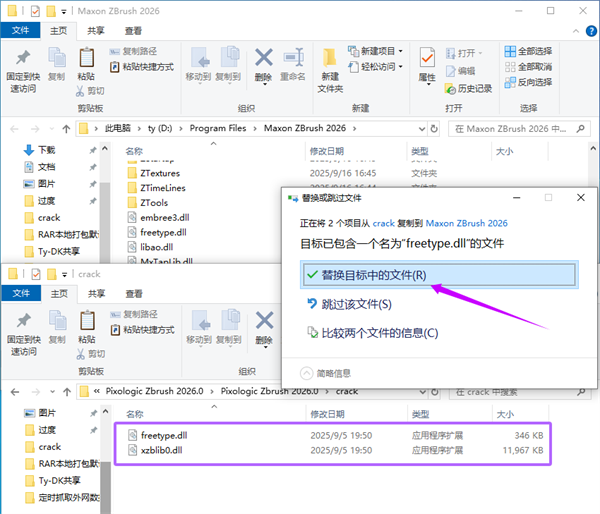
9、把Crack文件夹里的补丁复制出来,粘贴到ZBrush 2026安装目录中覆盖原文件。
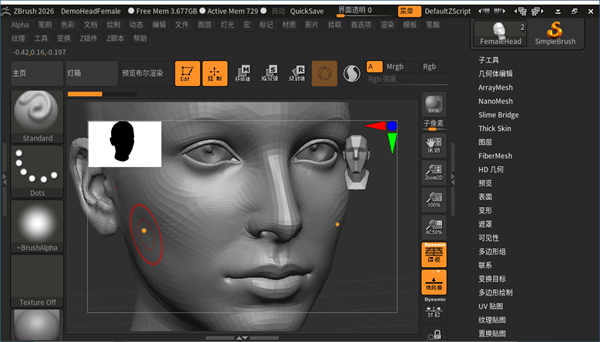
10、打开ZBrush 2026,看到界面已是简体中文,说明激活成功。
ZBrush2026对称笔刷开启方法
在ZBrush2026里,对称雕刻是生物角色建模中很关键的功能。用快捷键或者界面按钮都能很快把它打开。
方法一:快捷键操作(更推荐)
这种方式效率最高,并且能按不同轴向分别打开对称
X键:用于打开或关闭X轴对称(即左右对称)。这一项用得最多,雕刻人脸、身体等模型时很合适。启用后,界面顶部会出现>X<标志。
Y键:用于打开或关闭Y轴对称(即上下对称)。
Z键:用于打开或关闭Z轴对称(即前后对称)。
方法二:通过顶部工具栏操作
请于软件界面最上方的工具栏内,定位到名为“对称”(Symmetry)的区块。
点X、Y或Z按钮,就能启用相应轴向的对称功能。
在这个位置,也能设定用于对称的中心点(Center),或者启用径向对称(Radial)之类的特殊模式。
这个页面提供的是操作技巧说明。
启用对称功能后,仅需对模型单侧做雕刻操作,对侧便会自动产生镜像结果。
如果需要做非对称雕刻,比如雕刻只闭上一只眼睛的表情,可以临时按X键关掉对称,也可以用遮罩(Ctrl+拖动)保护不想被雕刻的一侧。
ZBrush2026与3dmax的差异
ZBrush2026的核心定位是数字雕刻与高精度细节打磨,操作围绕笔刷展开,可像揉捏黏土那般随意造型,能承载超高面数的模型,在角色、生物、手办、道具等精细模型制作上表现突出,无需依照传统拓扑结构,重点放在细节呈现上,常见于影视、游戏高模以及CG雕刻流程。
3dsMax 是一款覆盖完整流程的三维制作工具,核心在于多边形建模与修改器堆栈,可用于建立规范拓扑、工业造型、场景构建、动画及渲染,同时涵盖建模、绑定、动画、材质和效果图导出,适用领域较广,涉及建筑、游戏场景、产品与动画等。
ZBrush2026常用快捷键一览
基本视图和面板
F1:用于切换工具(Tool)面板的显示与隐藏状态
F2 键用于开启或关闭 Brushes 笔刷面板的显示状态
F3 键的作用是切换笔触(Strokes)面板的显示与隐藏状态。
按下F4、F5、F6键会分别调出Alpha面板、纹理面板与材质面板。
Tab:显示或隐藏全部浮动面板
按下空格键即可唤出快速菜单(QuickMenu)。
按住 Alt 键的同时用鼠标左键拖拽,即可对视图进行平移操作
按住鼠标左键并移动背景,可随意转动视角。
按住Alt键的同时点击鼠标右键并拖动,即可对视图进行缩放操作。
雕刻与笔刷操作
S 键:改变笔刷尺寸
U 键:调节笔刷的 Z 强度(即雕刻深度)
I 键:调节 RGB 强度(控制颜色浓淡)
L 键:打开或关闭 LazyMouse(笔刷平滑功能)
按住 Alt 键:在 ZAdd(增加)与 ZSub(减少)模式间切换
按住 Ctrl 键:绘制遮罩区域
按住 Ctrl+Alt 键:擦除遮罩或进行反选
A 键:进入或退出 HD 雕刻模式
几何体与细分操作
D 键:提高模型的细分级别
按下 Shift+D 组合键能够把模型的细分等级调低。
Ctrl+D 键:对模型进行细分(自适应皮肤)
Ctrl+E 键:给隐藏的网格添加边缘循环
遮罩控制操作
Ctrl+H 键:显示或隐藏遮罩
Ctrl+I 键:对遮罩进行反选
Ctrl+A 键:选中全部遮罩
按住 Ctrl 点击背景并拖动:清除遮罩
对称与变换操作
X 键:开启或关闭 X 轴对称
Shift+X:用于在对称模式之间进行切换
W/E/R 键:分别用于移动、缩放、旋转模型
F 键:让模型在画布中居中显示
Q 键:显示绘制指针(辅助定位)
该软件支持文件管理与操作功能。
Ctrl+Z 键:撤销上一次操作
Shift+Ctrl+Z 键:重做被撤销的操作
Ctrl+S 键:保存当前项目
Ctrl+O 键:打开已有项目
Shift+R 键:执行最佳预览渲染(BPR)