软件信息
软件介绍
Maxon ZBrush 2022破解版是面向数字雕刻行业的专业创作软件,功能深度和操作效率都有明显增强。这个版本加入了浅浮雕自动生成功能,用户能在已有的三维模型上,为盔甲、建筑表面等载体迅速补充装饰细节,让复杂浮雕的制作过程变得更简单。
Maxon ZBrush 2022安装步骤
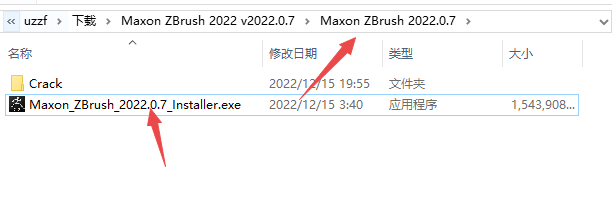
1、先双击打开【Maxon_ZBrush_2022.0.7_Installer.exe】这个安装文件。
2、选定安装时使用的语言,然后点击【确定】。
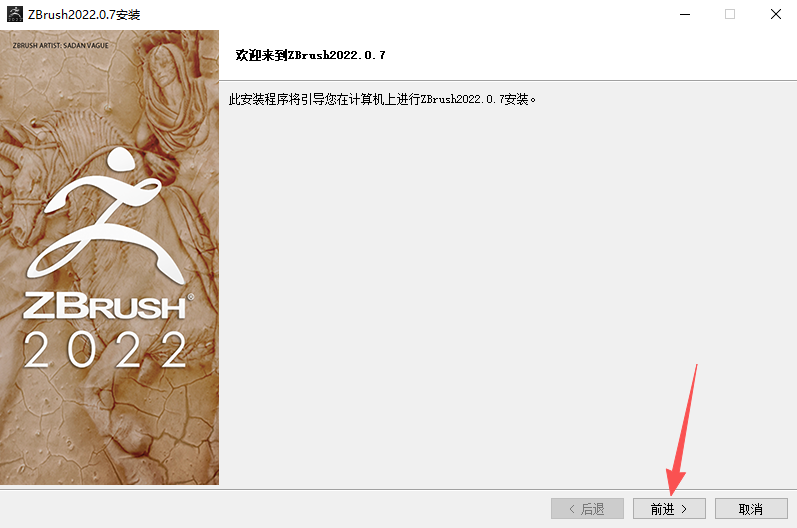
3、点击【前进】按钮。
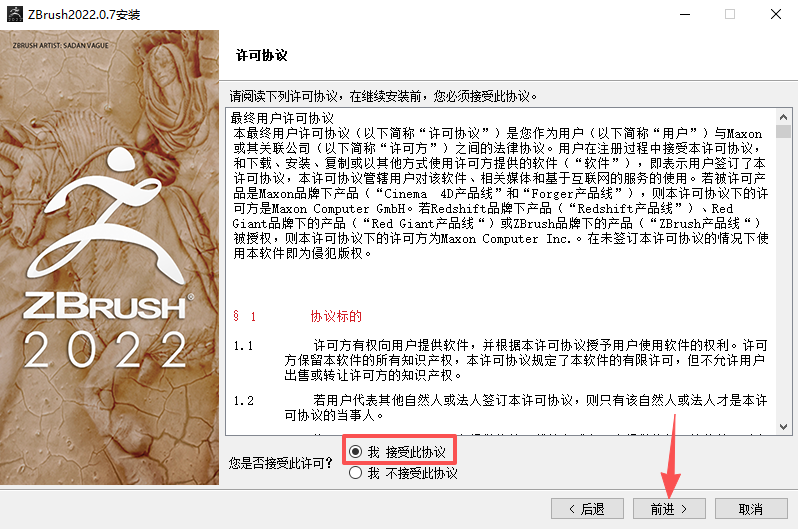
4、勾选【我接受此协议】选项,然后点按【前进】按钮。
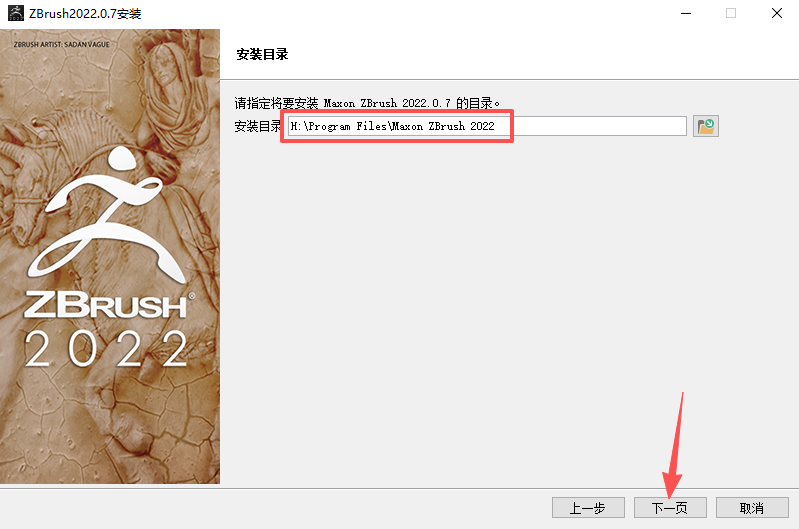
5、如需变更安装目录,可直接编辑路径(提示:修改安装位置时,路径里不可含有中文或特殊字符),之后按【下一页】按钮。
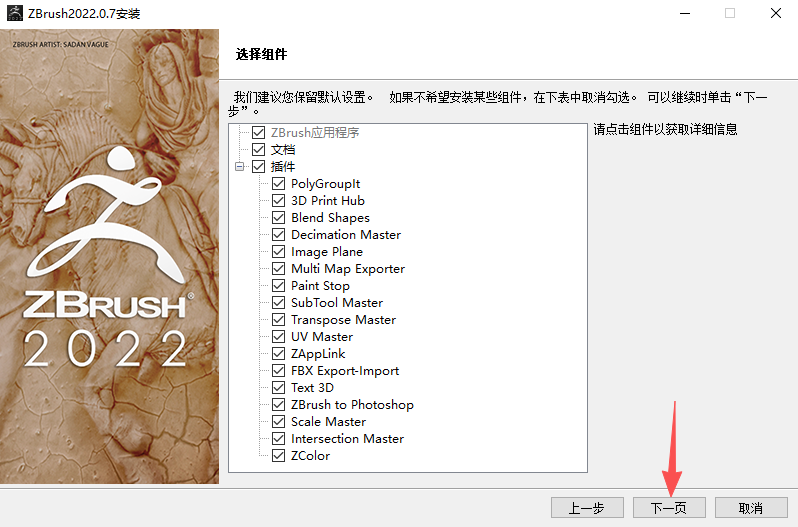
6、挑选需要安装的组件,点击【前进】。
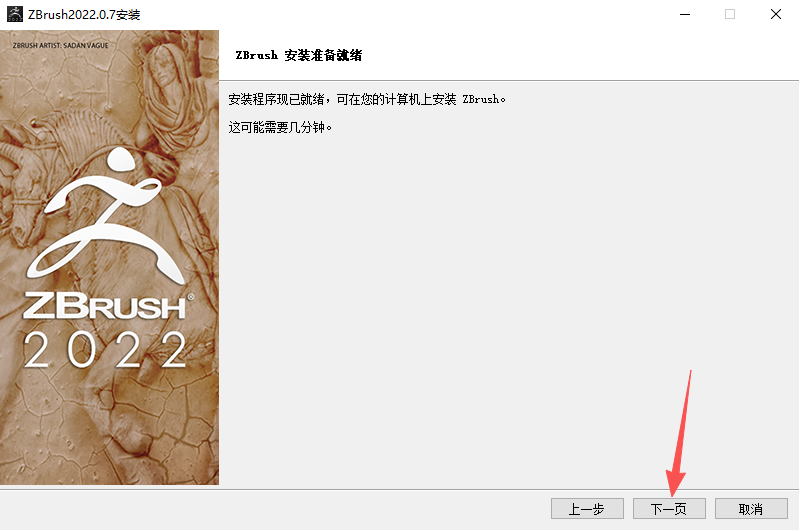
7、安装准备工作完成,点击【下一页】。
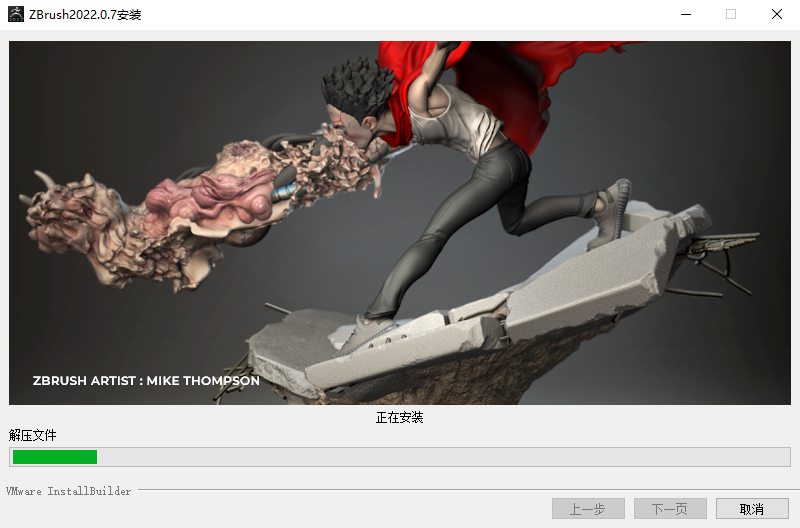
8、软件正在安装,请稍等片刻。
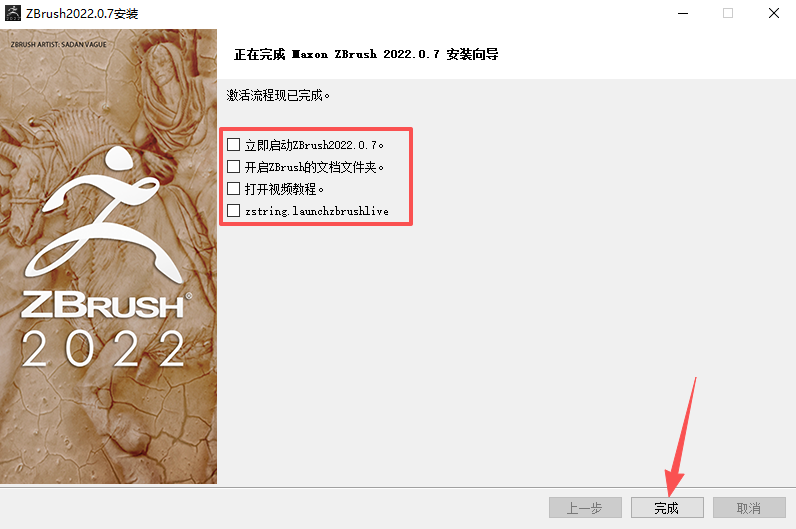
9、待软件安装完成后,将全部勾选项取消,再点击【完成】按钮。
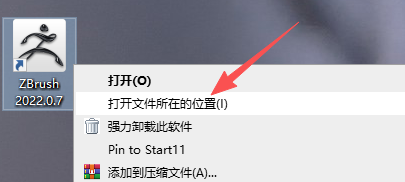
10、在软件图标上点击鼠标右键,选择【打开文件所在的位置】选项。
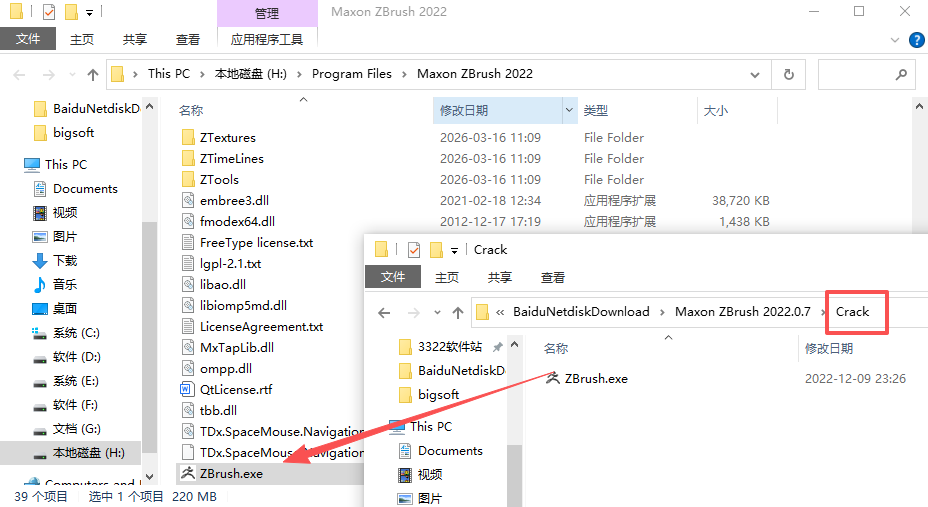
11、把【Crack】目录里的文件拷贝到软件安装目录内。
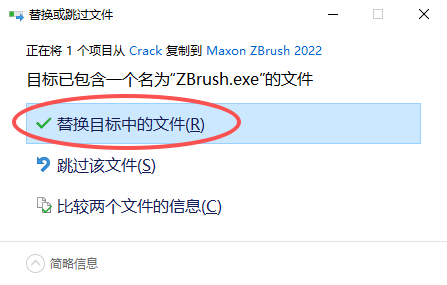
12、选择【替换目标中的文件】按钮。
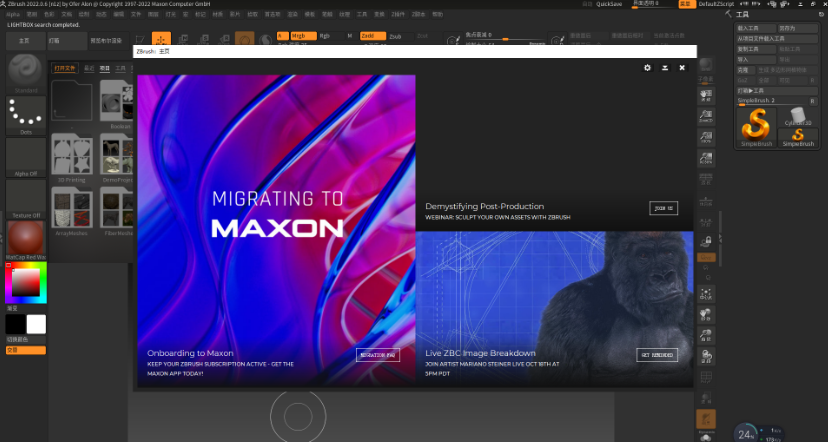
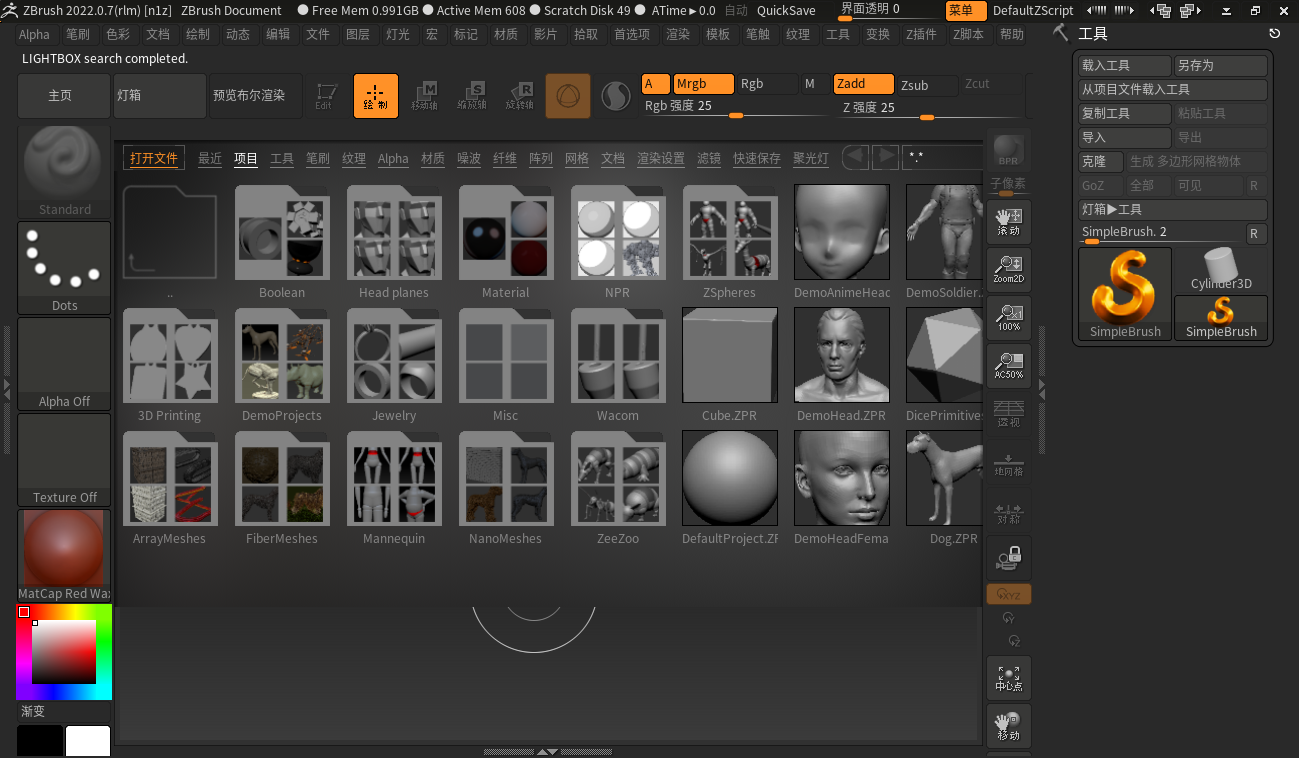
13、完成 ZBrush 2022 的安装与激活后,启动程序,呈现的运行界面如下图所示。
ZBrush 2022透明模式开启方法
ZBrush 2022 里启用透明模式的方式有两种,选用哪一种由实际使用需求决定:
方式一:使用Transp功能按键(适合包含多个子工具的情形)
在包含多个子工具的场景里,启用Transp是较为普遍的做法,它会让未选中的全部模型呈现半透明状态,便于查看被挡住的位置。
界面顶部有一个Transp按钮,点击它就能启动该功能
启动该功能后,Ghost按钮一般会自动处于开启状态,从而让透明对象显示出类似X光般的透视效果。
方法二:利用 RGBIntensity 进行调整(适合尚未进入编辑模式的模型)
把模型从画布上拖出来之后,在还没有按下 T 键切换到编辑模式的时候:
只需修改RGBIntensity参数,就能调节模型的透明程度。
数值为0时全透明,数值为100时完全不透明
有些指南里指出,透明模式的设置项同样能在Transform菜单里找到;若一时没看到,建议先确认界面缩放比例是否偏大,因为按钮可能因此被挡住。
ZBrush 2022版本的主要功能特色
BasRelief 是一款能够自动生成浅浮雕效果的工具。
能迅速将三维模型投射至曲面,用于制作硬币、盔甲及建筑外墙的浮雕效果,并具备彩色Polypoint转换功能。
BevelPro 是一款面向专业用途的斜角处理插件。
面对复杂倒角需求时,高模可直接处理,借助遮罩或PolyGroup来精确限定边缘范围,并支持非破坏性预览效果。
两种Alpha通道搭配两种纹理效果的笔刷
单个笔刷内置两组 Alpha 与纹理方案,依据笔压自行更换,让细节和纹理的结合更加灵活。
Gizmo 提供了变形增强功能。
在移动、旋转和缩放操作过程中能够联动网格产生形变,衰减范围由FocalShift参数进行控制。
笔刷插值与阵列功能说明:该功能涉及笔刷的插值处理与阵列排布方式。
在两个笔划之间,系统会自动创建按规则间隔排列的笔刷阵列,批量处理细节时效率更高。
关于Knife与Scribe这两款工具新增的画笔资源
切割与划线精度更高,可拆分组合,并迅速搭建硬表面结构。
对用户界面和操作流程进行了改良。
界面排布更为紧凑,操作反馈速度提升,SubTool对齐与表面噪声这两项功能得到加强。
ZBrush 2022的模型能导入3dmax调整材质吗
可以,并且这属于相当常规的制作流程。
ZBrush 的主要用途在于高精度模型雕刻与细节打造,3dsMax 则更擅长材质调整、灯光安排以及最终渲染。把 ZBrush 中的模型导入到 3dsMax,一般可采用下面两种途径:
1.导出成OBJ或FBX格式(最为常见)
操作步骤:在ZBrush里做完雕刻与拓扑之后,进入Tool菜单下的Export选项,并从中选取.obj或者.fbx作为导出格式。
在3dsMax里打开Import功能,然后选中之前生成的那个文件进行导入。
材质处理
顶点颜色(Polypaint):若想把ZBrush里绘制的颜色拿到3dsMax中用,导出的时候必须把Polypaint这一项勾上。到了3dsMax这边,得选用带“顶点颜色”支持的材质球,例如Standard材质的VertexColor通道,才能把这些颜色呈现出来。
UV与贴图处理:假设已在ZBrush内完成UV展开并制作了纹理贴图(TextureMap),那么导出环节可选用GoZ方式,或自行手动输出贴图文件;随后在3dsMax材质编辑器里把这些贴图重新关联起来,涉及漫反射、法线、置换等类型。
2.借助GoZ插件(效率最高)
在电脑中需同时具备ZBrush与3dsMax两款软件,且已装好GoZ插件(一般安装ZBrush时程序会自动识别并完成该插件的安装)。
在ZBrush里先把模型选好,然后点一下工具栏上方的GoZ图标即可。
该功能让模型直接进入3dsMax,一般情况下UV数据与部分材质参数都能保留下来,相较手动完成导出和导入的流程,操作效率更高。
提示:若要在3dsMax里取得最理想的材质表现,可先在ZBrush中通过Tool>TextureMap>NewFromPolypaint把所绘颜色烘焙为2D贴图(格式可为PNG或JPG),再将其当作漫反射贴图在3dsMax中使用,如此兼容性最佳。