软件信息
软件介绍
Maxon Zbrush 2023中文激活版是一款在数字雕刻和纹理绘制领域处于领先地位的软件,主要面向三维模型的高精度塑造与细节呈现。它采用独特的像素化建模机制,使创作过程具有接近真实泥塑的触感,操作方式直观且灵活。在影视级别的角色设计以及游戏资产开发中,该软件均可提供从概念草图直至最终成品的全流程技术支持!
Zbrush 2023安装步骤
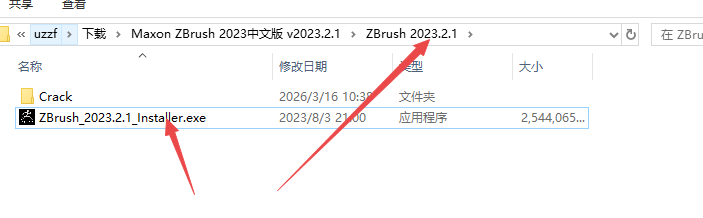
1、首先,找到并双击名为【ZBrush_2023.2.1_Installer.exe】的安装文件以启动安装流程。
2、先选定安装语言,然后点【确定】。
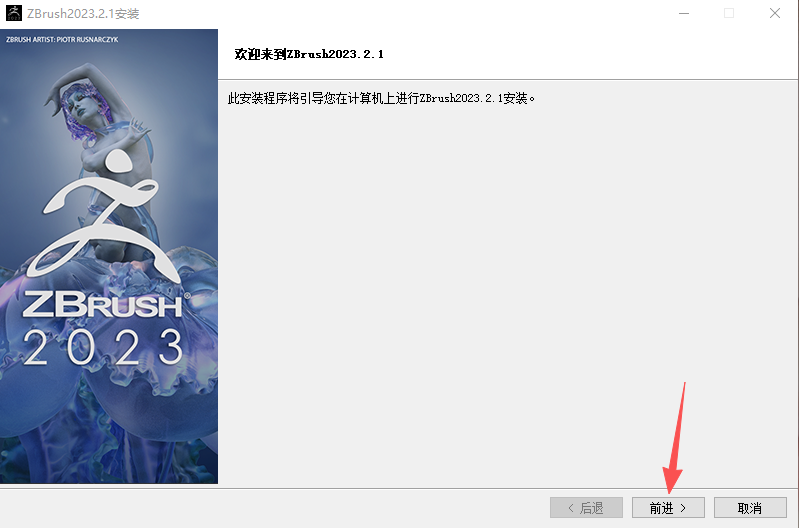
3、选择【前进】按钮。
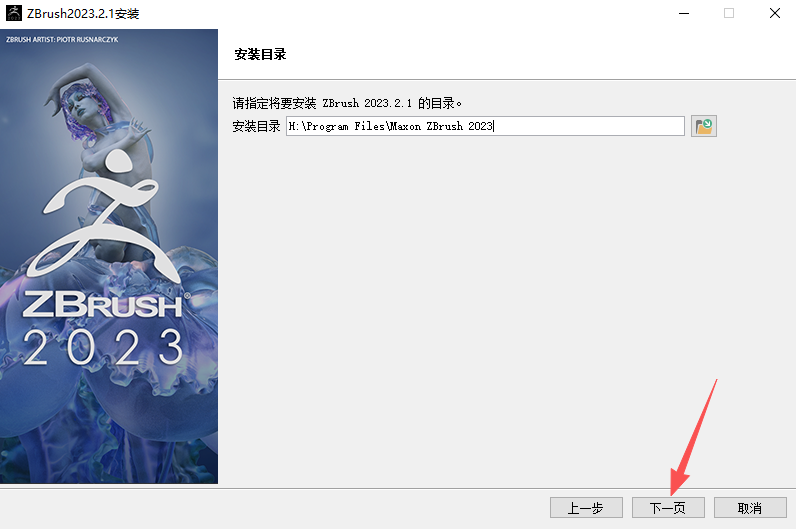
4、安装目录可直接在路径栏里改动,需注意:修改安装位置时,路径中不可含有中文或特殊符号,改好后点【下一页】。
5、勾选所需的安装组件,再点【前进】。
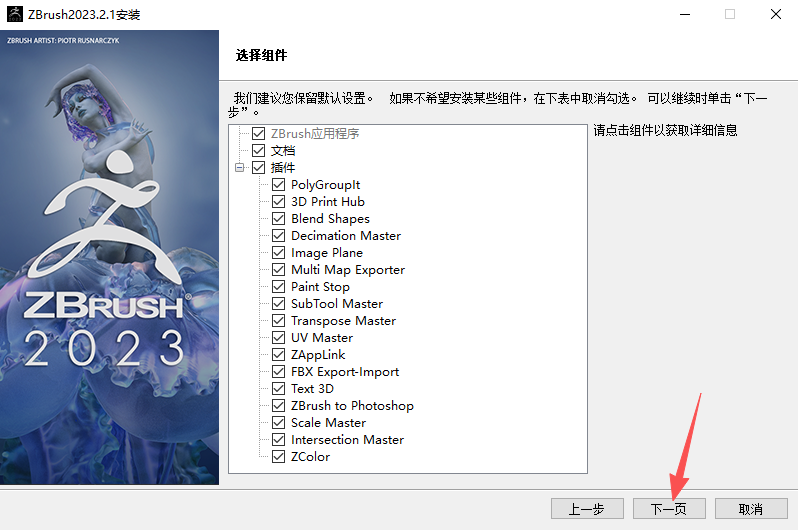
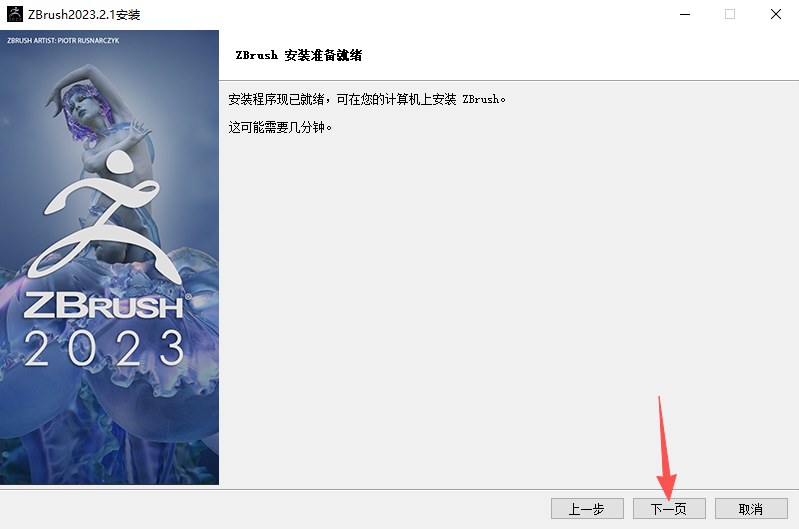
6、安装准备完成,点【下一页】。
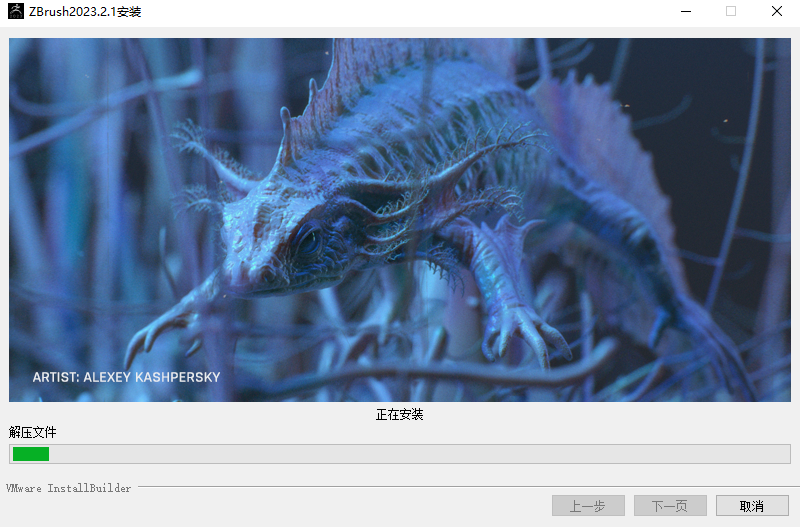
7、此时软件正在安装,稍作等待。
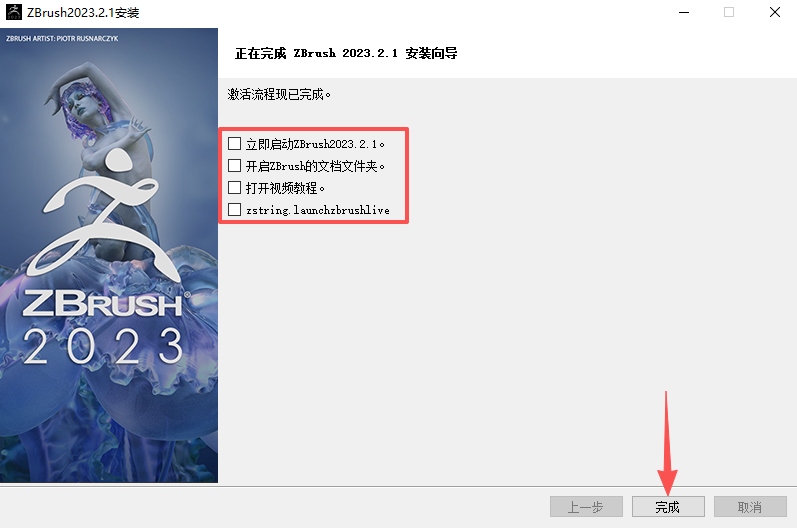
8、安装完成后,把勾选项全部取消,点【完成】。
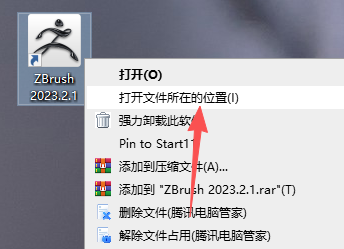
9、在软件图标上右击鼠标,选择【打开文件所在的位置】。
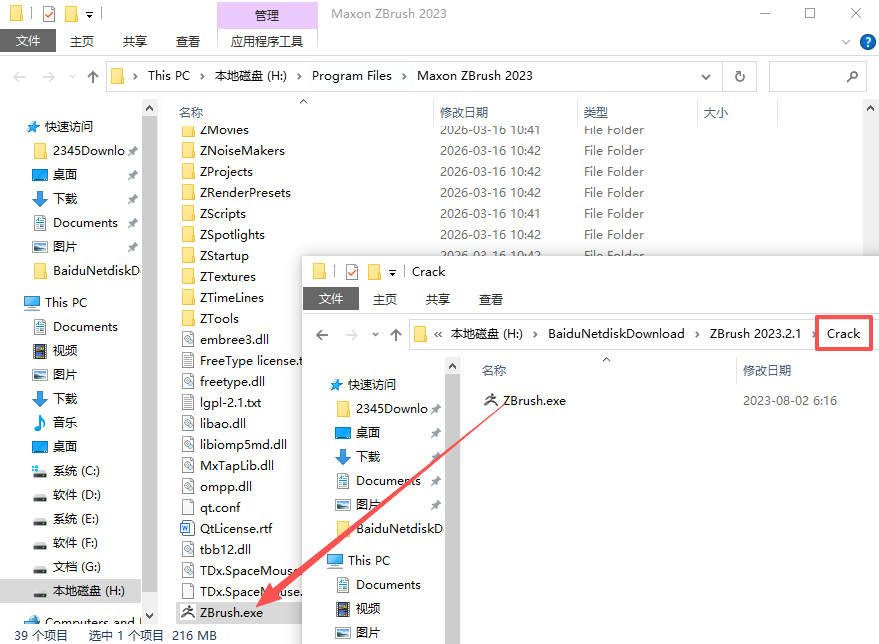
10、把【Crack】文件夹内的文件复制到软件安装目录中。
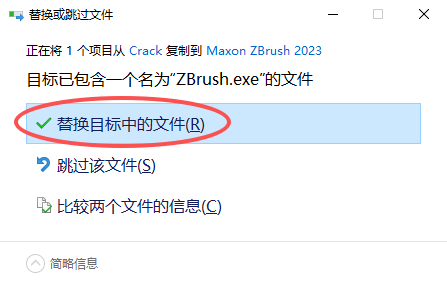
11、选择【替换目标中的文件】按钮。
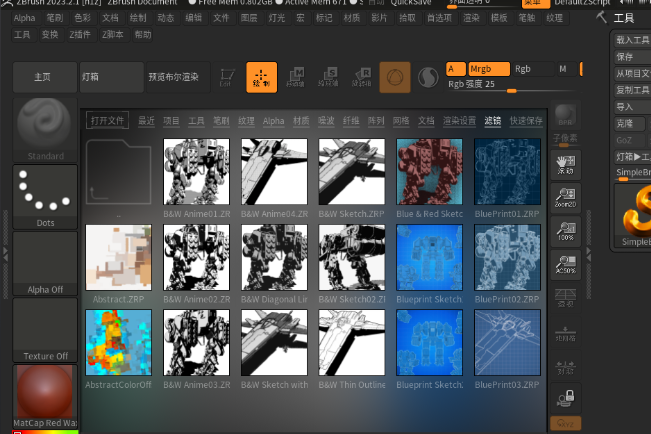
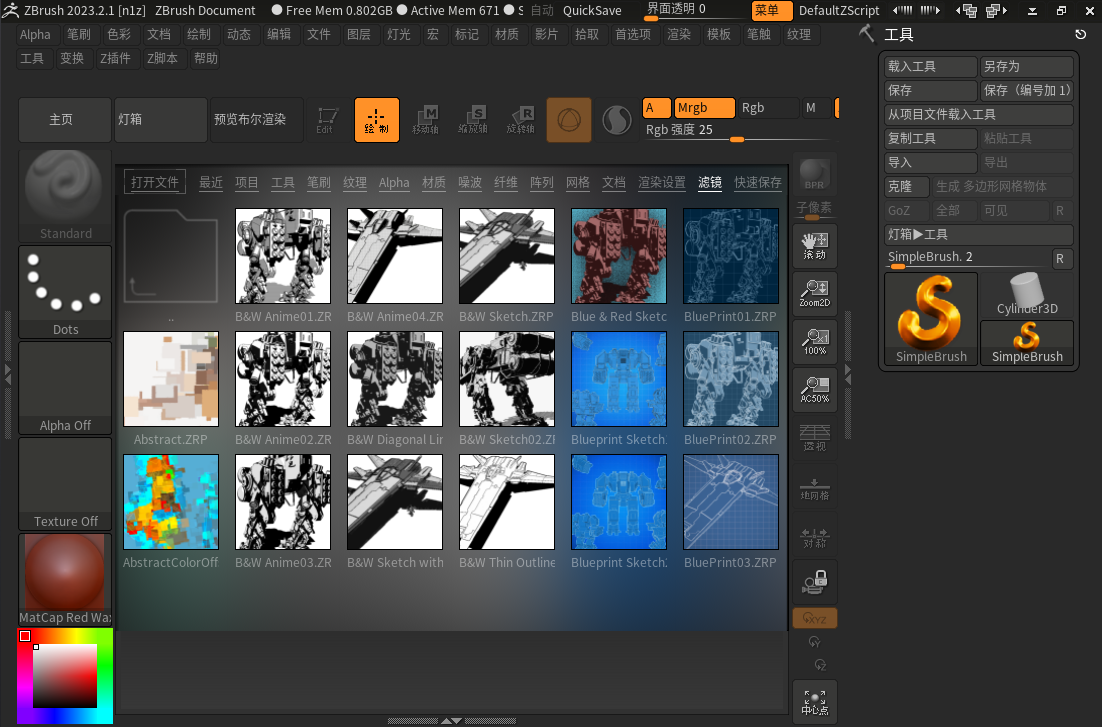
12、打开ZBrush 2023,激活流程结束,运行界面如下。
Zbrush 2023模型变细腻光滑的方法
让模型细腻光滑有两种常用方式,按需要选用
方法一:采用Smooth笔刷实现局部平滑处理
ZBrush画笔库内含一个专用的“Smooth”平滑笔刷,用来把模型表面处理得更光洁。操作如下:
从笔刷库中挑选出Smooth这一笔刷
设置笔刷强度与大小(顶部工具栏的滑块可调节)
在需要平滑的地方轻涂,模型表面会慢慢变得光滑
第二种方式:借助Dynamesh动态网格完成整体重构
若想让模型整体的网格分布更加均匀、表面更加平滑,可以运用Dynamesh:
在Geometry菜单中找到并选择Dynamesh这一项
调整分辨率选项(例如64、128等),参数越大则网格分布越细密。
运行该操作后,网格将再次实现均匀排布,表面质感也会随之更加细致。
Zbrush 2023模型变暗的调亮方法
模型变暗一般与颜色设置、材质、遮罩或灯光有关。排查及处理方式如下:
方式一:查看颜色设置(最常见原因)
使用ZBrush时,按C键可拾取光标所在处的色彩;若现有颜色偏暗,模型外观也会显得更暗。处理方式为:打开颜色面板,把颜色调整为白色,然后再次进行上色操作。
方式二:查看材质球
若颜色正常但模型依旧偏暗,可换一个材质球试试。不同材质对光线的反射不一样,换过之后亮度可能回到正常。
方式三:清除遮罩
若不小心开了遮罩,被遮住的区域会呈现暗色。按住Ctrl键在视图空白处拖动画一笔,遮罩即可清除。
方式四:查看灯光与Polypaint
灯光调整:调节灯光的强度与位置,从而改变模型的明暗
要临时停用Polypaint,可在子工具面板里按住Shift键并点击子工具旁的画笔图标,这样就能关闭Polypaint的显示,让材质原本的亮度与颜色重新呈现。
Zbrush 2023核心功能
ZBrush2023是一次较大的版本更新,新增与改进的功能主要有:
1.集成Redshift渲染器(此为核心亮点)
ZBrush2023 把 Redshift 渲染器首次整合进软件内部,用户不必再把模型导出到别的程序,在 ZBrush 里就能渲染出高品质图像。它兼容标准材质、MatCap 材质与 Redshift 材质,渲染出的画面更接近真实效果。
2.雕刻工具全面更新
SlimeBridge(黏液桥接):借助遮罩系统,可在两片遮罩区域间迅速构建出复杂的几何连接结构,张力、桥接数量、分支等参数都能调节
SculptrisPro 获得增强:加入了 Picker 选择器选项,与 Dynamesh 的分辨率选择器相似,让用户能够更直观地设定网格密度。
动态对称(DynamicSymmetry)功能:使用Gizmo操控器来管理局部对称,当模型移至中心轴以外时,对称操作依然能够维持。
3.ZRemesher 自动拓扑功能强化
Retry 重试:能够保存不同参数下的拓扑结果,方便用户比对并挑出最满意的一个
KeepPolyPaint 功能的作用是:在对网格进行优化处理时,能够把已有的 Polypaint 颜色无损地映射到重新构建的网格表面。
4.工作流程效率优化
ApplyLastActiontoAllSubTools:把最近一次执行的操作同步套用到全部子工具及文件夹,只需点击一次即可完成。
MaskRegion(遮罩区域):能够自动辨识结构复杂的遮罩区域,并按组进行填充
面向Apple Silicon的原生适配:可在搭载M1/M2芯片的Mac设备上直接以原生方式运行,性能获得显著增强。