软件信息
软件介绍
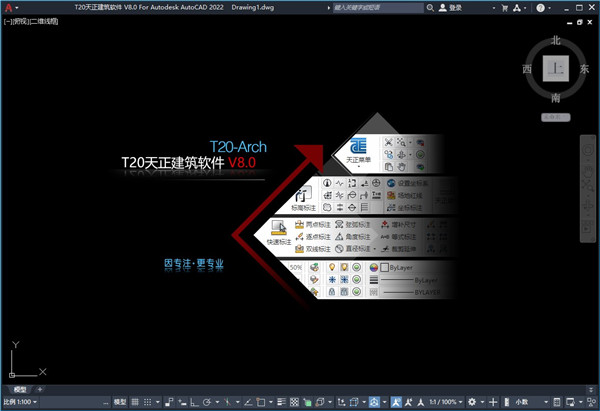
T20天正建筑V8.0正式版属于施工图设计领域的辅助软件,它在AutoCAD环境中增加了专业化的绘图能力。该版本的交互界面经过专门定制,加入了能够折叠的屏幕菜单、用户自定义的选项板以及与对象相关联的右键工具栏,便于使用者在制图时迅速调用高频命令。
T20天正建筑V8.0正式版安装步骤
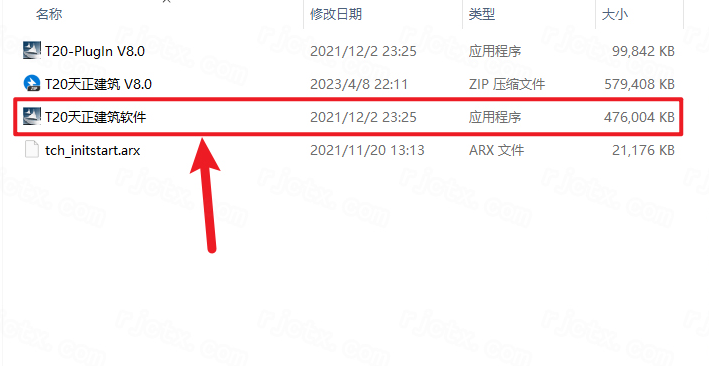
1.压缩包【T20天正建筑软件】下载完毕后,用鼠标右键点击它,并选取【解压至此】选项。
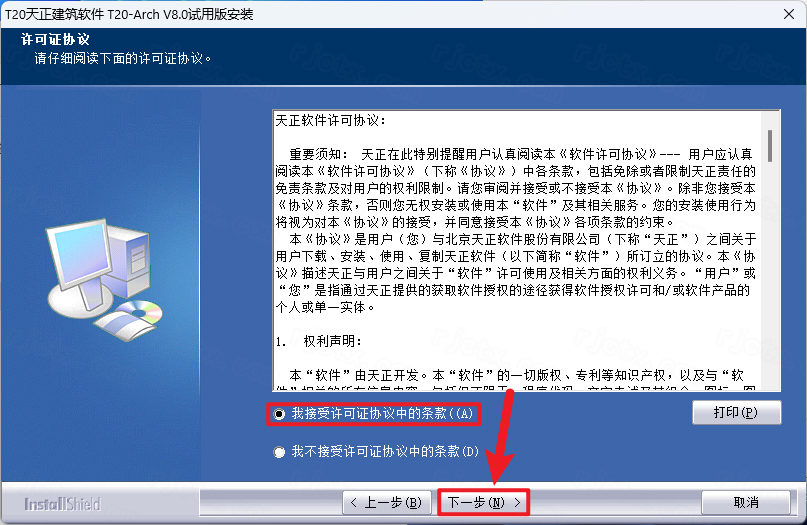
2.进入解压出来的文件夹,勾上【我接受许可协议中的条款】,然后点【下一步】
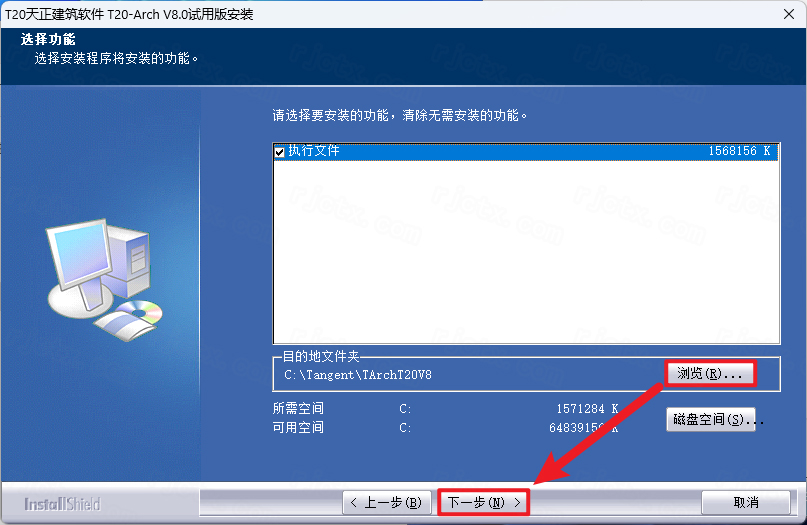
3.点【浏览】可以更改软件的安装目录,再点【下一步】
4.点按【下一步】按钮
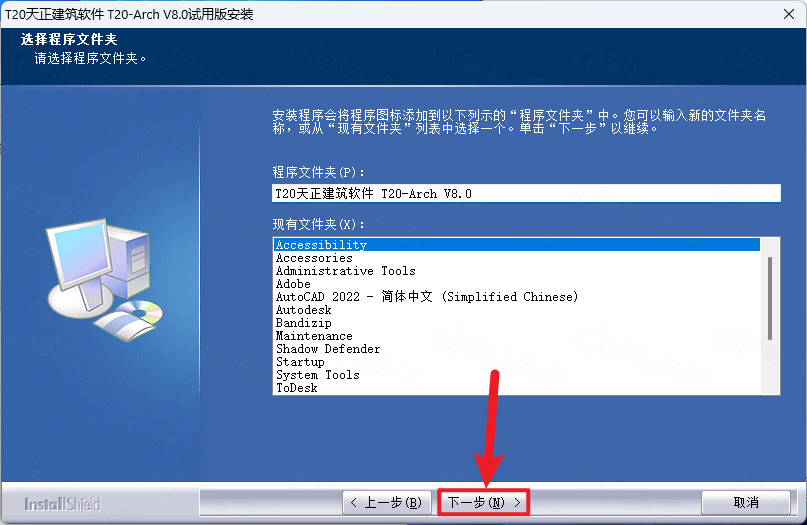
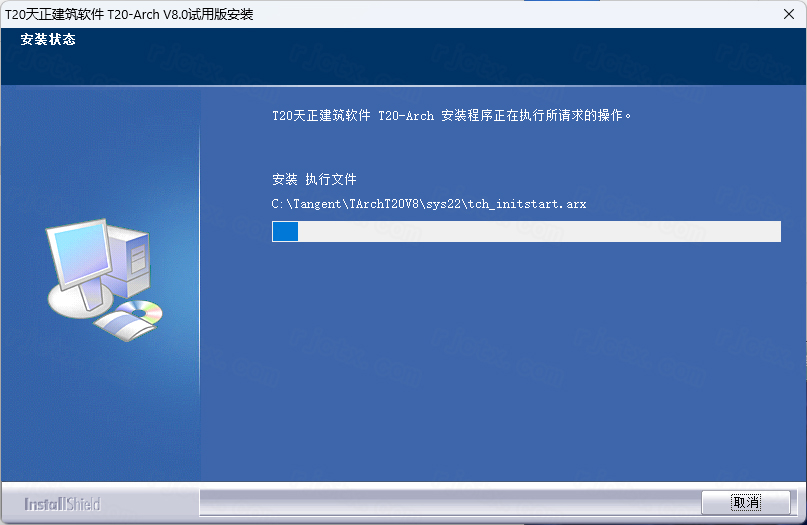
5.等待软件在后台自行安装
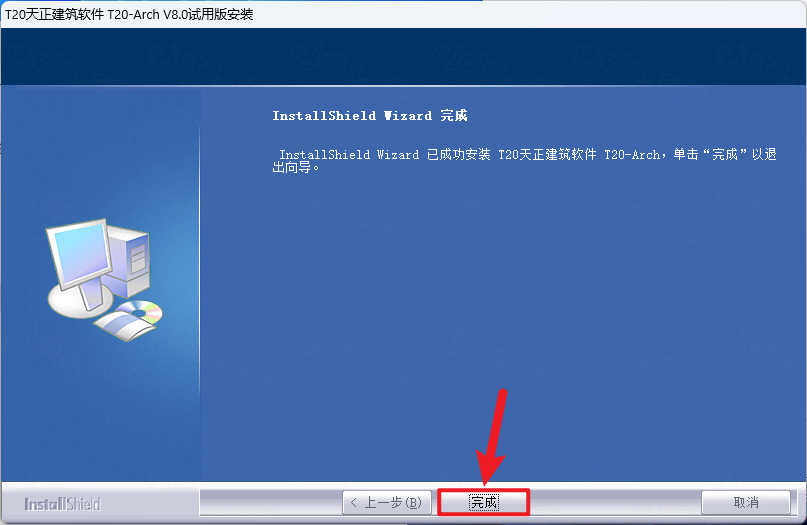
6.界面提示安装完成后,点【完成】
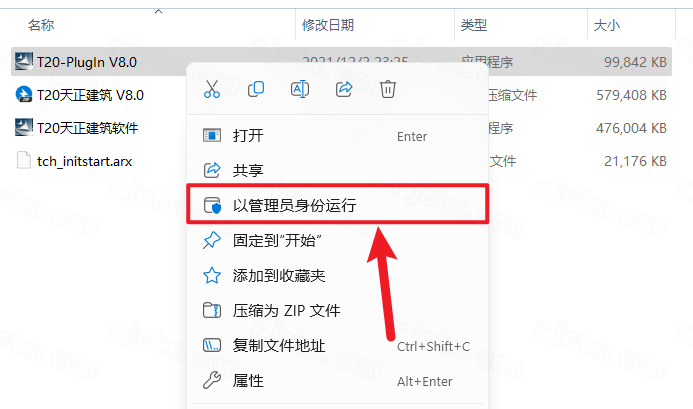
7.将安装包解压出来的文件夹打开,找到【T20-Plugin B8.0】并右键单击它,选择【以管理员身份运行】这一项。
8.按下【下一步】按钮
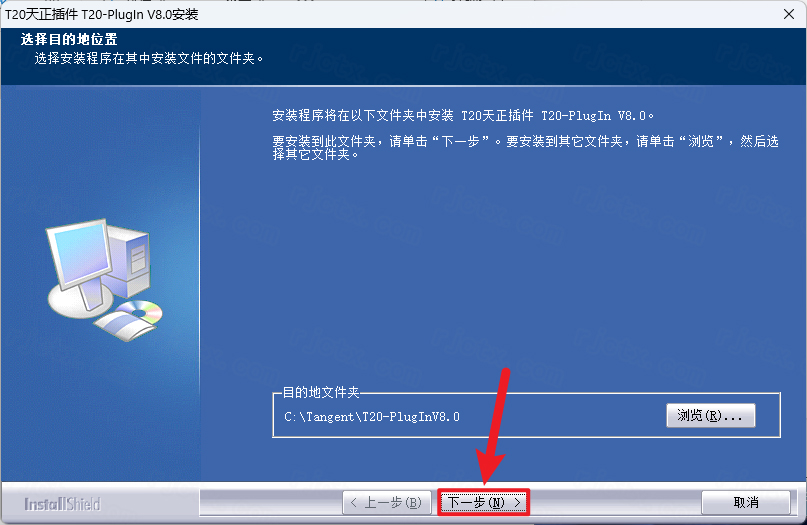
9.等待软件在后台自行安装
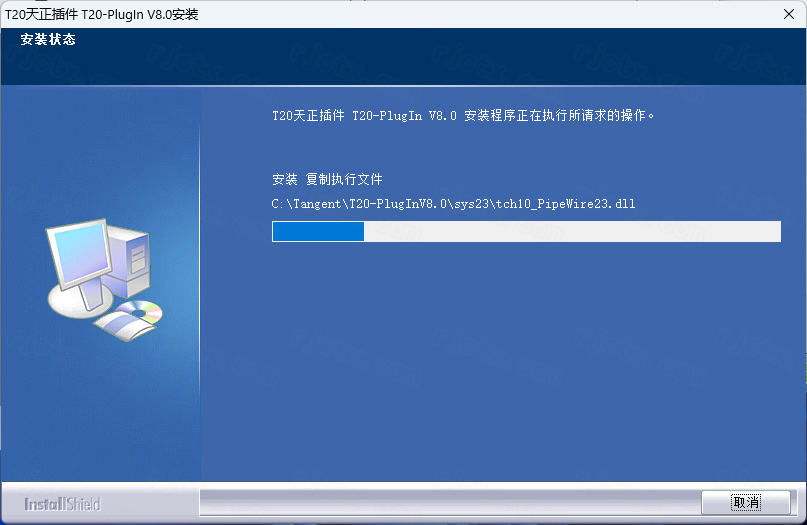
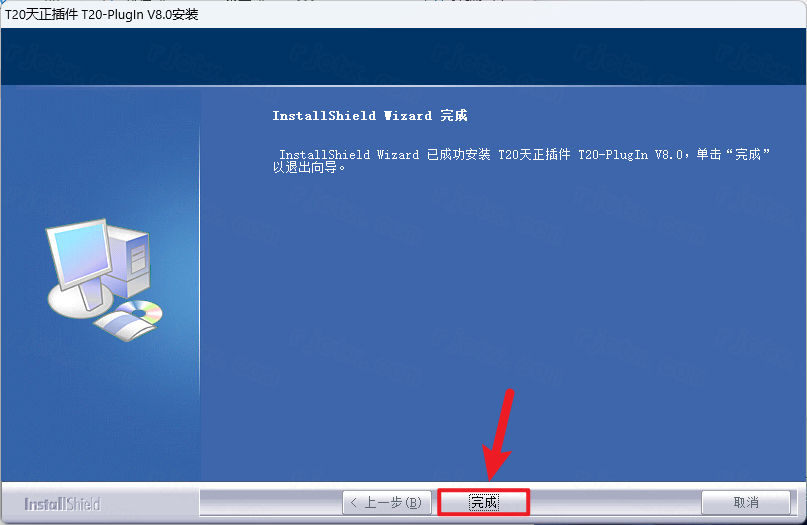
10.单击【完成】按钮。
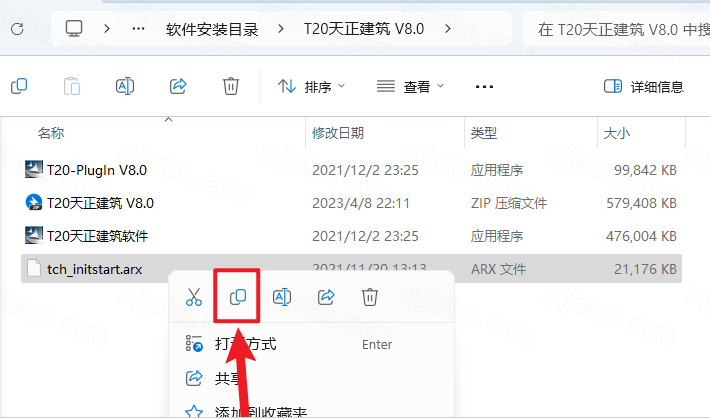
11.将安装包解压完成后的目录打开,在【tch_InItstart.arx】文件上单击鼠标右键,选择【复制】
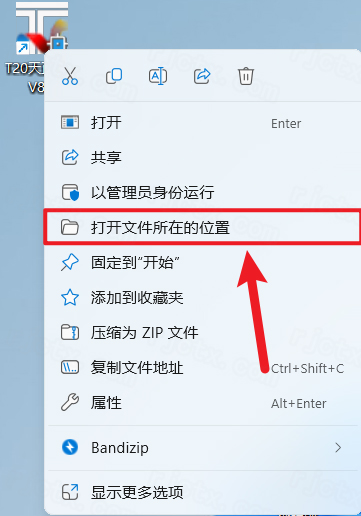
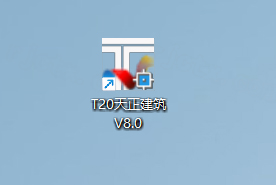
12.在桌面找到【T20天正建筑 V8.0】图标,用鼠标右键单击它,然后选择【打开文件所在的位置】选项
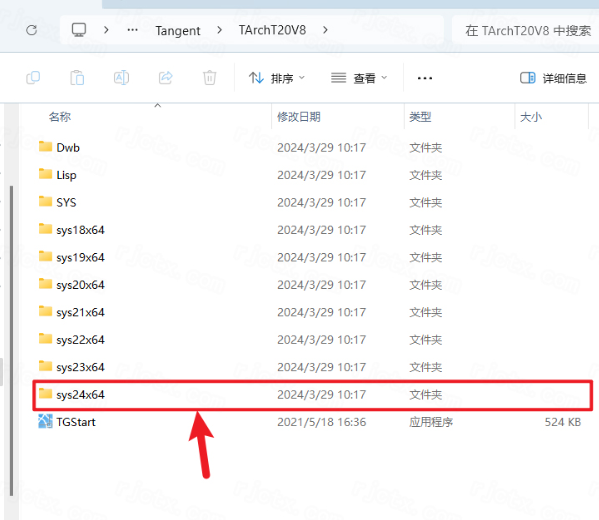
13.进入解压完成的安装包目录,找到并双击名为【sys24x64】的子文件夹以将其打开
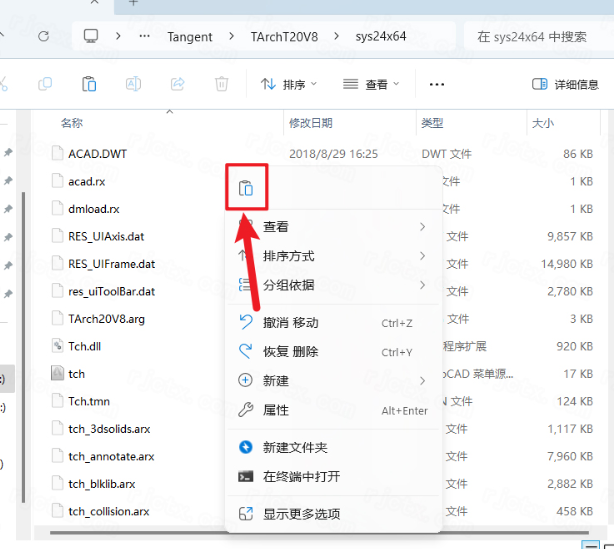
14.在空白区域点击鼠标右键,选择【粘贴】
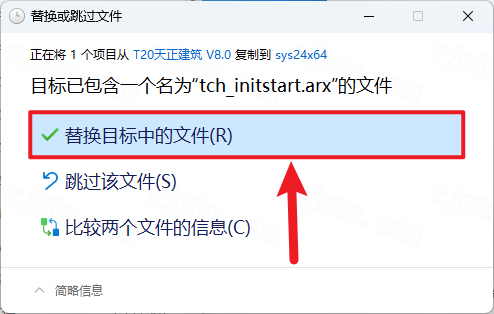
15.选择“替换目标中的文件”按钮。
16.通过双击桌面上的【T20天正建筑 V8.0】快捷方式图标来打开该程序
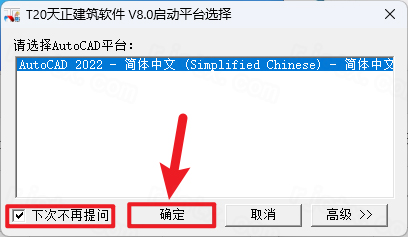
17.点击【确定】按钮
T20天正建筑V8.0管道绘制方法
方案一:采用多段线绘制(建筑平面示意图中最普遍的做法)
若只是要在建筑平面图上标出管道位置(比如给水管、排水管的走向):
在命令行键入PL(即多段线命令)后按回车键,按照设计思路描绘出管道的布置路线。
调整线宽:先执行PE(多段线编辑)指令,选中先前绘制的线条,再键入W(宽度)选项,接着设定管道口径,比如50mm或100mm。
图层管理方面:推荐创建一个名为“给排水”或者“管道”的新图层,并为其设定一种独特的颜色(例如绿色或青色),从而方便识别与区分。
方案二:借助专用插件(前提是已安装天正给排水或暖通软件)
若已安装天正给排水或暖通插件,则能调用对应的专业命令
管线绘制操作方法:先从左侧菜单中选中“管线”,再点击“绘制管线”,对应的命令为 HZGX。
在弹出的窗口里配置管道直径、标高、材质以及系统类型等参数。
用户只需在图纸上选定起始位置与结束位置,程序便可生成一条具备属性的专业管线,同时提供自动避让及连接功能。
第三种方式:对立管进行绘制。
命令:键入LGBZ(立管布置)。
在平面图上选好位置点击一下就能完成插入,在此之前需要先确定立管属于给水还是排水类型,并设定好管径。
T20天正建筑V8.0立面图绘制方法
首要步骤:前期准备(重点)
统一基准:请确认首层、标准层和顶层等各平面图的坐标原点(0,0,0)保持一致并对齐。若各图纸分别绘制,可借助AL(对齐)命令或MOVE命令,把它们移到相同位置。
完善平面:确认平面图里的墙体、门窗、柱子等构件都已绘制齐全。
第二阶段:搭建项目管理体系
调出面板的方法:在左侧菜单里选择“文件布图”后进入“工程管理”,也可以直接键入GCGL命令。
要创建工程,先在弹出窗口上方的下拉菜单中点击箭头,选择“新建工程”,再将项目存为.tpr格式的文件。
添加图纸:在面板的“楼层”一栏里,点“首层”旁边的按钮,选中对应的首层平面图文件。接着按顺序加入标准层、顶层等,并把层高数值填写准确。
接下来进入第三个步骤,即创建建筑立面。
执行命令:在“工程管理”面板内右键单击工程名称,也可以从左侧菜单里点“立面”->“建筑立面”。
选择方向:按命令行给出的提示,确定要做立面的朝向(例如正立面、背立面),也可以直接框选要生成的轴线区域。
在打开的参数设置窗口里,把想要生成的项目打上勾,例如门窗、阳台、屋顶以及填充等,随后按下“生成立面”按钮即可。
对于生成的立面图,若其呈现为块状或组合对象,可通过“立面门窗”“立面阳台”等指令来更换样式,也能借助“图形裁剪”功能应对遮挡问题。
在T20天正建筑V8.0中,图层功能该如何调出?
方式一:呼出屏幕左侧的菜单栏(使用频率最高)
当左侧菜单栏(带有轴网、墙体、门窗等图标)不显示时
快捷操作方式:使用键盘按下 Ctrl++(即加号键),此命令用于显示或隐藏屏幕菜单,属于天正软件自带的默认热键。
命令法:在命令行键入TMNLOAD后回车,屏幕菜单就能重新加载出来。
第二种方式:将图层管理工具条显示出来
如果需要快速开关图层(例如只显示墙体、隐藏标注)
在软件界面顶端工具栏的空白区域单击鼠标右键,从弹出的菜单里定位到“天正图层”或者“图层控制”选项,将其勾选后,对应的工具条便会显示出来。
快捷键配置
输入 ZDY(即自定义)这个命令。
在“快捷键”选项卡里,用户能够配置诸如1(关闭图层)、0(恢复图层)、3(关闭其他)之类的快捷操作,从而便捷地管理图层显示。
方案三:借助天正软件的图层管理功能来实现
从左侧菜单中依次选择“设置”和“图层管理”。
在此处还能执行更高级的操作,例如“图层全开”、“关闭当前层”、“冻结图层”等。