软件信息
软件介绍
中望CAD建筑版2021激活版属于一款表现出色的CAD工具,能够灵活编辑建筑对象并实现图纸可视化管理,在易用性和专业性之间取得平衡,为建筑设计各环节提供稳定可靠的支撑,帮助设计师高效完成方案及施工图的绘制。
中望CAD建筑版2021安装步骤
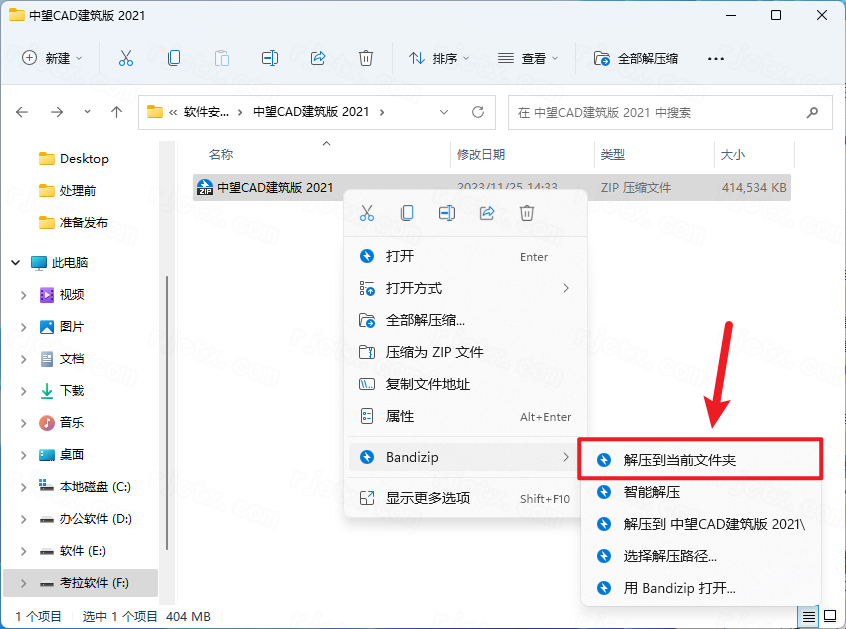
1.待下载完毕,用鼠标右键点击【中望CAD建筑版 2021】这个压缩文件,并点选【解压到当前文件夹】。
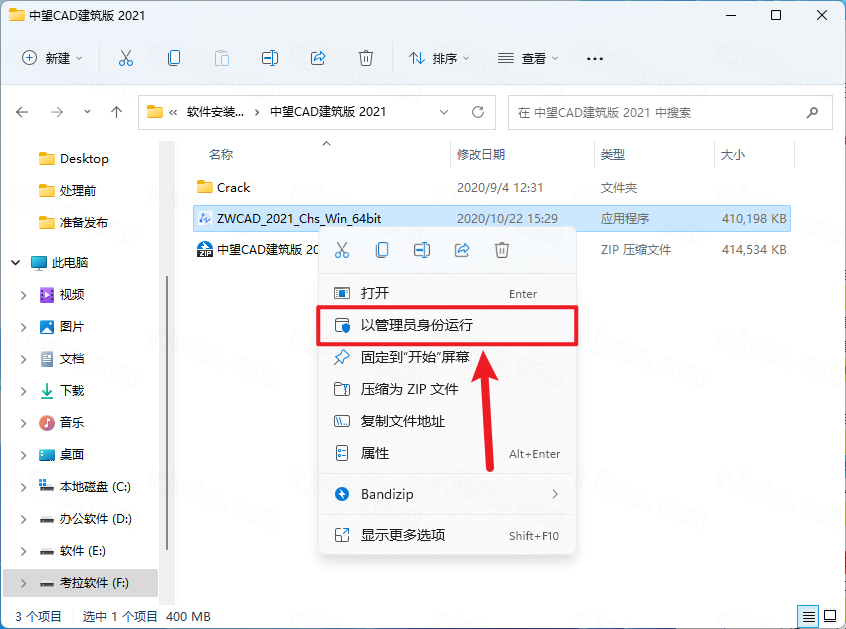
2.将压缩包解压完毕,在得到的目录中找到【ZWCAD_2021_Chs_Win_64bit】,用鼠标右键单击它,选择【以管理员身份运行】。
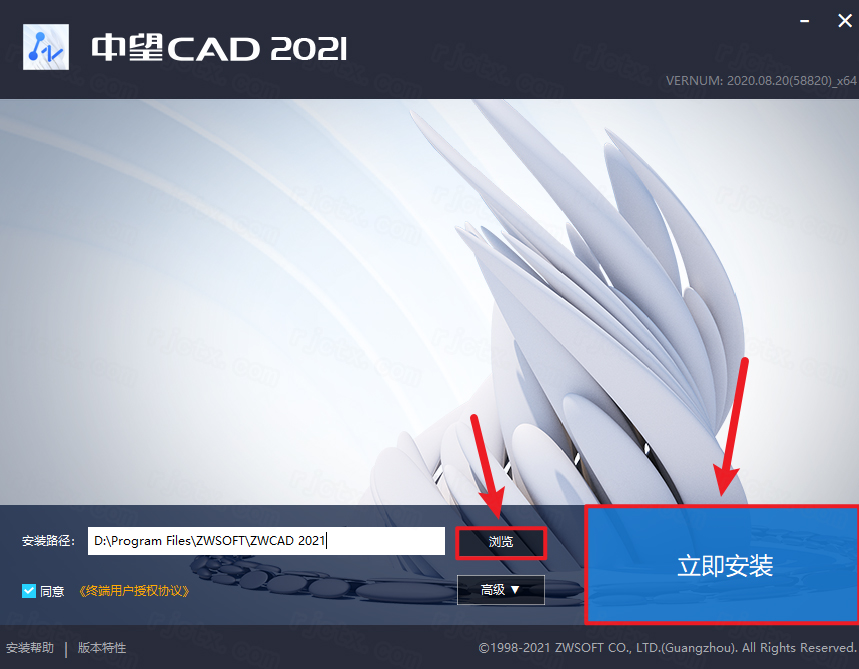
3.点选【浏览】可以更改软件安装目录,再点【立即安装】
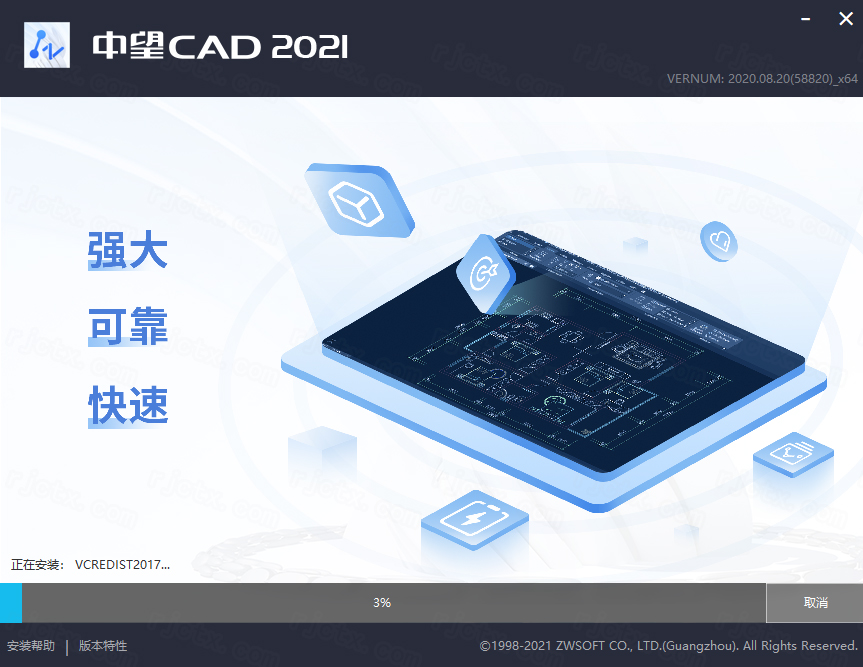
4.等待软件自行完成安装
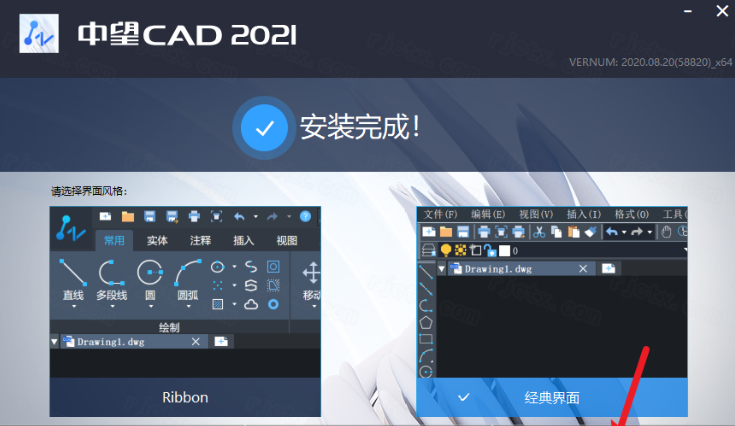
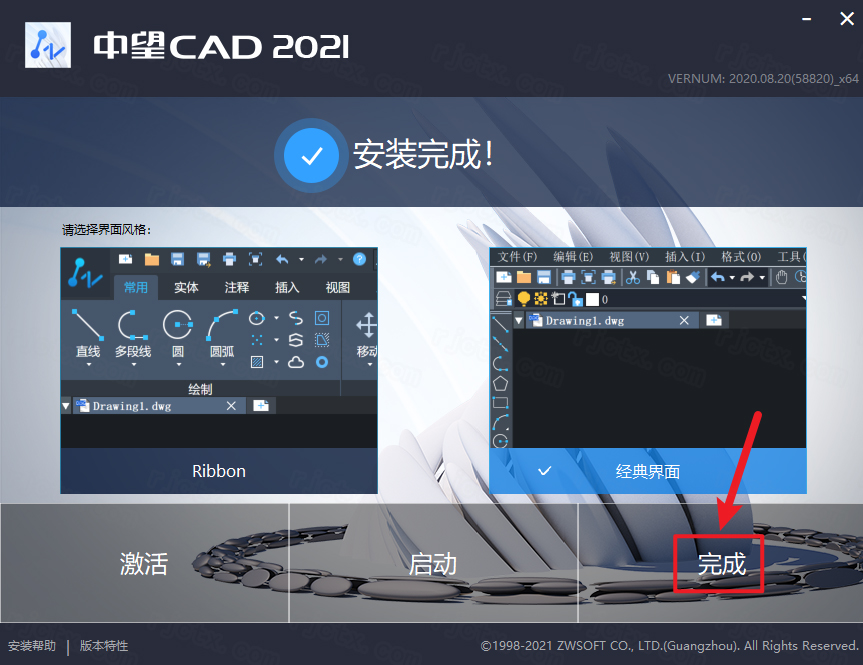
5.界面提示安装完成,点【完成】
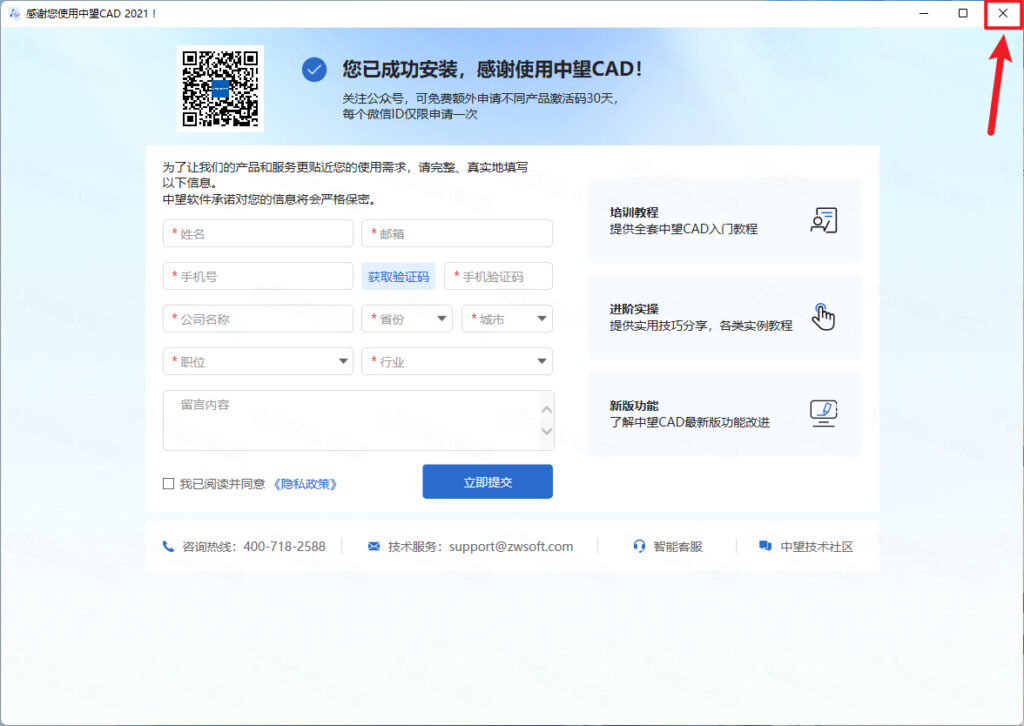
6.点右上角的【X】将界面关闭
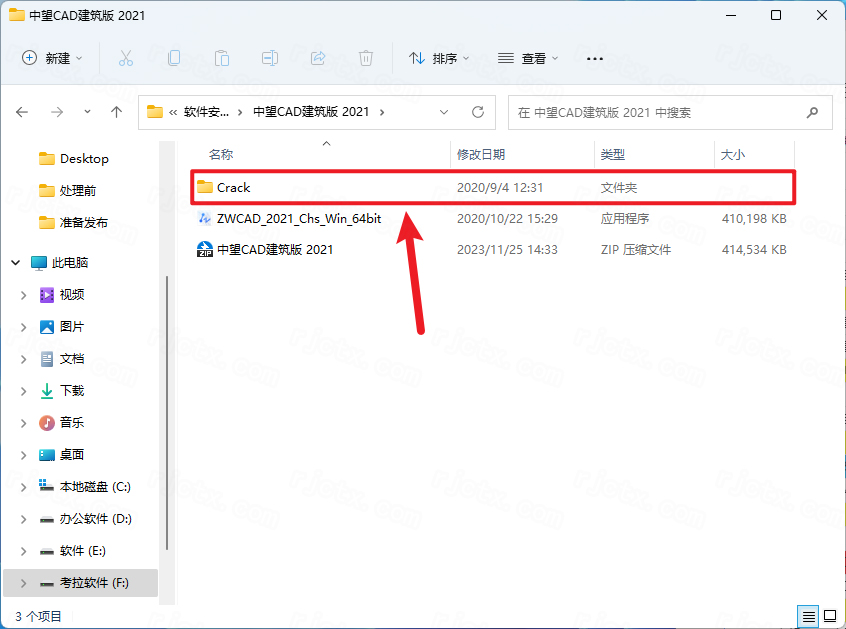
7.找到安装包解压出的目录,进入其中的【Crack】子文件夹并双击打开
8.选中该文件夹内的全部补丁,右击并点【复制】
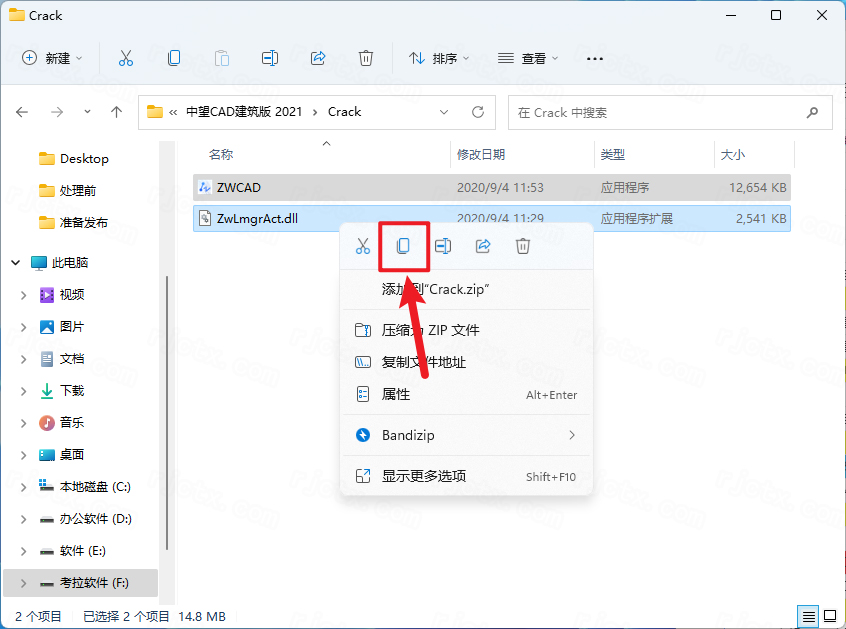
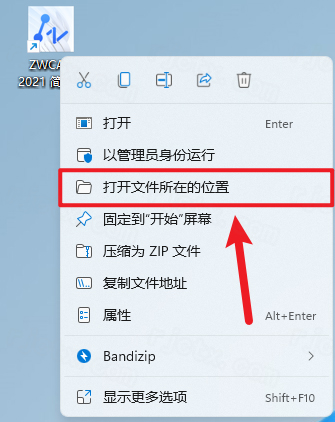
9.在桌面找到【ZWCAD 2021 简体中文】图标,用鼠标右键点击它,然后选择【打开文件所在的位置】。
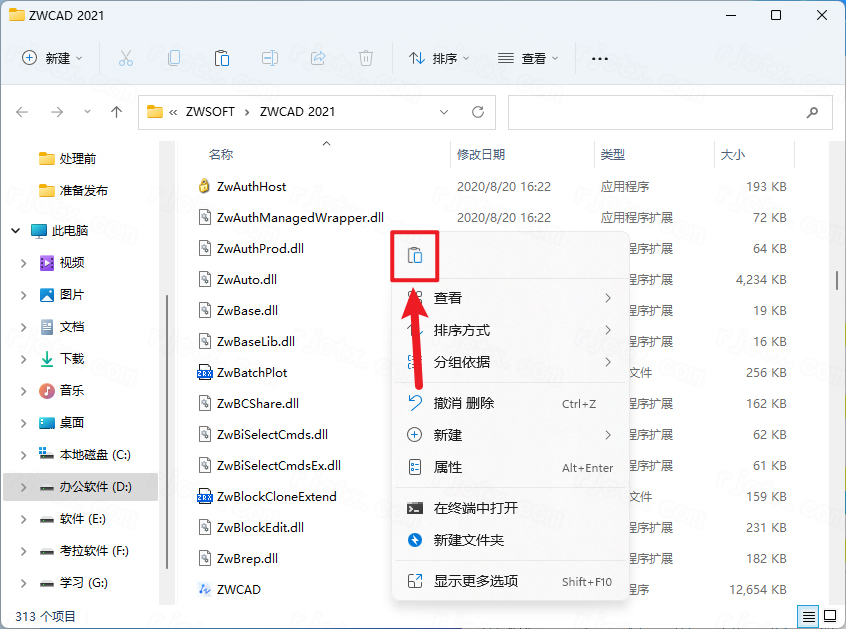
10.在空白区域右击鼠标,点【粘贴】
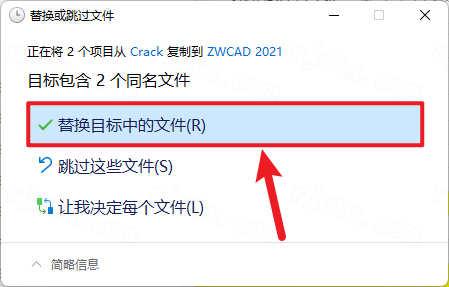
11.选择“替换目标中的文件”按钮
12.在桌面找到【ZWCAD2021 简体中文】图标,连续点击两下即可打开该软件
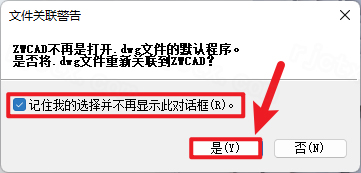
13.将【记住我的选择并不再显示此对话框】勾选上,然后点击【是】按钮
中望CAD建筑版2021新功能一览
夹点组合功能
这是2021版较为突出的改进之一。选中一组对象(组)后,其中心会出现一个夹点,拖动该夹点即可整体移动整个组;单击该夹点,则可快速执行“基准点”或“复制”。成组构件(如整套桌椅、重复轴网)的编辑效率因此明显提升。
多段引线对齐功能
为解决图纸标注排列混乱的情况,加入了多重引线对齐功能。该工具包含“分布”、“使引线线段平行”、“指定间距”以及“使用当前间距”共四种模式,可一次性把零散的标注文字与引线归整为统一有序的样式,显著改善图纸的视觉观感。
智能鼠标工具(手势精灵)
可通过鼠标轨迹或画出字母来调用命令,比如在绘图区画一个“C”就可能直接执行圆命令。软件自带多种手势,也允许用户自行定义,操作更顺畅。
智能语音
引入了语音技术,用户能把语音注释直接插入图纸。它不只是简单录音,还提供了替代文字修订与会议沟通的新途径,让设计交流更直观。
表格具备公式功能
表格和字段中可插入并执行计算公式,数据能够自动算出,减少手工计算与汇总的麻烦。
图像呈现效果改进
图形引擎经过优化,并且加入了4K显示支持,因此在高分辨率屏幕上,图纸呈现得更加清晰流畅。
中望CAD建筑版2021立面图绘制方法
请先做好以下准备
确认建筑平面图已经绘制完毕,且墙体、门窗、柱子等均由建筑版专业工具绘制(也就是属于“自定义对象”,而不是普通线条)。
该软件需要通过以下指令来启动
菜单操作方式:在左侧屏幕菜单或者顶部菜单中依次选择【立剖面】和【建筑立面】即可。
快捷键操作方式:于命令行中键入JZLM后按下回车键。
请说明您希望我改写哪一段软件介绍文字,并提供原文内容,以便按要求处理。
按照命令行中的提示,确定生成建筑立面图所用的朝向,也可以直接键入相应字母来选定。
F:正立面(通常为南立面)
B:背立面(通常为北立面)
L:指的是左侧立面。
R:右侧立面图
指定对象
用框选方式圈出要生成立面的平面图图形(也可以按回车键直接选中全部)。
配置参数
随后会跳出“生成立面”对话框,在该窗口中可进行以下设定
楼层设置:设定层高以及内外高差(比如首层为4200,标准层为3300)。
标注方式:勾选“左侧标注”或“右侧标注”,标高即可自动生成。
优化项:例如忽略栏杆、忽略内墙之类。
输出图纸
按下“确定”后,程序将自动运算,并在绘图区绘制出准确的建筑立面图。
中望CAD建筑版2021的快捷操作键
1.基础操作
Ctrl+1:打开特性面板
Ctrl+S:执行保存
Ctrl+O:执行打开
Ctrl+P:打印或输出PDF
Ctrl+Z:撤销上一步
Ctrl+Y:重做上一步
Ctrl+A:选中全部
Ctrl+C:复制内容
Ctrl+V:粘贴内容
Ctrl+X:剪切内容
F1:调出帮助
F2:打开文本窗口
F3:切换对象捕捉
F7:显示栅格
F8:切换正交模式
F9:启用捕捉
F10:开启极轴追踪
2.绘图指令
L:绘制直线
PL:绘制多段线
REC:绘制矩形
C:绘制圆
A:绘制圆弧
EL:绘制椭圆
H:执行填充
CO/CP:复制对象
MI:镜像对象
O:偏移对象
M:移动对象
E:执行删除操作
TR:裁剪
无法改写:您只提供了“EX:延伸”这一片段,没有可供处理的软件介绍文字。请把完整的软件介绍内容发来,我会按要求改写并以 JSON 输出。
S:拉伸
RO:旋转是一款让画面方向发生转动的工具。
SC:缩放功能。
AR:阵列
BR:中断
3.面向建筑行业的专用版本
ZW:轴网,属于 ZW 系列工具中的轴网模块,文件路径为 ZW:轴网。其主要功能包括快速生成轴网,支持对轴网进行编辑与调整,并可导出轴网数据。用户可通过界面中的“轴网设置”按钮进行参数配置,点击“生成轴网”按钮完成创建。该模块适用于建筑、结构等设计场景,能够提升绘图效率。
QH:墙面砌体
“MC:门窗”这一名称需要先厘清:目前没有公开信息表明存在名为“MC:门窗”的软件或模组,因此无法在保留版本、功能名、路径、按钮名、数字等事实的前提下进行改写。请提供原文全文(含具体版本号、菜单/按钮名称、文件路径、数量等),以便按要求改写。
LT:楼梯
LM:立面
PM:剖面
BZ:标注功能用于给内容添加标记。
TXDC 具备将数据导出为 T3 格式的功能。
快捷键 CTRL+F12:用于打开建筑工具栏