软件信息
软件介绍
T20天正建筑v9破解版是一款面向国内建筑设计师的CAD辅助设计工具,能高效适配AutoCAD2010至2023平台,借助智能构件与专业化流程显著提高出图速度。图层管理方面新增了外参管理、开关切换等实用功能。软件采用折叠式屏幕菜单与右键感知菜单,并允许用户自定义配置。
T20天正建筑v9安装步骤
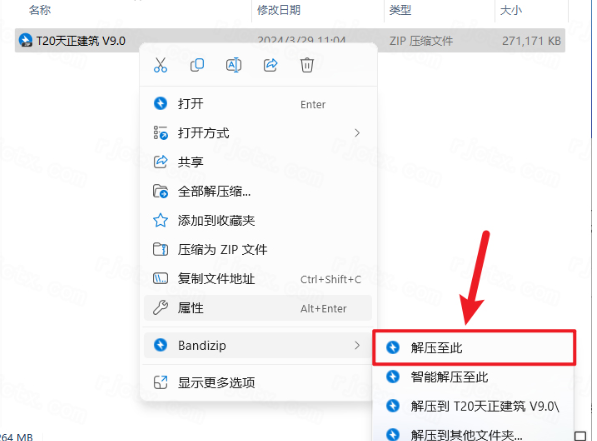
1.下载完毕后,用鼠标右键点击【T20天正建筑 V9.0】压缩文件,并选中【解压至此】选项
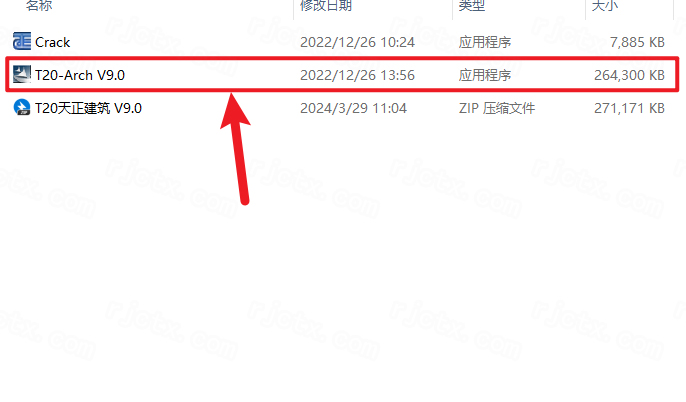
2.将压缩包解压,进入生成的目录,找到【T20天正建筑 V9.0】安装文件并双击启动。
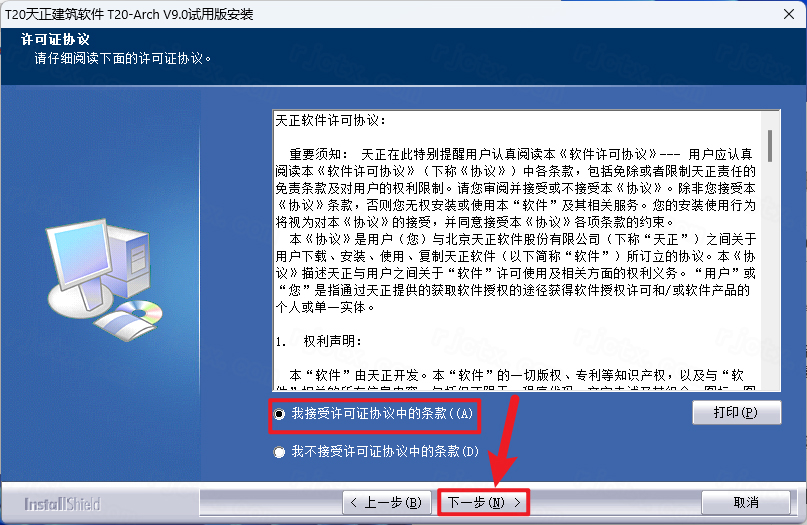
3.在许可协议界面选择【我接受许可协议中的条款】选项,然后按【下一步】按钮继续。
4.单击【浏览】按钮能够更改软件的安装路径,然后点击【下一步】。
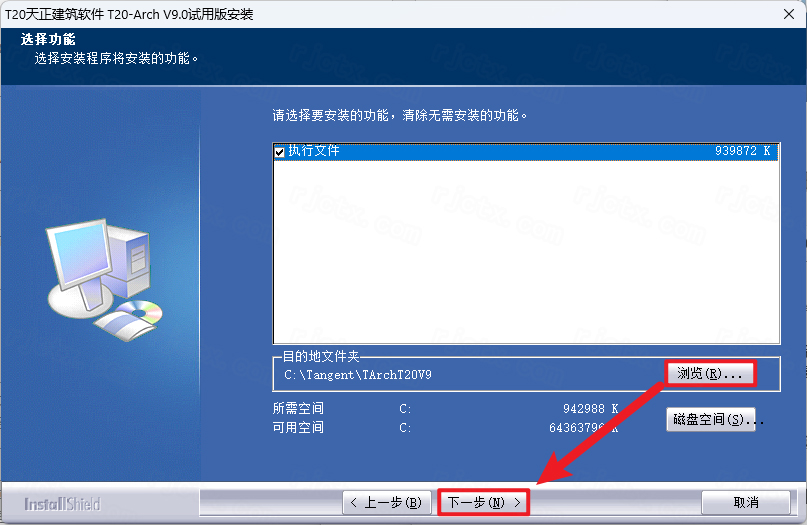
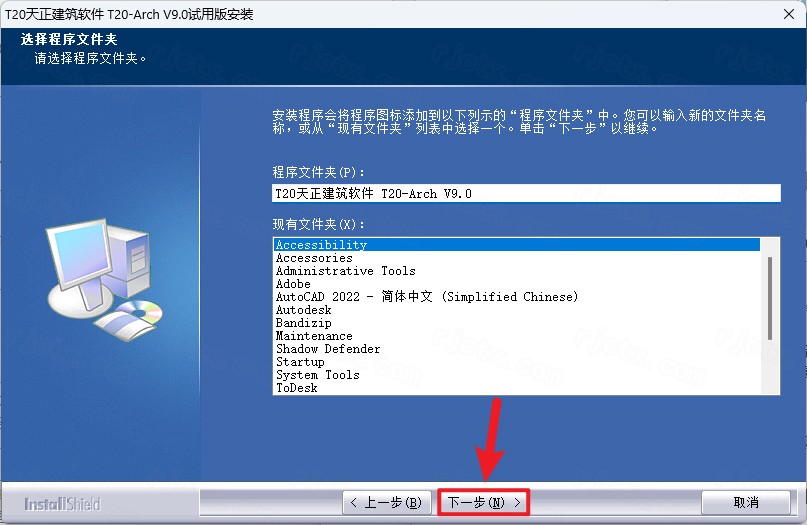
5.选择【下一步】按钮
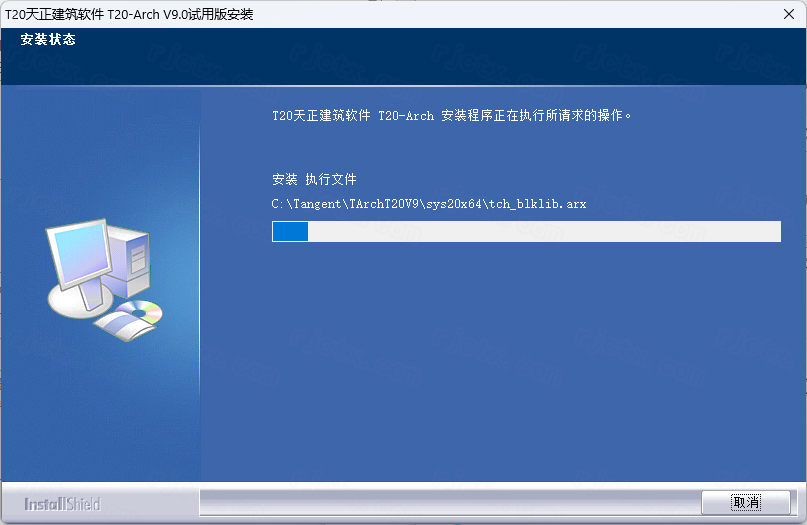
6.等待软件在后台自动完成安装
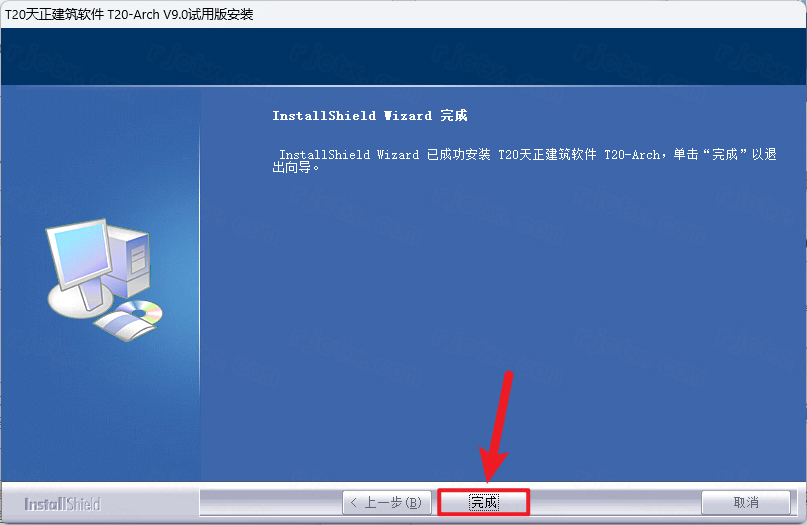
7.按下【完成】按钮
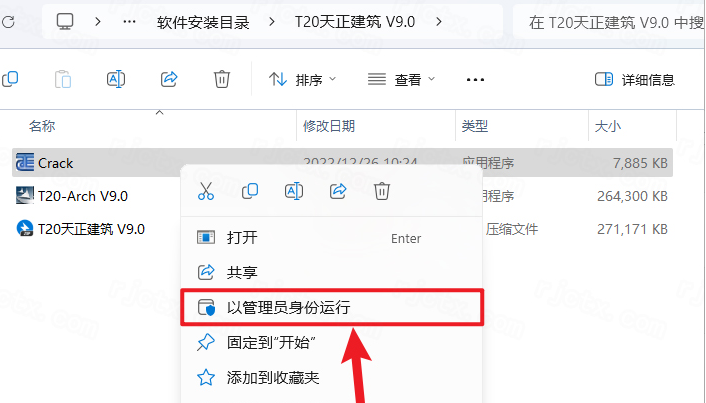
8.在解压完成的安装包目录中,用鼠标右键单击【Crack】文件,然后选择【以管理员身份运行】。
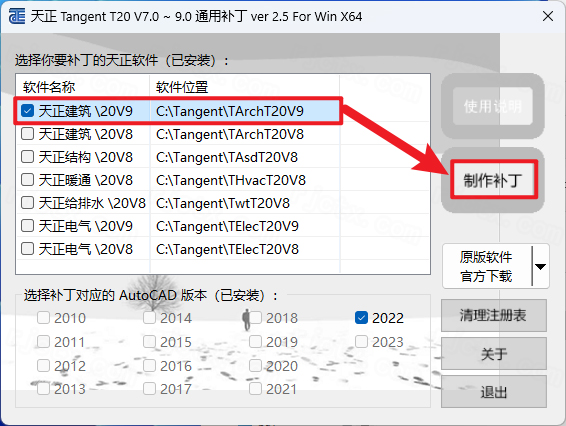
9.选择要激活的天正软件版本,然后点击【制作补丁】按钮
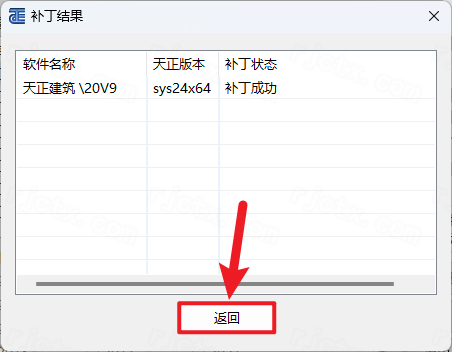
10.点击【返回】按钮
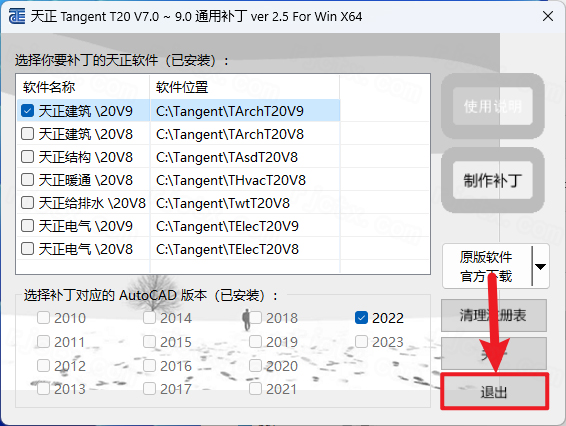
11.选择【退出】按钮
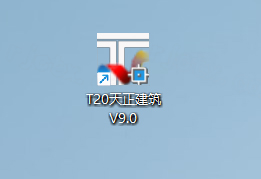
12.在桌面上双击【T20天正建筑V9.0】图标即可开启该程序
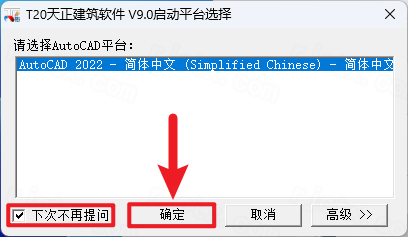
13.按下【确定】按钮。
T20天正建筑v9适配哪些CAD版本
T20天正建筑v9兼容范围很广,主流AutoCAD版本均可配合使用。
兼容性方面:AutoCAD 2010 到 AutoCAD 2023 各版本均可正常使用。
该软件适用于Windows7、Windows10以及Windows11这三种操作系统环境。
兼容性说明:可完整运行于64位AutoCAD环境。
提示:若想让软件运行更稳定、操作更顺畅,最好与 AutoCAD 2016 至 2023 版本配合使用。
T20天正建筑v9右键设置方法
用户可在天正建筑里进行配置,使“Ctrl+右键”调出该软件专有的快捷菜单,其中含有重复命令、对象查询等选项;同样也能对单击右键所执行的功能作出设定。
操作流程如下
启动天正建筑后,在界面左侧屏幕菜单里选择“设置”菜单下的“自定义”项(也可在命令行键入快捷命令ZDY后按回车),即可打开设置界面。
在出现的“天正自定义”对话框里,切换到“基本设置”标签页,以便进行后续操作。
右键菜单的设置方法
定位到名为“启用天正右键快捷菜单”的选项,将其选中即可。
在下方标有“空选时”的区域内,你具备以下选择
按下鼠标右键即可弹出快捷菜单(该操作有可能取代CAD原本由回车键实现的功能)。
先按下 Ctrl 键,随后点击鼠标右键即可调出天正菜单,这是推荐方式,不会影响 CAD 的默认操作。
要完成设置的保存并令其生效,需按下位于面板下方的“确定”按钮。
配置完毕后,在未选择任何对象的状态下,使用Ctrl键配合鼠标右键点击,就能调出天正提供的专业快捷菜单。
T20天正建筑v9核心功能
T20天正建筑v9属于以BIM思想为基础的专业建筑设计工具,主要用途贯穿方案构思直到施工图制作这一整套环节,覆盖了其中各阶段所需的操作。
智能轴网与墙体功能
可绘制直线、圆弧和异形轴网,并自动生成轴号。
该墙体采用“双线”智能对象设计,能实现自动连接、修剪及角点处理,从而迅速构建立体墙模型。
专业的门窗系统
内置大量门窗素材库,可自行设定尺寸与样式。
门窗能在墙体上自动生成洞口,同时具备编号与统计功能。
这间房的面积核算方法如下
搜索房间:可自动识别由墙体围合出的区域,创建房间对象并标明其面积。
面积统计:可自动计算并汇总套内面积和公摊面积,并输出报表。
生成建筑立面和剖面图
根据平面图,一键即可自动生成建筑立面图与剖面图,显著减少重复绘图工作量。
可对楼梯、阳台、屋顶这类复杂构件进行三维建模,同时完成二维表达。
标注系统功能强大
提供尺寸标注、标高标注、坐标标注及文字表格工具,符合中国制图标准。
具备“逐点标注”与“门窗标注”两种方式,自动化水平较高。
图层与图纸管理
系统自带规范化的图层管理模块,可单击实现图层开关与冻结操作。
具备面向图纸布局空间的视口管理功能,可让出图过程更加便捷。
建筑信息模型与数据交换
具备IFC格式的导入与导出能力,可实现与Revit等其它BIM工具之间的数据互通。
可将天正图纸转换为条件图,以便结构类软件(例如盈建科)调用。