软件信息
软件介绍
Vectorworks 2025破解版是一款3D建模工具,面向创意行业人员提供BIM与设计支持。它突破了常规CAD的局限,在同一环境中整合了二维绘图、三维建模以及高级渲染能力。此版本对对象级可见性管理与两点透视进行了专门加强,使建筑师和设计师可以更直接地呈现设计构思。
Vectorworks 2025安装与激活步骤
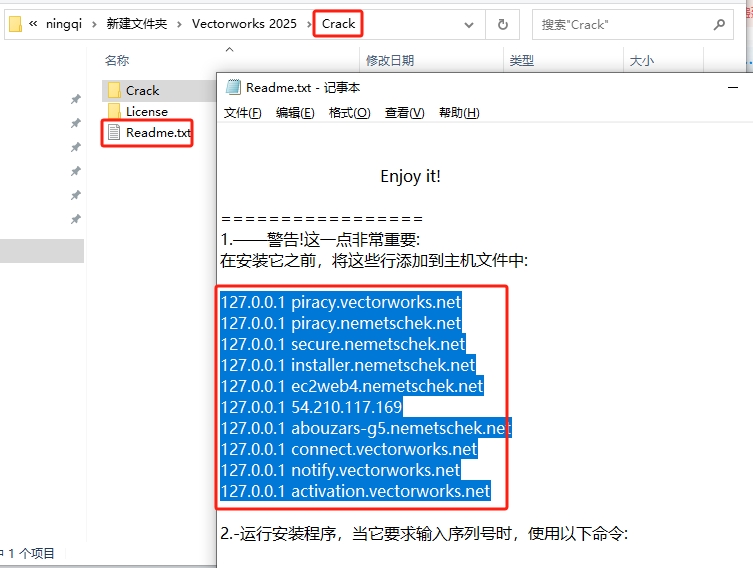
1、进入Crack文件夹,找到Readme.txt并用文本方式打开,把其中的内容复制出来。
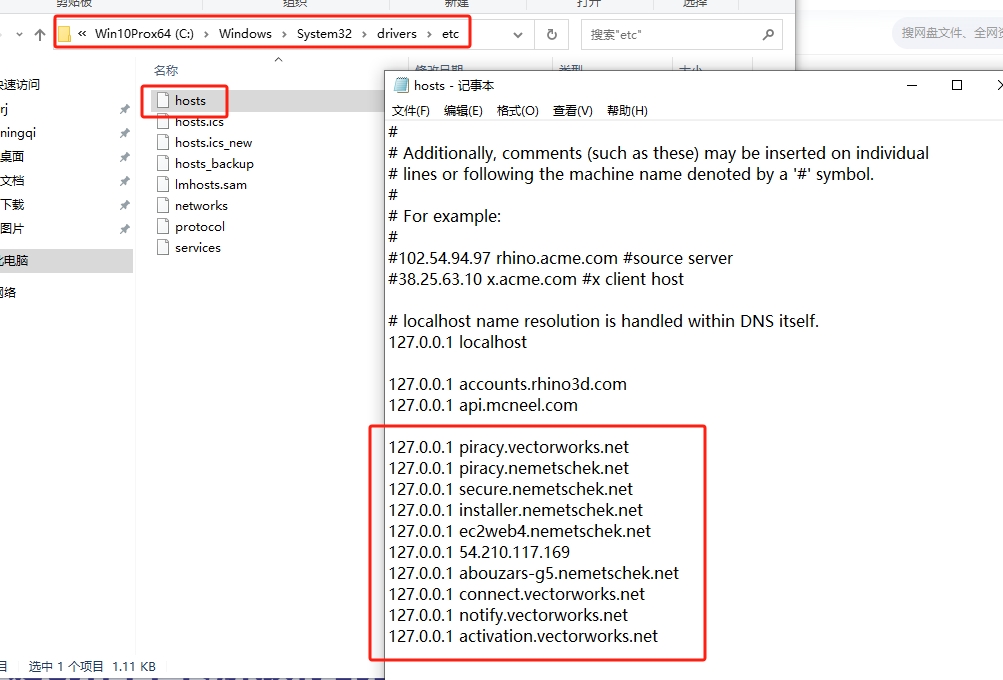
2、定位到C盘\Windows\System32\drivers\etc目录下的hosts文件,将内容写入其中,再保存该文件。
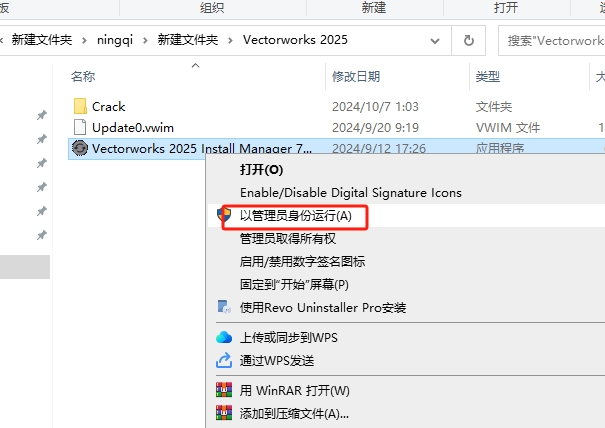
3、找到“Vectorworks 2025 Install Manager 777019.exe”,用鼠标右键点击它,并选择以管理员身份运行。
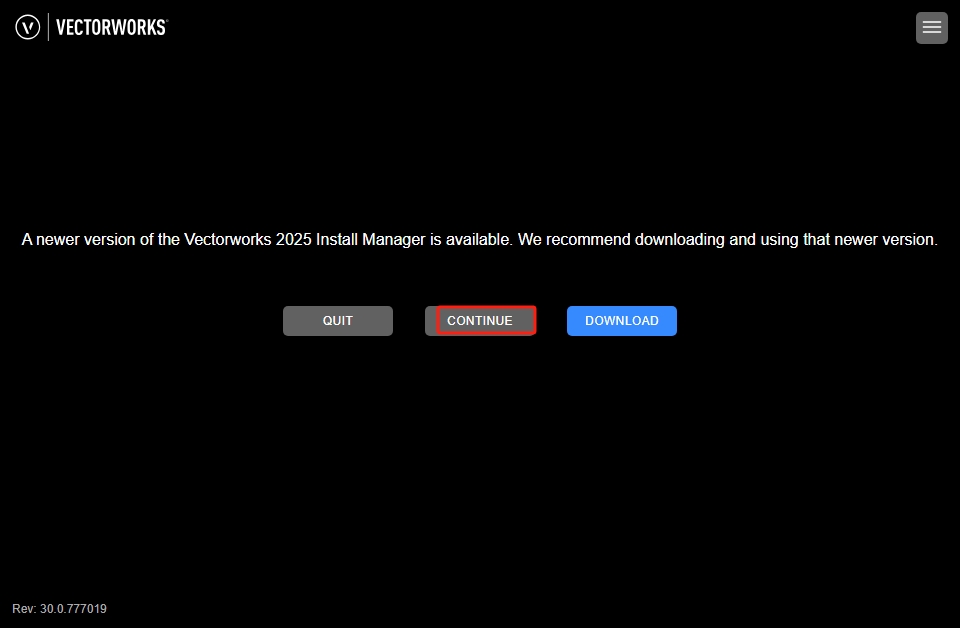
4、选择CONTINUE进入下一步。
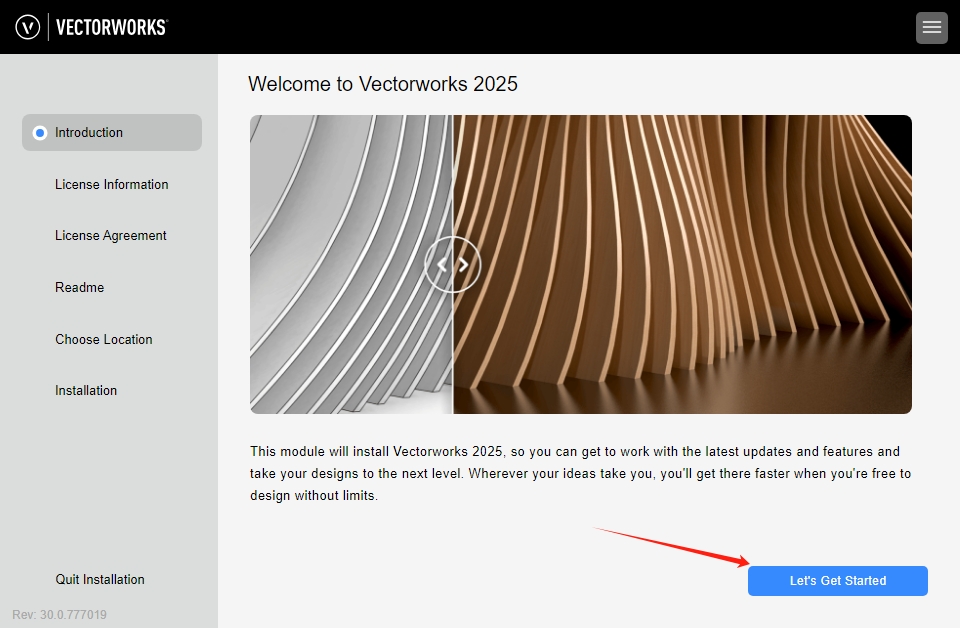
5、选择“Let's Get Started”按钮。
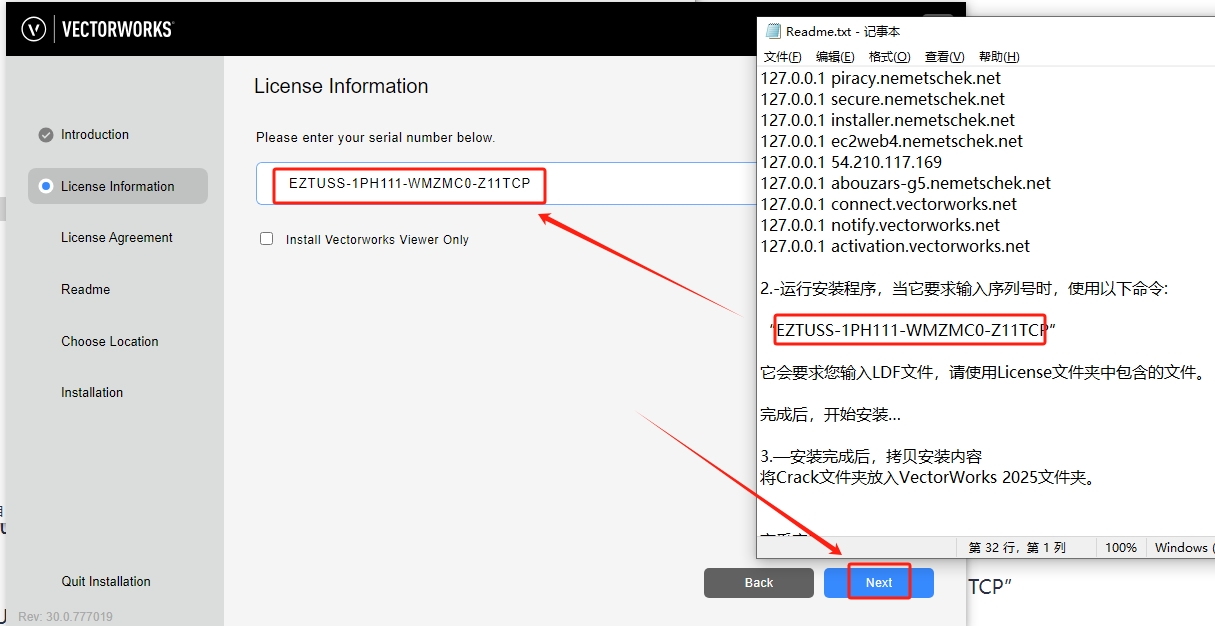
6、将序列号 EZTUSS-1PH111-WMZMC0-Z11TCP 填写进去,随后点击 Next。
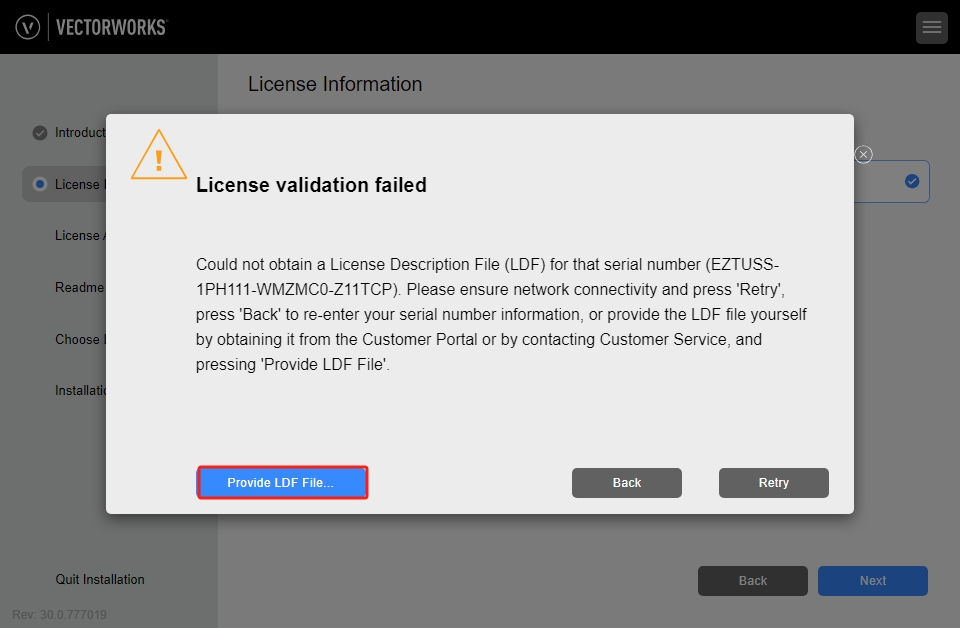
7、出现弹窗后,选择“Provide LDF File...”按钮。
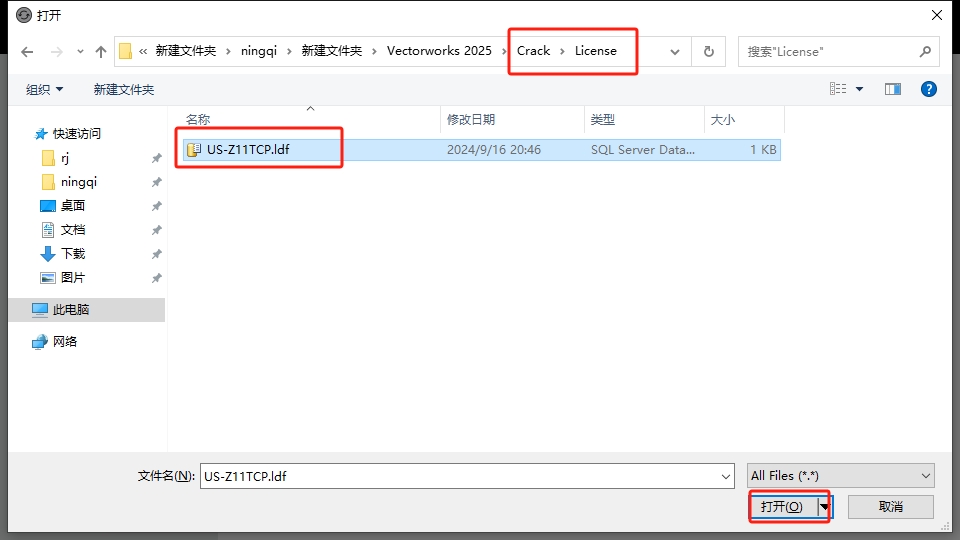
8、在安装包的 Crack-License 目录中,找到并打开名为 US-Z11TCP.ldf 的文件。
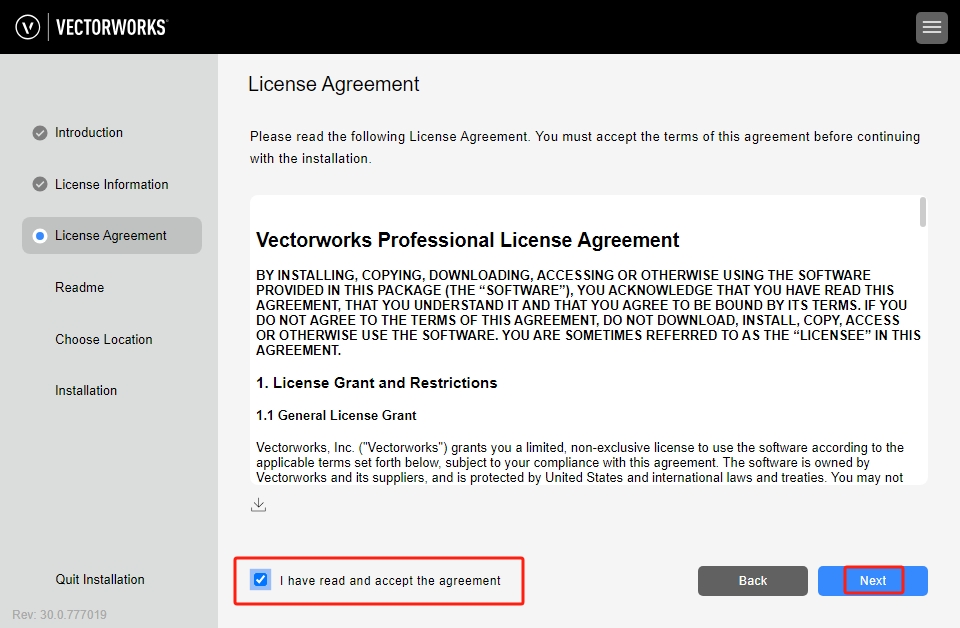
9、阅读并同意软件许可,勾选表示接受的选项,再点Next。
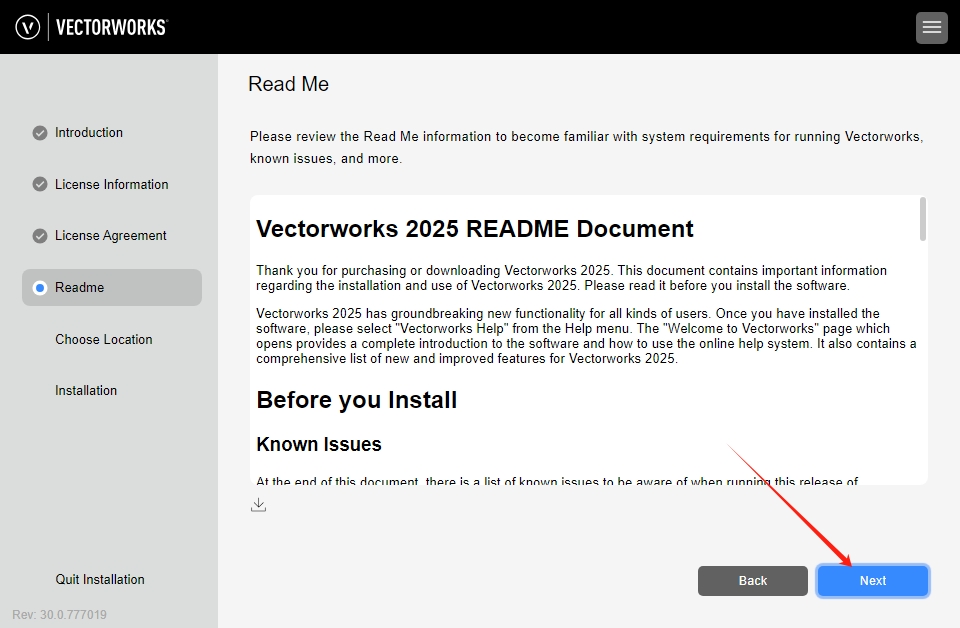
10、继续点击Next进入下一步。
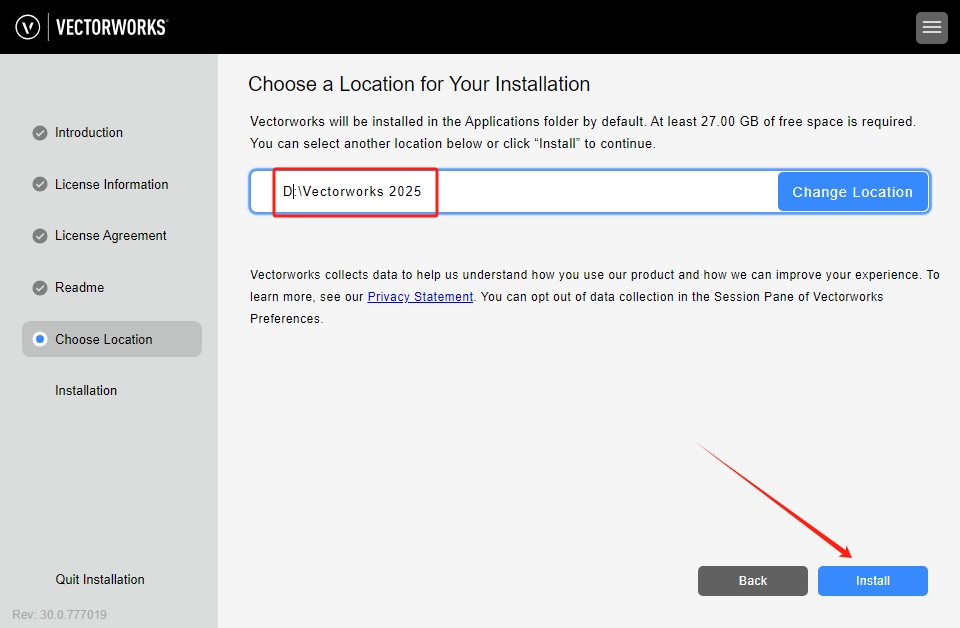
11、安装位置可直接在路径栏中修改,注意路径里不能包含中文或特殊符号,改好后点Install开始安装。
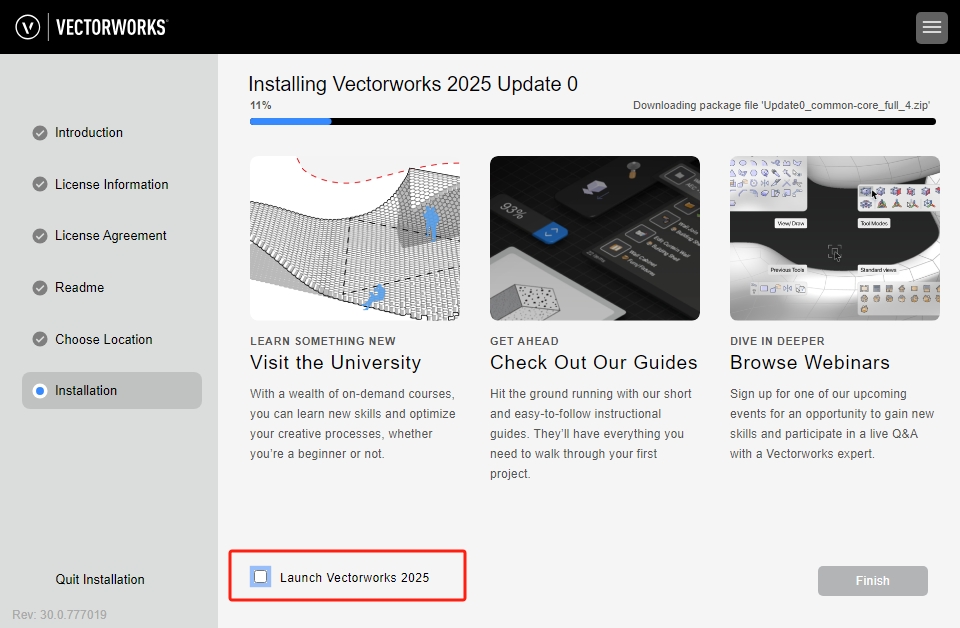
12、安装正在进行,请耐心等待完成(该过程耗时较长,务必保持耐心)。在安装环节中,把“Launch Vectorworks 2025”这一项取消勾选,以防安装完成后自动启动软件。
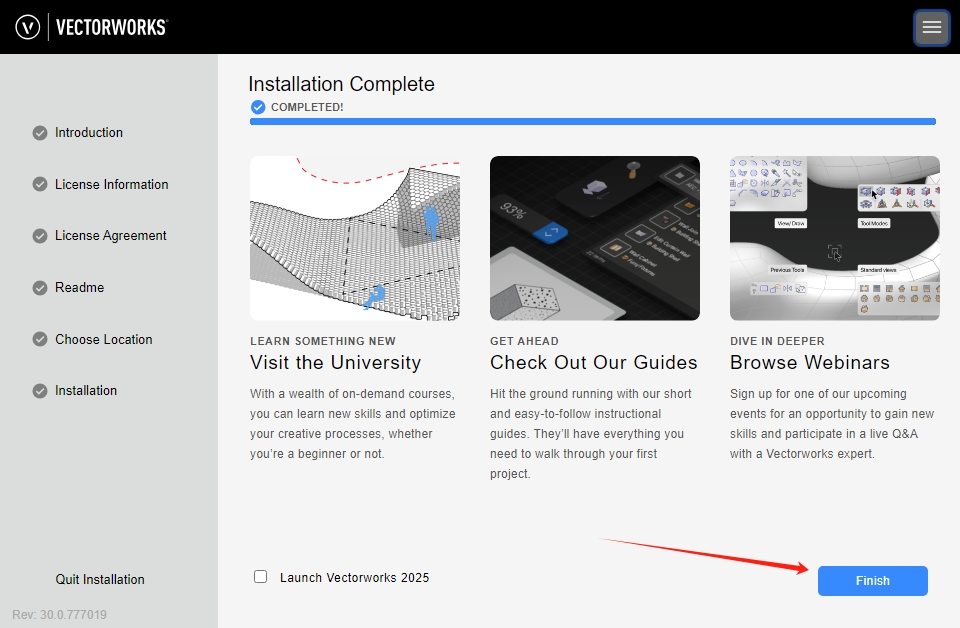
13、安装完成后点击Finish结束。
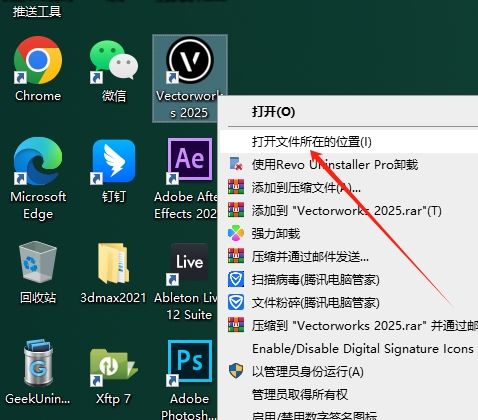
14、先在电脑桌面上定位到该软件,然后用鼠标右键点击它,选择“打开文件所在的位置”这一项,就能进入软件的安装目录了。
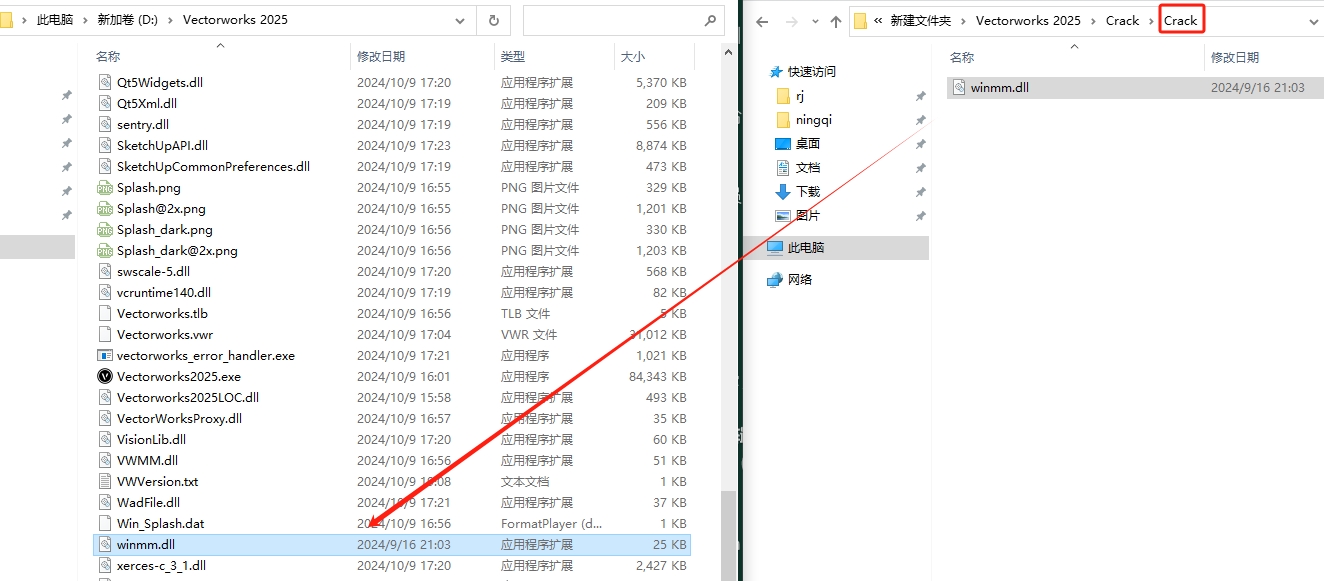
15、把Crack-Crack文件夹中的winmm.dll复制到上一步打开的安装目录里。
16、启动软件,加载过程可能稍慢,需要等待。
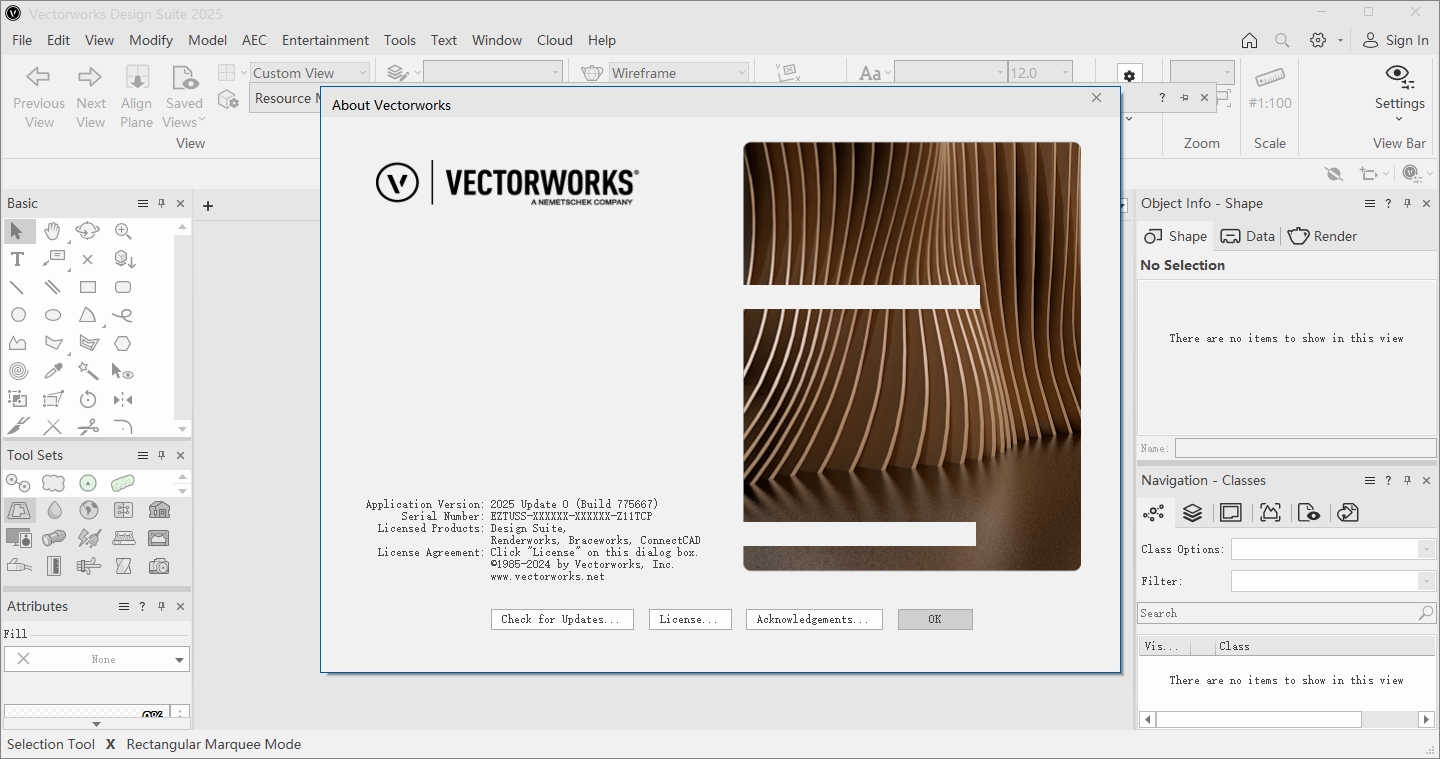
17、进入软件主界面后,就可以正常使用了。
Vectorworks 2025捕捉点画圆的方法
开启智能光标
在屏幕顶部的工具栏中找到“智能光标”图标(一般呈磁铁状)并点击,也可以从菜单栏进入 视图 > 智能光标,确认它已经打开。这是自动捕捉能够生效的前提。
设定捕捉方式
要打开相关选项,可点按智能光标图标旁的向下箭头,或者依次选择“工具”菜单下的“智能光标设置”项。
在打开的面板里勾选需要使用的捕捉点类型,比如“中心”、“端点”、“中点”等,并确认这些选项均已启用。
绘制圆形
选用 圆形工具。
把光标移到准备作为圆心的参考点(例如线条端点或另一圆的圆心),当光标吸附到该点并显示绿色高亮时,按下鼠标左键确定圆心。
先通过移动光标来指定半径,之后既能再选取一个参考点以准确设定半径,也可直接键入半径值并按下回车键确认。
Vectorworks 2025立体发光字的设计方法
如果你想在电脑上打开“文字”功能,请先找到桌面左下角的开始菜单,点击后在搜索框中输入“文字”,再从结果里选择对应程序即可。
选用 文本工具,在绘图区单击并输入所需文字。
请先在顶部工具栏或“对象信息”面板里完成字体、字号与样式的配置。
把内容转成三维模型
选中所创建的文字对象。
从菜单栏选择 模型 > 转换为三维 > 挤出。
在弹出窗口里设置挤出深度,也就是文字厚度,然后点“确定”。这时文字已成为三维实体。
赋予发光材质
打开 资源管理器,进入 渲染 > 材质。
可从内置库挑选现成的发光材质,也可以在空白处右键选择 新建 > 材质 自行创建。
在材质设置里找到“自发光”或“发光”这一项,把它开启,然后调节色彩与亮度。
完成之后,把做好的发光材质拖到三维文字模型上并赋予它。
Vectorworks 2025 各项功能逐一说明
设计与建模核心
混合建模环境:二维绘图、三维自由曲面建模与参数化 BIM 技术被融为一体。同一文件内可随意切换,工作流不受束缚。
专用工具集:面向建筑、景观、舞台灯光等领域预置了专业工具。以建筑工具为例,能自动产出剖面、立面与详图;娱乐设计工具则可精准摆放灯光设备并输出报表。
数据管理:对象数据管理能力较强,用户可为模型附加大量信息,供成本估算、物料统计与项目协调使用。
面向可视化与渲染方向。
Renderworks 渲染引擎以业界领先的 Cinema 4D 引擎为基础,能够输出照片级逼真的渲染画面。
非阻塞渲染:2025 版本的重要亮点之一。后台渲染高质量图像时,前台仍可继续处理其他任务,渲染期间无须等待,工作效率明显提高。
风格化渲染:除真实感渲染外,还准备了水彩、素描等多种艺术化风格,便于快速呈现设计概念。
协作和互操作能力
在文件导入与导出方面功能十分全面,可兼容 DWG/DXF、IFC、Rhino、SketchUp 等众多格式,从而保证与外部设计团队及顾问之间的协作畅通无阻。
团队协作方面:借助 Vectorworks Cloud Services,用户能够方便地分享文档、浏览项目,并在移动端完成审阅工作。