软件信息
软件介绍
Vectorworks 2023中文免费版面向创意设计人群,是一款功能齐全的设计工具,能从概念阶段一直支持到成果展示,并将2D/3D绘图、BIM信息管理、真实感渲染和动画表现整合在一起。
Vectorworks 2023的安装方法
1.文件下载完毕后,用鼠标右键点击【Vectorworks2023(64bit)】压缩文件,点选【解压到当前文件夹】,随后进入 C 盘目录【c:\windows\system32\drivers\etc】,使用记事本打开其中的【hosts】文件。
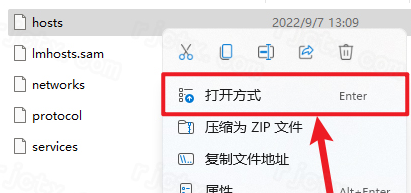
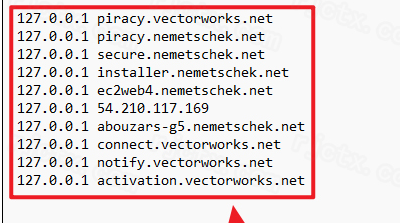
3.在打开的文档末尾加上下列代码,然后保存
127.要把 hosts 文件打开,在末尾加一行“127.0.0.1 piracy.vectorworks.net”,保存后即完成屏蔽。
127.请将地址 127.0.0.1 piracy.nemetschek.net 加入 hosts 文件以屏蔽验证。
127.请将这两行内容加入 hosts 文件:127.0.0.1 secure.nemetschek.net
127.请把主机地址设为 127.0.0.1 后,将 installer.nemetschek.net 作为目标域名使用。
127.请将 hosts 文件中的 127.0.0.1 与其后域名之间的对应关系调整为以下形式:先写 IP 地址 127.0.0.1,再写域名 ec2web4.nemetschek.net。
127.这两个都是 IP 地址:127.0.0.1 与 54.210.117.169。前者属于本地回环地址,通常用于本机内部通信;后者是一个公网 IPv4 地址。若需要进一步分析其归属或用途,可提供更多上下文。
127.请将 hosts 文件中的地址 127.0.0.1 与域名 abouzars-g5.nemetschek.net 进行对应绑定。
127.请将 hosts 文件中的 127.0.0.1 与 connect.vectorworks.net 建立映射关系。
127.请将 notify.vectorworks.net 这个地址与 127.0.0.1 绑定,禁止再出现重复片段。
127.请将 hosts 文件中的 127.0.0.1 activation.vectorworks.net 这一条进行屏蔽处理。
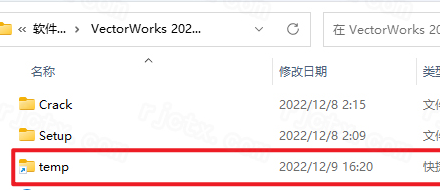
4.返回解压后的【VectorWorks 2023(64bit)】目录,在其中找到【temp】快捷方式并双击运行
5.将该文件夹内的所有文件全部选中,鼠标右击后选择【删除】
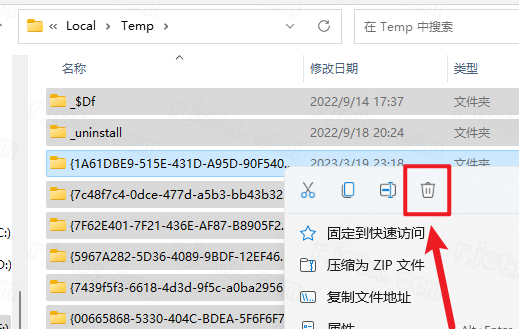
6.将【为所有当前项目执行此操作】勾选上,然后按【跳过】;遇到删不掉的文件时,也一律选择“跳过”。
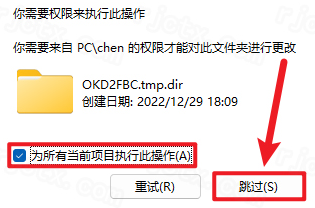
7.把【为所有当前项目执行此操作】打上勾,然后按【跳过】;遇到不能删除的文件,一律选“跳过”。
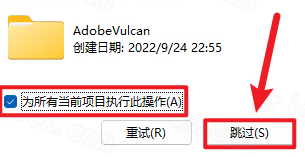
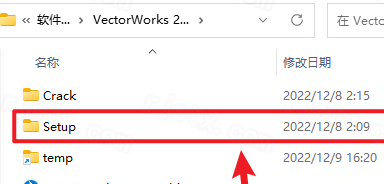
8.再次进入解压后的【VectorWorks 2023(64bit)】目录,在其中找到【Setup】文件夹并双击打开。
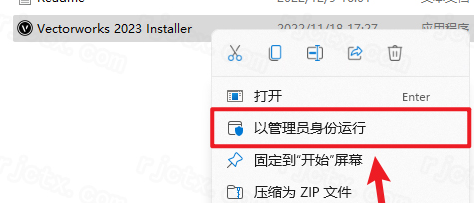
9.找到【Vectorworks 2023 Installer】,用鼠标右键点击它,然后在弹出菜单中选取【以管理员身份运行】这一项。
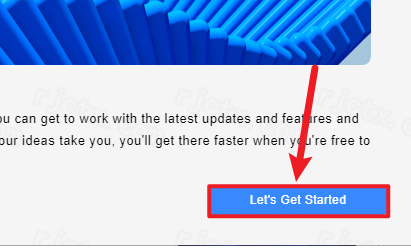
10.按下【Let’s Get Started】按钮(保持该界面打开,接着执行后续操作)
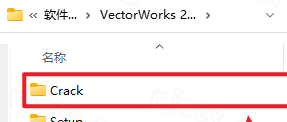
11.请定位到解压完毕的【VectorWorks 2023(64bit)】目录,然后双击进入其中的【Crack】子文件夹。
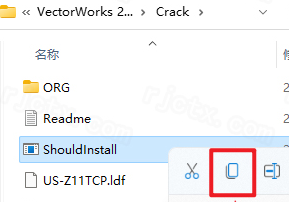
12.用鼠标右键点击【ShouldInstall】,然后从菜单中选择【复制】。
13.再次进入解压后的【VectorWorks 2023(64bit)】目录,依次双击【temp】快捷方式、进入【resources】目录、进入【tools】目录,最后进入【win】目录。
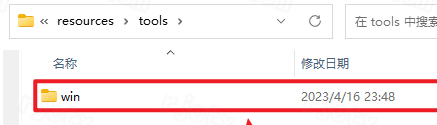
14.在空白区域点击鼠标右键,选择“粘贴”,然后点击“替换目标中的文件”
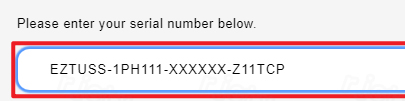
15.再次进入软件安装页面,在输入框中填写【EZTUSS-1PH111-XXXXXX-Z11TCP】,然后按下【Next】按钮
16.单击【Provide LDF】按钮
17.在解压完成的安装包内找到【VectorWorks 2023(64bit)】目录,进入其中的【Crack】子文件夹,选中【US-Z11TCP.ldf】文件后点【打开】(此窗口请保持开启)
18.请再次前往已解压的安装包中【VectorWorks 2023(64bit)】目录内的【Crack】子文件夹,随后双击进入【ORG】文件夹。
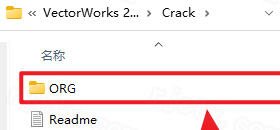
19.用鼠标右键点击【ShouldInstall】,然后点选【复制】选项
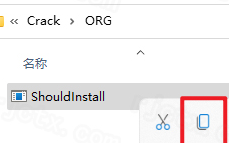
20.请再次进入解压后的【VectorWorks 2023(64bit)】目录,找到【temp】快捷方式并双击运行,随后打开名称以7开头的那一个文件夹(该文件夹名称的后半部分在不同电脑上可能不同),接着依次双击进入【resources】、【tools】和【win】这三个文件夹。
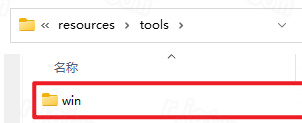
21.在空白区域点击鼠标右键,从菜单中选择【粘贴】,随后点击【替换目标中的文件】。
22.再次进入软件安装页面,将【I have read and accept the agreement】一项选中,然后按【Next】。
23.单击【Next】按钮
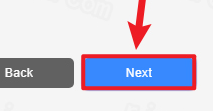
24.把路径地址开头字母C改掉就能调整安装目录(例如改成D即表示装到D盘);勾选【Yes,I would……】这一项;再按【Install】。
25.让软件在后台自行完成安装,将【Launch Vectorworks 2023】的勾选去掉,然后点【Finish】(提示:若安装进度停在95%时请多等一会儿,若长时间无响应,可在任务管理器里强制结束安装进程,再接着按后续步骤进行)
26.请进入解压后的安装包中【VectorWorks 2023(64bit)】目录里的【Crack】子文件夹,然后对【Vectorworks 2023】文件点右键并选【复制】(图中此处存在错误)
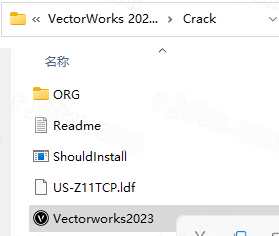
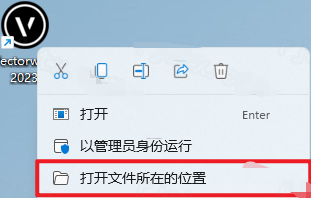
27.用鼠标右键点击桌面上的【Vectorworks 2023】图标,然后从菜单中选择【打开文件所在的位置】
28.在空白区域点击鼠标右键,从菜单中选择【粘贴】,然后按【替换目标中的文件】。
29.在桌面上找到【Vectorworks 2023】图标,双击该图标即可打开软件。
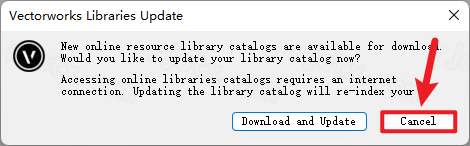
30.点按【Cancel】就能开始免费使用
Vectorworks 2023优势与不足
Vectorworks2023作为一款性能出色的设计工具,在实际使用过程中既展现出明显长处,也收到了一些用户指出的短板。
长处
跨平台及兼容性方面:该软件可在Windows与macOS两个系统上运行,对Mac用户尤为友好。其文件兼容能力较强,能够导入或导出DWG、DXF、Rhino、SketchUp、Revit等多种格式,方便与不同团队开展协作。
该软件将2D制图、三维建模、BIM(建筑信息模型)与渲染整合为统一流程。其中自带的Renderworks引擎以Cinema4D为基础,可呈现高品质的可视化画面。
这是一类专业级工具:为建筑、景观、室内以及舞台灯光设计分别配备了专属工具模块(例如 Spotlight、Braceworks),其功能定位高度聚焦,覆盖也相当深入。
界面优化:2023版本带来新的主屏幕,便于管理最近文件、获取培训资源并访问常用功能,启动效率有所提升。
不足
关于稳定性方面:有用户反映,当处理体积较大的文件,或执行较为复杂的任务(例如调用Spotlight模块)时,程序可能发生卡顿、反应迟缓,严重时还会出现崩溃。
启动速度:有用户提到软件启动耗时较长,加载大量插件或资源时更为明显。
上手难度方面:界面设计虽然清晰易懂,然而功能数量非常庞大,初学者熟悉操作要花一些时间,另外像Marionette脚本这类进阶功能所需的学习门槛也不低。
Vectorworks 2023如何用D5渲染器
若想在Vectorworks里获得高品质的实时渲染效果,D5RenderLiveSync插件是必不可少的工具。
1.版本兼容说明
D5官方指出,LiveSync插件重点适配并支持Vectorworks的2024、2025及2026版本。
Vectorworks 2023 用户或许会发现官方并未提供可直接使用的 LiveSync 插件。此时可以前往 D5 官方网站查询是否存在适用于旧版本的插件,也可以选择将 Vectorworks 升级,从而获得更理想的使用效果。
2.安装及操作流程(针对兼容的版本)
获取插件方式:请访问D5渲染器官方的网站,找到与Vectorworks配套的LiveSync插件安装程序(扩展名为.exe)并完成下载。
安装步骤:先退出Vectorworks,然后打开安装包,依照界面指引逐步完成安装。
设置工作空间
启动Vectorworks后,依次选择工具菜单下的工作空间选项,再点击编辑当前工作空间。
从左侧的列表里定位到 D5LiveSync,把它拖入右侧的调色板区域,再按下确定按钮。
启动同步
在工具集面板里找到D5LiveSync图标并单击。
按下“连接到D5渲染”这个按钮后,程序会自行启动D5,并把当前3D模型、材质(兼容Renderworks材质)以及灯光一并传输到D5中。
打开“实时更新”后,在Vectorworks中所做的修改会立刻显示在D5窗口中。
Vectorworks 2023怎样按比例缩小图层
Vectorworks没有直接的“缩放图层”命令,一般通过缩放图层中的对象来完成。常用方法有两种:
方案一:采用“修改”命令实现按具体数值进行精确的比例调整
该方法最为精准,适用于要求精确比例(例如缩小至二分之一)的场景。
选定目标:先切换到要缩小的那个图层,接着用 Ctrl+A(Windows 系统)或 Cmd+A(Mac 系统)把该图层内的全部对象选中;也可以只框选你打算缩小的那部分对象。
进行缩放
在菜单栏选择“修改”下的“缩放2D和3D”,也可通过右键菜单里的“缩放”项来完成。
配置参数
在弹出来的对话框里,选中“缩放因子”这一项。
填写对应的缩放数值即可。比如想把它减半,就填 0.5;若希望保留原尺寸的八成,则填 0.8。
请务必把“统一X和Y比例”勾上,或者选择类似“保持比例”的选项,这样才能避免对象发生变形。
选定用于缩放的中心位置(一般为“中心”或“原点”)。
确认:点击确定,对象就会按指定比例缩小。
方法二:借助“缩放工具”手动拖拽完成
适用于需要快速调整、对数值精度要求不高的情况。
选择工具:从工具栏中调出缩放工具,一般位于基本工具组内。
框选对象:用框选方式选中需要缩小的对象。
拖动控制点
对象四周会出现控制框,按住Shift键(关键一步,用来锁定长宽比例),再用鼠标点住四角中任意一个控制点并拖动。
朝内侧拖动,就能按等比例缩小。
确认:先后松开鼠标与键盘,缩放操作即告完成。
补充说明:图层比例问题
如果指的是设计图层的绘图比例(比如由1:50调整为1:100),图形本身的尺寸不会变化,变化的只是标注与打印比例。
操作方式:依次进入工具>组织>图层,选中目标图层后点击“编辑”,再修改比例设置。需留意,勾选“缩放文本”后文字大小会跟随比例变动,但几何体尺寸保持不变。