软件信息
软件介绍
西门子发布的 Solid Edge 2020 最新版,是一套覆盖产品开发全流程的集成平台。这个版本加入了增强现实(AR)能力,使用户可在真实场景中直接查看设计呈现,从而明显改善企业内外部的协同效率;同时兼容多种数据格式并支持云端协同作业,在操作便捷与专业能力之间取得平衡。
Solid Edge 2020 的安装步骤
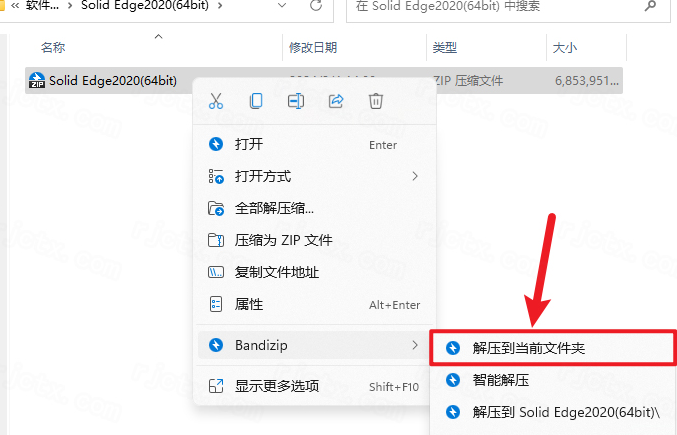
1.文件下载完毕后,用鼠标右键点击【Solid Edge 2020】压缩文件,并选取【解压到当前文件夹】。
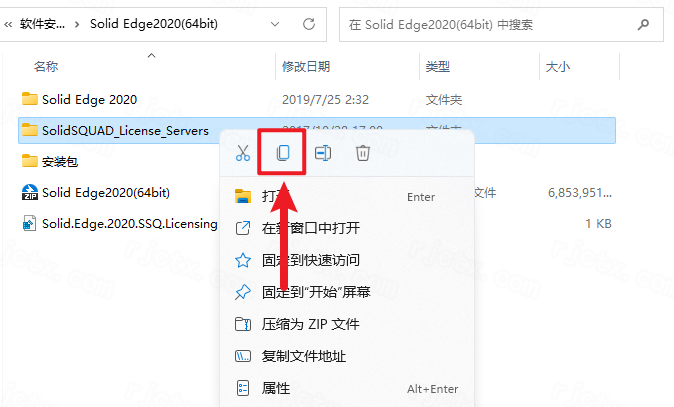
2.进入解压出来的文件夹,右键点击【SolidSQUAD_License_Servers】,在菜单中选择【复制】。
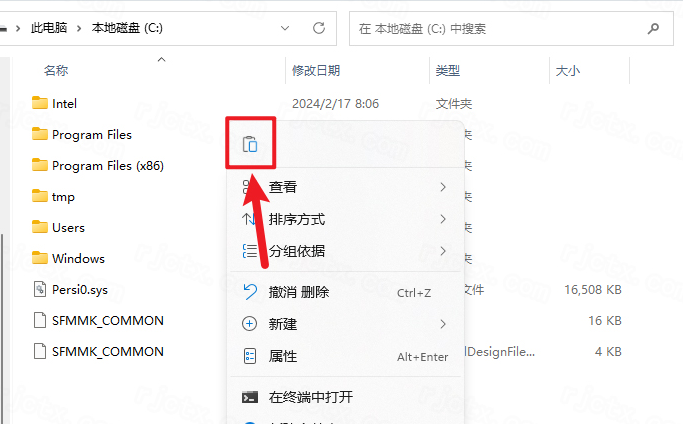
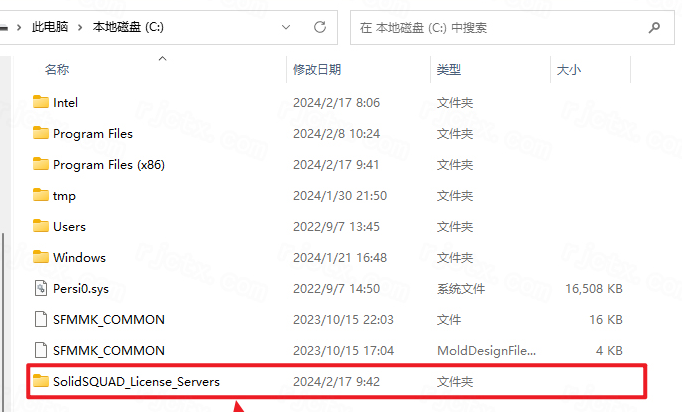
3.进入电脑的【C盘】,在空白区域点鼠标右键,选【粘贴】。
4.双击刚才粘贴好的文件夹,把它打开。
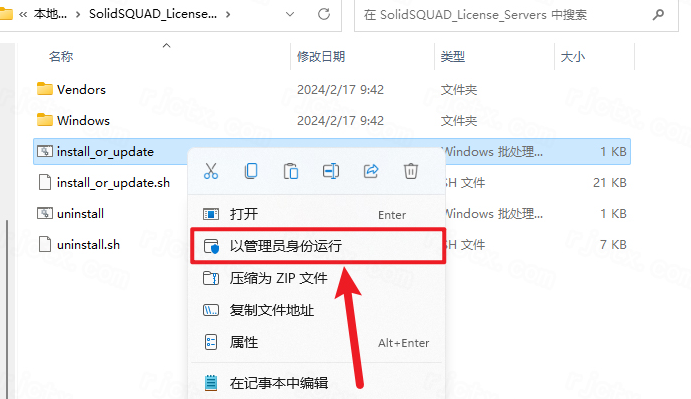
5.用鼠标对【install_or_update】执行右键点击,然后选中【以管理员身份运行】这一项
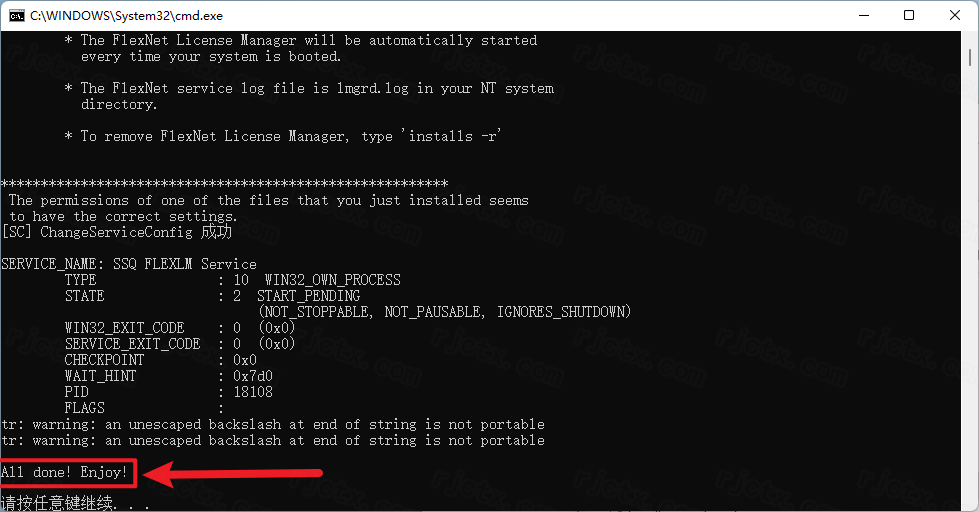
6.看到【All done】提示出现后,在键盘上敲击【Enter】键
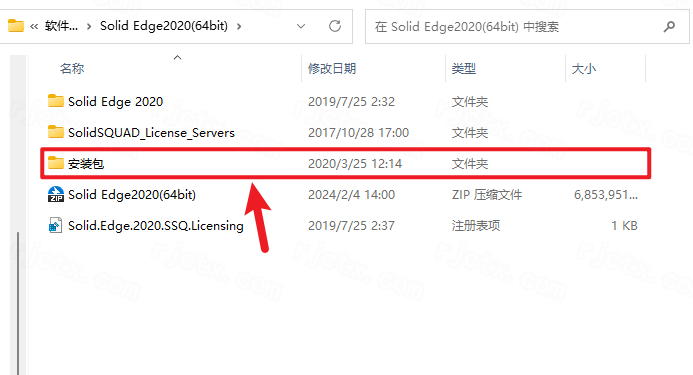
7.找到安装包解压后生成的【Solid Edge2020(64bit)】目录,进入其中的【安装包】子文件夹
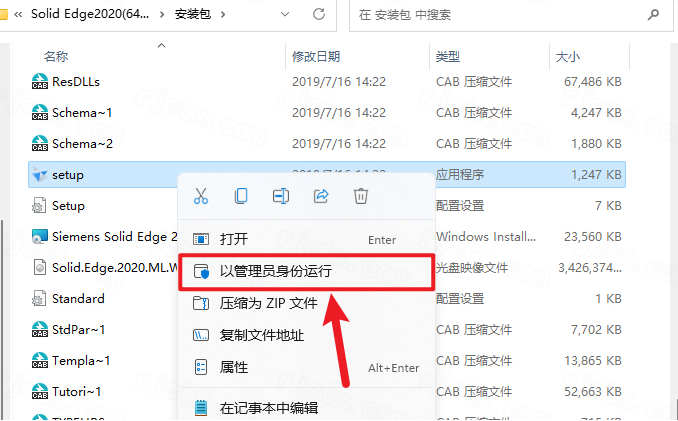
8.右键点击【setup】,在菜单里选【以管理员身份运行】。
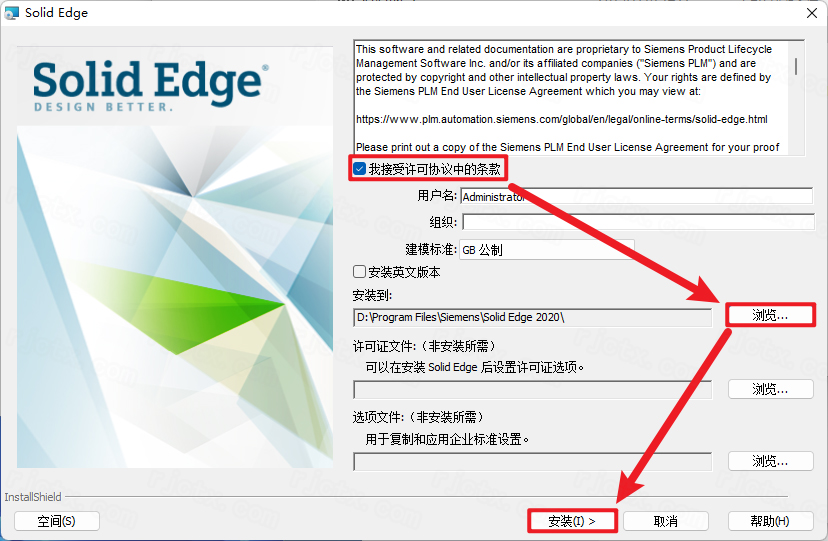
9.在【我接受许可协议……】前打勾,然后按【浏览】按钮选择不同的安装目录(推荐避开C盘,可在D盘或其他磁盘里创建一个名为“Solid Edge2020”的新文件夹。注意:安装路径内不可包含中文字符),再点【安装】
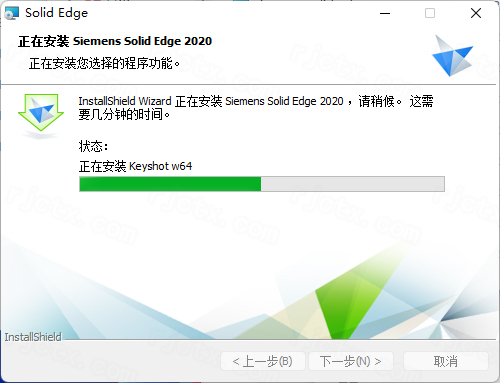
10.此时软件正在安装,大概要花8分钟。
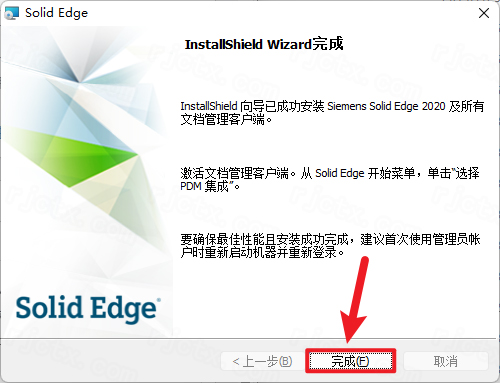
11.安装结束后,点【完成】按钮。
12.在安装包解压后的文件夹里找到【Program】文件夹,把里面的文件全部选中,右键选择【复制】。
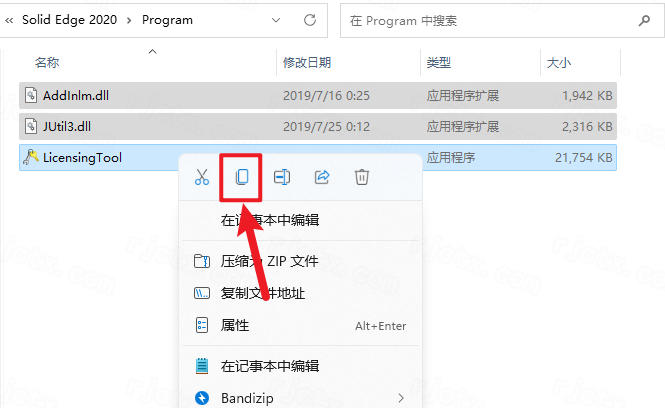
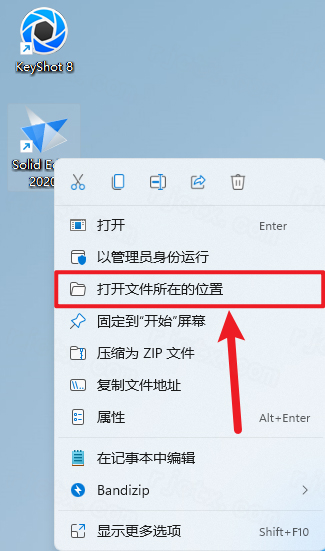
13.在桌面找到【Solid Edge 2020】图标,用鼠标右键点击它,然后从菜单中选择【打开文件所在位置】。
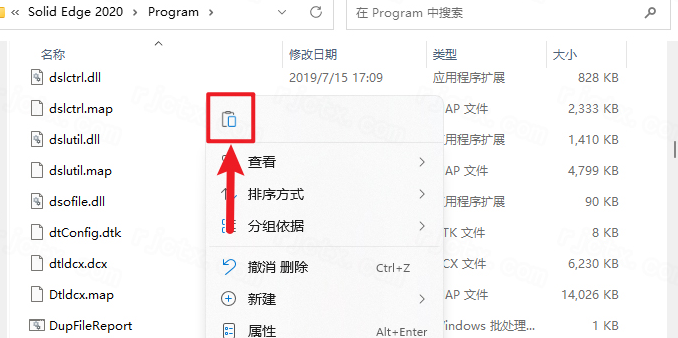
14.在空白处点鼠标右键,选择【粘贴】。
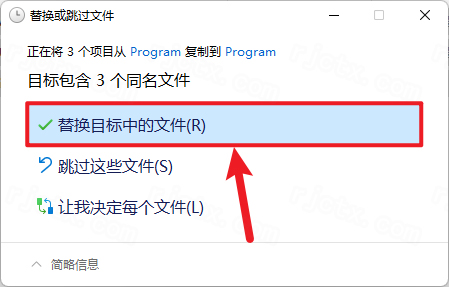
15.在目标位置选择【替换目标中的文件】按钮。
16.进入解压后的文件夹,双击【注册表】来运行它。
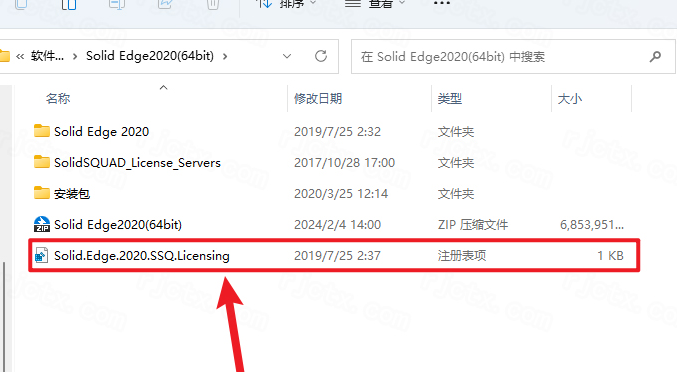
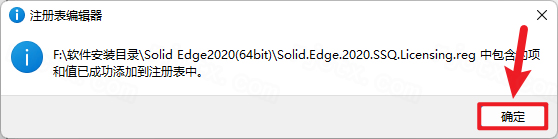
17.点一下【确定】按钮。
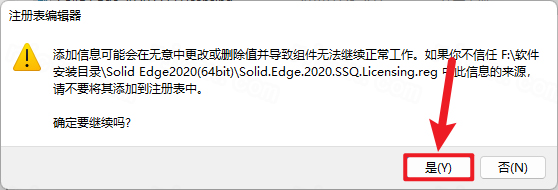
18.点击【是】按钮。
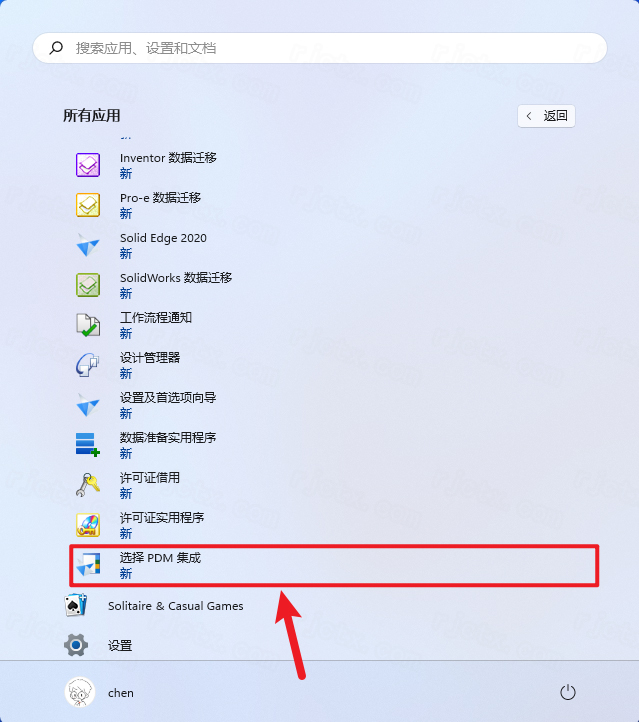
19.打开【开始】菜单,进入【所有程序】,找到【选择 PDM 集成】并点击。
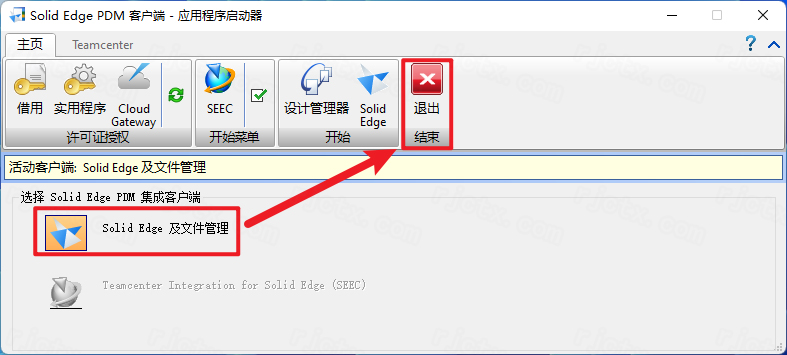
20.选中【Solid Edge及文件管理】图标,然后点击【退出】按钮。
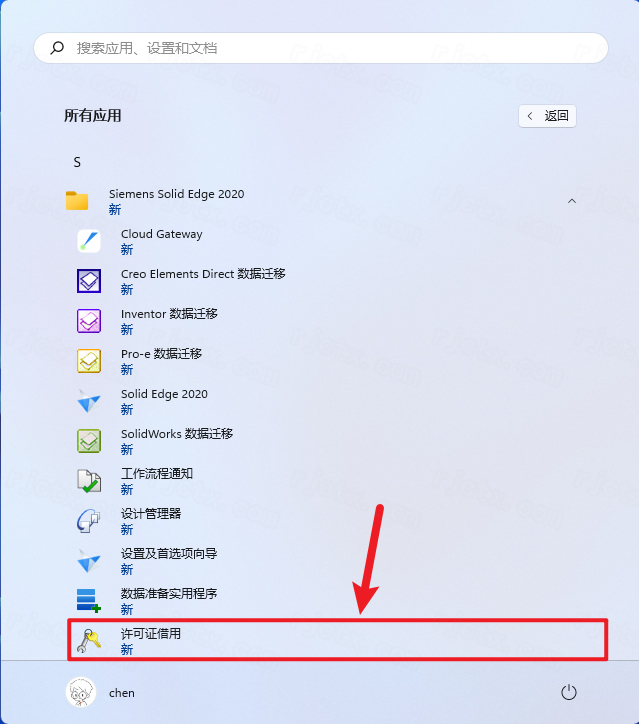
21.打开【开始】菜单,进入【所有程序】,找到【许可证借用】并点击。
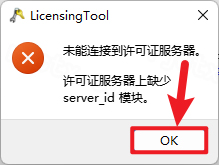
22.若弹出了下面的界面,点【OK】就行。
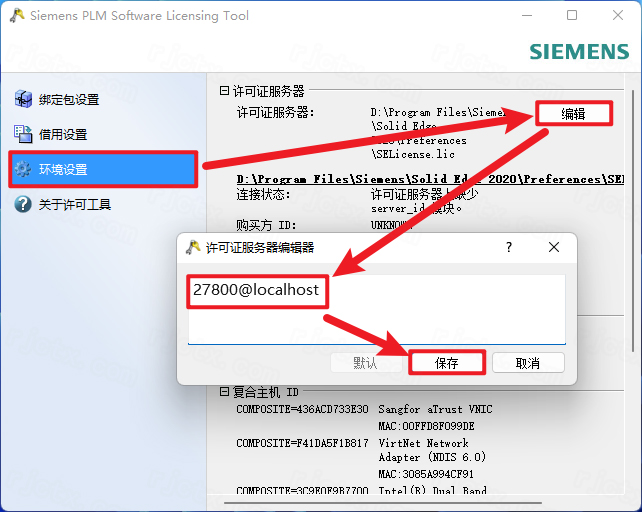
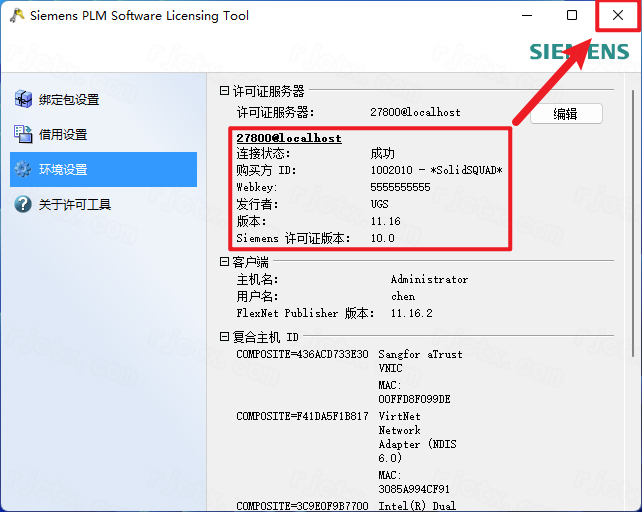
23.先选中【环境设置】,再点【编辑】,把【27800@localhost】填进去,最后按【保存】。
24.连接成功后,点右上角的【X】关闭退出。
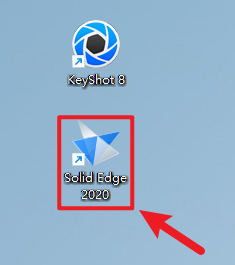
25.在桌面上找到【Solid Edge 2020】快捷方式图标,双击它即可打开该软件
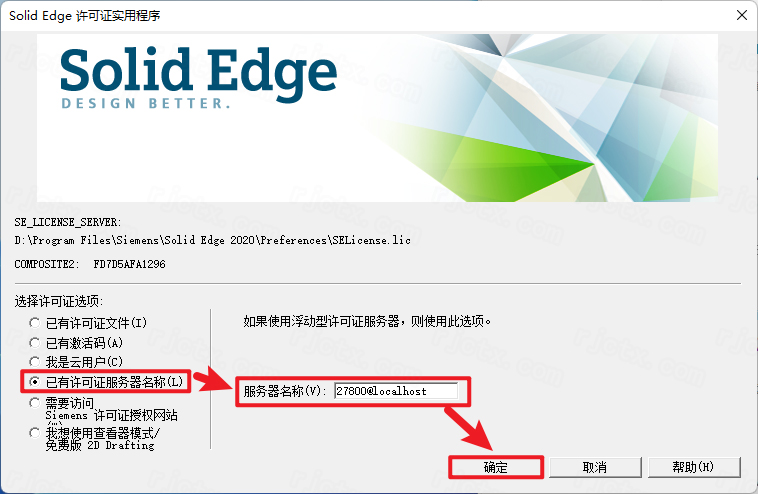
26.当该界面出现时,请点选【已有许可证服务器名称】选项,在对应栏中填入服务器名称【27800@localhost】,然后按下【确定】按钮。
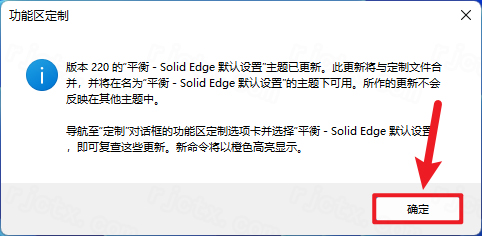
27.点击【确定】按钮。
Siemens Solid Edge 2020 绘制螺旋线的方法
第一种方式:调用“螺旋线”指令(这是使用频率最高的做法,可创建三维曲线)
这是建立标准螺旋线最合适的做法,通常用于扫描特征。
准备基准
请你进入“零件”这一环境。
选取一个基准面(例如XY平面),在该面上画一个圆。螺旋线的直径就由这个圆决定。
注意:不用标注尺寸,但圆一定要闭合。
请提供需要改写的软件介绍文字内容,我会按要求完成改写并输出JSON格式。
定位到"主页"选项卡,然后在该选项卡内找到名为"曲线"(Curves)的功能组。
点击“螺旋线”(Helix)按钮(一般位于“曲线”下拉菜单里)。
设置参数
选择路径或轴:系统会要求你指定螺旋线的轴线,此时可选Z轴,也可自行绘制一条直线作为轴线。
定义参数:随后弹出的对话框中,需要设置下面这些关键参数
节距:即螺旋线每转一圈所上升的距离。
圈数:指螺旋线总共旋转的圈数。
角度参数用于控制螺旋线的旋转,一般填写0,即为常规螺旋形态。
方向:在此选择左旋或右旋。
完成:点确定后,就能生成一条以该圆柱面为基础的3D螺旋曲线。再配合“扫描”命令与圆形截面,即可做出弹簧。
方法二:在草图里画出2D螺旋线
若你仅需一个平面螺旋图形(例如蚊香形状)
请切换到“草图”工作界面。
切换到“主页”选项卡后,在“曲线”组里点选“螺旋线”命令(需留意:该命令属于2D草图工具,与3D曲线工具并不相同)。
先在草图平面内选中中心点,接着用鼠标拖拽来确定半径大小,然后填写圈数与节距两个参数,就能完成绘制。
Siemens Solid Edge 2020捕捉点设置方法
在SolidEdge中,捕捉功能叫做“关系”(Relationships)或者“智能捕捉”,可用于辅助实现精确绘图。
开启与管理捕捉
状态栏的快捷设置功能
软件界面最下方的状态栏里,定位到“关系”(Relationships)这一板块。
通过单击相应图标,即可便捷地启用或停用“端点”“中点”“圆心”“交点”等常见捕捉点。
图标变亮即代表该捕捉功能已启用。
请注意,您提供的原文仅为“详细设置(关系助手):”,该片段仅有软件功能名和路径提示,缺少版本、按钮名、数字等可改写的完整介绍内容。基于现有信息,改写结果为:关系助手板块下的详细设置入口。
点开“文件”>“选项”。
在选项卡中先点选“常规”,随后进入“关系”(Relationships)这一项。
在此处,用户能够针对绘制图形时系统自动识别的约束关系进行选择,包括水平、垂直、相切、共线等类型。
借助“智能”捕捉功能
使用 SolidEdge 画草图时,如果把光标停留在某个几何体上,系统就会自动呈现一些临时性的捕捉点,例如象限点和切点。
绘图或标注尺寸过程中,按下 I 键就能强制捕捉两条线的交点,哪怕这个交点位于屏幕之外也同样有效。
Siemens Solid Edge 2020特色功能
在SolidEdge的发展过程中,2020版占据着关键地位,主要加强了逆向工程、仿真以及数据管理这三方面的能力。
1.强化版逆向工程功能
对于扫描数据(STL/网格)的处理,2020版本实现了显著提升。用户可把网格数据直接转成可编辑的实体模型(B-rep),省去了繁琐的中间环节,这一功能在旧零件修复或实物复制场景中尤为适用。
2.内置的仿真分析功能
在CAD平台内深度嵌入西门子的高端Simcenter仿真技术。结构、热与流体分析均可于设计界面中直接完成,具备自动网格划分能力,显著削减了仿真的入门难度。
3.数据管理与协作方面
SolidEdgeManagement 新增了一款数据管理组件,让用户无需借助高成本的 PLM 系统,就能便捷地处理文件版本以及执行检入/检出,对中小型团队来说十分合适。
云端互联功能得到强化,用户可借助移动设备浏览与标注设计方案。
4.钣金加工及生产制造
高级钣金功能:钣金设计工具得到强化,可处理更复杂的成型工具与展开计算,同时能直接输出激光切割或折弯机所需的加工数据。
5.2D迁移
从二维转向三维:具备实用的功能组件,能迅速把AutoCAD(DWG)格式的数据转成三维零件,协助企业平稳地由平面设计迈向立体设计。