软件信息
软件介绍
CAXA CAM制造工程师2023新版是国产的2至5轴数控编程工具,可在多处理器硬件上运行,具备多任务轨迹计算、多工艺参数选择、多轴加工、多刀具协同和多任务处理六大功能,并通过多任务处理与仿真验证机制提高编程效率和加工安全性。
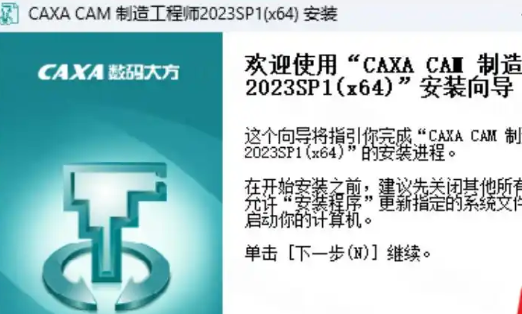
CAXA CAM制造工程师2023安装指南
1.压缩包下载好后,在【CAXA CAM 制造工程师 2023】文件上点击鼠标右键,然后选取【解压至此处】。
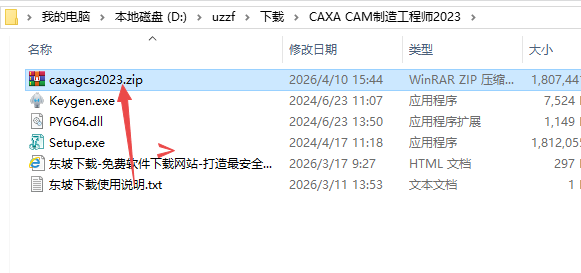
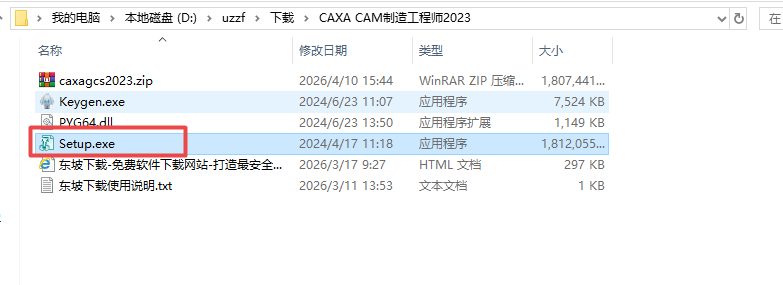
2.进入解压得到的目录,右键点击【Setup】,在菜单中选取【以管理员身份运行】。
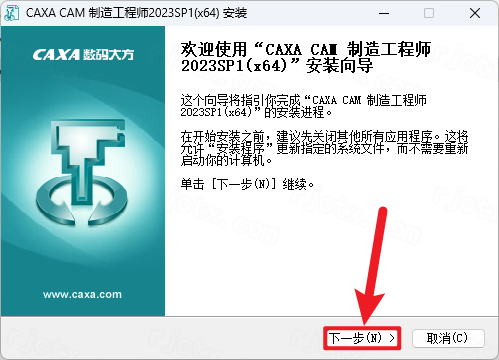
3.请按【下一步】按钮。
4.选择【我接受】按钮。
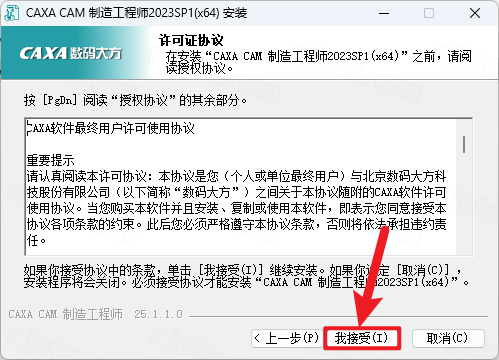
5.若需调整安装目录,可将路径首字符C替换为其他盘符(例如改成D即装至D盘),随后点【安装】。
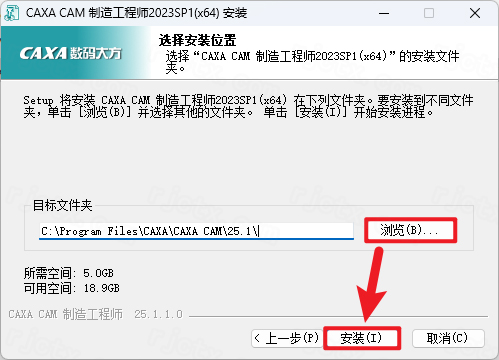
6.正在进行安装……
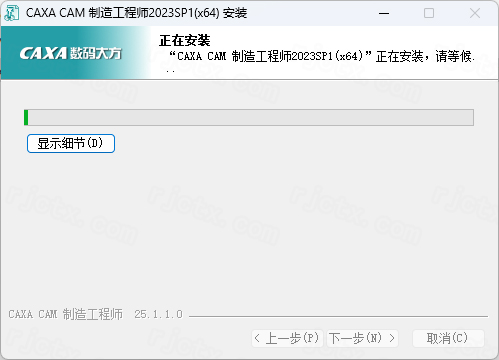
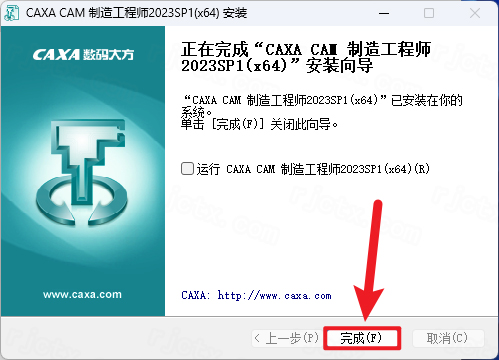
7.选择“完成”按钮。
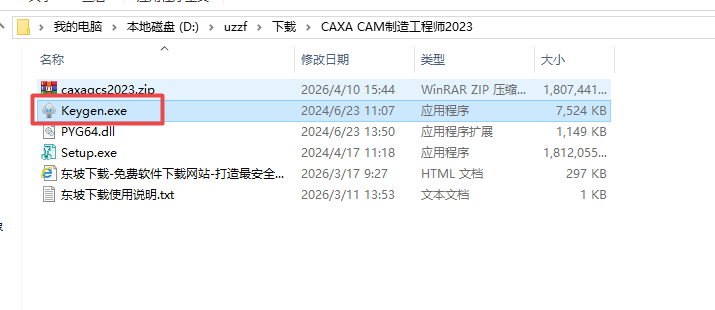
8.在解压得到的【Keygen】文件上点击鼠标右键,然后选择【复制】。
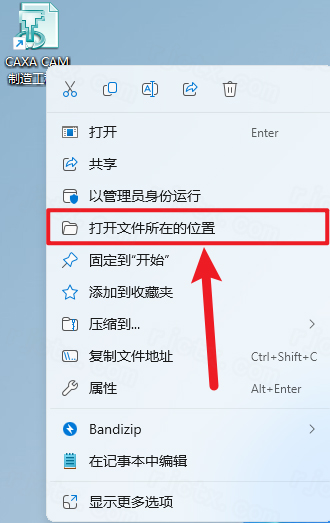
9.在桌面上找到【CAXA CAM制造工程师…】快捷方式,用鼠标右键单击,然后点击【打开文件所在的位置】。
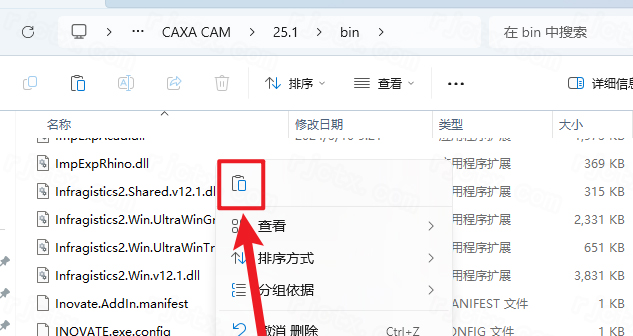
10.使用鼠标右键点击空白区域,然后选择“粘贴”选项。
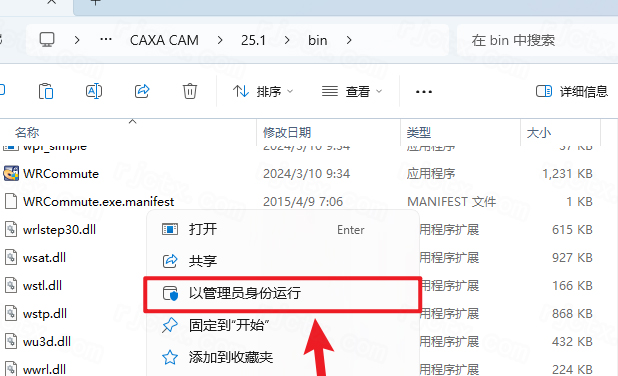
11.在粘贴后的【Keygen】上点击鼠标右键,选择【以管理员身份运行】。
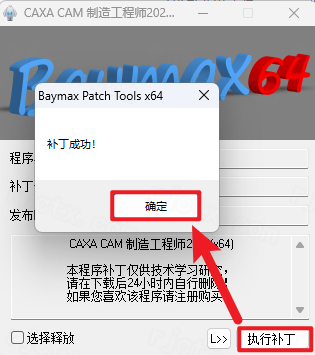
12.按下【执行补丁】按钮,再点击【确定】。
13.在桌面上找到【CAXA CAM制造工程师…】图标,连续点击两次以打开该程序。
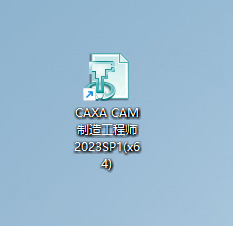
14.安装已结束
安装后卡顿怎么办
首先:确认您的计算机硬件与软件环境满足运行要求
运行 CAXA 制造工程师 2023 的基础硬件需求如下
硬件最低要求:奔腾4 2.4GHz处理器,512MB内存,10GB硬盘空间。
建议硬件环境:至强4处理器,主频不低于2.6GHz,内存容量至少1GB,硬盘空间20GB。
配置较低时,可考虑更换性能更强的硬件,或减小模型规模。
第二个操作是升级显示适配器的驱动程序。
多数显示异常都因显卡驱动版本过旧所致。可以尝试
请访问显卡制造商的官方网站(NVIDIA 或 AMD)获取最新版本的驱动程序。
安装结束后请重新启动计算机。
第三项操作:对显示参数和模型选项进行配置
在程序配置里调低绘图精细度,以关掉多余的显示效果。
启用轻量显示方式:打开大型组件时能够激活轻量化载入。
通过右键菜单,用户能便捷地把零件切换为透明,从而减轻渲染压力。
步骤四:调整程序设置
请查看文件位置,确认安装目录中没有使用中文字符。
在启动CAXA前,请先退出其他正在使用系统资源的后台应用。
对系统临时文件进行定期清理
第五个步骤:重新安装或者对软件进行修复。
若上述办法都行不通
彻底删除之后清除遗留的文件。
请通过官方来源再次获取并安装。
在安装期间请退出防病毒程序,防止文件被错误清除。
主要功能
一、CAD建模能力
实体建模:支持拉伸、旋转、导动、放样、倒角、圆角、打孔、筋板、拔模、分模等特征创建方法,能够将二维草图轮廓迅速转换为三维实体。
表面建模:具备多样的NURBS表面创建方式,能够借助扫描、放样、旋转、导动、等距、边界和网格等方法构建复杂表面;并提供表面切割、延长、缝合、拼接、过渡等操作。
混合造型:提供实体和复杂曲面结合的建模方式,能够完成曲面修剪实体、由曲面创建实体、以曲面限制实体等混合处理,适合复杂零部件或模具的设计工作。
三维曲线参数化(2023新增):借助添加尺寸约束与几何约束,可对三维曲线进行参数化驱动,涉及的约束类型有智能标注、固定、重合、相切、共线、等长、平行、垂直、同轴等。
装饰螺纹自动识别(2023 年新增功能):能依据孔的直径与当前采用的螺纹规范(ANSI、ISO、GB)自动辨认并生成装饰螺纹。
链接体特性(2023年加入):在工程模式零件内引入外部零件作为其中一个体,同外部零件保持链接关联,外部零件发生改动时自动同步更新。
CAXA CAM制造工程师2023正交功能位置
在状态栏中添加快速开关。
一般处在程序窗口下方的那条状态栏上,里面排列着若干操作键,其中有一个写着“正交”的键,用鼠标点一下就能让它高亮(激活)或变暗(停用)。
快捷键
最常用的方法是直接按下键盘F8键,可快速在“正交开启”与“正交关闭”之间切换。
提供草图与绘图的工作空间。
处于草图绘制模式时,正交功能可能被并入草图工具栏,或通过捕捉选项(比如“正交捕捉”)来启用。