软件信息
软件介绍
SolidWorks 2024中文激活版由达索系统推出,是一款高效三维CAD设计工具。它重点改进机械设计整体工作流程,加入参考新增匹配选项,加快装配速度。适合机械、电子和航空航天行业的创新者,能作为可靠的支持平台,帮助设计想法在数字环境中变成精确的工程成果。
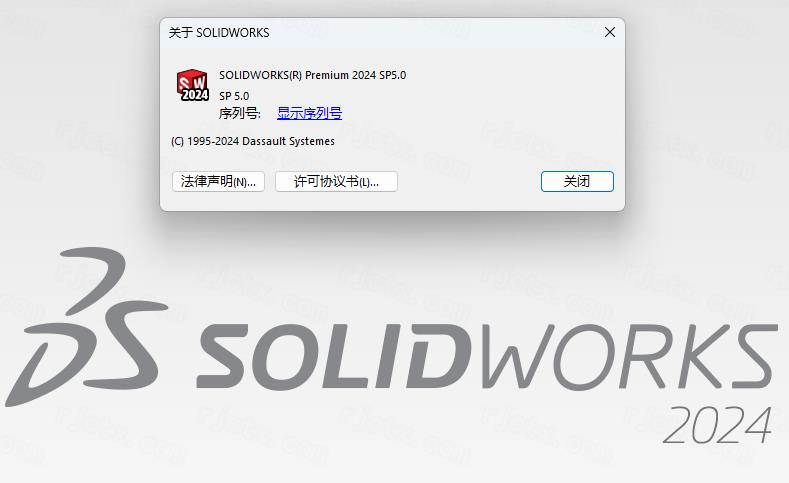
SolidWorks 2024安装教程
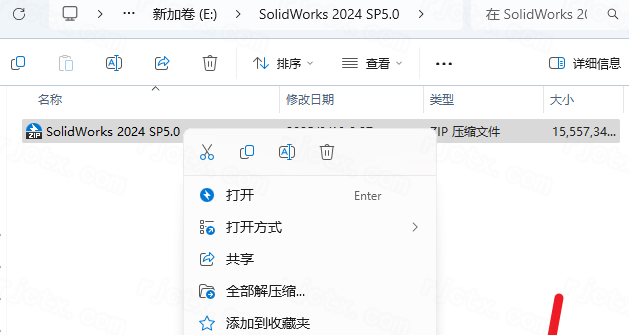
1.获取文件后,用鼠标右键点击【SolidWorks 2024 SP5.0】压缩包,然后选取【解压到当前文件夹】。
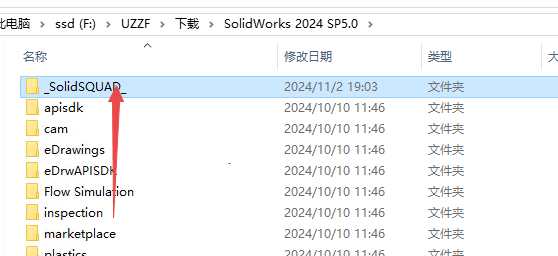
2.进入解压后的安装包目录,双击打开其中的【_SolidSQUAD_】文件夹。
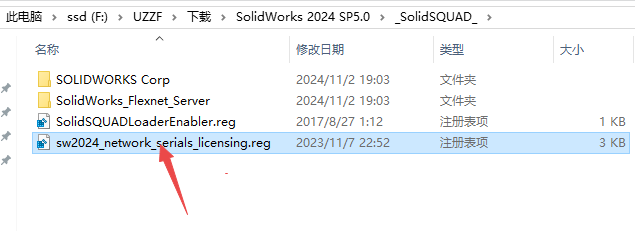
3.对名为【sw2023_network_serials_licensing】的注册机程序执行双击操作以启动它。
4.在弹出的对话框中点击【是】。
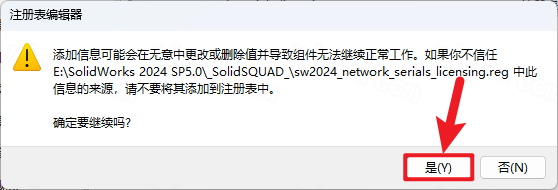
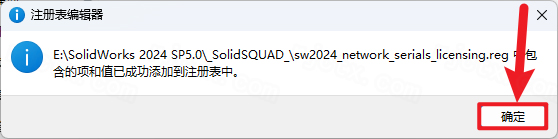
5.点击【确定】继续。
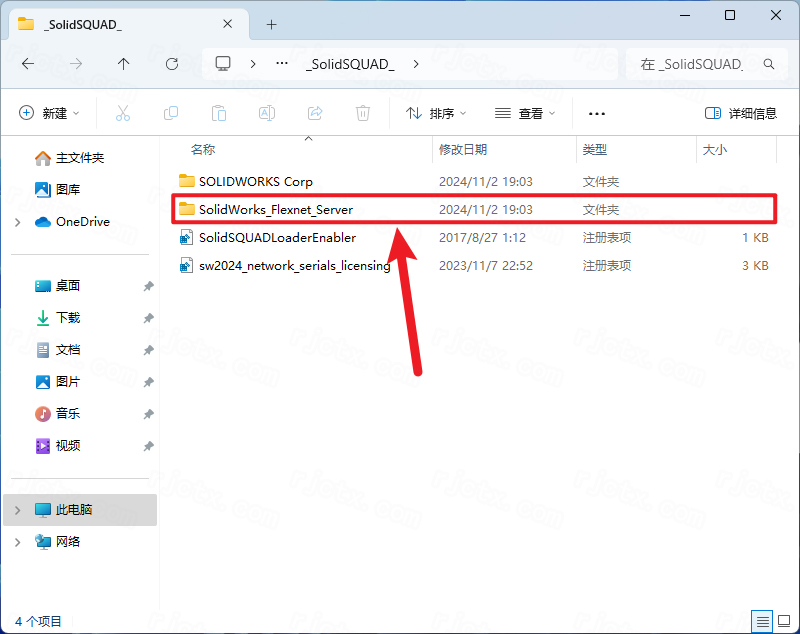
6.用鼠标右键单击名为“SolidWorks_Fiexnet_Server”的文件夹,从弹出菜单中选择“复制”命令。
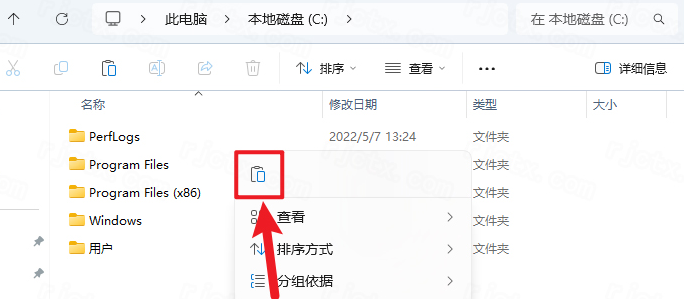
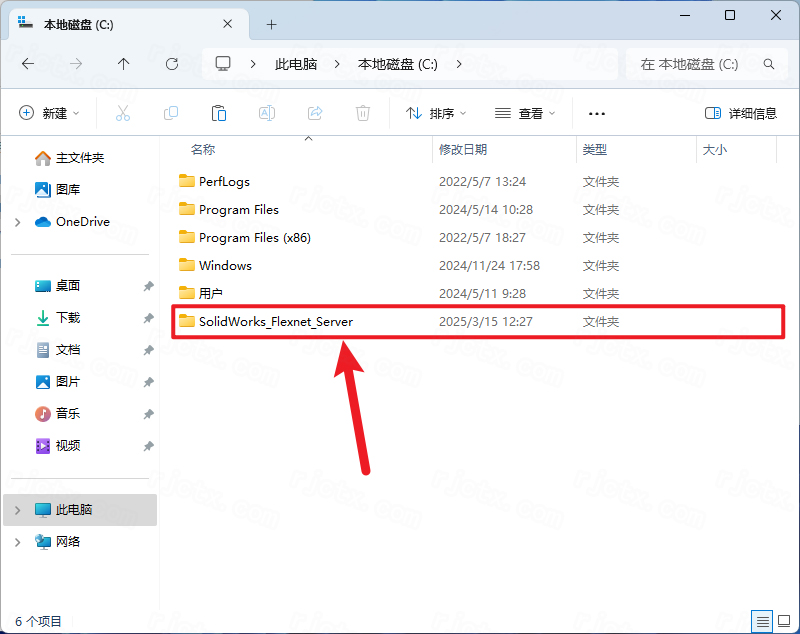
7.打开 C 盘根目录,在空白位置右键单击,选择【粘贴】。
8.通过双击进入复制完成的【SolidWorks_Fiexnet_Server】目录。
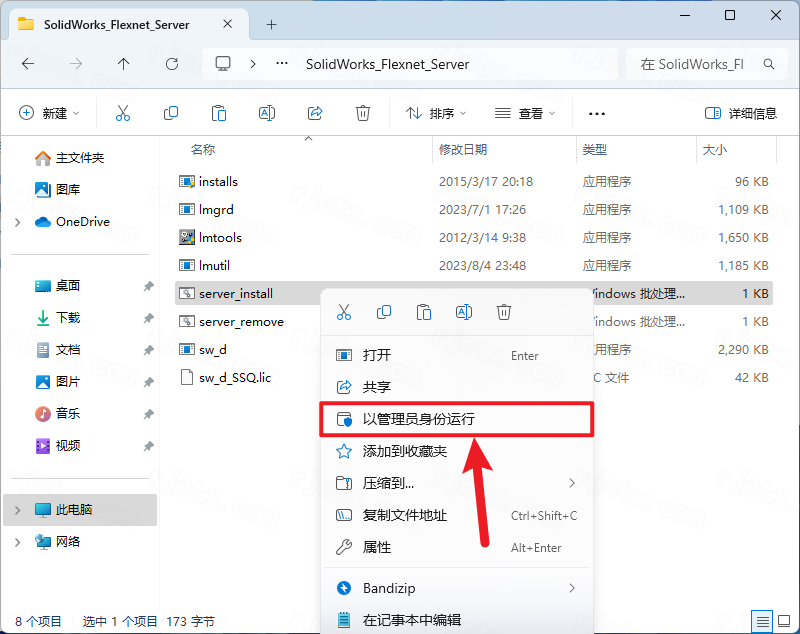
9.在【server_install】上点击鼠标右键,选取【以管理员身份运行】。
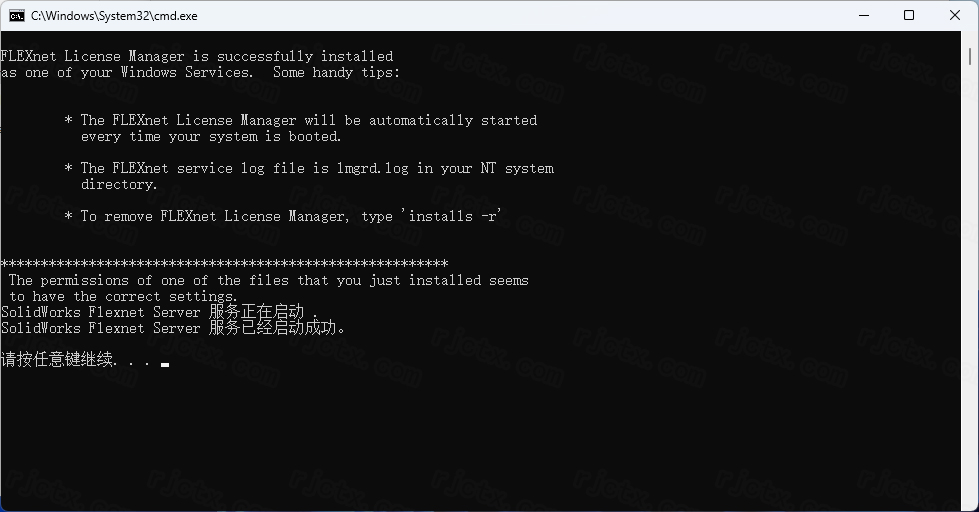
10.当提示服务已启动后,关闭当前窗口。
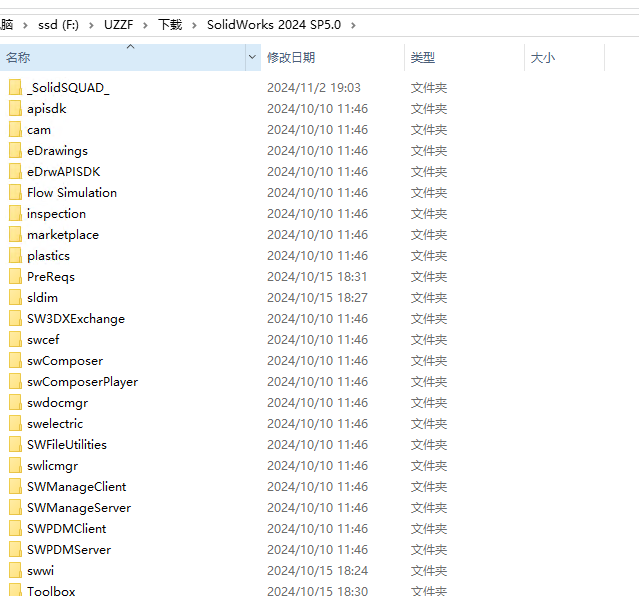
11.返回解压安装包后生成的目录
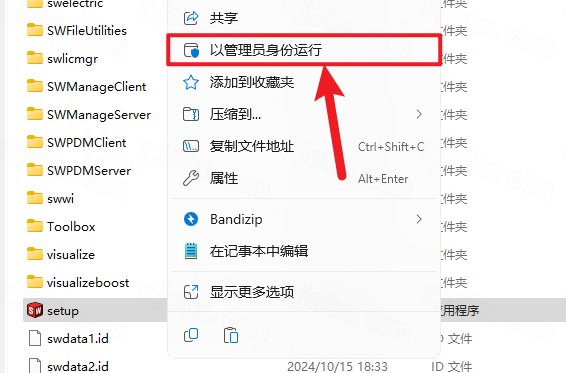
12.用鼠标右键点击【Setup】,在菜单中选择【以管理员身份运行】。
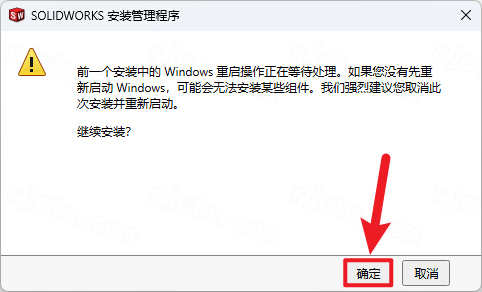
13.按下【确定】按钮
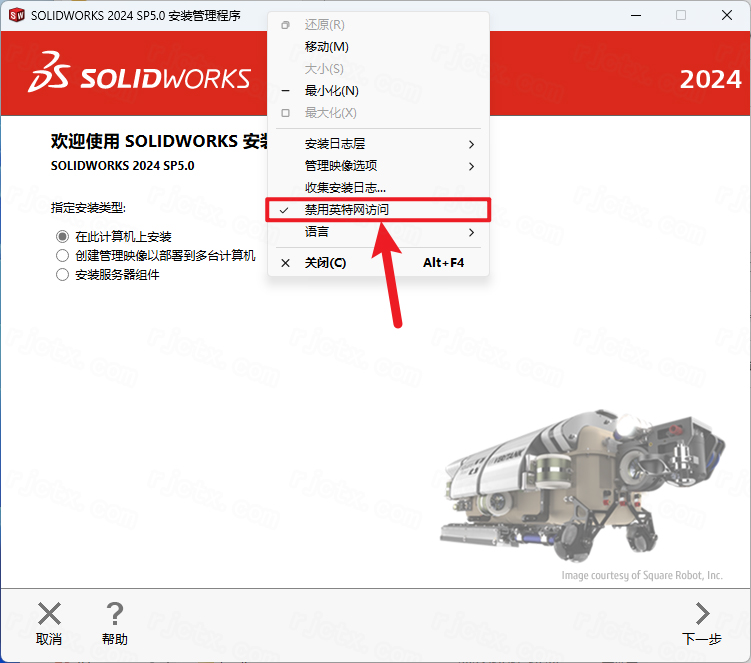
14.用鼠标右键点击顶部文字,选中【禁用英特网访问】选项。
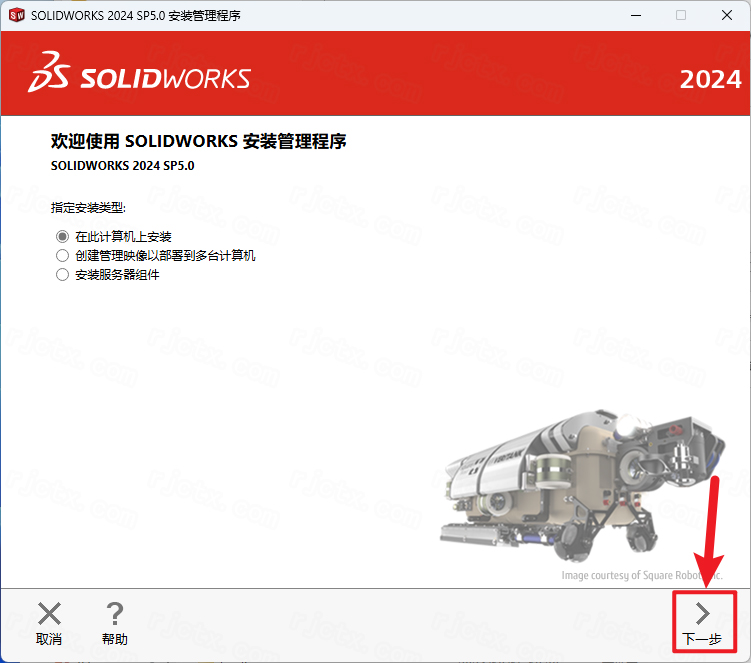
15.请按下【下一步】按钮。
16.根据需要选择产品,然后点击【下一步】。注意:SW 电气设计产品常因数据库问题出现报错,如不需要请取消勾选。
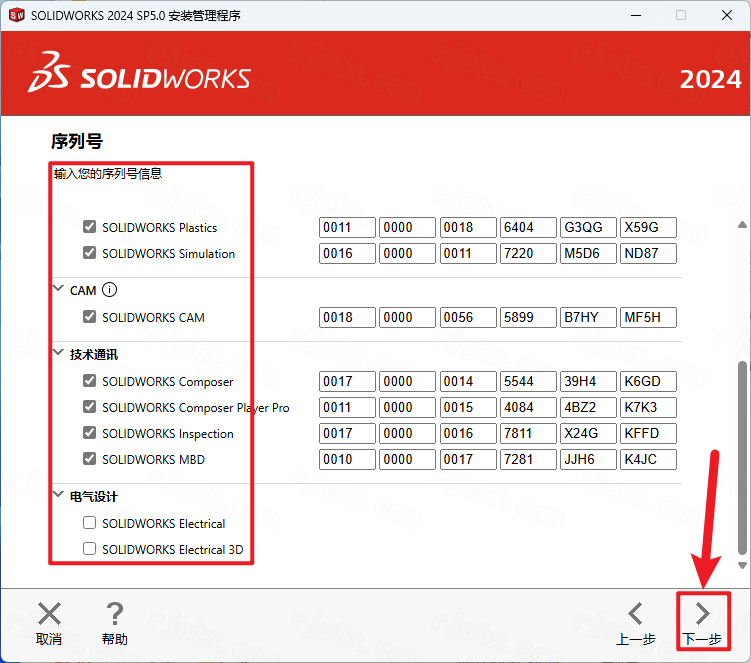
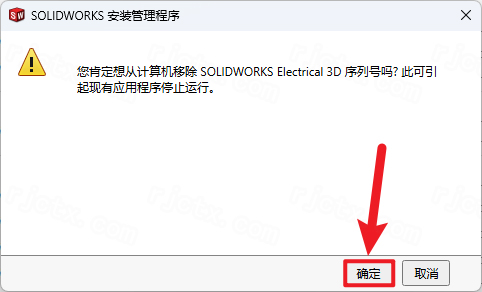
17.按下【确定】按钮
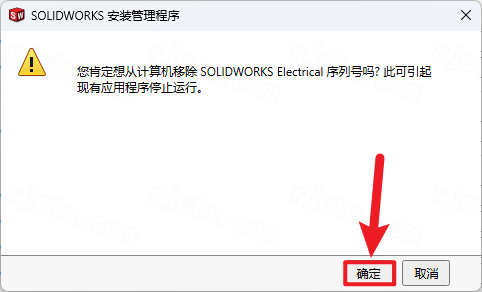
18.再次点击【确定】。
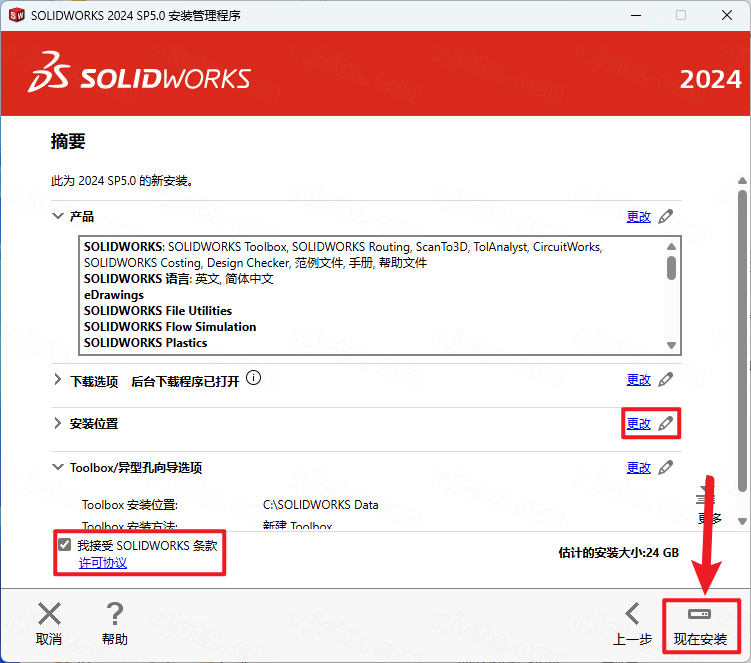
19.点击【更改】可调整软件安装路径,此处保持默认文件夹。勾选【接受】,然后点击【安装】。
20.选取“确定”按钮
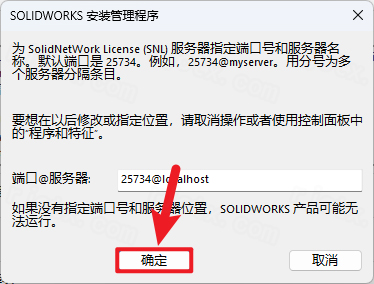
21.选择【确定】按钮。
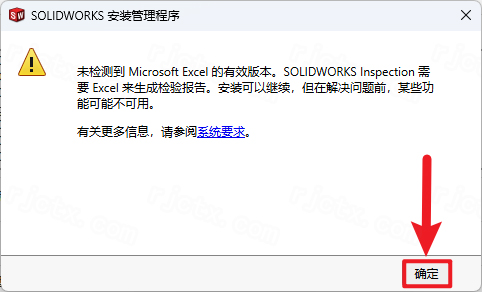
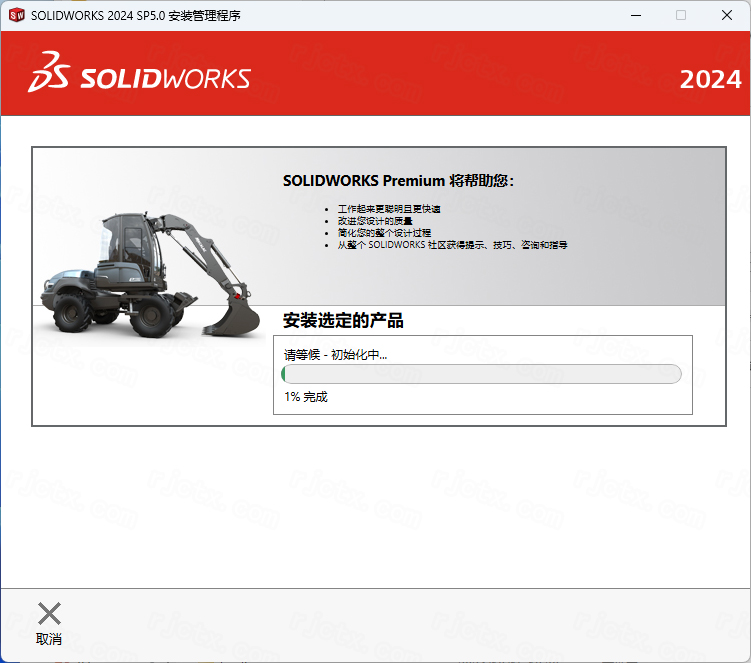
22.安装过程进行中…
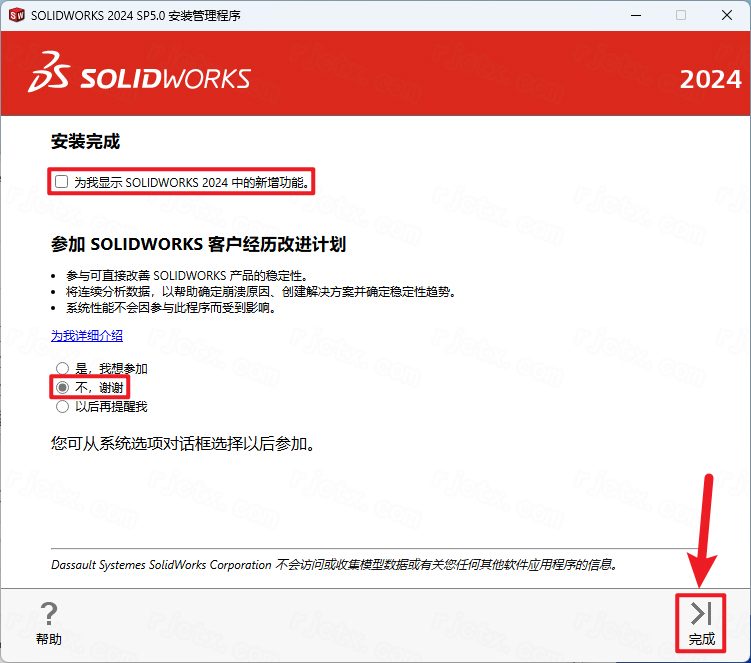
23.安装过程完毕后,请去掉勾选,接着按【不】,最后选择【完成】。
24.返回软件包解压出来的目录,进入【_SOlidSQUAD_】文件夹
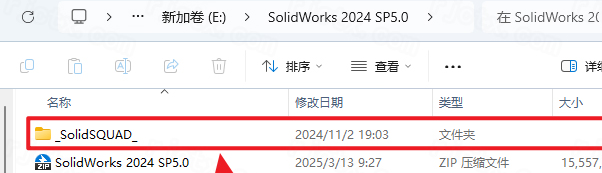
25.请对【SolidSQUADLoaderEnabler】注册机文件进行双击操作以将其打开。
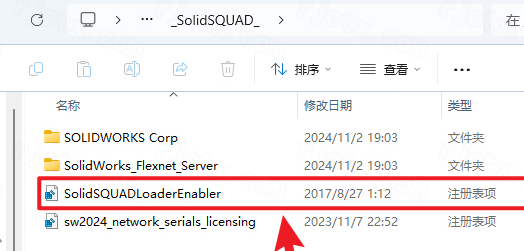
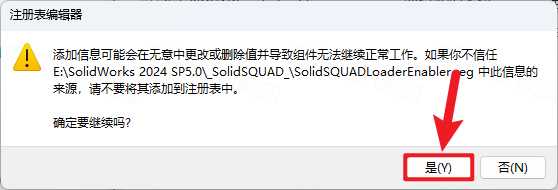
26.按下【是】按钮
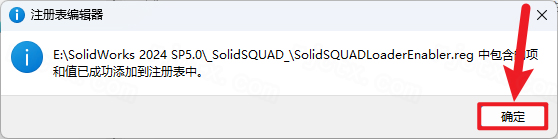
27.请单击“确定”按钮。
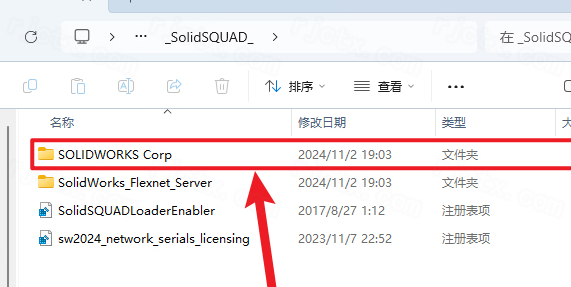
28.通过双击进入【SOLIDWORKS Corp】目录。
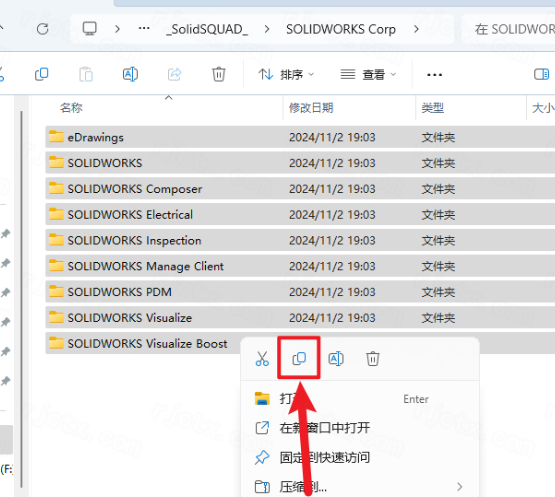
29.选中所有文件夹,点击【复制】。
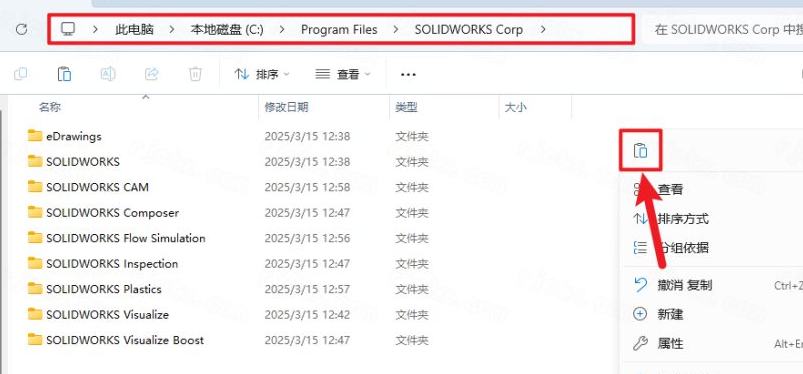
30.进入软件安装所在的磁盘。由于示例中未调整安装位置,因此可在【C:\Program Files】目录下找到【SOLIDWORKS Corp】文件夹,在空白区域单击右键,选择【粘贴】。
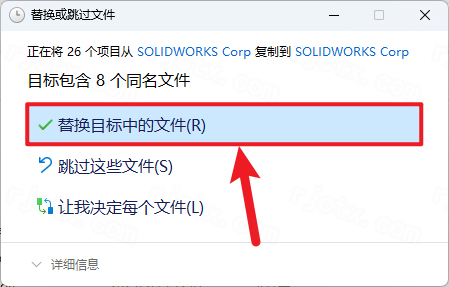
31.选择【替换目标中的文件】按钮
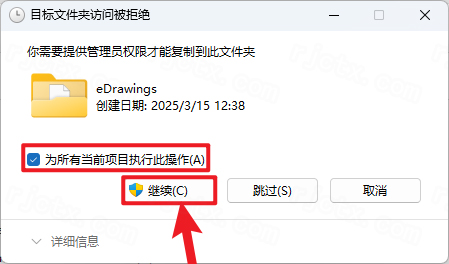
32.在出现的提示框中,选中“为所有当前项目执行此操作”选项,然后按下“继续”按钮。
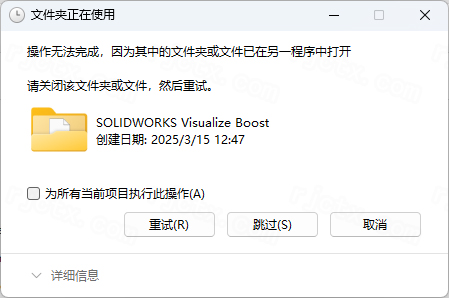
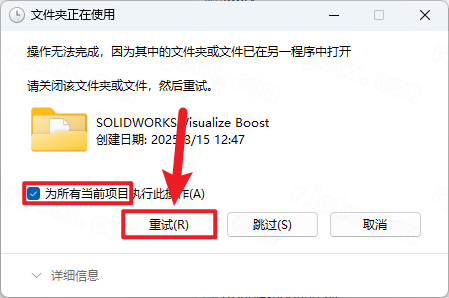
33.若弹出提示文件夹正在使用,请暂时不要关闭该界面。
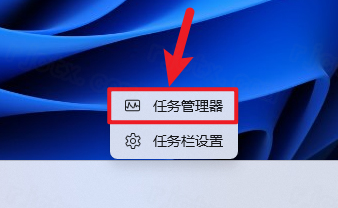
34.使用鼠标右键点击开始菜单,然后选择任务管理器。
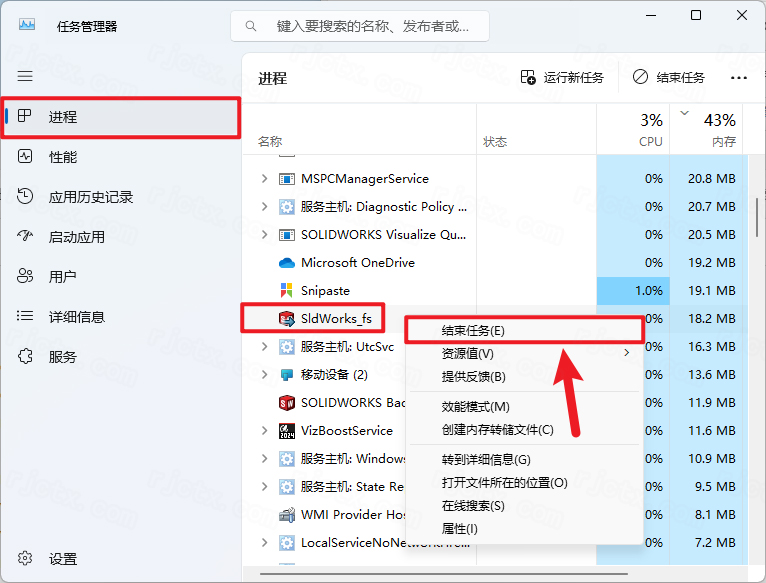
35.在进程列表中定位到【SldWorks_fs】,用鼠标右键单击,随后选择【结束任务】。
36.在服务列表中定位到【SWVisualize2023.BootsService】,右键选择【停止】。
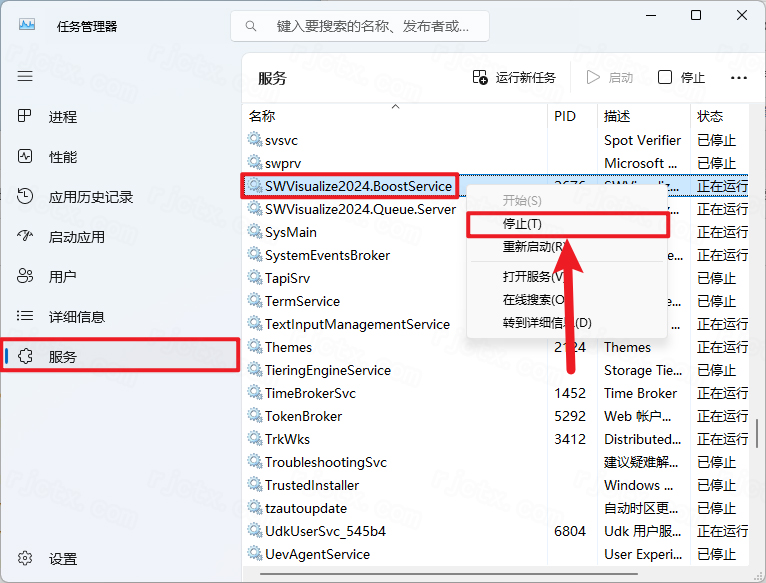
37.当出现图中所示窗口时,请选中“为所有当前项目执行此操作”,然后按下“继续”按钮。
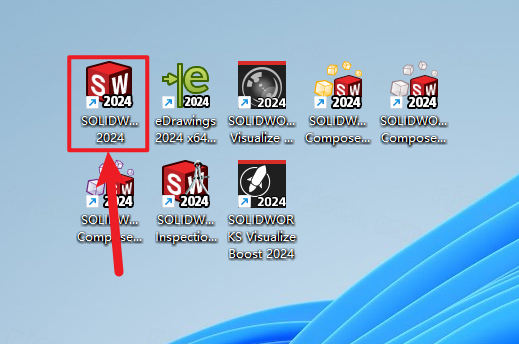
38.在桌面上找到【SolidWorks 2023 SP5.0】图标,连续点击两次以运行程序。
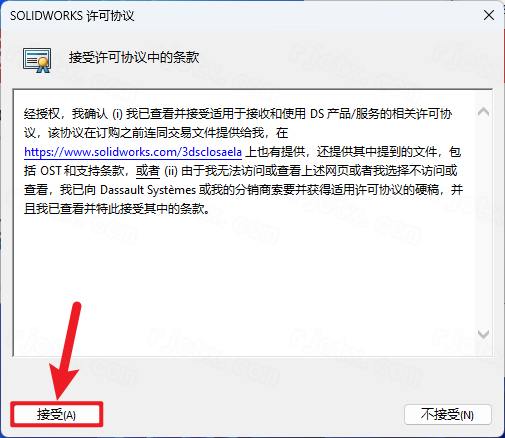
39.按下【接受】按钮
40.安装过程结束
SolidWorks2024渲染插件操作指南
SolidWorks 2024 常与 SolidWorks Visualize 一同使用来做专业级渲染,也可以借助软件自带的 Visualize 插件迅速生成图像。下面说明利用内置 Visualize 插件进行快速渲染的操作流程。
打开插件功能
启动SolidWorks2024。
选择顶端菜单栏的工具>插件。
在出现的选项清单里定位到 SOLIDWORKS Visualize,选中左边复选框可在本次运行中启用,选中右边复选框则会在打开时自动载入。
按下确认按钮。
设置外观与场景
开启该选项后,屏幕右方将显示Visualize任务窗格。
外观设置:打开“外观”标签页,将材质库中的类型(例如金属、塑料、玻璃)拖动到模型的目标表面或完整部件上。
场景:选择“场景”选项卡,挑选一个预设环境(例如工作室、户外),它会决定模型的光线反射和背景。
调整参数并输出
在“相机”设置页里,可选取正交或透视模式,并改变相机朝向。
执行渲染:按下工具栏中的渲染按键,该按键以相机图形表示。
在弹出窗口里,指定文件类型(例如PNG或JPG)与解析度,然后按下渲染按钮,图像便会生成。
SolidWorks2024无法打开step文件的解决办法
核查文件名与路径
存放 STEP 文件的目录及名称中不应出现汉字、空格或特殊符号,请先转移到只含英文的路径下,再重新开启文件。
对默认模板进行修复。
进入设置,在系统选项里找到默认模板项,给零件、装配体和工程图逐一选定可用的模板文件,并启用“总是使用这些默认模板”选项。
停用3DInterconnect功能,此方法在多数情况下能解决问题。
在设置里的系统选项中找到导入,去掉启用3DInterconnect前面的勾,重新启动软件,之后便能打开STEP文件。
正确的打开方法
请勿直接拖入文件。先点击“打开”,在文件类型中选择 STEP(.step;.stp),再选取目标文件;导入时,可根据需要勾选“按图形实体简化加载”。
修复或重装软件
如果问题依旧,可能是安装文件损坏(特别是路径中存在中文字符),请删除程序并以全英文路径重新安装,同时安装最新服务包补丁。
SolidWorks2024系统需求
基础运行要求
适用的操作系统为 Windows 10 或 11 的 64 位专业版与企业版,家庭版不在支持范围内。
处理器:来自 Intel 或 AMD 的多核心型号,运行频率不低于 3.0GHz。
内存容量为16GB RAM
显卡需为专业图形卡,可选 NVIDIA Quadro、RTXA 或 AMD Radeon Pro,显存至少 4GB,并且兼容 DirectX 11。
存储设备:固态硬盘,剩余容量至少 20GB
建议屏幕分辨率不低于1920×1080。
建议采用的配置,以保证运行顺滑且性能出色。
处理器需选择 Intel 酷睿 i7 或 i9、AMD 锐龙 R7 或 R9,要求具备高频与多核性能,单核基础频率不低于 3.5GHz。
内存:32GB(处理大型装配或仿真任务时,建议配置64GB至128GB)
图形处理器:NVIDIARTXA4000+或AMDProW7700+,专用显卡显存容量不低于8GB
存储配置:512GB NVMe固态硬盘(操作系统与应用程序安装位置),另加1TB机械硬盘用于数据存储。
其他配件:三键滚轮鼠标,并安装独立显卡驱动(非游戏版本)。