软件信息
软件介绍
Siemens UG NX2506 为西门子发布的整合式 CAD/CAM/CAE 高级工程软件,面向航空航天、汽车生产、模具制作等精密加工行业。支持多团队即时协作和产品全周期管控,帮助企业构建统一、可追踪的数字化设计制造流程。
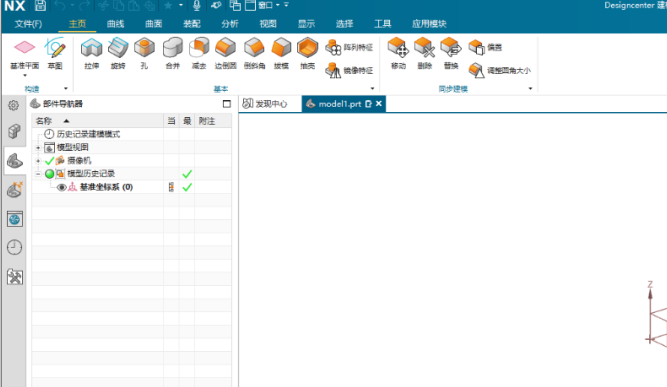
UG NX2506 安装步骤
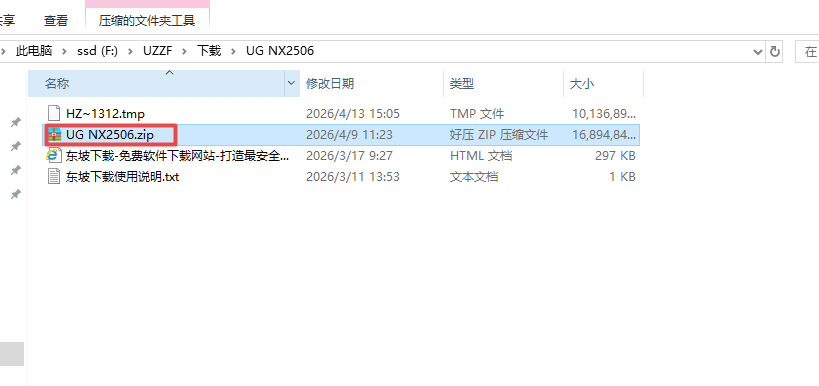
1.下载结束后,用鼠标右键点击【UG NX 2506】压缩文件,在菜单中选择【解压至此处】。
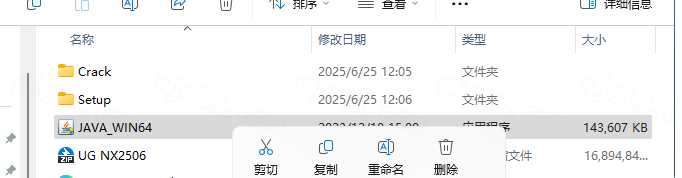
2.使用鼠标右键单击【JAVA_WIN64】安装文件,选择【以管理员身份运行】(Java 的安装方法可查看:https://www.rjctx.com/23251.html)
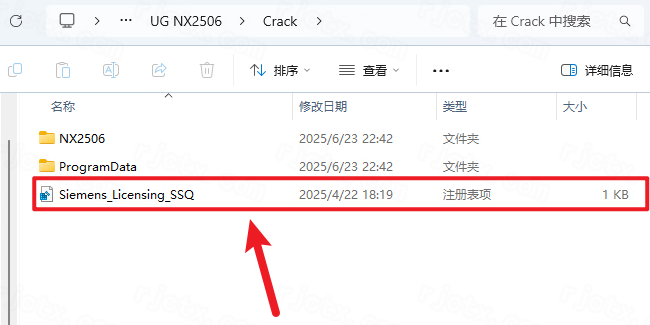
3.回到解压后的安装包目录,进入【Crack】文件夹并双击打开。

4.双击运行【Siemens…】文件。
5.按下【是】按钮
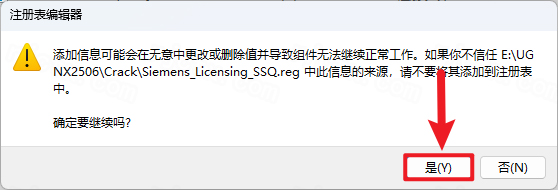
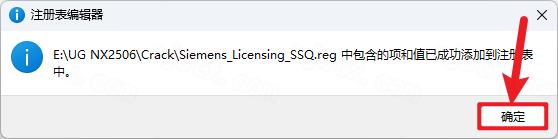
6.选择【确定】按钮。
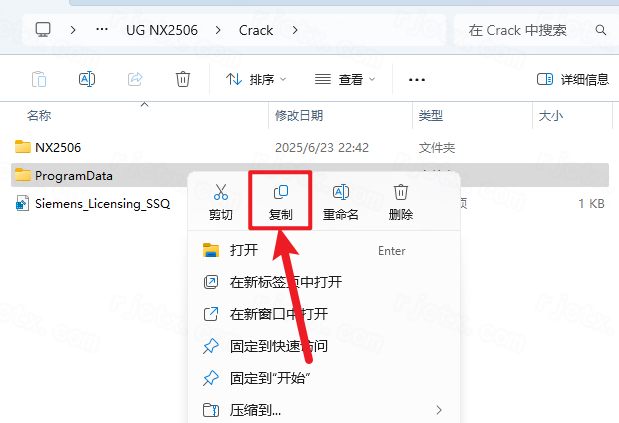
7.进入安装包解压后得到的【UG NX2506(64bit)】目录,打开其中的【Crack】文件夹,右键点击【ProgramData】文件夹并选择【复制】。
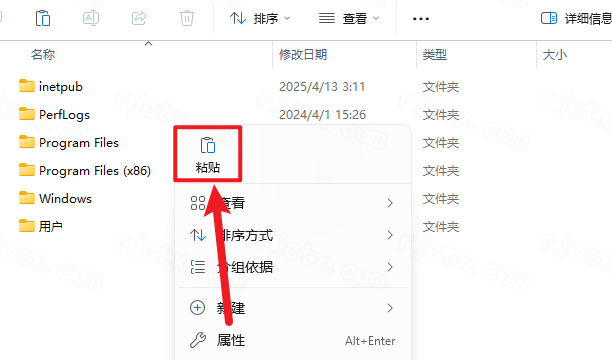
8.进入电脑的C盘,在空白区域点击鼠标右键,然后选择【粘贴】。
9.进入已解压的【UG NX2506(64bit)】目录,连续两次点击打开其中的【Setup】子文件夹。
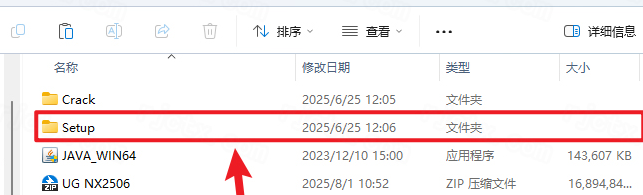
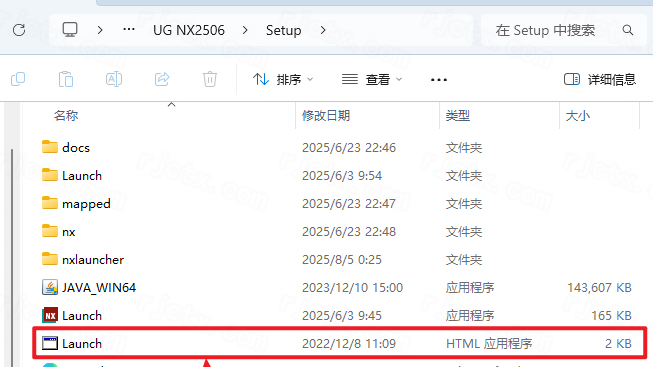
10.使用鼠标对【Launch】安装程序执行双击操作以启动它。
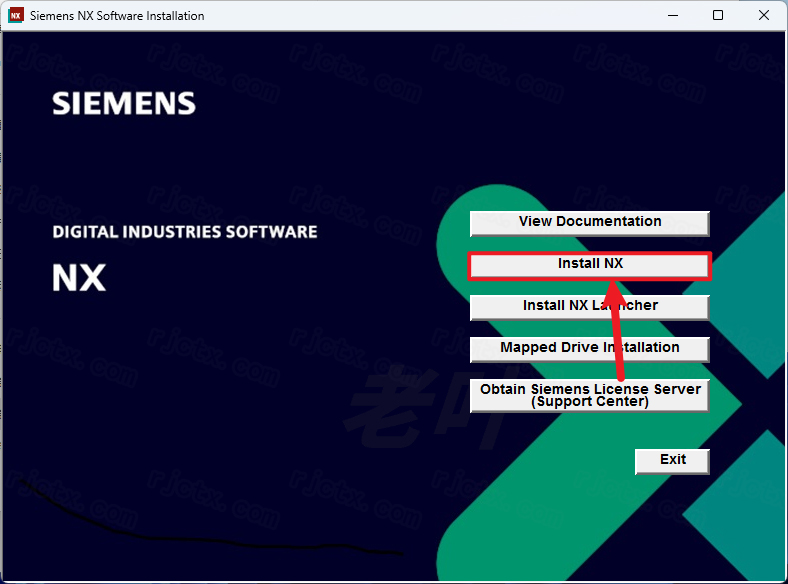
11.选择【Install NX】按钮。
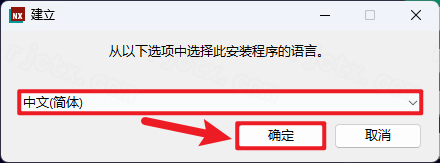
12.在语言选项中选中【中文(简体)】,然后按下【确定】按钮。
13.选择【下一步】。
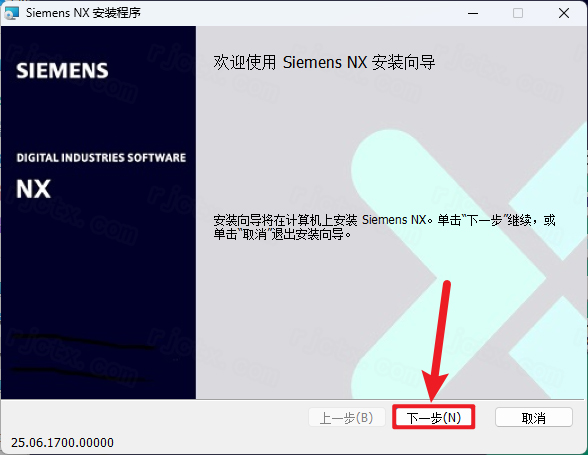
14.按顺序单击本地化分类下前方显示红色“X”标记的条目,并选取“整个功能安装在本地硬盘上”选项。
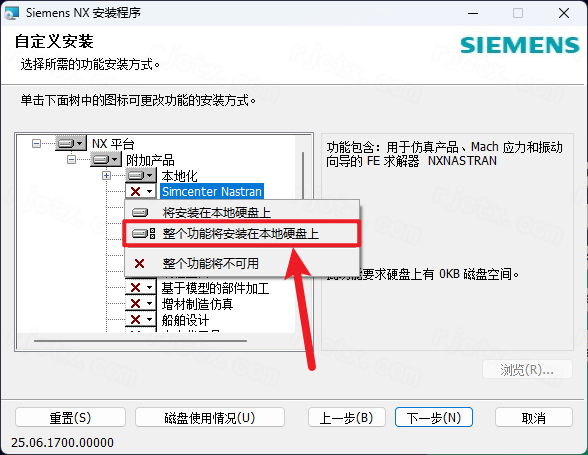
15.请确保每个产品前方都没有红色的“X”标记(若仍存在,请按第14步处理),然后点击【浏览】,把路径地址里的第一个字母C改为其他盘符即可变更安装位置(例如将C改成D,软件就会装到D盘),最后点击【确定】。
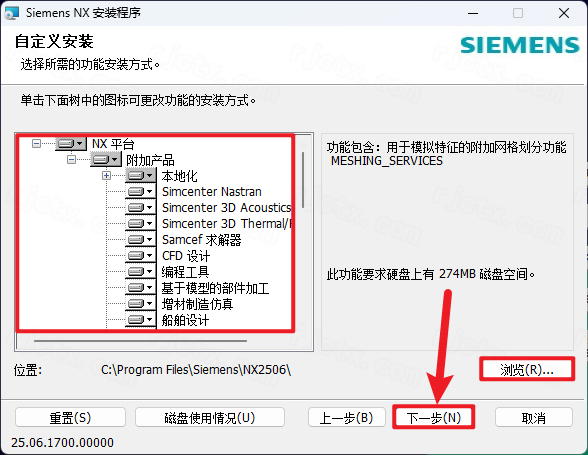
16.在“端口@主机”框填写【C:\ProgramData\Siemens\siemens_SSQ.dat】这个路径,然后按【下一步】。
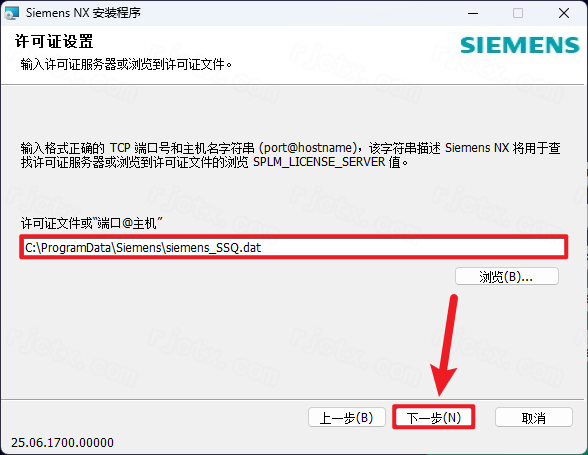
17.选取【简体中文】,按下【下一步】(如显示界面有差异,单击“上一步”,随后重复第 7—8 步)。
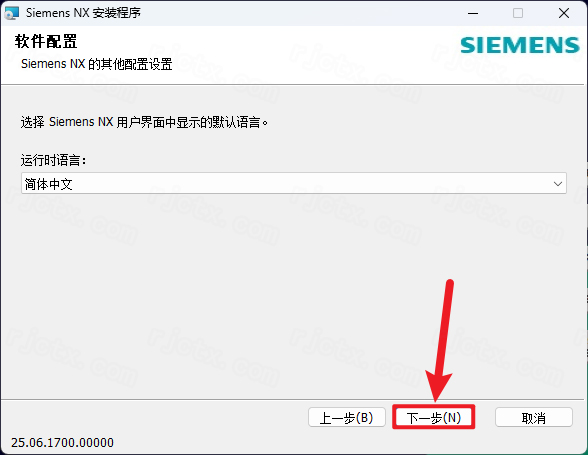
18.单击【安装】按钮
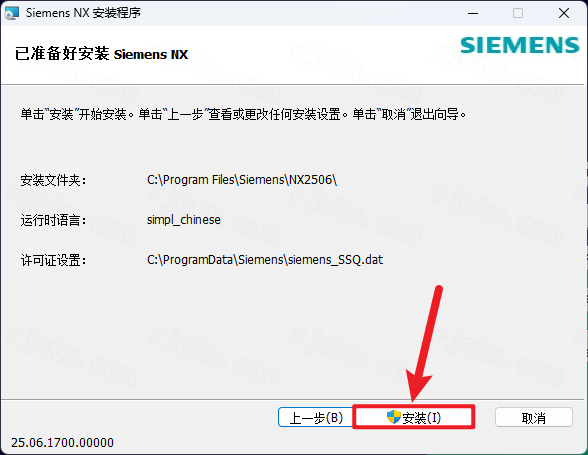
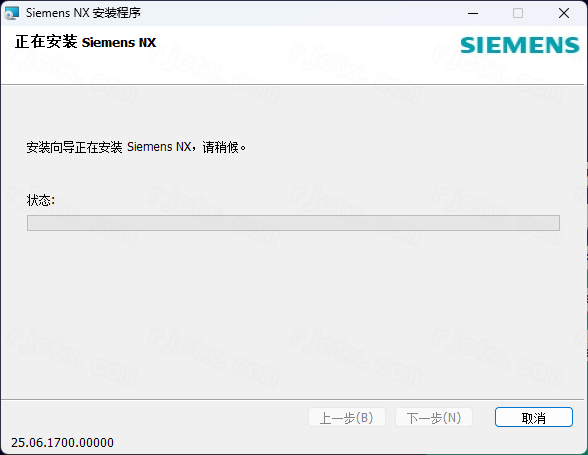
19.正在安装…
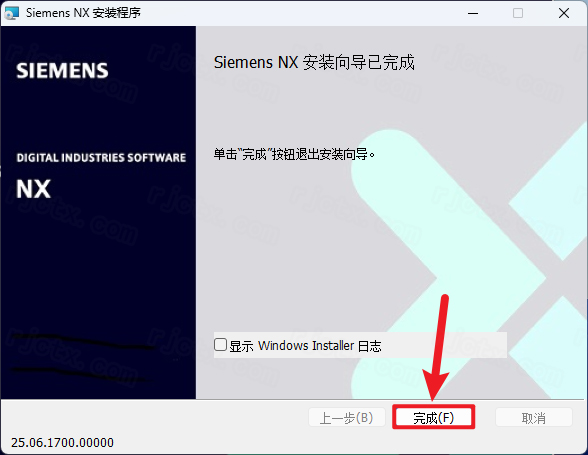
20.请单击【完成】按钮
21.选择【Exit】离开。
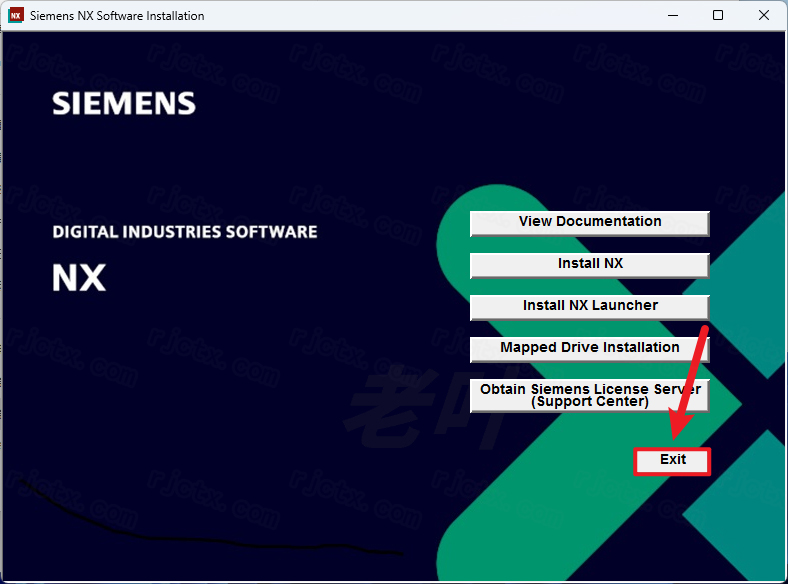
22.进入安装包解压后的【UG NX2506(64bit)】目录,双击打开其中的【Crack】文件夹。
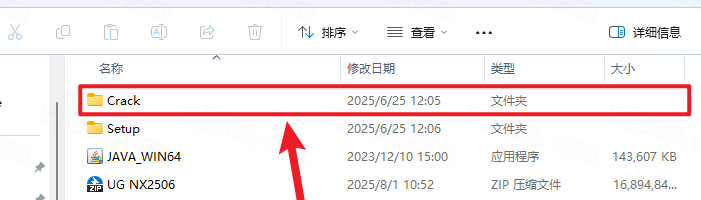
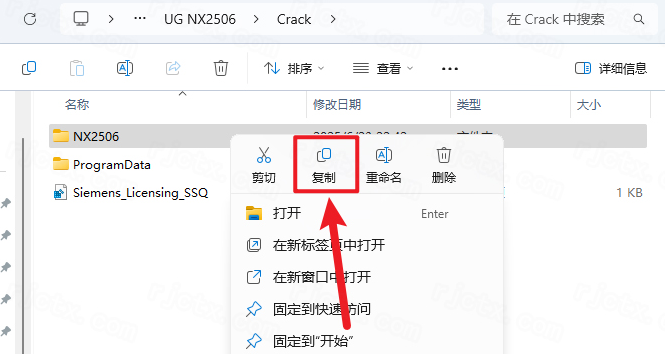
23.用鼠标右键点击【NX2506】目录,选取【复制】。
24.在桌面上建立快捷方式:先点开任务栏上的【开始图标】,进入【所有应用】,双击展开【Siemens NX】目录;接着把【NX】图标拖放到电脑桌面。
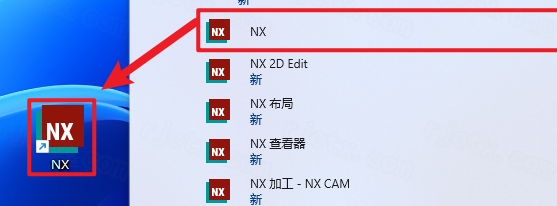
25.在桌面的【NX】快捷方式上点击鼠标右键,从菜单中选择【打开文件所在的位置】。
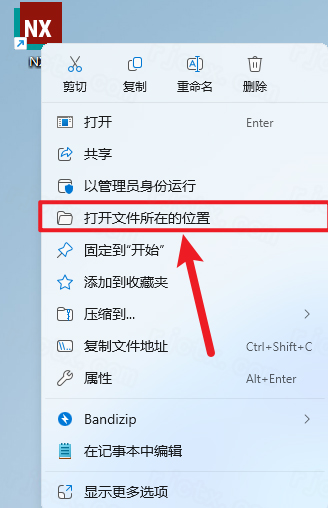
26.在路径地址栏里用鼠标单击【Siemens】。
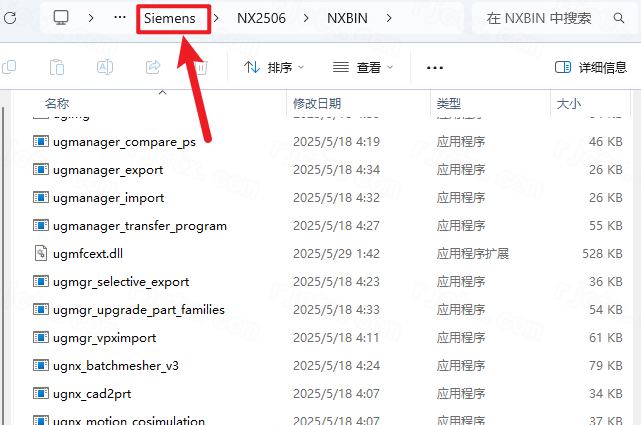
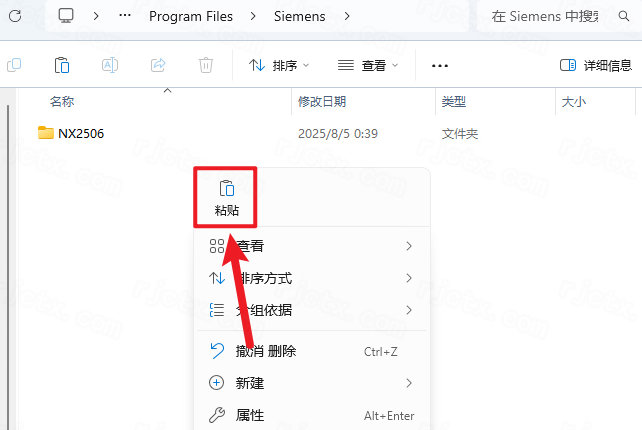
27.右键点击空白处并选择【粘贴】。
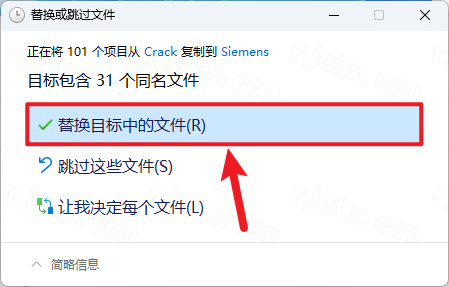
28.请按下“替换目标中的文件”按钮。
29.在桌面上找到【NX】的快捷方式,连续点击两次以打开该程序。
30.请按下“同意”按钮。
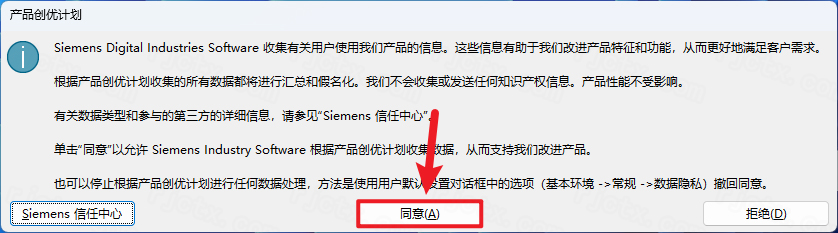
31.完成安装步骤
Siemens UG NX2506 核心功能
1.智能化设计及模型构建
双内核造型:参数化方式让每次修改都有记录可查,同步方式能直接调整任何模型,不必依赖特征历史。
面向高精度的曲面处理能力,可用于A级曲面创建、自由形状建模以及逆向工程,适合汽车外部装饰、飞行器结构等对外观和构造有要求的设计工作。
AI辅助设计功能包括:草图助手能自动检测轮廓并给出约束建议,生成式设计依据载荷条件自动创建轻量化结构,从而加快设计流程。
大型装配管理:采用轻量化加载方式,能够高效处理包含上万零件的模型,并且具备干涉检查、装配顺序规划以及MBD全尺寸标注功能,从而支持无图纸生产。
2.支持跨学科仿真分析
结构模拟部分使用西门子 Simcenter 核心,能够处理线性与非线性问题、疲劳及热固耦合场景,流体运算采用 GPU 加速后速度提高到原来的 3 倍。
机构仿真功能支持运动学与动力学计算,可对连杆、齿轮、凸轮等常见机构进行动作模拟,用于检查干涉并评估工作表现。
增材制造模拟:能够对增材工艺进行模拟,预判形变与残余应力,改进支撑设计和打印设置。
3.智能数控加工(CAM)
智能刀路:利用人工智能自动调整切削参数,使刀具更耐用;增加螺旋面铣、2D壁铣及三轴去毛刺功能,适合加工多面体和复杂形状。
针对五轴与车铣复合设备,兼容超过50个常见机床品牌,能即时呈现各轴坐标,并增强碰撞检测能力,以维护加工过程的安全性。
加工仿真与验证:提供刀轨的可视化预览,支持对在制品(IPW)的颜色和透明度进行调整,以便在加工前发现碰撞和过切隐患。
CloudConnect 刀具管理器提供云刀具库功能,可在云端同步加工数据和配置。
4.涵盖全流程的协同工作与数据管控
PLM 集成:与 Teamcenter 深入连接,达成设计、仿真、制造环节的数据统一来源,能够支持多个团队即时共用信息并管理版本。
跨格式兼容:可处理JT、STEP、DXF/DWG等多种文件,与Maya、SolidWorks等软件顺畅衔接,降低数据转换损失。
PMI与图纸支持智能标注尺寸线,可嵌入3DPMI并自动生成2D图纸,提升设计与制造的沟通效率。
5.五、使用感受与运行效率改进
界面改进:环境阴影强化了模型的真实效果,SelectSimilar的边缘和面识别灵敏度能够调节,提高了操作准确度。
速度提升:对大型装配的加载与多核任务分配做了底层改进,复杂模型在视口中的预览更顺滑,卡顿和崩溃的发生率有所下降。
Siemens UG NX2506电脑配置要求
针对UGNX2506在大规模装配、复杂曲面计算以及AI仿真过程中的运行平稳性,推荐选用下列硬件搭配:
操作系统是一个位于硬件和应用程序之间的软件层,用来管理计算机的各类资源并提供服务。
系统要求:需为64位Windows 10或Windows 11(建议使用Windows 11 24H2以确保最佳兼容表现)。
请留意:32 位操作系统不在支持范围内。
处理器(中央处理器)
处理器需至少兼容SSSE3,运行频率不低于2.5GHz。
建议硬件规格:Intel Core i7、i9 或 Xeon 处理器(推荐第 12 代酷睿或更新型号),更多核心数可加快渲染和仿真运算。
内存(RAM)
最小需求容量为 16GB。
建议配备 32GB 或更大内存(在打开大型装配体或执行流体/结构模拟时,充足的内存是避免程序崩溃的重要保障)。
显卡(图形处理器)
基本前提:需要一块兼容DirectX12的独立显卡,且显存不小于4GB。
建议硬件:NVIDIA RTX 专业显卡(例如 RTX A2000/A4000 或 GeForce RTX 40 系列),必须启用硬件加速才能使用实时光线追踪渲染功能。
硬盘空间
空间要求:需预留至少50GB的空闲容量(推荐选用PCIe 4.0或5.0规格的NVMe固态硬盘,能显著加快程序开启以及文件读取写入速度)。
Siemens UG NX2506如何取消GC工具箱的加载
方法一:借助功能区定制来禁止使用
此方式最为直接,可用来将界面入口隐藏。
在NX界面顶端的菜单栏或功能区无内容的位置按下鼠标右键。
进入定制模式:选取定制选项。
去掉选中状态:在出现的窗口或列表里,定位到 GC 工具箱或 GCTool 相关的那一项,把该项前面的勾选标记清除,然后按下确定。
办法之二:查看环境变量设置
当GC工具箱以单独模块形式载入时,或许能借助环境变量来调节。
访问系统属性:用鼠标右键点击“此电脑”,选择“属性”,进入“高级系统设置”,再点击“环境变量”。
检查系统变量里是否含有 UGII_GC_TOOLBOX 或相近名称的项。
删除或修改:若该变量存在,可尝试将其移除或把数值清空,避免软件在启动时自行加载它。
第三种方式:卸载后重新安装(完全清除)
上述操作都无法解决问题,并且您确认用不到这一功能,那么可以
执行安装步骤:定位到NX2506的安装文件,或者从控制面板里选择卸载或更改该程序。
修改安装:点击“修改”或者“重新安装”选项。
在安装程序的组件选取界面里,定位到 GC 工具箱或者中华工具箱,将其前面的复选框取消选中,之后继续按照向导完成后续步骤。这样做会将该模块的相关文件全部删除。