软件信息
软件介绍
Autodesk Inventor Professional 2027中文破解版是专为机械工程打造的三维设计与仿真工具,该版本着重提升了运行效率和智能化水平,让设计师能够在虚拟环境中对复杂装配、钣金和管路系统进行精准仿真与优化,从而避免物理样机的试错成本。
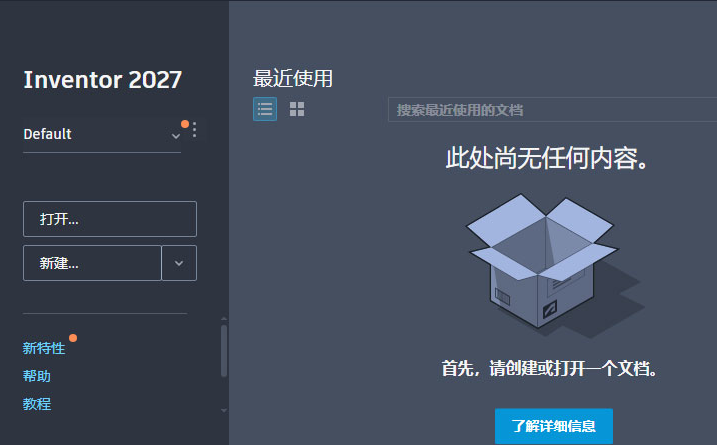
Autodesk Inventor Pro 2027安装与激活指南
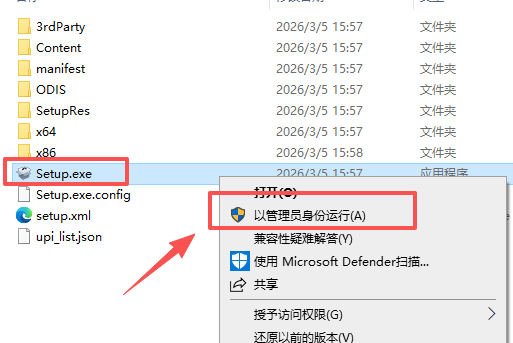
1、从本站获取压缩包并解压,右键点击【Setup.exe】,选择以管理员身份运行;
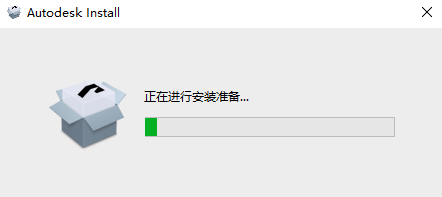
2、安装程序正在初始化;
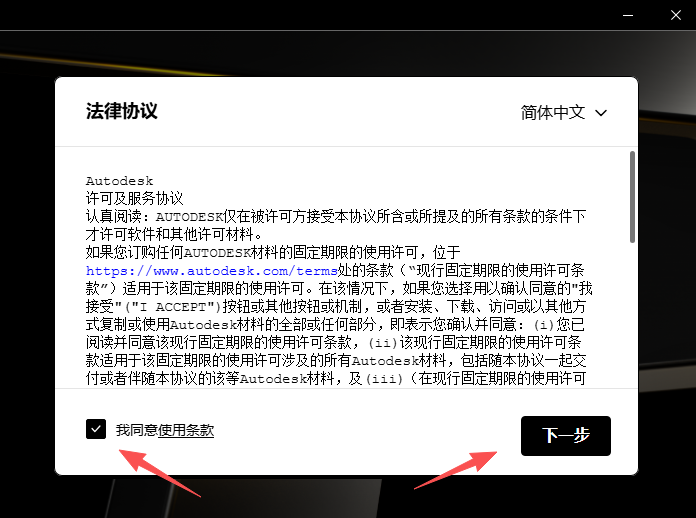
3、选择我同意使用条款,接着点击“下一步”。
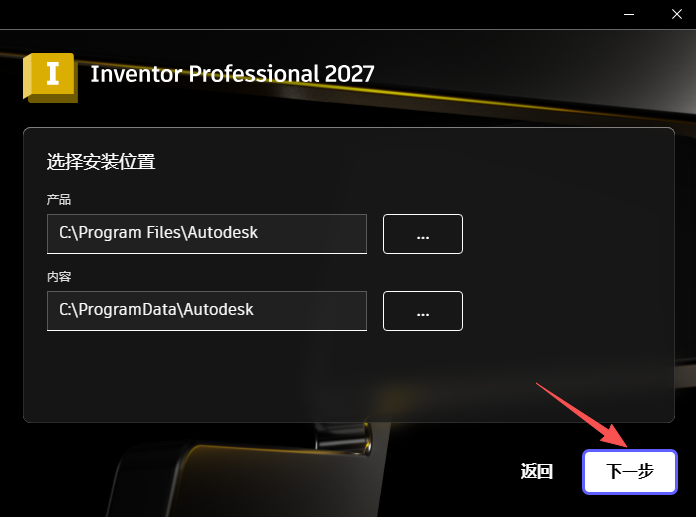
4、设置软件安装路径,如需修改目录,路径中不能包含中文,点击“下一步”
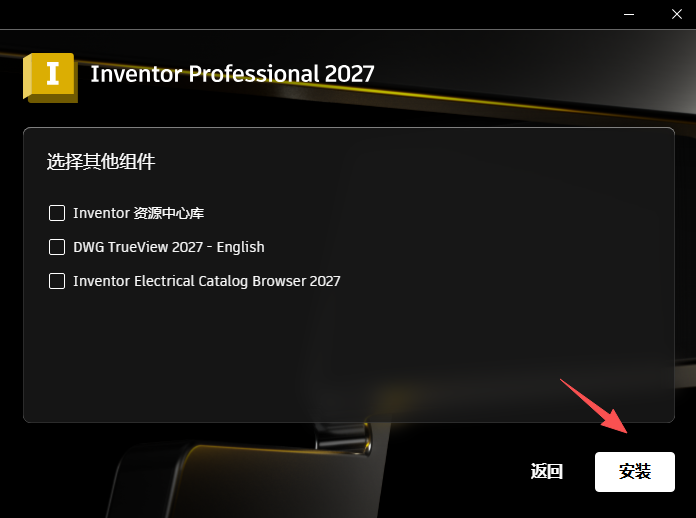
5、按需勾选附加组件,点击“安装”;
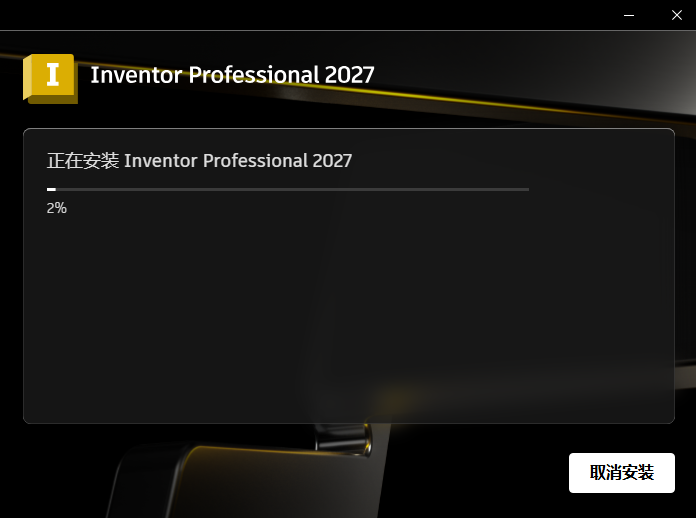
6、软件正在安装中;
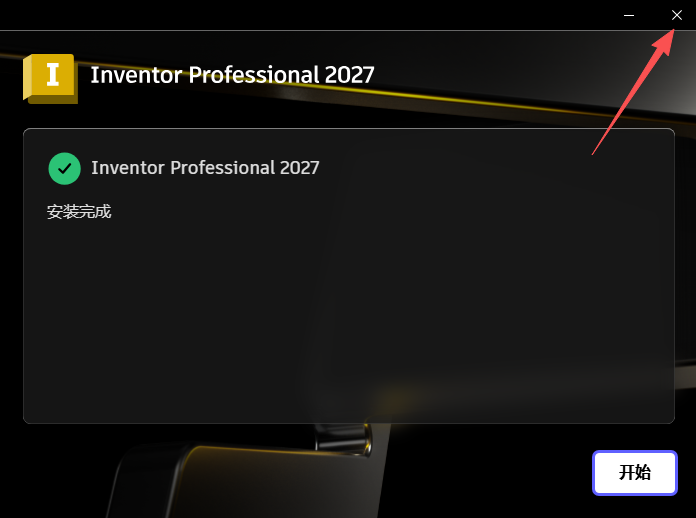
7、安装结束后,点击右上角“X”关闭安装向导;
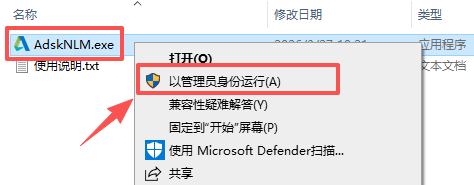
8、进入AdskNLM-2027-2020-Crack-20250327目录,用鼠标右键点击【AdskNLM.exe】,选择以管理员权限启动;
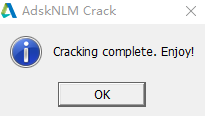
9、激活成功,点击“OK”;
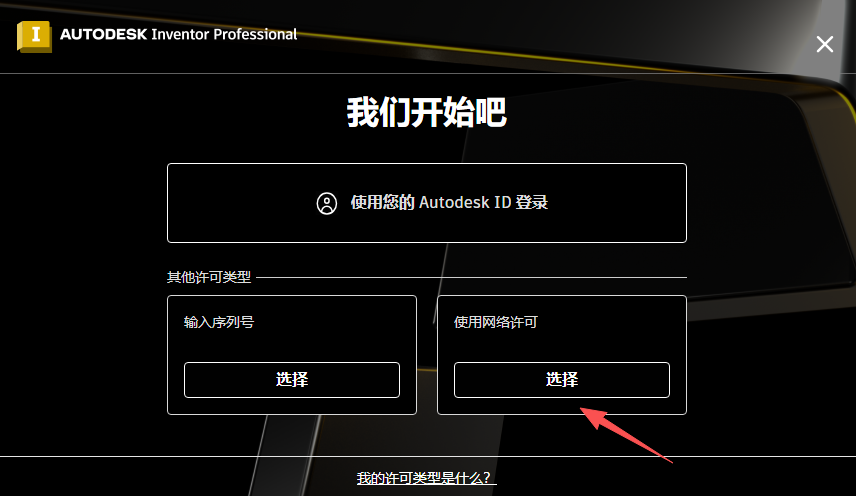
10、使用鼠标右键选择“以管理员身份运行”,打开对应的Autodesk软件,在网络许可类型中选中“网络许可证”,操作完成。
部分产品在选定网络许可证之后,还要选定本地服务器,并键入 127.0.0.1。
11、启动软件即可免费无限制使用!
在曲面上作图的方法
方法1:直接绘制3D草图(自由曲线)
在零件模块中,选择三维模型选项卡下的3D草图,即可进入3D草图状态。
采用直线、样条曲线或圆弧命令,可直接在曲面表面单击进行绘制。
施加重合与相切条件,让曲线和曲面吻合。
点击完成以结束3D草图。
第二种方式:投影曲线(使用频率最高)
首先创建新的二维草图,然后指定基准面或平面,并在此上画出草图外形。
在草图中选定对象,然后进入三维模型选项卡,选择曲线面板里的投影几何图元命令。
挑选目标面,接着指定投射朝向(垂直或沿矢量),最后确认。
创建沿用曲面形状的投影线。
方法三:包覆(Wrap),可让文字或图案贴合曲面。
在2D草图中绘制文字或图形→退出草图。
在三维模型模块中,进入特征菜单,选择包覆功能。
操作类别为蚀刻、浮雕或刻划时,先选取草图,再选中曲面。
在设定好深度或方向后,点击确定,将生成曲面包裹图样。
方法4:分割线(划分曲面区域)
在2D草图中绘制边界线条,然后进入三维模型菜单,选择曲线功能下的分割线命令。
在类型中选取投影,接着指定草图和曲面,然后创建分割线。
可以在分割后的区域内单独作图或编辑。
方法5:曲面偏移结合2D草图
将原曲面偏移生成新的参考面。
在偏移面上绘制2D草图→再投影回原曲面。
Autodesk Inventor Pro 2027新增功能
1.AI智能助手
软件包含 AutodeskAssistant 工具,能用自然语言回答关于参数设置、iLogic 规则、API 接口以及仿真分析的疑问。
具备智能提示、命令指引与错误排查能力,不必翻阅文档。
2.设计工作效率提升
免费只读方式:无需授权就能浏览、量测及输出模型和图纸。
云查看器整合:可将文件一键传至 Autodesk Viewer,便于在网页或移动端进行审阅。
浏览器节点记忆功能可自动记录特征树的展开或折叠状态。
iLogic 提供可视化代码块功能,支持通过拖拽和低代码方式配置设计规则。
3.建模与装配功能提升
槽特征强化:可快速建立各类标准或自定槽形。
镜像装配优化:镜像完成后可维持约束关系,并能自动更换零部件。
资源中心库有所扩充,加入紧固件与标准件,并允许一次性批量选用。
针对包含大量零部件的大型装配,通过轻量化载入和按需选择加载,使包含上千个组件的装配操作更为顺畅。
4.进行仿真并核对结果
Nastran分析功能强化:改善网格品质、加快求解效率、优化后处理图形显示。
运动仿真的质量得到提升:接触处理、摩擦模拟和驱动精度均有所改进,可处理更复杂的机械结构。
钣金模块有所增强:参数表、冲压工具和展开计算的可靠性得到提升。
5.数据协同与互操作功能
Revit 数据交换功能得到改进,建筑与机械专业之间的双向同步变得更加可靠。
Vault 深度整合:以只读方式查看,无需占用许可证。
优化了 DXF、DWG、STEP、SAT 的导入与导出,使几何和属性信息保留更完整。
6.第六部分:性能表现与稳定性说明
基于.NET6进行底层升级,使启动、加载及保存操作更快。
解决运行卡顿、异常退出和内存占用持续增长的问题,让程序在长时间工作时保持稳定。
视口绘制、实时显示、视图变换的操作更加流畅。
Autodesk Inventor Pro 2027电脑配置要求
1.操作系统
适用于64位Windows 10或Windows 11系统(不兼容Windows 7/8、ARM架构及macOS),由Autodesk开发。
2.中央处理器(CPU)
处理器至少为多核,主频不低于 2.5GHz。
建议配置:主频 3.0GHz 或更高、至少四核心,需兼容 AVX2 或 AVX512 指令集。
对于复杂的装配或仿真任务,建议选用 6 核或 8 核处理器,主频不低于 3.5GHz。
3.随机存取存储器(RAM)
至少需要:16GB(用于少于500个零件的装配)。
建议配置:32GB内存,适合普通设计任务与中等规模的装配工作。
对于大型装配或仿真任务,建议配置至少64GB内存。
4.图形处理器(GPU)
硬件需求下限:显存至少 2GB,显存带宽不低于 42GB/s,图形接口支持 DirectX 11。
最低配置:需4GB显存,带宽不低于96GB/s,并支持DirectX11。
建议配置:8GB显存、带宽至少106GB/s、支持DirectX12。
规格:内存容量16GB及以上、显存带宽不低于240GB/s、通过NVIDIA Quadro或RTX认证的Autodesk显卡。
5.存储
需要预留 40GB 的可用磁盘容量(包含临时文件)。
推荐:500GB及以上NVMe SSD(可加快加载与保存速度)。
6.显示设备
最低:1280×1024分辨率。
建议选用 1920×1080、2560×1440 或 3840×2160(即 4K)分辨率。
缩放比例可以设为100%、125%、150%或200%。
7.第7项 其他
运行要求:需要安装 .NET 8.0 或更新的版本。
输入:三键滚轮鼠标、数字小键盘(建议配备)。
需联网:执行激活、云协作以及版本更新。