软件信息
软件介绍
Autodesk AutoCAD 2027中文破解版是Autodesk发布的顶级专业CAD设计软件,此版本高度整合了生成式AI功能和云端协作体系,全面革新了由创意初始到成果输出的流程,2027版使复杂的图形整理与资料交换实现自动化且精确。
AutoCAD 2027的安装步骤说明
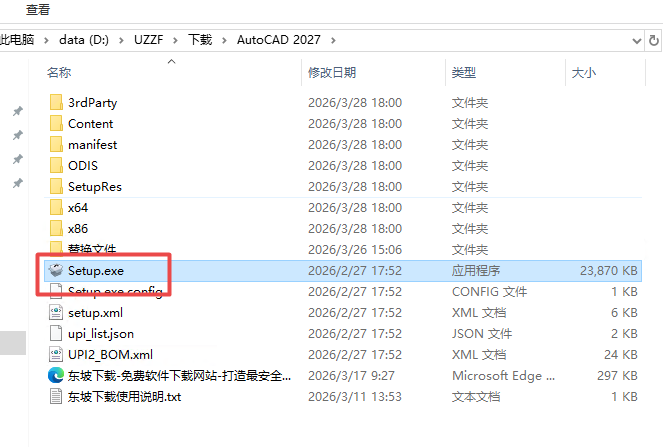
1.文件下载完毕后,用鼠标右键点击【AutoCAD 2027】压缩包,选取【解压到当前文件夹】,接着运行安装程序。
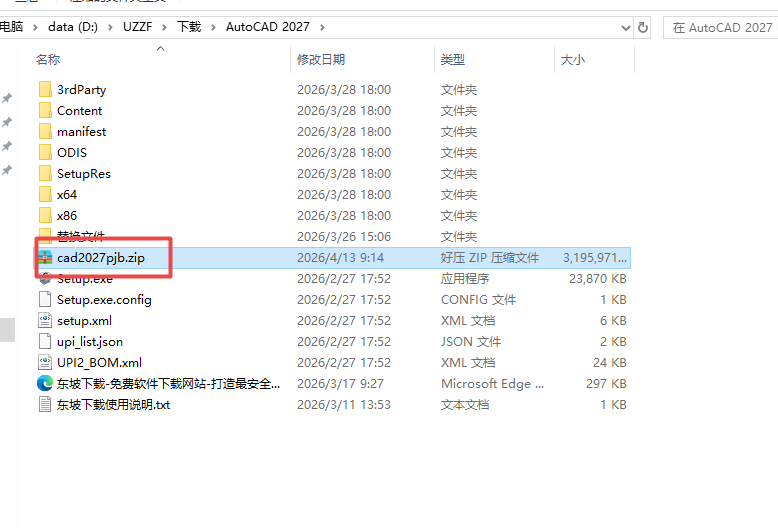
2.进入解压后的安装目录,右键点击【Setup】程序,在菜单中选择【以管理员身份运行】。
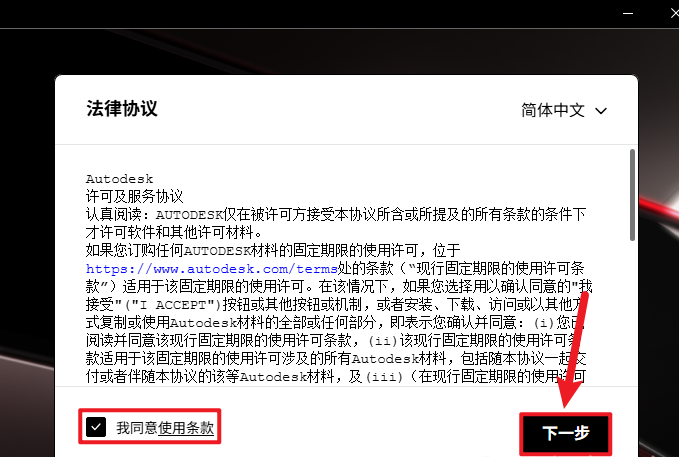
3.选中“我同意使用条款”这一项,接着按下“下一步”按键。
4.点击【…】可调整软件安装目录(安装路径不要包含中文),接着点击【安装】。
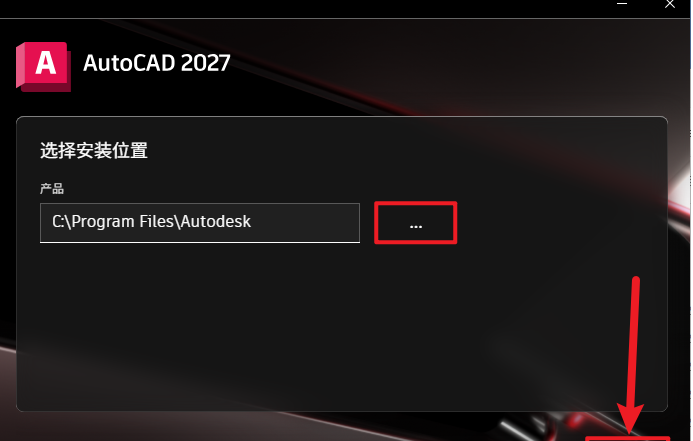
5.正在安装…
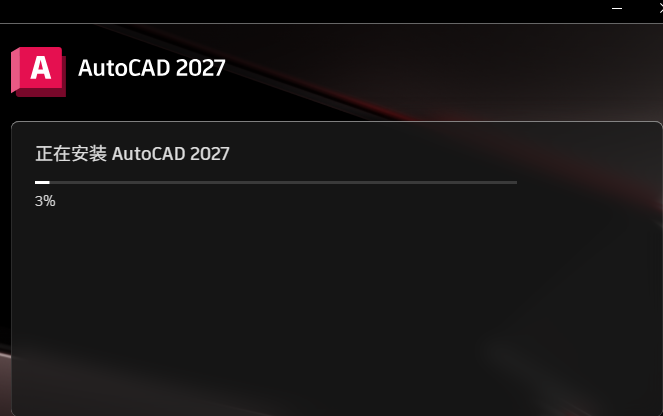
6.屏幕上出现“安装完成”的提示,点击窗口右上角的【X】按钮将其关闭。
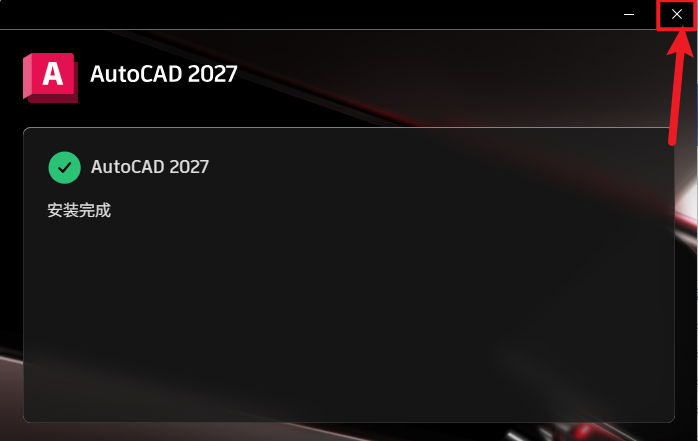
7.打开解压后的文件夹,双击进入【替换文件】目录。
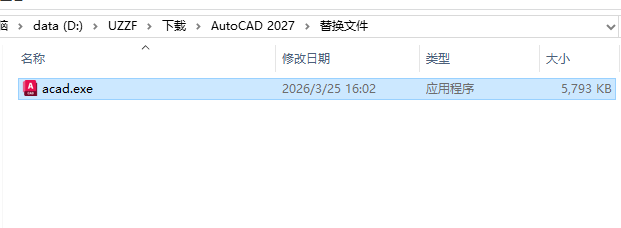
8.进入已打开的【Crack】目录,用鼠标右键点击【acad】,然后选取【复制】。
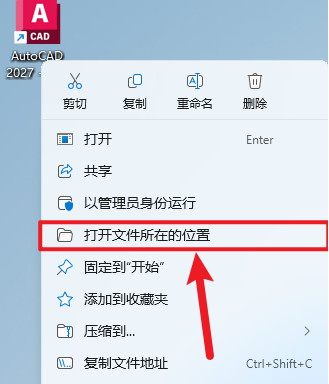
9.右键点击桌面上的【AutoCAD 2027……】快捷方式,选择【打开文件所在的位置】。
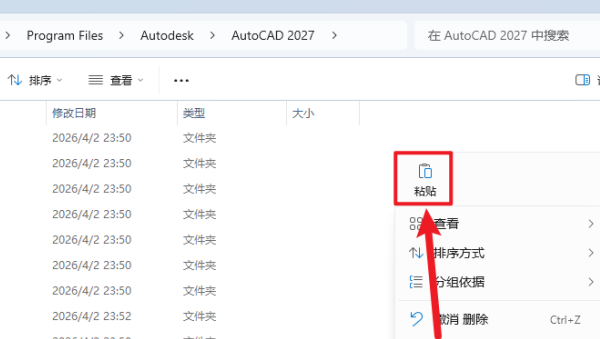
10.右键点击空白区域,选择【粘贴】。
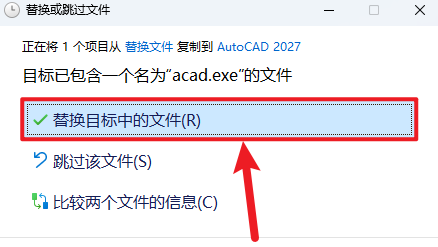
11.选择【替换目标中的文件】。
12.在桌面上找到【AutoCAD 2027……】图标并双击,就能启动程序免费使用了。
AutoCAD 2027新增特性一览
AutoCAD2027针对智能辅助、数据管理和系统运行效率做了重要改进,希望借助技术方式降低重复工作,让使用者更专注于设计本身。
AI智能助手与技术预览
AutodeskAssistant(技术预览)是 2027 版的重要新增功能。这个智能助手可以识别自然语言输入,协助使用者迅速定位命令、处理常见绘图疑问,还能给出操作提示,有效减少学习负担和寻找工具所花的时间。
智能几何清理:对于外部导入的复杂图纸,新加入的AI算法可以自动检测并修正断线、重叠实体及零长度对象,使耗时的手工整理工作实现自动化。
数据管理与云端协作
Forma集成:增强了与AutodeskForma的数据互通,让建筑和土木工程师能更便捷地在概念与详细设计之间传递数据,及早获得分析反馈。
云端协同增强:优化了网页与手机端的信息同步方式,组内成员能即时浏览图纸的最新情况,降低了文件版本冲突的可能性。
性能表现及兼容特性
TrustedDWG功能持续带来业内规范的文件相容能力,保障与过往发行版以及其他厂商CAD程序之间的数据往来精确无偏差。
系统精简:删除了大量陈旧代码和不常用功能,软件启动更为迅速,处理大文件时也更顺畅稳定。
AutoCAD 2027尺寸标注方法
1.通用标注(DIM命令,推荐)
命令行:输入DIM后按空格。
在功能区中依次选择“注释”,再进入“标注”,最后点击“标注”选项。
操作步骤
选取直线、圆、圆弧等对象(系统自动判断标注类型)。
移动鼠标确定尺寸线位置,单击完成。
可用模式包括连续、基线、对齐、坐标等标注。
2.二、常用标注命令及对应快捷键
用于生成水平或垂直方向的线性尺寸标注,对应命令为DLI(DIMLINEAR)。
执行对齐尺寸标注(斜向):DAL 命令(DIMALIGNED 的别名)
用于创建圆或圆弧的半径尺寸标注,命令为 DRA,也即 DIMRADIUS。
直径标注的命令缩写为DDI,也可使用完整形式DIMDIAMETER。
角度标注命令的英文缩写为DAN,完整拼写是DIMANGULAR。
快速标注(批量):该功能名为QDIM。
3.调整标注样式的参数(输入 D)
修改文字高度、箭头尺寸、单位精度和文字放置位置等选项。
创建新的样式并将其设为当前,以保持图纸标注规范统一。
怎样在 AutoCAD 2027 中标出直线长度
方法一:线性标注,适合水平和垂直直线,优先推荐
在命令行键入 DLI 并按空格键。
捕捉直线的两个端点,事先打开对象捕捉并勾选端点和中点。
移动鼠标,向上、向下、向左或向右拖动
水平方向移动可标注垂直高度。
垂直方向移动可标注水平长度。
在合适位置单击确定,标注即完成。
方法二:对齐标注,用于倾斜直线
输入 DAL 并按空格键。
选取直线的两个端点,拖动鼠标指定标注位置,单击完成。
标注线与直线保持平行,显示的是直线的真实长度。
方法三:使用 DIM 命令一键选择标注
输入 DIM 并按空格键。
直接点击直线,程序会自动判断并采用线性或对齐标注。
拖动标注到适当位置,完成操作。
方法四:修改标注文字内容
标注完成后输入 ED,点击标注文字,然后手动修改数值,需要谨慎操作。