软件信息
软件介绍
Autodesk AutoCAD2026中文激活版是该公司旗舰级CAD设计工具。它将AI辅助绘图与云端协同深度整合,显著提升三维建模效率。提供智能尺寸标注、自动布局以及跨终端实时修改功能,帮助工程师从概念设计到施工图输出实现高效精准交付,引领数字化设计新方向。
AutoCAD2026安装与使用指南
1、先将压缩文件解压,接着运行其中的 setup 安装程序,并右键选择以管理员身份启动。
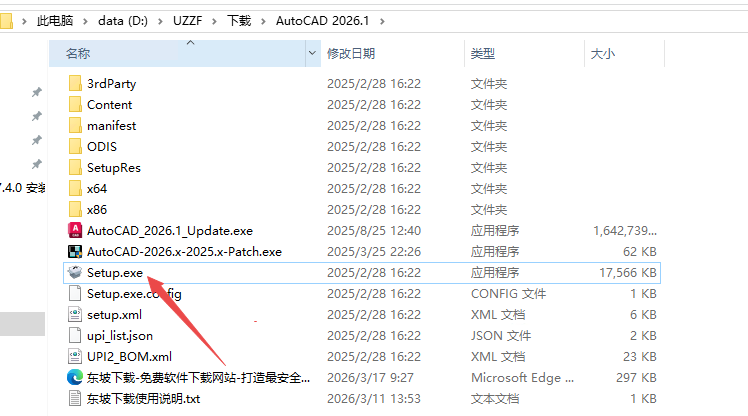
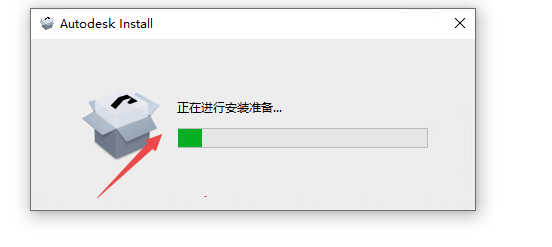
2、等待安装程序就绪
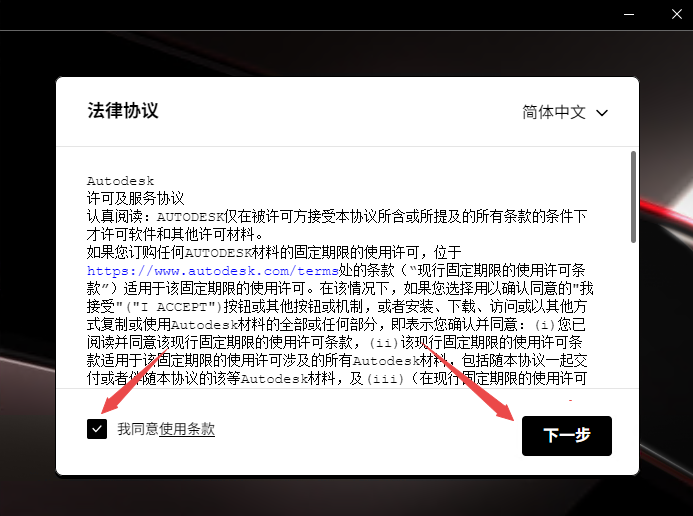
3、勾选同意,然后点击下一步
4、接下来指定你的安装目录
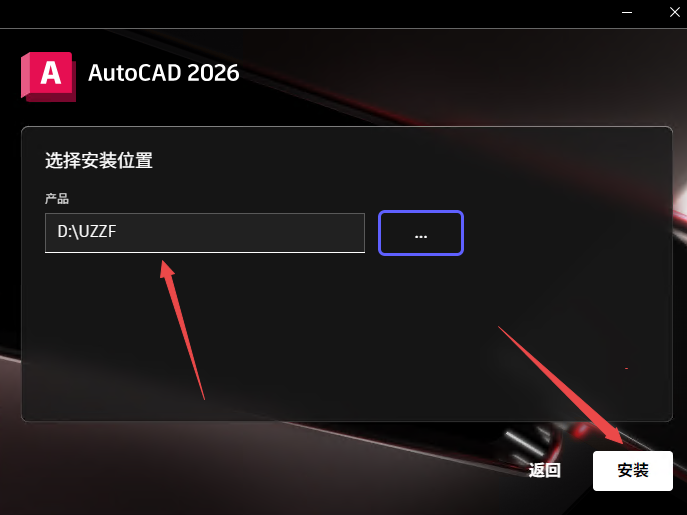
5、等待安装过程结束,约需3分钟
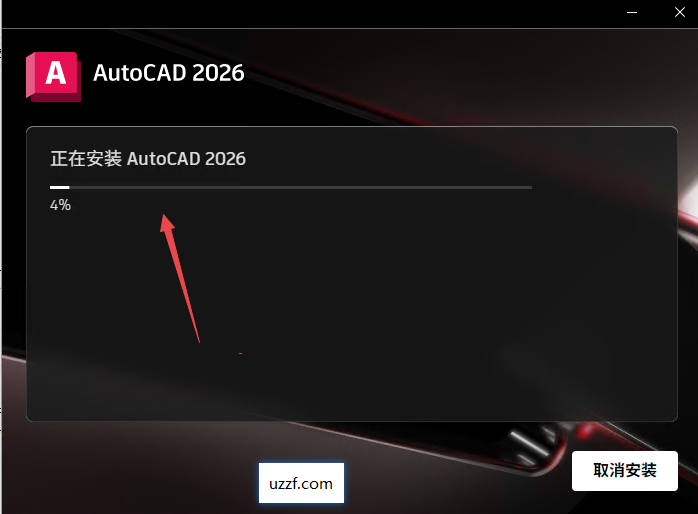
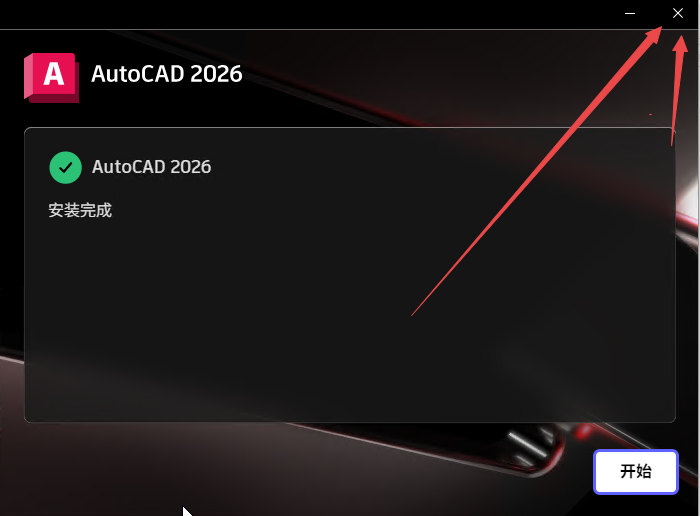
6、完成安装后,切勿点击开始,应直接退出安装程序。
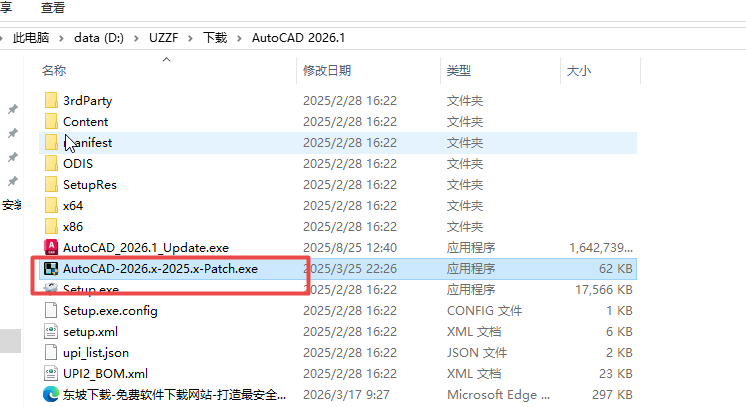
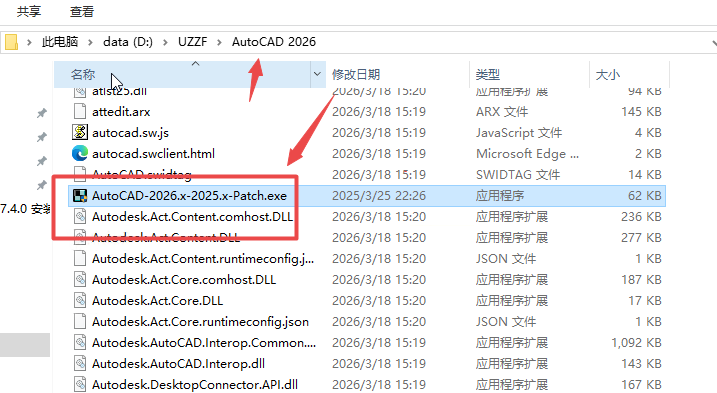
7、此刻回到目录,寻得补丁程序 AutoCAD-2026.x-2025.x-Patch.exe,把它复制到此前软件所安装的目录处,如图所示。
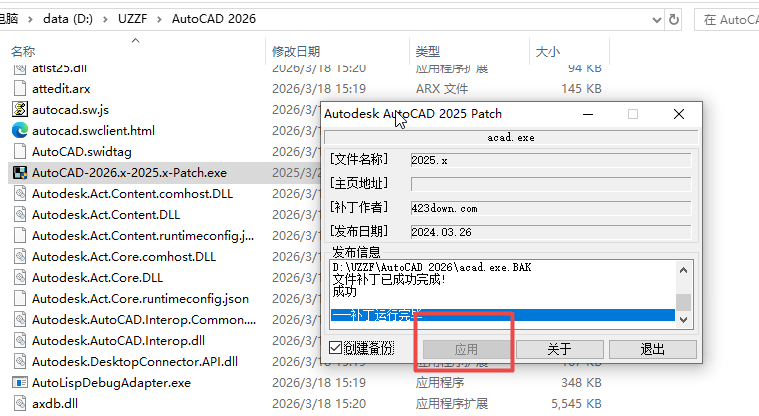
8、紧接着运行激活补丁,选中应用便能完成激活,具体如图。
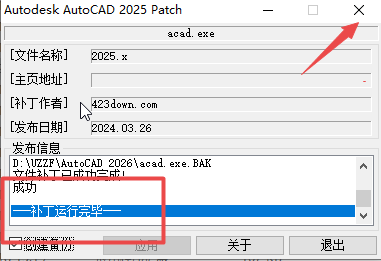
9、看到补丁运行结束,关闭补丁
10、接着在此目录中定位到CAD程序就能运行,也可以从桌面快捷方式打开。
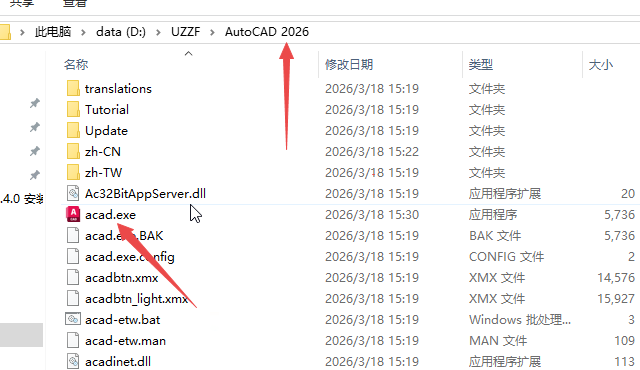
11.启动该程序后,就能直接免费使用。
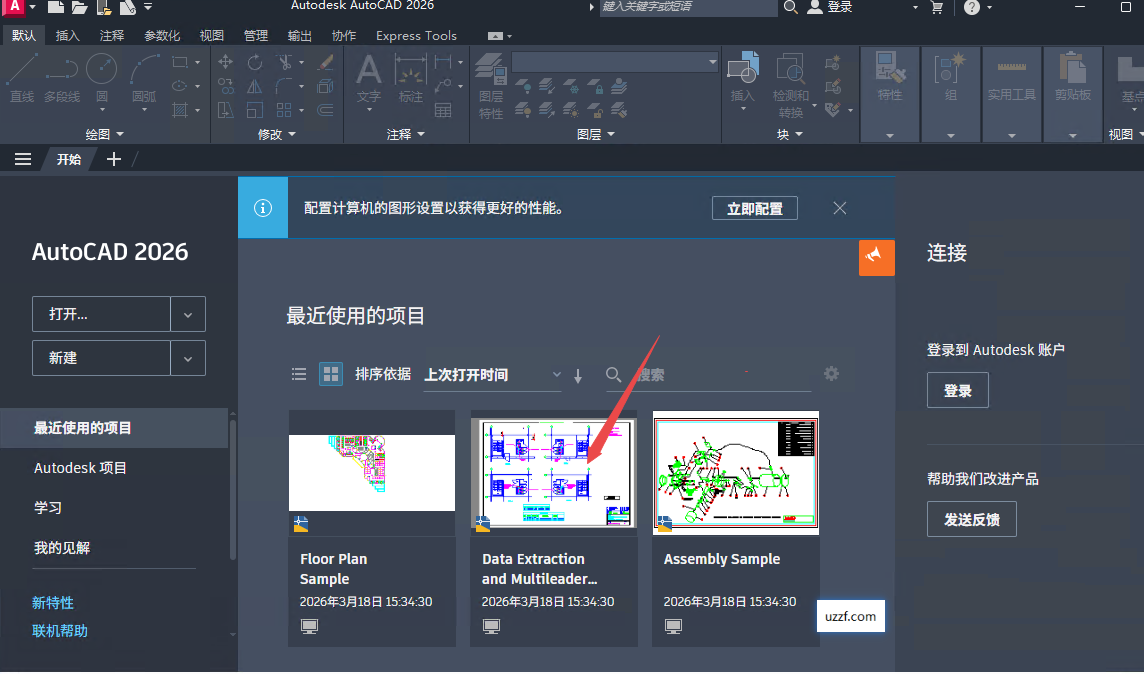
AutoCAD2026经典模式设置方法
请注意:自AutoCAD2015版起,Autodesk官方不再提供原生的“AutoCAD经典”工作空间。2026版默认只提供“草图与注释”、“三维基础”和“三维建模”这类现代界面。
若想要接近经典模式的布局,例如上方菜单栏配合左侧或底部工具栏,可以手动采用以下替代方案进行调整:
做法一:通过手动操作显示菜单栏与工具栏(最优先推荐,不用安装插件)
开启菜单栏的显示。
在命令行执行 MENUBAR 命令后按回车,再输入数值 1,顶部的经典文件、编辑、视图等菜单栏就会显示出来。
恢复传统工具栏的显示。
在任意工具栏位置点击鼠标右键,打开菜单后选中“AutoCAD”,然后勾选所需的经典工具栏,例如“绘图”、“修改”、“图层”等。
也可在命令行键入TOOLBAR,输入某个工具栏的名字(比如Draw),再选取“显示”。
将当前设置另存为个人工作空间
完成界面布局设置后,选择右下角齿轮图标旁边的“将当前状态保存为新工作空间”选项。
将其命名为“ClassicMode”,今后就能一键完成切换。
方法二:借助第三方插件(一键还原)
若要复原2008版的界面外观,可选用第三方插件,例如ClassicUIforAutoCAD或国内常用的“CAD经典模式恢复工具”。此类工具会自行载入旧版配置档案(.cui),单次点击即可还原全部经典布局。
提醒:安装插件时,请选择与2026版相匹配的最新更新包,否则可能引起程序异常退出。
AutoCAD2026产品安装选择
部署AutoCAD 2026过程中,关键步骤包括取得安装文件以及挑选要装入的部件。
获取安装文件:通过Autodesk官方站点或CreativeCloud桌面客户端下载正版安装包。留意挑选合适的版本,比如带专业化工具集的版本或AutoCADLT版本。
开始安装:把下载的压缩包解压,然后对 Setup.exe 单击右键,选取“以管理员身份运行”。
同意授权:选中我接受使用条款,然后按下一步。
选择安装组件(重要环节)
建议将程序安装到系统盘以外的磁盘(例如D盘),同时确认目录名中没有中文,以防之后出现兼容性故障。
在安装带专业附加功能的版本时,用户可以挑选要装入的模块,比如 Architecture、Electrical 或 Map 3D 这几类工具集。按需勾选需要的项目,用不到的取消选择以减少占用。
安装步骤:按下安装按钮,等进度条走完,随后点窗口右上角的X关掉(暂不启动)。
激活步骤(若不要求可跳过):视您取得的授权类型,可能需更换激活文件或用账户登录完成授权。
AutoCAD2026电脑配置要求
运行所需基础硬件条件
操作系统要求为64位Windows 10(版本1809或更高)或者Windows 11
处理器需达到2.5至2.9GHz,具备8个逻辑内核,ARM架构不受支持
内存容量至少8GB
显卡需配备2GB显存,支持DirectX 11,带宽不低于29GB/s
磁盘空间需要10GB可用容量,使用固态硬盘可获得更好体验
还需安装.NET Framework 8
建议采用的硬件规格
建议使用64位Windows 11系统
CPU基础频率3GHz以上,睿频可达4GHz以上
内存建议32GB
图形卡:拥有8GB显存,支持DirectX12,传输速率106GB/s
存储推荐NVMe固态硬盘,保留50GB以上可用空间
显示器分辨率至少1920×1080,4K显示需要搭配推荐显卡