软件信息
软件介绍
Rhinoceros 8 中文激活版是一套超越常规 CAD 与 DCC 界限的 3D 建模工具,以数学曲面为底层引擎,结合 SubD 细分曲面和 NURBS 精确建模两种方式,提供微米级精度与自由造型能力。软件采用一次付费永久使用的授权方式,获得全球设计师和工程师的广泛认可。
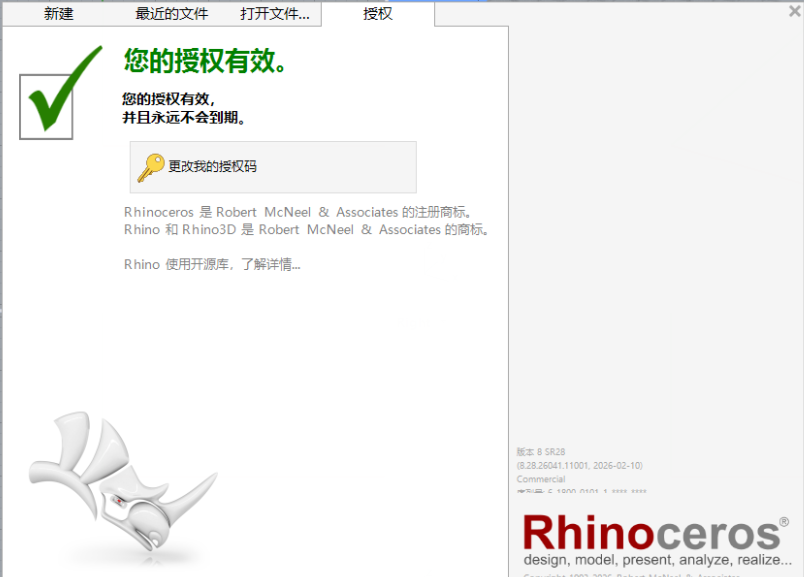
Rhinoceros犀牛8安装指南
1.完成下载后,在【Rhinoceros 8.28.26041.11001】压缩文件上用鼠标右键单击,接着点选【解压至此处】。
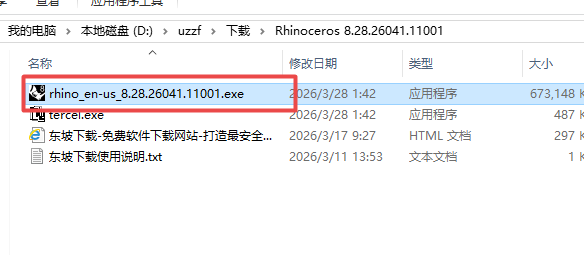
2.进入解压目录,右键点击【Rhinoceros 8.28.26041.11001】,从菜单中选取【以管理员身份运行】。
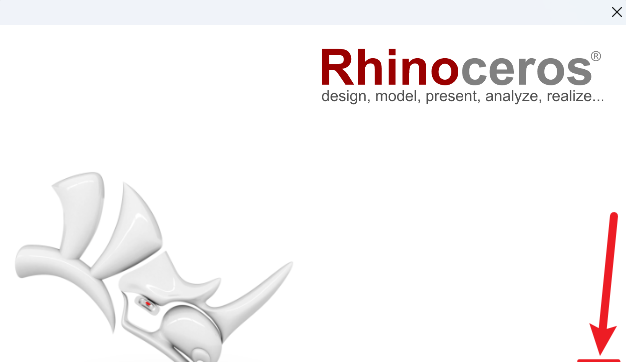
3.找到“现在安装”旁边的【设置图标】并点击。
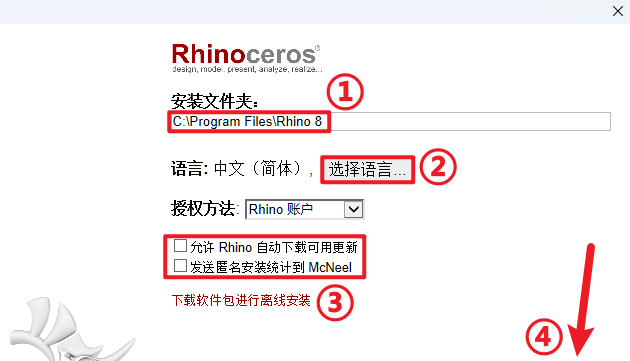
4.安装配置:①调整路径首字母,例如将 C 换成 D,可变更安装盘符 ②去掉“允许 Rhino……”和“发送匿名……”前的勾选 ③选择“现在安装”。
5.正在进行安装……
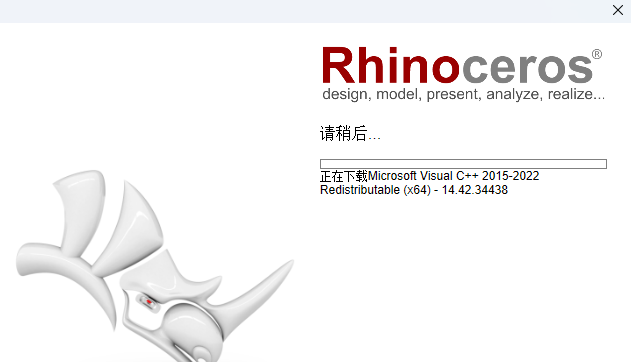
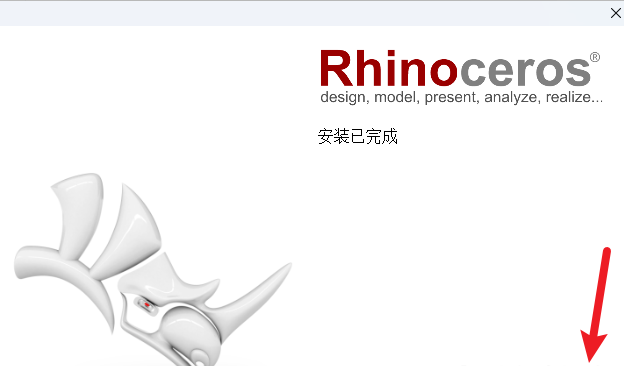
6.点击【关闭】按钮。
7.在电脑上找到并打开 hosts 文件,其位置为 C:\Windows\System32\drivers\etc。
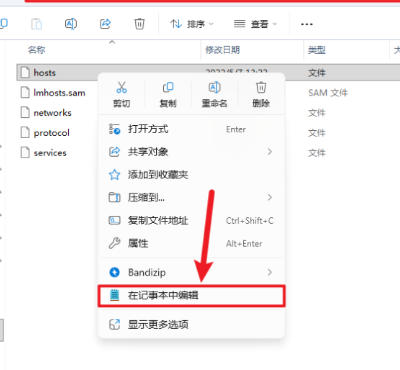
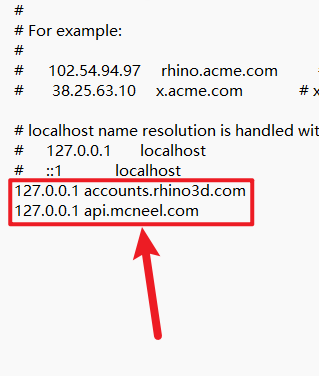
8.在文件末尾添加以下内容
127.在本地回环地址 127.0.0.1 上,访问 accounts.rhino3d.com。
127.通过本地回环地址 127.0.0.1 访问 api.mcneel.com
9.把电脑的网络连接断开。
10.在桌面上找到 Rhino 快捷方式,用鼠标连续点击两次即可运行该程序。
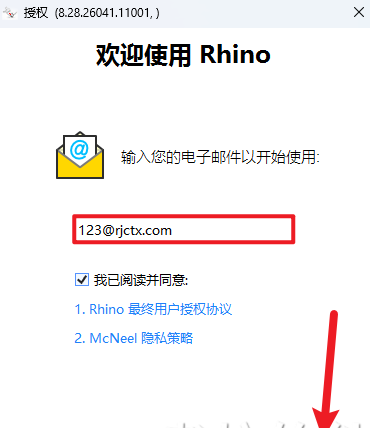
11.输入一个任意的邮箱地址,然后继续。
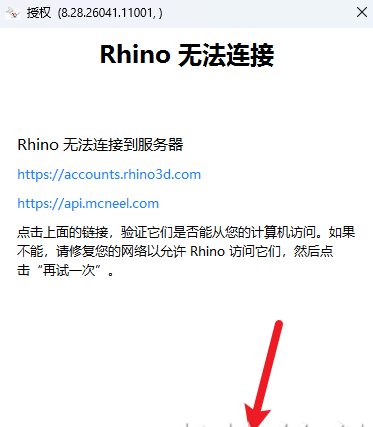
12.按下手动获取验证码按钮
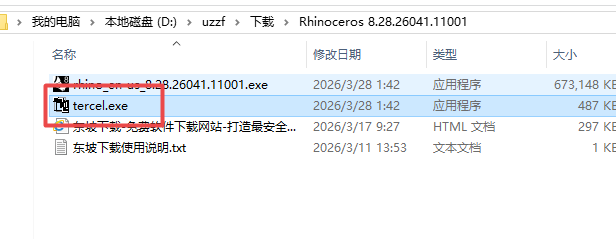
13.回到解压缩所得的目录,用右键单击【tercel】文件,选择【以管理员身份运行】。
14.单击【Generate】按钮。
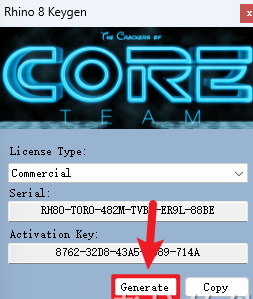
15.把生成的序列号复制到许可界面,点击【继续】。
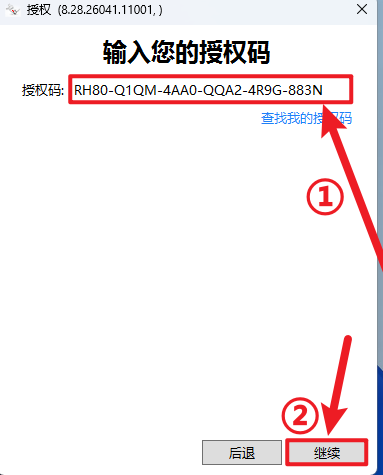
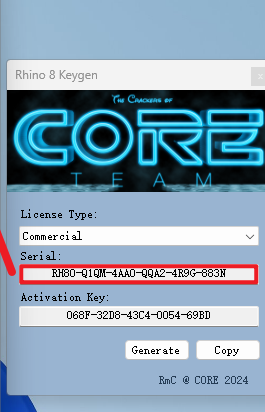
16.按下【继续】按钮。
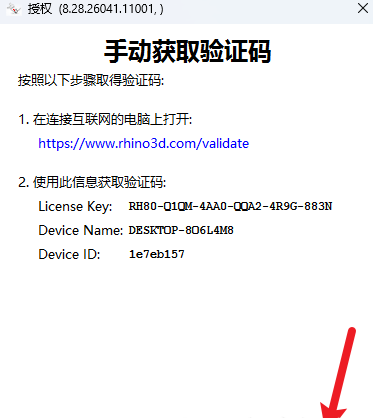
17.将秘钥复制到许可界面,点击【继续】。
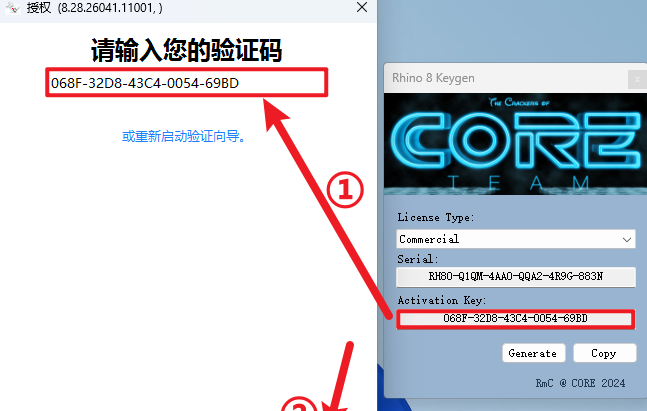
18.授权完成,点击【结束】。
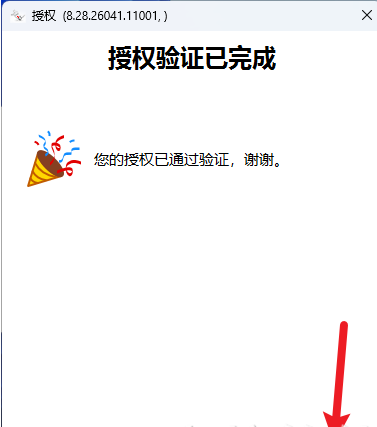
19.安装过程全部结束。
Rhinoceros8核心功能
Rhino8在原有强大NURBS核心基础上,新增了细分建模和参数化设计能力,主要功能特色包括:
双建模引擎
NURBS精确造型:这是该程序的主要功能,具备专业级的曲面创建能力,可处理高级连续条件(G1、G2、G3),保证曲面平滑度符合A级曲面要求,适合汽车、航空等对精度有严格要求的行业。
SubD 细分建模:提供接近多边形建模的操作方式,用户可即时拖拽顶点来塑造有机造型(例如生物、家具),并维持与 NURBS 的顺畅互转,平衡了效率与可控性。
该软件集合了智能辅助功能和新引入的特色选项。
ShrinkWrap(收缩包裹)提供一种全新的处理方式,可将网格如同食品保鲜膜一般贴合到各种几何体(包括点云、多边形网格、NURBS)外表,用于快速修补残缺模型或为3D打印输出无缝隙的封闭网格。
Grasshopper 参数化设计提供内置的可视化编程界面,用户不必手动编写代码,只需连接节点就能搭建复杂算法流程,从而完成自动生成模型、外形优化以及基于数据的设计。
PushPull 功能得到强化:优化了推拉操作过程,并结合自动工作平面,使实体修改更直观和顺畅。
使用显卡进行画面生成和图形展示
Cycles 渲染引擎:升级了符合物理规律的 GPU 加速光线追踪渲染器,提供实时预览、程序化纹理与 UV 编辑功能,可高效生成逼真的产品渲染图。
广泛的文件格式支持:能够读取和写入包括3DM、OBJ、STL、DXF、DWG、STEP、IGES在内的超过一百种文件类型,充当了多种设计程序(例如SolidWorks、Maya、3dsMax)之间的数据转换桥梁。
Rhinoceros8基础操作流程
界面与视窗导航
四视图排列:程序打开时,初始呈现俯视、正视、侧视及透视四个窗口。
导航操作
旋转操作:按住 Shift 键并用鼠标右键拖拽,或在透视视图中直接按住右键拖拽。
平移视图:按住Ctrl键并拖动鼠标右键。
缩放视图:滚动鼠标滚轮即可。
要将某个视图放大至填满整个窗口,只需对它的标签(例如“透视图”)进行双击操作。若想回到原来的四视图布局,再次双击该标签即可。
基础建模示例(以绘制杯子为例)
画曲线:切换到顶视图,利用Circle(圆)指令创建两个同心圆,用于表示杯子的内侧和外侧。
创建曲面:调用 ExtrudeCrv(挤出曲线)功能,选取两个圆形,沿竖直方向移动并键入高度数值,由此得到两个圆柱。
布尔操作:执行BooleanDifference(布尔差集)指令,首先拾取外部圆柱体,按回车,接着拾取内部圆柱体,按回车,由此将杯体内侧掏空。
倒角操作:调用FilletEdge(不等距边缘圆角)功能,选取杯口边线,设定半径数值,让边线呈现圆滑效果。
渲染与导出设置
为模型指定材质的方法是:先选取模型,然后到界面右边的属性区域调整其所在图层的颜色或材质参数。
渲染:进入“渲染”标签页并点击“渲染”按钮,即可查看光影效果。
导出操作:先打开“文件”菜单,再执行“导出选取的物件”命令,随后在格式选项里挑选.STL或.OBJ,以便用于3D打印或之后的渲染流程。
Rhino 8 快捷键大全
掌握快捷键能大幅提高建模速度,以下列出Rhino8里最常用的命令缩写与按键:
鼠标操作说明
点击鼠标右键:用于确认操作或再次执行上一条命令(在透视视图里长按右键可以转动观察角度)。
按住Shift键并点击鼠标右键,可以在正交视图里转动视角。
按住 Ctrl 键并点击鼠标右键,可拖动画面以平移观察。
使用滚轮可调整视图的显示比例。
常用命令别名(在命令行输入)
L:Line(直线)
C:Circle(圆)
R:Rectangle(矩形)
Polyline 指的是多段线对象。
F:Fillet(为曲线或边缘创建圆角)
TR 是 Trim(修剪)的缩写。
使用 Split(分割)功能。
Offset 也就是偏移量。
CP:复制操作
M 代表移动功能。
RO 即“Rotate”(旋转)。
SC:调整比例大小
Zoom:用于缩放视图。输入 Z 后按回车,再输入 E 并回车,可显示所有物体。
功能键列表
F1:打开帮助文档
按 F2 键可以切换指令历史面板的显示与隐藏。
F7键:切换网格的显示状态
F8 键用于开启或关闭正交模式,该模式限制光标只能沿水平或垂直方向移动。
快捷键F9:切换坐标轴的显示与隐藏
F10 键用于切换控制点的显示与隐藏,在编辑曲线时非常实用。
F11:切换编辑点的显示状态