软件信息
软件介绍
欧特克为机械工程行业推出的AutoCAD Mechanical 2025中文激活版,是一款专业CAD工具。该软件具备智能化的图层管理能力、可自动生成BOM物料清单的功能以及专门的机械标注工具,并遵循最新的表面纹理符号标准。此次更新提升了文件打开速度与格式兼容性,使运行过程更加稳定顺畅。
AutoCAD Mechanical 2025么安装
1、把下载的压缩包解压后打开,从中找到setup程序并运行安装。
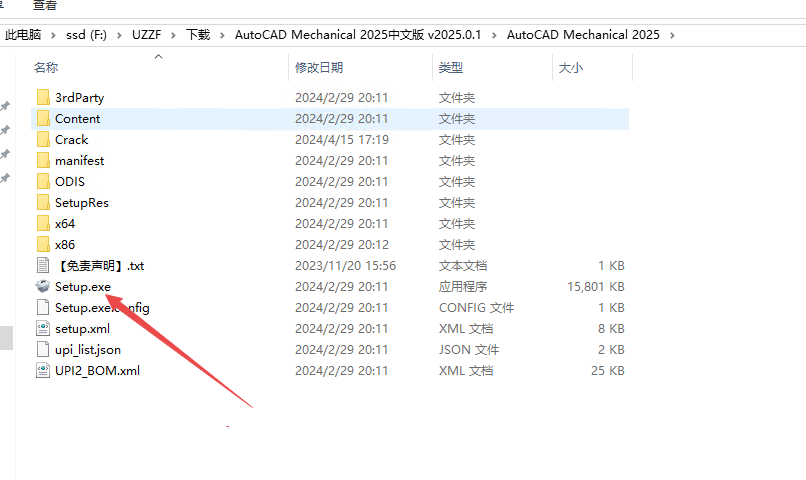
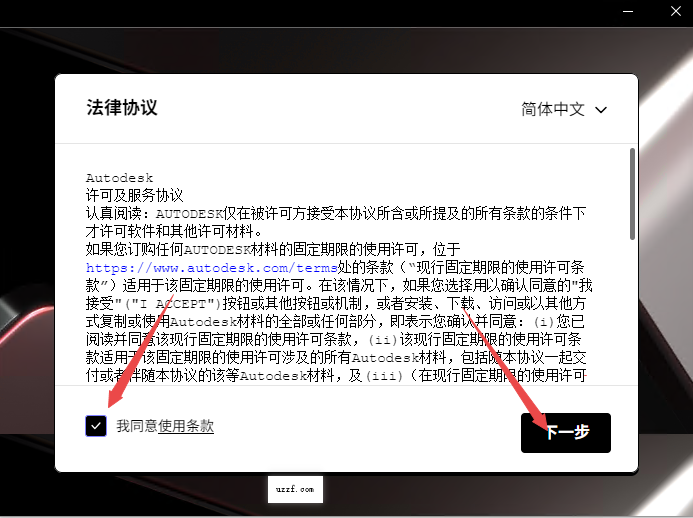
2、等待安装程序启动,随后勾选同意选项并继续下一步。
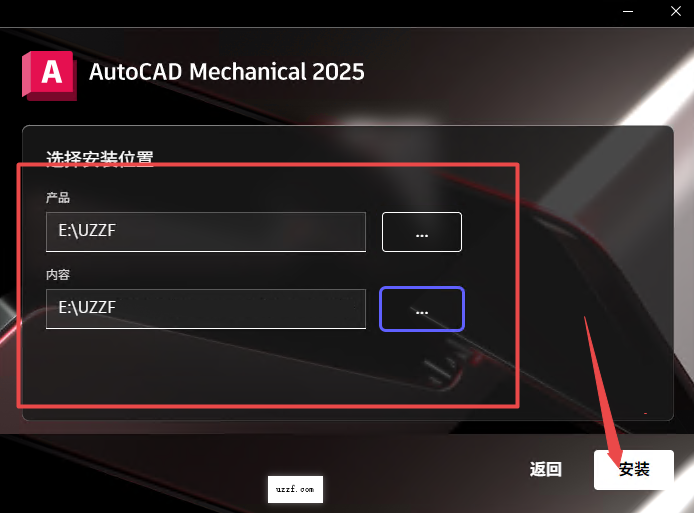
3、接下来选定安装目录,开始执行安装。
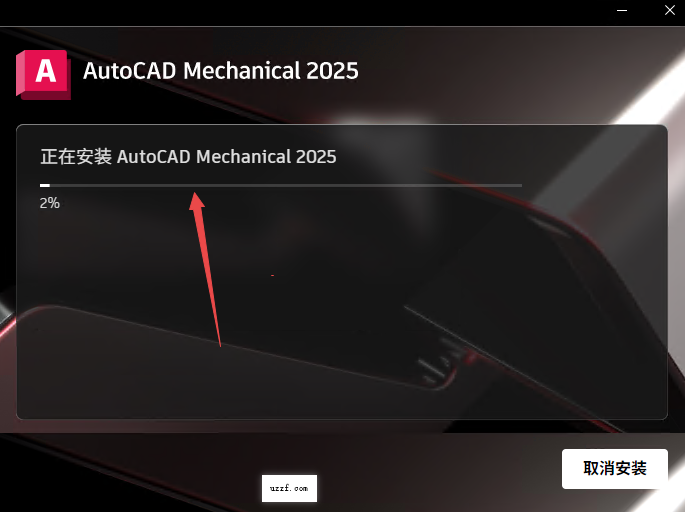
4、安装过程大约持续5分钟,请耐心等待直到完成。
5、安装结束后不要点击启动按钮,而是选择关闭。
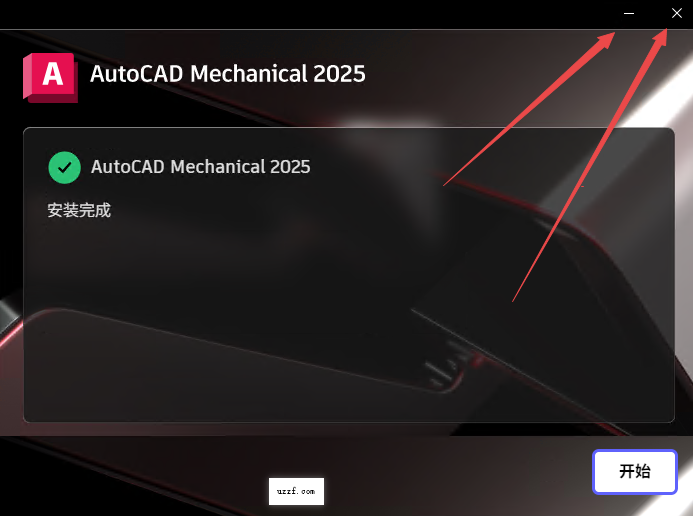
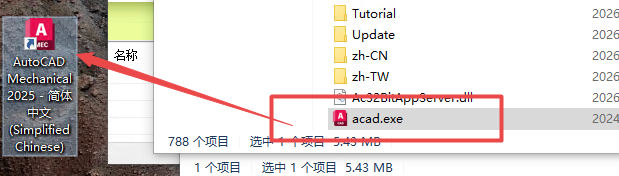
6、回到刚才解压出的文件夹,进入crack目录,将里面的acad.exe程序复制出来。
7、接着打开软件安装目录,找到其中的cad2025文件夹,把复制的文件粘贴进去,并在提示时选择替换。
8、替换完成后即表示激活成功,之后可直接从桌面打开软件。
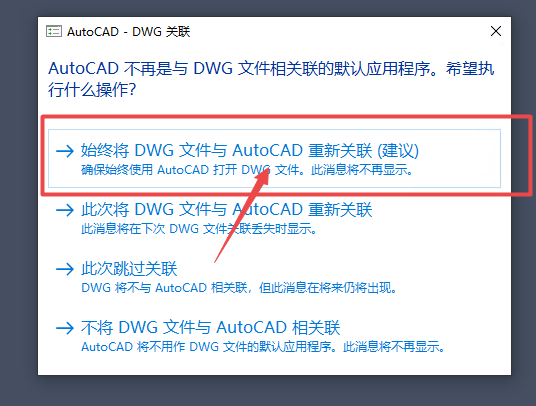
9、软件启动后,选择列表中的第一个选项就可以进入。
AutoCAD Mechanical 2025创建BOM表的方法
请确保使用的是智能零件
BOM 表的数据取自图纸里的“智能机械对象”,比如从内容库插入的螺栓、轴承、型材等。若零件是用普通线条绘制的,则需先把它定义为“结构件”或“标准件”,或者直接通过软件内置的内容库(ContentLibrary)来插入零件,如此它们才会自动带有序号、材质、规格等属性。
为零件添加序号标注(Balloon)
切换至“注释(Annotate)”标签页,然后选用“零件序号(Balloon)”功能。
在图纸里逐个点选每个零件,软件即可判断其种类,并按预设方式(自下而上、自上而下或手动指定)为零件分配不重复的编号。
注意:默认情况下,只有被标注了零件序号的对象才会被纳入BOM表。
提出输出BOM表的要求
继续在“注释(Annotate)”选项卡中,定位到“材料明细表(PartsList)”这个按钮。
在绘图区选择一个插入点来放置表格,或者拖拽一个矩形区域来设定表格大小。
该软件能够对当前图纸或指定视图内全部编号零件进行自动检索,读取它们的属性信息(包括描述、数量、材质、标准号等),随后马上输出一份完整的BOM清单。
更新与维护
当模型后续发生变动(新增或删减零件)时,在BOM表上点击鼠标右键并选中“更新(Update)”,表格中的内容就会自行完成同步,不必从头再做一遍。
AutoCAD Mechanical 2025自定义明细表的方法
所谓自定义明细表,就是把表格外观做成与软件预设样式不同的形式。按照官方帮助文档的说明,AutoCAD Mechanical 2025 允许用户借助建立自定义块这一途径,达成灵活度很高的明细表样式。
基本思路是:自定义明细表时,必须至少建立两个块,其中一个对应表头行,另一个对应正文行(也就是数据行)。若有需要,还能针对正文行制作多种不同的块样式。
命名规范
表头区块:其名称末尾需为数字 0(比如 MYPLIST0)。
各正文块的命名方式为:首个块的名称末尾带数字1(即MYPLIST1),第二个块的名称末尾带数字2(即MYPLIST2),后续块均按此规律依次编号。
软件介绍:该工具属于中文下载类别,主要用于处理正文块属性的配置与设置。
在正文块内要加入 Attribute 属性,这些属性会在明细表里呈现对应的具体数据。
在设置属性时,其“标记(Tag)”一栏应填入与目标零部件特性相符的名称。举例来说,如果需要展示“材料”相关内容,就新建一个属性,并把它的标记设定为MATERIAL。
对于文字宽度控制,可以使用内部表示方式。格式为#GENST{#},其中#GENST是零部件特性ID(如DESCRIPTION的ID是5GENST),{#}是可用空间除以文字高度后的数值(例如5GENST{10})。
块级文件存储功能
这些块既可直接建在本图纸内,也能存成单独的 .dwg 文件放在外部。若选择外部文件方式,则文件名称需与块名称保持一致(比如 MYPLIST0、MYPLIST1 所在的块文件,应命名为 myplist.dwg)。
应用自定义明细表
完成块制作后,可在系统配置中把自定义明细表设定为默认样式;新建明细表时,也能直接选用这一自定义样式。
AutoCAD Mechanical 2025电脑配置需求
AutoCAD Mechanical 2025 是构建在 AutoCAD 2025 之上的版本,因其内置了丰富的机械标准件库以及自动运算能力,所以硬件门槛比普通 CAD 稍高一些。下面列出官方推荐配置和工程实践中的配置建议:
操作系统是管理计算机硬件与软件资源的系统软件,它为应用程序提供运行环境,并负责内存管理、进程调度、文件系统与设备驱动等核心功能。常见类型包括 Windows、macOS、Linux 以及移动端的 Android 与 iOS。
系统要求:Windows 11 或 Windows 10(1809 及以上版本),且须为 64 位。
请留意:本软件无法在32位操作系统、Windows S模式以及ARM架构的处理器上运行。
处理器(CPU)方面
基本门槛:主频达到2.5GHz及以上。
推荐选用主频3.0GHz以上、具备多核心的高性能处理器。
英特尔酷睿 i7 或者 i9 处理器,需为第 12 代或更新型号,例如 i7-13700K。
需要 AMD Ryzen 7 或 9 处理器,第 5000 系列或更新型号均可,例如 Ryzen 7 7700X。
原因在于:机械模块执行大型装配体重建、BOM运算及标准件调用时,对CPU的单核性能与多核并行处理能力要求较高。
内存(RAM)方面
最低配置为8GB,但仅能应付极小的图纸,不建议采用。
推荐从16GB起,装配体较复杂时建议配备32GB甚至更多。
原因在于:载入超过70万件的标准件库,以及处理含数千个零件的装配图,都会消耗大量内存。
显卡(GPU)方面
需要具备 DirectX 11 或 DirectX 12 支持;显存容量不低于 4GB;带宽须达到 106GB/s 及以上。
推荐选择
专业显卡方面,需要 NVIDIA RTX A2000 或 A4000,乃至更高规格的型号。
游戏显卡可选用NVIDIA GeForce RTX 3060/4060及以上型号,但驱动须通过Autodesk认证或采用Studio版本。
原因在于:要想顺畅旋转、缩放包含大量螺纹细节与倒角的三维机械模型,图形渲染性能必须足够强。
存储空间方面
安装所需空间约为15-20GB可用容量,内容库不计入其中。
内容库所需空间:若装齐GB、ISO、ANSI、DIN等各国标准库,还需额外预留10-15GB。
硬盘类型:建议优先选用NVMe SSD;机械设计涉及频繁读写,尤其是调用标准件库时,SSD的速度可比机械硬盘快数倍。
显示器方面
屏幕分辨率需达到1920x1080及以上,若支持4K则效果更佳。
采用双显示器setup能明显提高工作效率,可以一块屏幕进行绘图,另一块屏幕用来查看BOM表、属性面板或者标准库预览。
网络方面
要启用网络许可(NetworkLicense),或者连接云端存储中的标准件库,需配备稳定的千兆以太网链路。