软件信息
软件介绍
欧特克公司推出的 Autodesk AutoCAD Civil 3D 2025 中文破解版本,是专注于基础设施行业的专业 BIM 设计工具,以 AutoCAD 核心引擎为基础,针对道路、场地、管网及岩土工程给出贯穿全流程的方案。该软件可接入包括 GPS 测量数据、LiDAR 点云和 GIS 地理信息在内的各类数据,从而完成地形建模与土方分析的精确处理。
AutoCAD Civil 3D 2025安装步骤
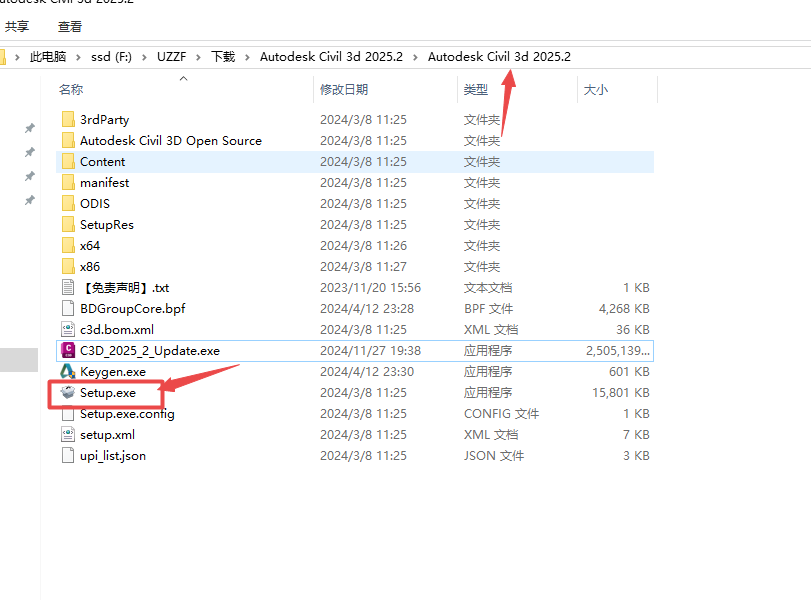
1、下载压缩包并解压,然后运行setup安装程序
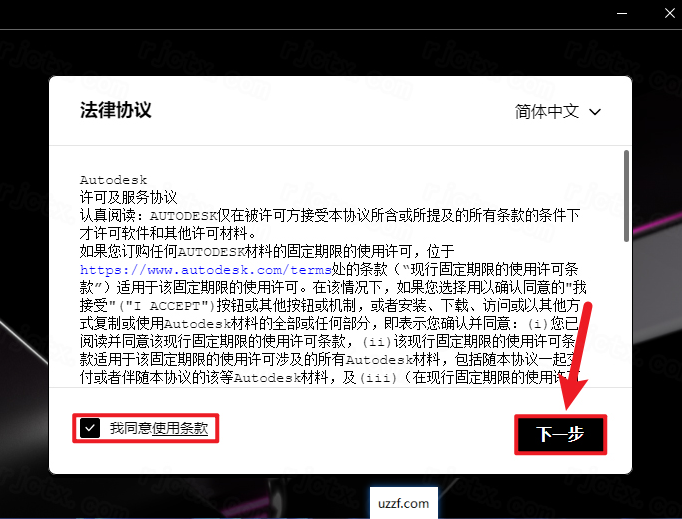
2、程序启动安装后,点击同意按钮
3、接下来指定安装路径
4、随后继续执行安装
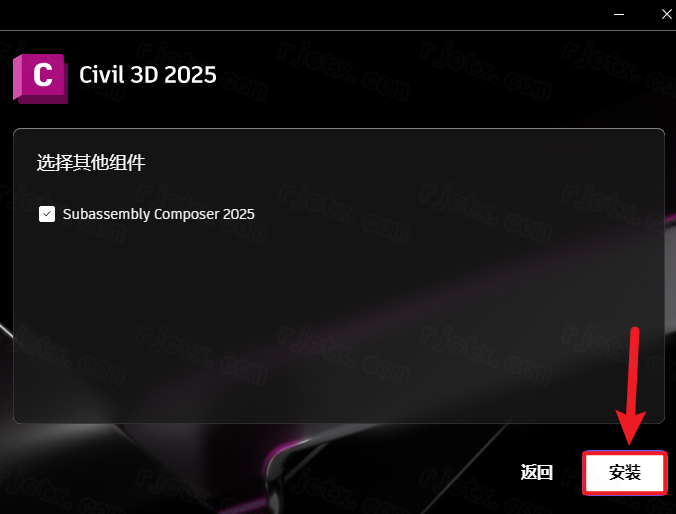
5、等待安装过程完成,大约需要5分钟
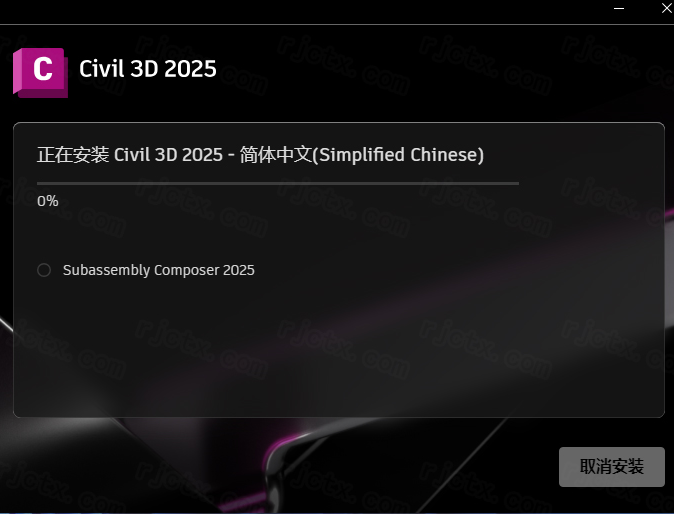
6、安装结束后点击关闭
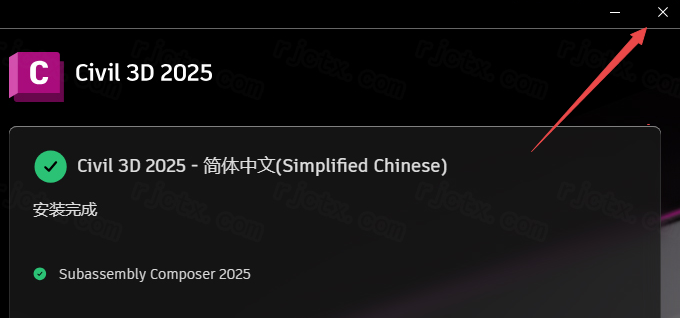
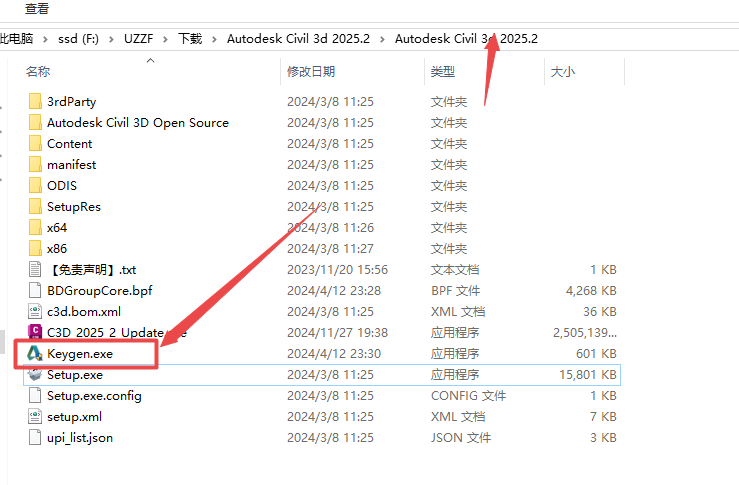
7、接着回到该文件夹,运行 keygen.exe 这个注册机程序。
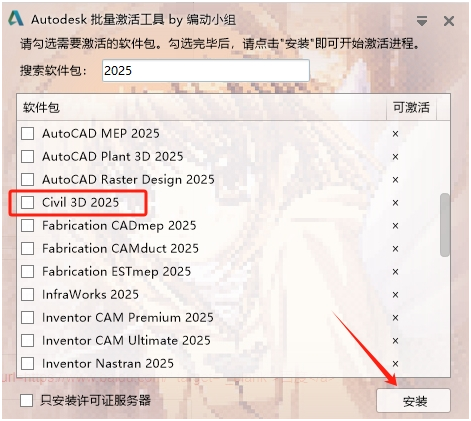
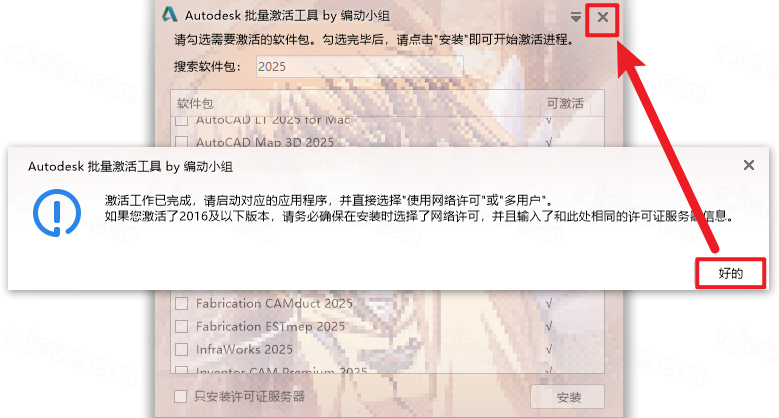
8、在注册机中勾选对应版本,然后执行激活
9、点一下“好的”按钮,再关掉激活工具就行,之后直接启动软件就能免费使用了。
Civil 3D 2025创建平面曲面的方法
在Civil3D里,“平面曲面”一般指根据测量数据、三维面或特征线生成的三角网曲面。标准创建流程如下:
1.创建一个空白曲面
切换到“浏览”选项卡后,在“曲面”节点上打开右键菜单,并点选“创建曲面”这一项。
在弹出的对话框中设定曲面名称、样式及渲染材质,然后点击“确定”
2.为曲面补充数据。
在“浏览”树中展开刚刚创建的曲面节点,定位到“定义”
在“图形对象”上使用右键菜单,从中挑选要加入的数据类型,例如三维面、特征线、等高线等。
选中对象后,曲面将自动生成三角网
3.从三维面快速创建曲面
若要从已有三维面创建曲面
首先执行 LINEWORKSHRINKWRAP 指令,随后将全部三维面选中,由此创建出外围边界的多段线。
按照上述步骤新建一个空曲面
在“定义”菜单上右击“图形对象”,把全部三维面选中,然后勾选“Maintainedgesfromobjects”选项。
最后右键单击“边界”,将先前生成的多段线添加为边界
提醒:建好之后假如看不到曲面,通常与样式设置有关。在曲面上点右键,选“编辑曲面样式”,再对三角形或等高线的显示选项进行调节。
Civil 3D 2025地块滑动直线未找到的解决办法
检查地块网络是否完整
该直线滑动操作的前提是:其位置须处于一个有效的地块网络(ParcelNetwork)范围之中。
请确认地块之间已经建立关联,同时滑动直线两个端点都要精确吸附到地块边界线上。只要端点处于悬空状态或没有捕捉到边界,计算就无法成功。
操作步骤:先选中地块网络,然后通过右键菜单点击“重建(Rebuild)”,从而保证拓扑关系无误。
请核实面积目标值
滑动直线的移动依据目标面积计算。若当前几何条件下无法实现目标面积(比如滑到边界尽头仍达不到指定面积,或所需面积小于零),系统会报错。
处理办法:先核对地块属性里“面积(Area)”的数值是否恰当,再尝试小幅调整目标面积,观察解算能否成功。
滑动方向与限制:。
核实滑动线的朝向有没有问题。该滑动线需与其平移所依据的基准方向保持垂直关系,同时不可与其余既有的固定边界产生矛盾。
当地块轮廓非常不规则,或者出现自相交的情况时,算法有可能不收敛。可以试着对地块边界做简化,或者将其分成若干段分别处理。
软件版本及更新情况
Civil3D2025的早期发行版在地块计算方面或许存在缺陷。建议前往AutodeskAccount查看,核实是否已部署最新的Hotfix或者Update1/2。Autodesk通常会借助更新来修正地块引擎相关的运算故障。
备选办法
当自动滑动未能成功时,可借助“自由形式地块(FreeFormParcel)”工具自行勾勒边界,也可在“地块编辑器(ParcelEditor)”里调用“调整大小(Resize)”功能,通过键入距离或面积数值来人工接近目标。
Civil 3D 2025所需的电脑配置
Windows 11 64 位系统,或者 Windows 10 64 位系统,且后者的版本号须达到 1809 及以上。
??注意:ARM 架构处理器不受支持
中央处理器(CPU)是计算机的核心部件,负责执行指令和处理数据。
最低要求:基础频率 2.5–2.9GHz
推荐:基础频率 3+GHz,睿频 4+GHz
内存(RAM)是计算机用于临时存放正在运行的程序与数据的关键部件,其容量和速度直接影响系统多任务处理的表现。
最小需求:8GB 内存
建议配置:32GB
处理大型数据集:16GB 或更多
图形处理器(GPU)是专门负责图像运算的硬件。它独立于CPU工作,擅长并行处理大量简单计算任务,因此也常用于科学计算和人工智能领域。GPU的核心指标包括流处理器数量、显存容量与位宽、核心频率等,这些参数直接影响图形渲染和计算性能。
最低配置要求为显存2GB、带宽29GB/s,并需兼容DirectX11。
建议配置:显存不低于8GB,带宽达到106GB/s或更高,并兼容DirectX12
对于大型数据集或点云处理,建议使用显存容量达到12GB及以上的工作站级别显卡。
请留意:使用“着色(快速)”这一视觉样式时,系统要求具备 DirectX12 功能级别 12_0。
显示器的屏幕分辨率
常规屏幕:1920x1080分辨率的真彩色显示
4K超清画质:峰值可达3840×2160分辨率,前提是使用建议配置的显卡
磁盘存储容量
安装所需:约 10-12GB 可用空间
为加快加载与保存速度,建议使用 SSD 固态硬盘
.NET Framework 是微软推出的开发框架,用于在 Windows 系统上构建和运行应用程序,提供统一的编程模型和类库。
该软件运行需具备.NET Framework 4.8以及.NET 8环境。
指针设备通常指鼠标、触控板、手写笔等用于操控屏幕光标的硬件。它们通过移动、点击、拖拽等动作,完成对界面元素的定位与操作,是日常使用电脑时不可缺少的输入工具。
兼容 Microsoft 鼠标的指针设备
配置建议:请提供原始软件介绍文字,以便按要求改写。
在Civil3D中进行视图控制、线条平滑等图形处理时,显卡性能起着关键作用,因此推荐选用配备独立显存的独立显卡。
对于大型点云或三维建模项目,内存最好提升到 32GB 或更高