软件信息
软件介绍
AutoCAD MEP 2021 是近期推出的一款用于自动计算机辅助的三维CAD绘图设计工具。AutoCAD 2021 同时引入了全新的暗色主题,采用现代感深蓝色界面与扁平化外观,对比度经过改进,图标也得到优化,从而带来更柔和的视觉效果和更清晰的可视范围。
AutoCAD MEP 2021 安装与破解步骤
安装步骤
1、双击exe格式的自解压文件,启动解包流程,将安装文件释放出来。
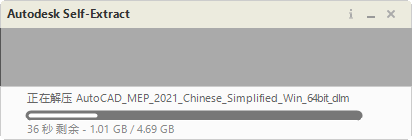
2、待解压完毕后,选择“安装”按钮进行操作;
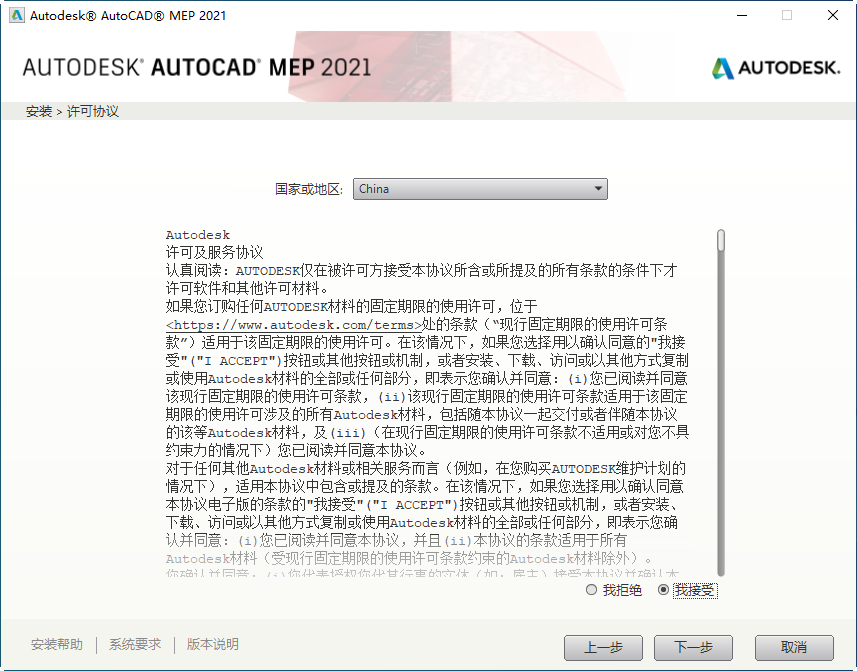
3、选择同意许可条款;
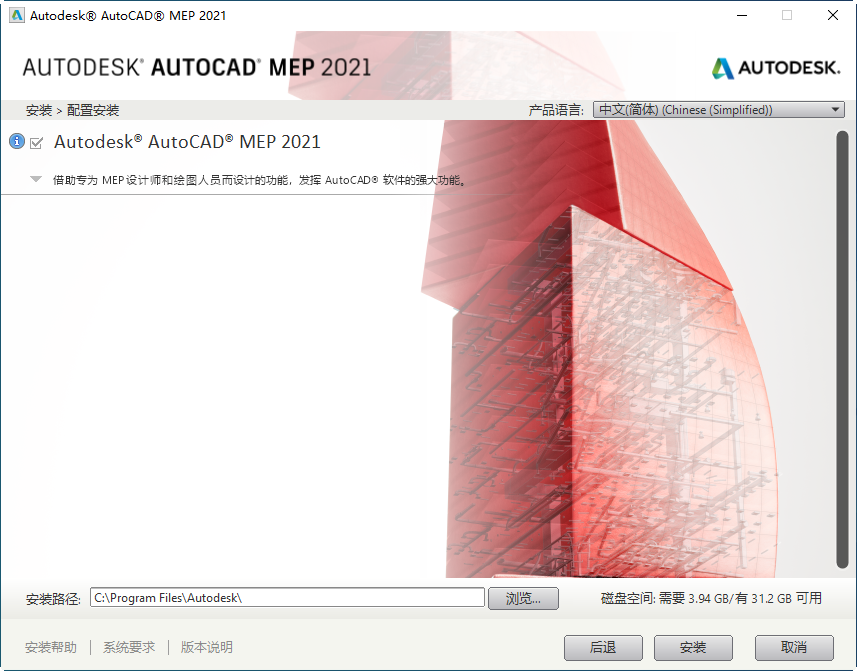
4、设定安装路径,然后点击安装;
5、等待软件产品安装完成;
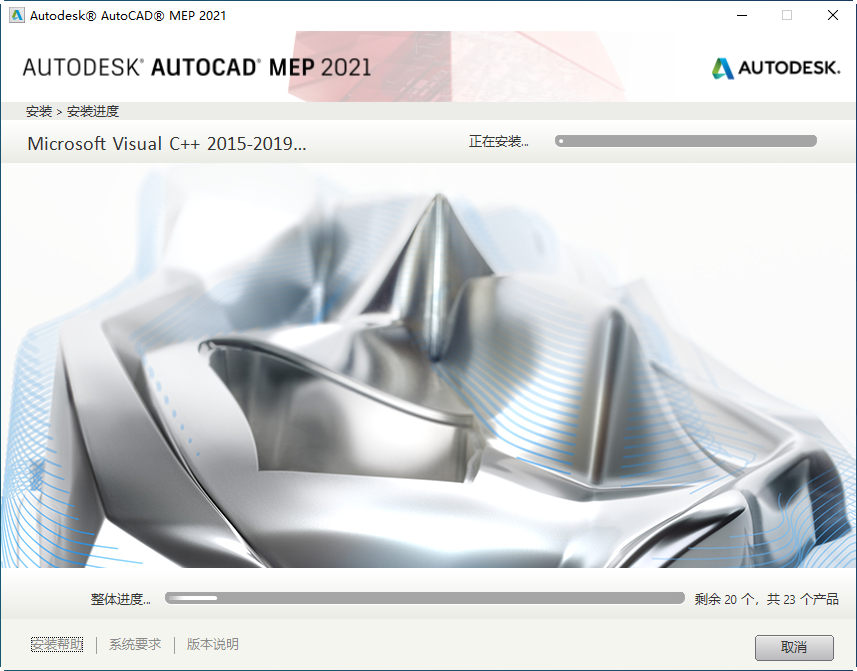
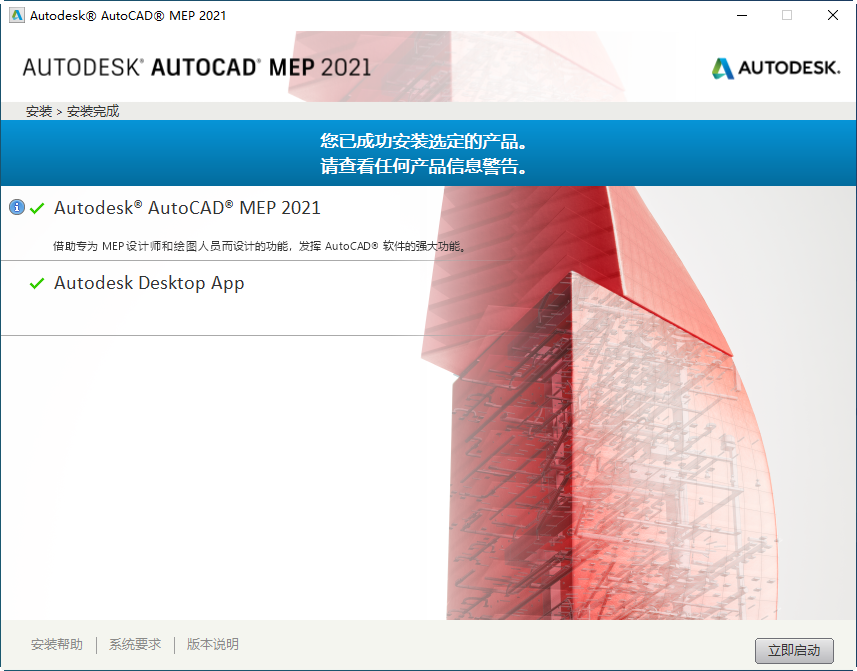
6、安装完毕!
该教程涉及软件破解方法的讲解。
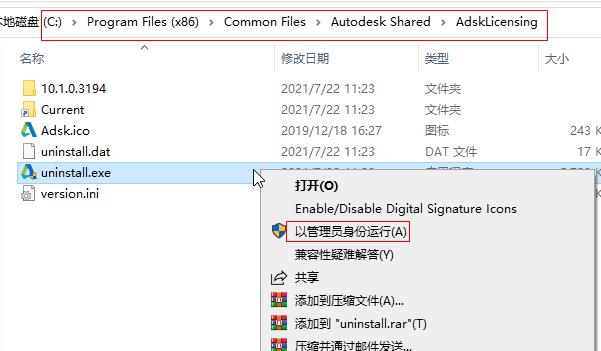
1、第一步是移除2021版的许可证管理程序,其所在目录为:C:\Program Files (x86)\Common Files\Autodesk Shared\AdskLicensing
2、将安装目录内的2020版许可证管理程序予以安装;
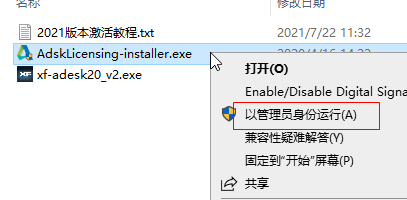
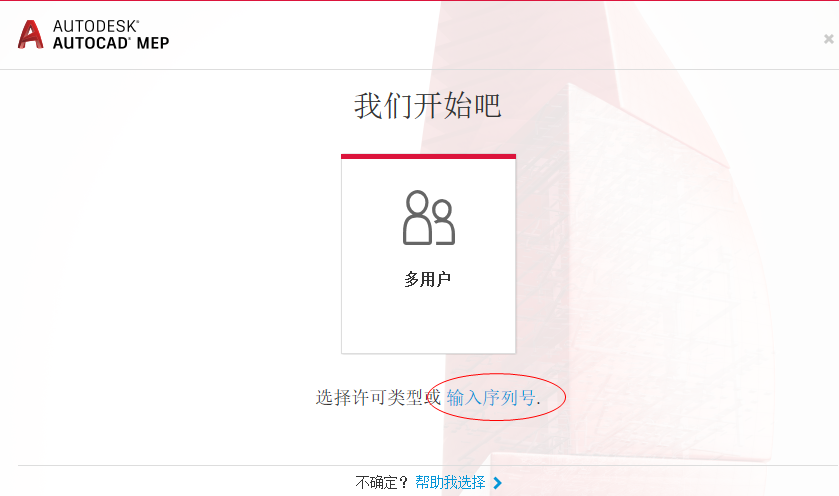
3、先断开网络连接,再启动该程序,然后点选“输入序列号”按钮;
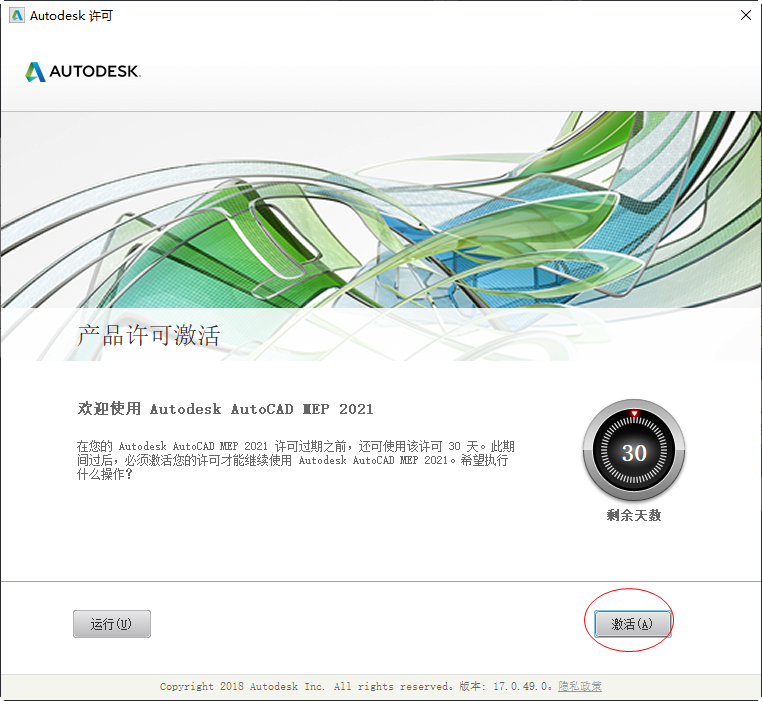
4、点击“激活”按钮即可;
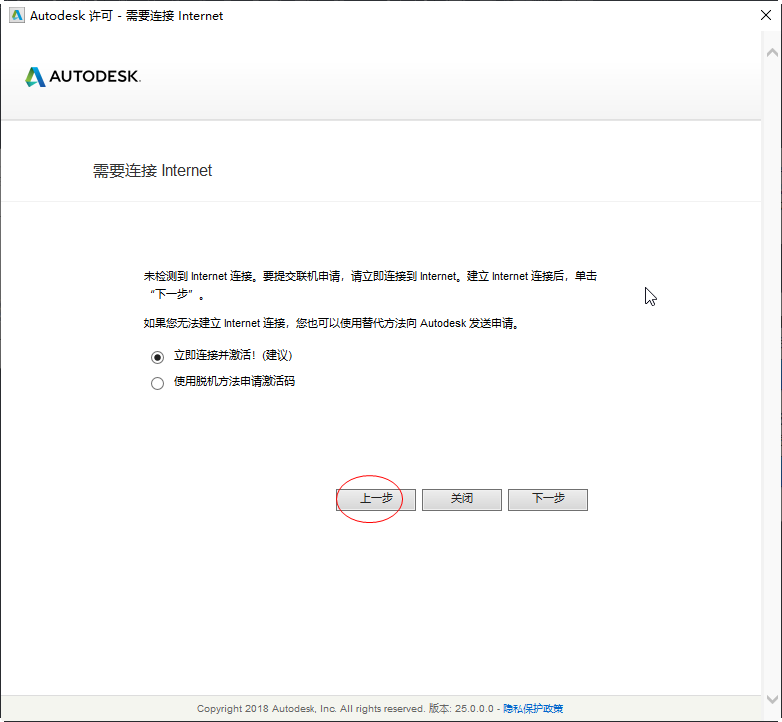
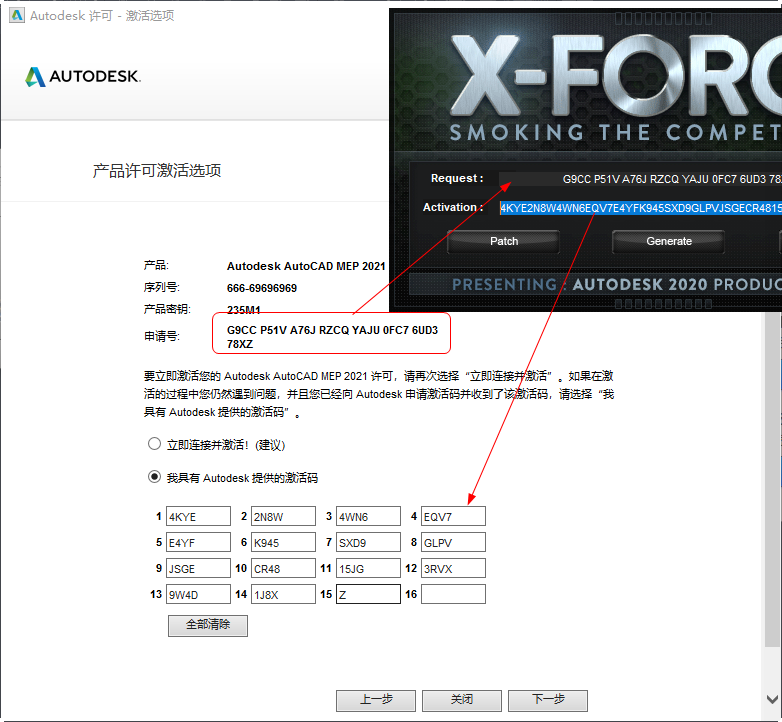
5、填写序列号与产品密钥;
666-69696969。
235M1。
6、选择“上一步”按钮进行点击。
7、勾选“我具有Autodesk提供的激活码”这个选项;
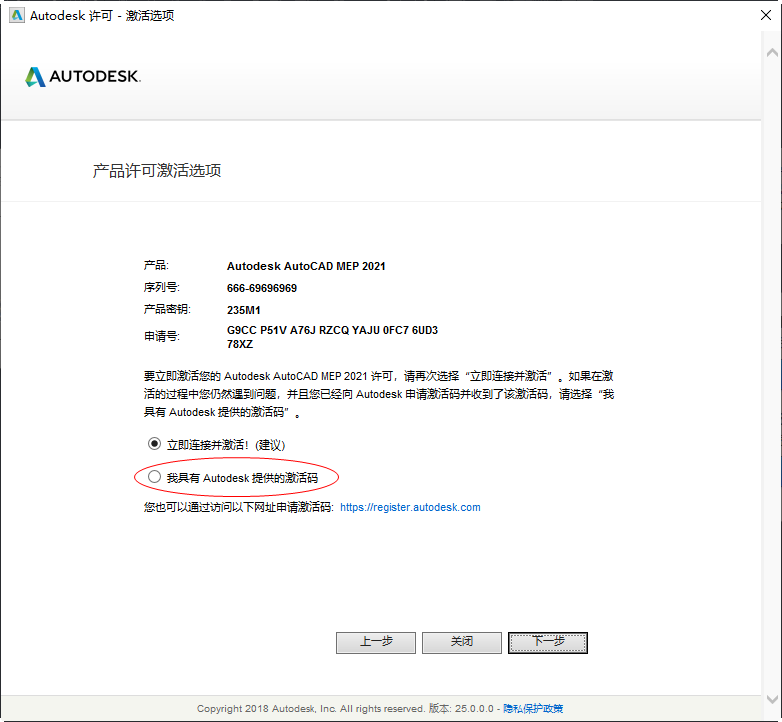
8、用管理员权限运行注册机,把申请号粘贴进注册机,先点patch,再点generate,即可得到激活码;随后将激活码填入软件的激活框,然后点下一步。
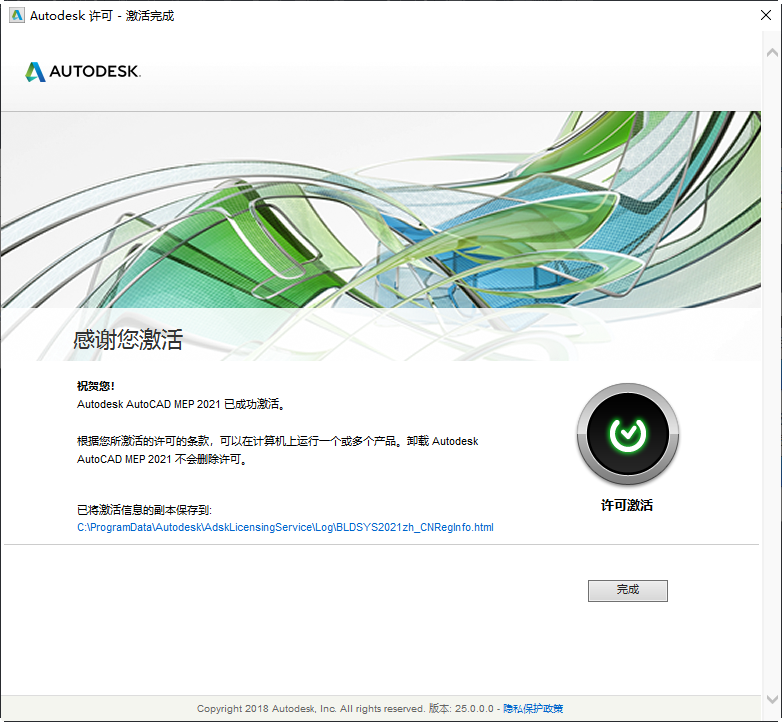
9、激活已经完成。
AutoCAD MEP 2021 中文激活版具备的核心能力
1、工作空间
工作空间环境由单个选项板和针对特定领域的功能区组成,用于优化工作流任务
面向建筑领域机械、电气及管道从业者的 MEP 工具集可直接投入使用。其工作空间环境涵盖电气、HVAC、管道、卫浴与原理图,每个环境都配有专属选项板及领域功能区,用于改进工作流任务。
该软件在工作空间内提供了风管系统相关功能。
工具选项板中包含与当前领域相关的零件。工具特性可在工具选项板或特性选项板中定义,也能对工具选项板进行自定义,使其包含公司工程设计中常用的独特工具。
2、文档编制功能
优化文档外观,同时提升绘图工作效率
借助此对话框,为选定项附着参照文档。
3、块转换
对单个或多个块与符号进行批量转换
4、样式浏览器功能说明
获取更多组件,并把文件夹加入内容库
通过搜索找到样式后,可将其输入并套用到已有对象上;也可以从 Architecture toolset 里挑选样式,再用它来绘制图形。
“样式浏览器”选项板支持跨多个文件及文件夹查找对象样式。把所需样式导入当前图形后,即可运用选定的样式来绘制对象。在 Architecture toolset 里,能够检索以下文件与文件夹中列出的这些对象样式。
(1)、建筑对象
在 Architecture toolset 里,能够针对下列对象查找样式。
幕墙。
幕墙单元。
门窗与墙体的组合构件
护栏扶手构件
屋面板构件
楼层板构件
空间区域对象
楼梯构件
结构梁构件
结构支撑构件
结构柱构件
(2)、文档类对象
在 Architecture toolset 中,可针对下列文档对象执行样式查找。
AEC 标注对象
显示主题设置
明细表对象
分区对象
标签曲线对象
(3)适用于多种用途的对象
在 Architecture toolset 里,能够针对下列多用途对象查找样式。
AEC 多边形对象
遮罩图块参照对象
(4)、图形来源
图形源可从以下位置中选择。
内容库中的图形
目前展示的图片
(5)、图形文件
您能够查找样式,这些样式存在于下列路径的文件与文件夹中,并把内容图形加入至“内容图形库”。
所有图形
当前图形
除当前图形外的所有图形
系统预定义
负责内容库的管理工作
打开“内容图形库”。可以添加自己创建的内容文件或整个文件夹,也可添加组织或客户要求使用的内容库图形。
AutoCAD MEP 2021功能亮点
1、绘图、设计与交付
借助针对特定领域的绘图和文档工具,提升出图效率。
该软件可自动完成绘图工作,提升工作效率与准确度,同时能顺畅对接针对特定领域的设计及文档工具。
无论建筑项目由单个建筑师设计还是由工程专家团队完成,都能帮助团队减少协作问题、节省重复操作时间,并更快交付质量更高的文档。
2、设计更精准
面对临时变更需求的持续增长,机械、电气和给排水专业人员需要尽量高效地创建和修改设计内容。集成的计算器可提升精度、减少错误,使评估设计、尺寸和系统平衡更为简便。
3、统筹设计相关信息
借助精准且统一的施工文档,能够大幅减少信息请求(RFI)以及昂贵的现场设计变更。系统设计应采用真实的零件与设备,而这些零件和设备可贯穿从制造到施工的整个流程使用,因此有助于节约时间与成本。
4、协作高效
让基于AutoCAD的应用软件所产出的建筑与结构设计方案得到充分运用,从而帮助团队以及来自其他学科的专业人士实现更顺畅的协同合作。
MEP 2021软件能在正式动工前减少设计冲突,提升协作效率,并降低风险与低效作业。
5、熟悉的操作环境
基于欧特克CAD平台,涵盖您所需的各种命令。也就是说,既能保障培训方面的投入,又能让您按自身习惯与步调运用机械、电子及给排水相关工具。
6、面向行业或任务的工作空间
若您就职于涵盖多领域业务的企业,并需处理各类设计工作,例如暖通空调及管道系统的设计,那么针对特定任务保存用户界面配置,工作空间便能发挥显著作用。创建完成后,您可随时按需在多个工作空间间迅速切换。
7、持续提速工作流程
自动完成重复的绘图任务,开展设计审阅与检查,并对尺寸调节和系统平衡进行仿真,这些都能帮助用户提升设计精度。
8、电路原理图绘制
常用工具已在强化的原理图工具面板中完成分类,让绘制竖管示意图与平面原理图变得更加便捷。通过属性选项板,用户能在一个位置查看、新增和编辑对象或图元的属性,既可核查信息,也能调整样式、尺寸、位置、属性集数据及其他关键特性,还可修改基本属性或对象本身。设备零件可被调用,对可用设备与装置进行便捷调整,有助于提升准确性与工作效率。
9、方便承包商进行制造
制造合作伙伴工具在软件中的集成过程变得更为顺畅,设计师、绘图师与承包商可将其设计成果应用于钣金及给排水系统的生产制造,进而让施工图的绘制工作变得更加简便。
10、单线与双线设计
在设计与开发环节采用单线模式绘制,随后系统会自动将其转成符合施工文档要求的双线形式,由此能更高效地生成施工文档并让工作流程实现自动化。在设计的初期阶段,可借助尺寸尚未确定的零件来规划单线机械系统布局,之后通过风管尺寸设计工具把它转成双线系统布局。增强型尺寸工具能够帮助提升从设计开发到后续各环节的绘图效率。
11、智能的对象标注
无论视图采用何种比例,都只需要进行一次标注即可。注释文字与符号会依据各视图的比例自行调整。使用者能够借助含有文本或图块定义的标签来标注对象,而标签内的信息则直接取自对象属性,例如连接尺寸。
12、第12项为 Engineering Display Theme,也就是工程显示主题。
一般而言,像风管摩擦损失、流速这类手动建立的属性,在工程图里是不会呈现出来的。display themes(显示主题)这项功能能够把非图形数据一并纳入;对于满足显示主题样式条件的对象,可以用颜色、填充或者图案填充来加以强调。举例来说,可依据管道摩擦损失或流速数据,核查暖通空调设计的计算结果,从而判断特定区域或空间的设计表现。此外,借助“按压力等级(By Pressure Class)”显示主题,能够以管道等级为依据,将高压、中压、低压以可视化方式呈现,便于更迅速地找出可能存在的设计问题。
13、同步后的明细表
设计师与绘图人员可以生成工程系统的数据清单,进行数值运算,采用新的表格样式,从而完成空间布置并分析清单内容。清单会随设计修改而自行刷新,有助于降低出错概率、节约时间。在进行设计布局规划时即可建立清单,且清单支持自动填充内容。用户可为对象样式或单独对象设定并附加属性集,随后在清单中抽取和呈现这些数据,由此构建具备动态细节层次的清单。
14、无缝的剖面图与立面图
不必等到设计流程收尾时才创建剖面图和立面图,您可以随时快速生成。您能控制所创建剖面的尺寸与形状,并为剖面指定材质,从而使被剖切对象获得最佳视觉效果。
15、项目图纸与图档管理
工程图管理模块让建筑系统设计及文档编制工作变得规范且自动。借助该模块附带的自动化工具,您可以对建筑系统进行管理、查阅与新建。通过它来管控项目文件,能让项目各阶段的信息保持更高的一致性。同时,设计团队的每位成员都可在统一的项目空间内获取最新版文档。依托强大的链接能力,您能把源文件经由电脑或网络发送给分布在不同地点的人员,让异地人员同步推进同一项目。