软件信息
软件介绍
Autodesk Revit 2026中文版(含激活教程)作为一款BIM核心设计工具,聚焦建筑信息模型领域,新版本在智能设计层面取得进展:借助AI驱动算法,能依据项目参数与规范约束自动创建墙体、楼板等关键构件,同时允许实时修改属性,使方案调整更为灵活。
Revit 2026安装与使用指南
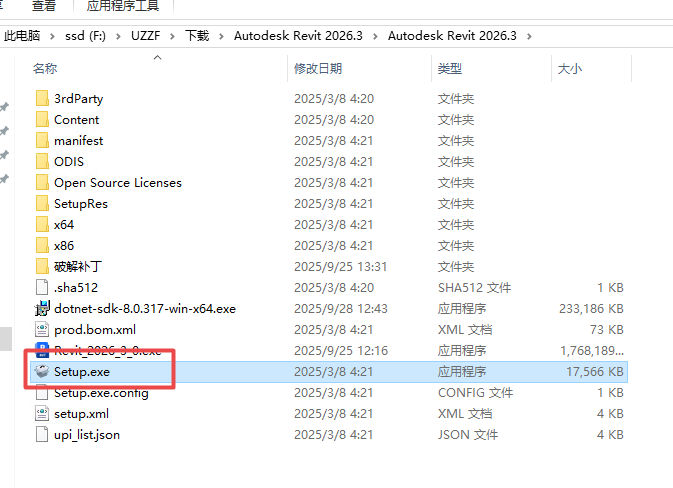
1、下载压缩包后,找到setup程序,右键以管理员身份运行安装。
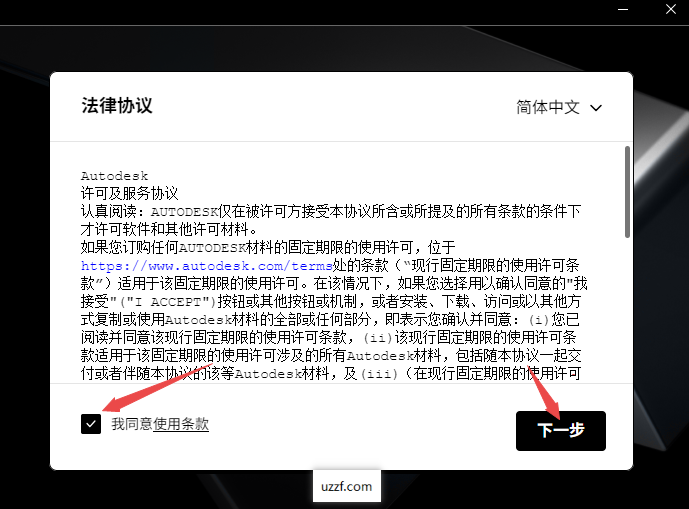
2、接着点选同意,进入下一步。
3、选定安装路径后继续。
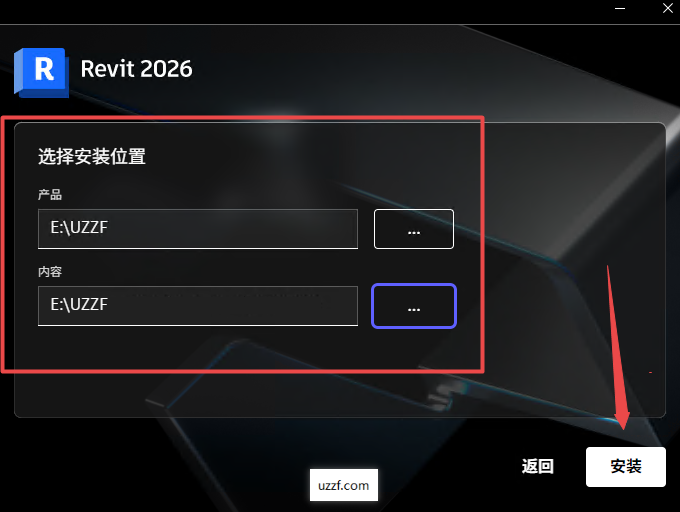
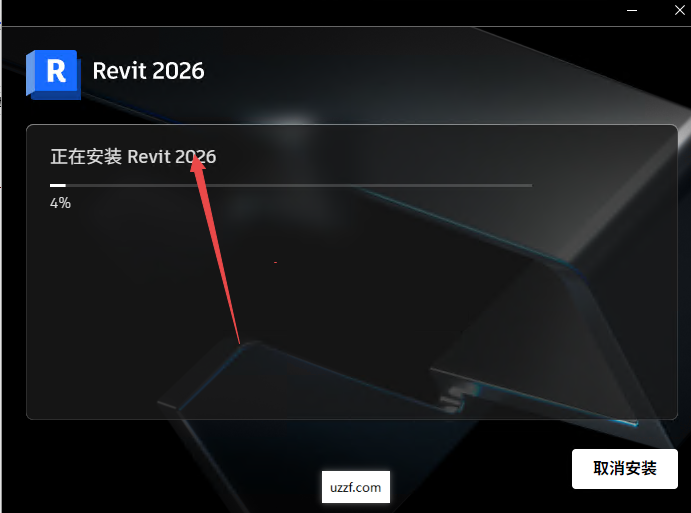
4、等待程序安装完成,大约需要10分钟。
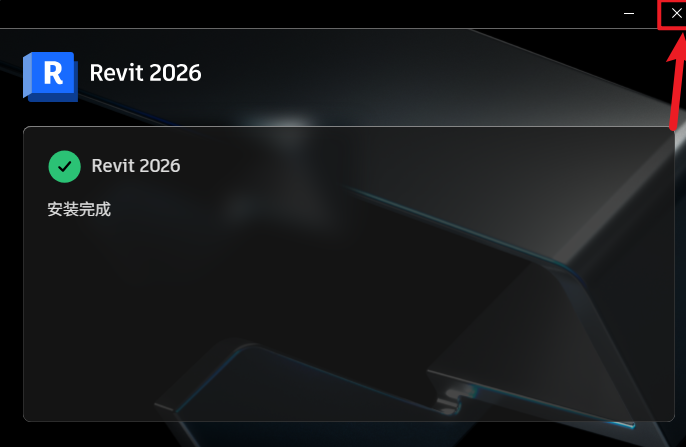
5、安装完毕后勿重启电脑,也别启动软件,直接点右上角关闭。
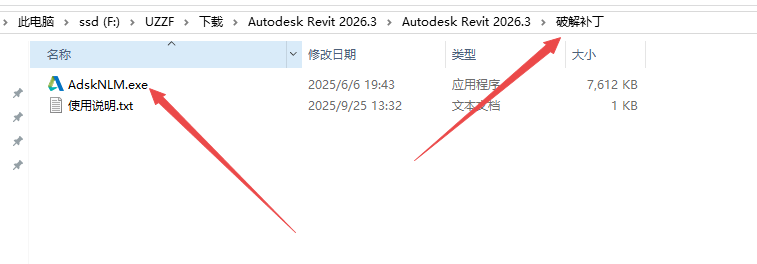
6、接着回到文件夹里,在破解补丁中定位到 adsknim.exe 这个程序,通过右键选择以管理员身份运行。
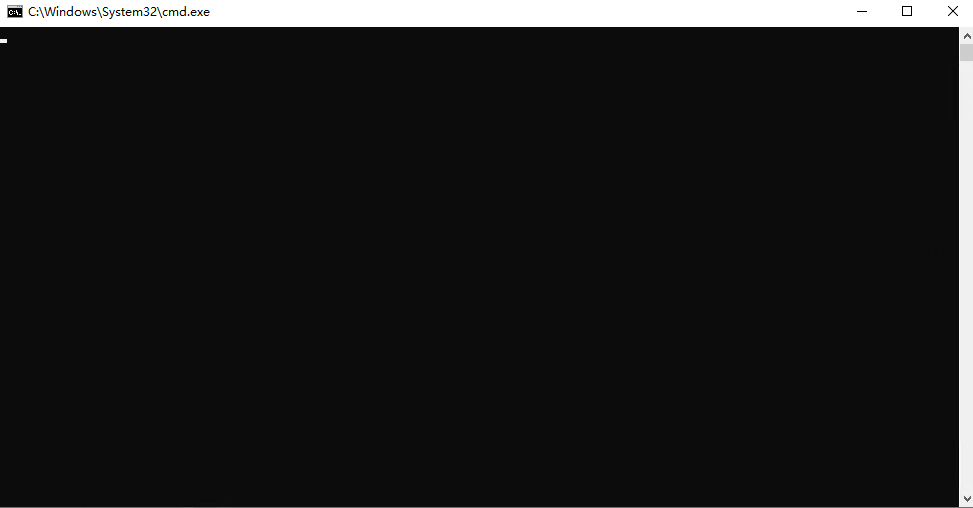
7、此时会连续弹出黑色窗口,无需理会,等待系统自动激活。
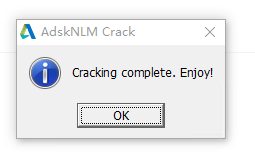
8、当出现下图弹窗时,说明激活成功。
9、随后打开桌面上的软件。
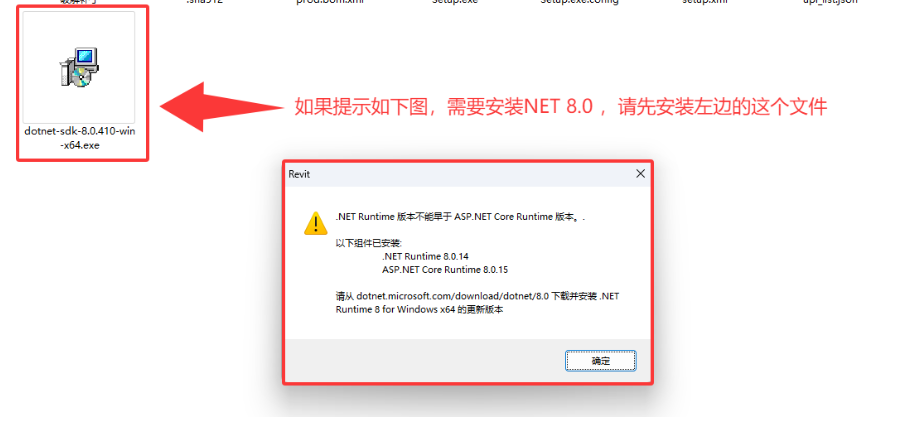
10、当弹窗提示组件缺失时,需安装相应的系统组件
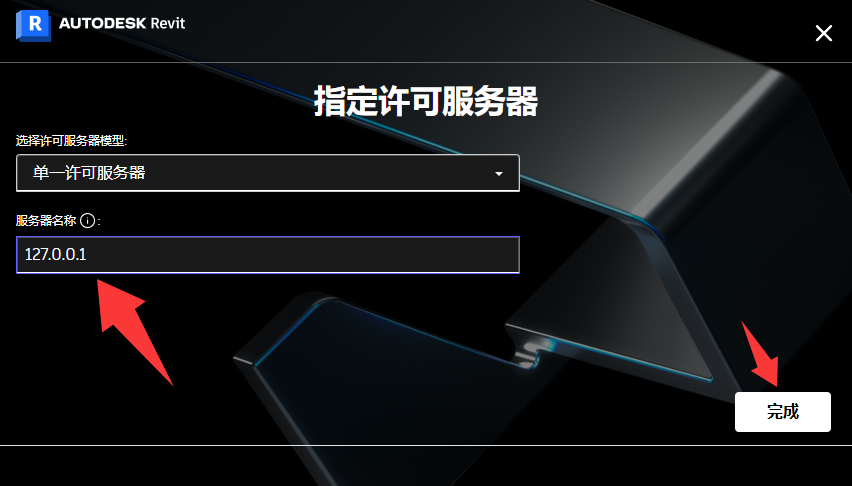
11、随后打开软件,在界面中选取“使用网络许可”选项即可。
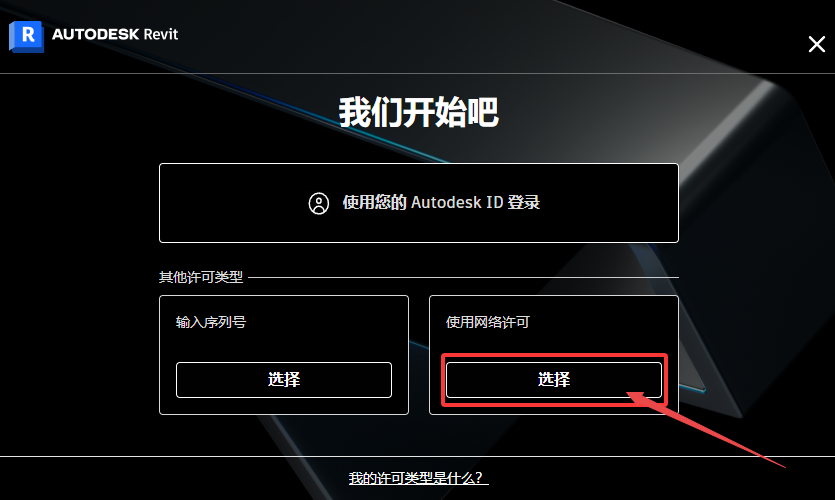
12、接着输入服务器地址127.0.0.1,即可正常使用。
Autodesk Revit 2026如何仅显示单层三维视图
在Revit中,若要让三维视图仅展示指定楼层,通常有两种方式:剖面框和范围框。
方法一:利用剖面框(最常用)
建立三维视图:可开启预设的三维视图,也能通过“视图”选项卡来新建一个三维视图
启用剖面框的方法:先在三维视图里选定目标视图,接着进入“属性”面板,定位到“剖面框”(SectionBox)这一参数,将其勾选即可开启。
修改剖面框的边界范围
启用该选项后,视图里将显示一个半透明方框,框上带有控点。
用手抓住剖面框上、下边缘的拖动柄,把它们调整到目标楼层区间内,使剖面框只覆盖这些楼层。
拖动侧面手柄可以调整水平方向的范围。
剖面框的作用范围仅限于当前视图的呈现效果,模型数据不会因此被修改。若想实现标高的精准对齐,调整过程中可参照标高所在位置。
第二种方式:借助范围框进行管理,适用于按区域划分的场景
针对以区域或分区方式管理的项目,可利用范围框来对三维视图执行裁剪操作:
在平面视图里先建立范围框(ScopeBox),用它圈定需要处理的楼层或区域。
打开三维视图后,在“属性”面板里找到“范围框”这一项,把它的参数值改成你此前建立的那个范围框。
范围框的边缘会被视图裁剪区域自动对齐匹配
Autodesk Revit 2026如何将背景设为黑色
Revit绘图区域的背景颜色可通过选项轻松调整,常用于减轻视觉疲劳或提高渲染对比度。
操作步骤
点开界面左上方标有红色大R图标的“文件(File)”选项。
在弹出列表的最下方,点选“选项(Options)”这一项。
在打开的对话框里,于左侧的列表中点选“图形(Graphics)”这一项。
在界面右边定位到名为“颜色(Colors)”的那一栏,其中包含两项重要配置:
绘图背景(Drawingbackground):一般预设为白色或者渐变色。单击对应色块后,可从中挑选“黑色”,也能自行设定偏暗的颜色。
画布周边的那片区域颜色就是非绘图背景(Non-drawing background),为了维持整体视觉上的一致,最好同样把它调成深灰或黑色。
提示:若要让三维与二维视图同时变为黑色,需在下方“应用设置到(Applysettingsto)”下拉框中选“所有视图”,或者分别对“二维视图”和“三维视图”各做一次设置。
提示:三维视图的背景在部分情况下由“图形显示选项”决定。假如按前面步骤操作完,3D视图依旧没有变化,那就到3D视图下方找到小太阳形状的“图形显示选项(GraphicDisplayOptions)”按钮并点开,查看其中“背景(Background)”一栏,把原来的“天空”或者“渐变”切换成“纯色(Solid)”,再选为黑色即可。
按下“确定”即可完成设置保存。
Autodesk Revit 2026运行电脑配置需求
按照Autodesk公布的2026版规范,下面列出的是运行Revit 2026所需硬件的具体建议。这些配置被划分为三个档次:“最低要求”、“推荐配置(注重性价比)”以及“高性能配置(面向大型复杂模型)”。
操作系统(Operating System)是管理计算机软硬件资源的核心系统软件。
运行环境要求:64 位的 Windows 11 或 Windows 10,系统版本需为 1809 及以上。
注意:32位系统不受支持,Windows 7/8也已不再支持。
处理器(CPU)是计算机的核心部件,负责执行指令和处理数据,其性能直接影响整机运行速度。
最低:支持64位的单核或多核处理器,主频2.5GHz或更高。
建议选用主频达到3.0GHz以上的处理器,核心数量越多越佳,这在渲染与复杂计算场景中更为有利。
适用于 Intel Core i7/i9(第13代或第14代),以及 AMD Ryzen 7/9(7000 系或 9000 系)。
说明:Revit多数建模操作主要依靠单核性能,渲染及部分分析任务则会调用多核。
内存(RAM)是一种用于临时存储计算机运行中数据和指令的硬件,其容量与速度直接影响系统多任务处理能力和整体流畅度。增大内存可让更多程序同时运行而不卡顿,但需注意主板支持的最大容量与内存类型(如DDR4、DDR5)是否匹配。
最低要求为 8GB 内存,这种配置只能支撑规模极小的入门级模型,因此并不建议采用。
建议配置(适用于普通用途):16GB 至 32GB。
对于需要处理大型、复杂模型以及多个专业协同工作的场景,建议配置64GB及以上的内存容量。
一个实用准则是:内存容量最低要达到项目所加载 RVT 文件总大小的二十倍。
图形处理器(GPU)又称显示适配器或图形卡,是计算机中专门负责图像运算与输出的核心硬件。
需要配备兼容 DirectX 11 与 Shader Model 5 的独立显卡。
显卡内存方面,最低需要4GB,若想获得更好体验,建议配备8GB及以上容量。
建议型号
专业级别方面:可选择NVIDIARTXA2000、A4000、A5000这几个型号,以及AMDRadeonProW系列产品。
普通用户也适用,游戏显卡同样能胜任:NVIDIA GeForce RTX 3060 或 4060 以上型号。
像Intel UHD这类集成显卡,性能只够应付基础模型,卡顿现象很常见,因此不适合在生产场景中使用。
“硬盘存储”这个说法过于宽泛,无法在保留版本、功能名、路径、按钮名、数字等事实的前提下完成改写。请提供具体的软件介绍原文,我才能按要求输出改写后的 JSON。
请务必选用固态硬盘(SSD)作为存储介质。若使用机械硬盘(HDD),软件的启动过程、文件读取与写入都会变得非常缓慢。
磁盘需求方面:安装过程大约需要30GB的空闲容量,同时为了存放缓存及临时文件,最好能准备100GB以上的余量。
显示器的屏幕分辨率
最低配置要求为1920x1080(FullHD)分辨率。
建议选用2K(2560×1440)或4K(3840×2160)分辨率,若搭配多台显示器使用,工作效率将得到显著提高。
您只提供了一个词“网络”,没有可改写的软件介绍内容。请提供完整的软件介绍文字,我才能按要求进行改写。
如果用到 RevitCloudWorksharing 功能或者要打开中心文件,那么宽带网络必须保持稳定。