软件信息
软件介绍
Autodesk Inventor Professional 2024破解版是一款面向机械工程师的智能化设计工具,集参数化建模、直接编辑和自由曲面造型于一身,应对复杂产品设计较为轻松,同时配备钣金、框架、三维布管、线缆线束等专业模块,既注重精确建模也便于创意发挥。

Inventor Professional 2024安装使用教程
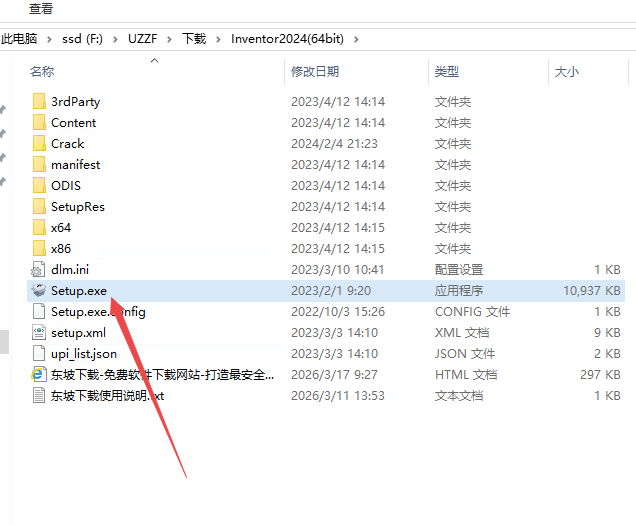
1、把压缩包下载好,解压后运行其中的setup程序
2、勾选同意选项,接着点下一步

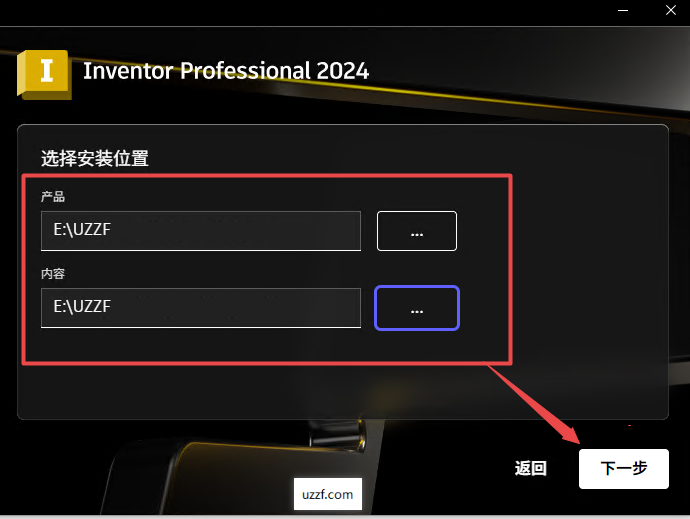
3、选定安装路径后继续点击下一步
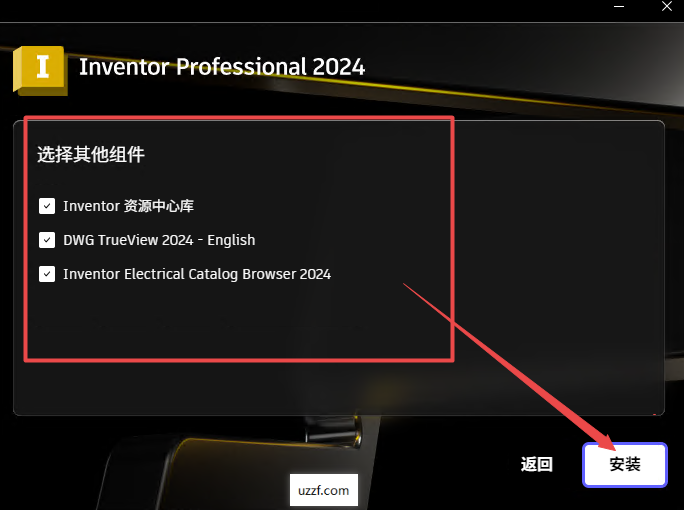
4、勾选需要安装的组件,开始安装
5、稍等片刻,让程序完成安装

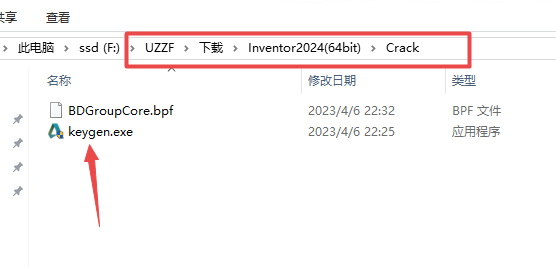
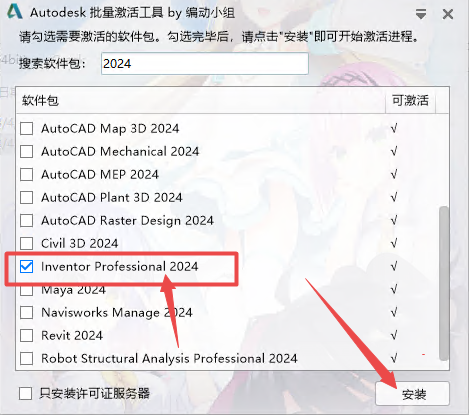
6、回到文件夹,在crack文件夹中找到激活工具keygen.exe,以管理员身份运行
7、选中对应版本进行激活
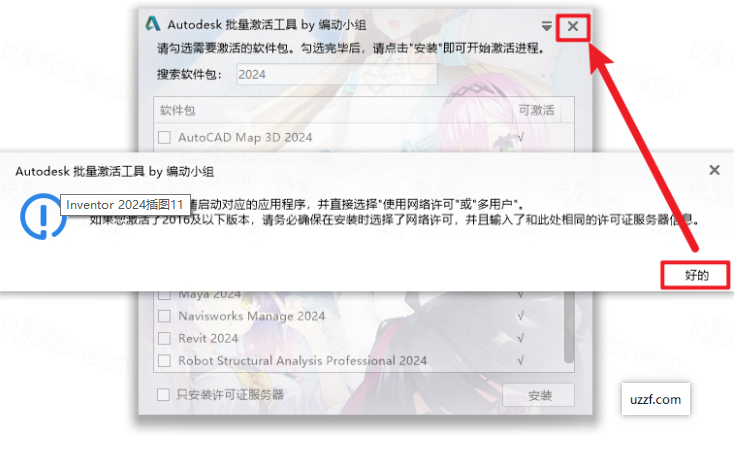
8、激活成功后点“好的”,再关掉激活工具
9、接下来打开软件
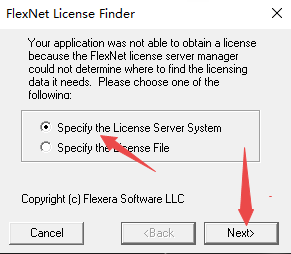
10、在界面中选择选项后继续
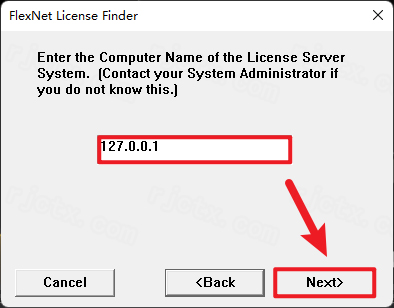
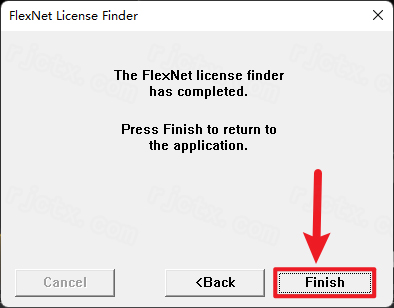
11、把【127.0.0.1】填入输入框,然后点Next按钮
12、点“Finish”,若仍提示激活失败,可退出Inventor软件,从第6步重新操作一次
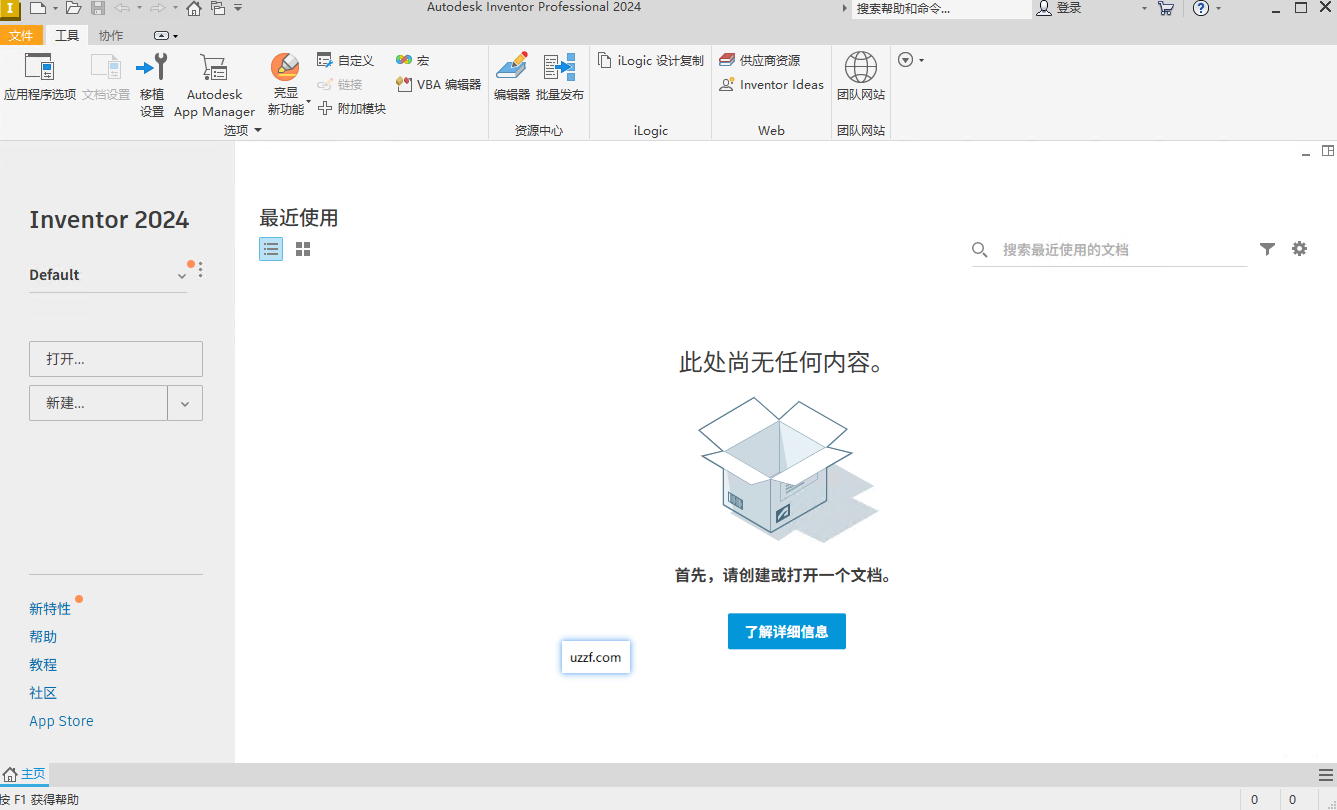
13、此后打开软件就能正常使用
Inventor Professional 2024主要功能
高级仿真与分析(FEA):提供基于ANSYS技术的应力、频率及热分析模块,可直接在零件或装配体层级完成有限元分析,无需切换其他软件,从而检验设计强度。
该工具面向专业系统设计场景,提供版本信息、功能名称、路径及按钮等细节,保留原有数字与操作指引,表述方式已作调整,确保与原文不重复超过十个连续汉字。
线缆和线束设计方面:具备专用的三维布线场景,可自动输出线束展平图、BOM(物料清单)以及导线表。
管路系统(Tube&Pipe):内置符合国标/国际标准的管件库,刚性管与柔性管均能自动布路,并可检查压力等级。
针对钣金与焊接设计,规则引擎得到强化,能够处理复杂展开计算及冲压特征;焊接模块具备自动识别焊缝的能力,可生成焊接符号和统计表。
自动化设计(iLogic):借助规则来推动设计流程,可自动调整模型参数、创建配置系列并输出文件,从而大幅降低重复绘图的工作量。
生态协同方面:能够直接调用DWG文件并与AutoCAD实现无缝集成,同时支持Revit互操作以服务于工厂设计,另外还提供云端共享视图,方便团队进行审阅。
Inventor Professional 2024三维转二维的方法
请提供需要改写的软件介绍文字,我会在保留全部事实的前提下换一种说法,并按 JSON 格式返回改写结果。
在界面左上方找到“新建”(New)按钮并点击,随后挑选“工程图”模板(扩展名为.idw或.dwg,例如Standard.idw)。
放置视图
打开界面之后,在顶部功能区找到“放置视图”(PlaceView)标签页,选择其中的“基础视图”(BaseView)即可。
在打开的对话框里,挑选出你的3D零件或者装配体文件。
用鼠标左键在图纸区域单击,即可将首个主要视图(一般是主视图或者等轴测图)放置到位。
要生成投影视图,请按以下步骤操作。
将刚插入的视图选中后拖动光标,软件会依据所选投影方式(第一角或第三角投影)自动创建俯视图、左视图等。在合适位置单击鼠标左键完成放置。
“剖视图”(SectionView)工具同样能用来生成剖面,而“局部视图”(DetailView)则可用于放大显示细节。
标注与注释
进入“注释”(Annotate)标签页,通过“尺寸”(Dimension)工具(按键D)完成自动或手动的尺寸标注。
可插入中心线、表面粗糙度符号以及公差框格等内容。
存储与导出
可将其存成 .idw 文件,也可借助“文件”菜单下的“导出”功能,选择“PDF”或“DWG”格式来发布。
Inventor Professional 2024英寸改毫米的操作方法
要改的是当前文件还是默认设置,对应有两种做法
方式一:调整当前已打开的文件(最常见做法)
若当前已打开一个以英寸为单位的零件或装配体,并希望直接换成毫米:
在界面上方的菜单栏中,选择“工具”(Tools)这一项。
在“选项”面板里定位并点击“文档设置”(DocumentSettings)图标,该图标一般就出现在此面板中。
在打开的对话框里切换到“单位”(Units)标签页。
把“长度”(Length)下拉选项由in(英寸)切换成mm(毫米)。
单击“确定”。
请务必原样保留以下词语:英寸会变成。注意:Inventor 依据数值比例进行换算(例如原先的“1”英寸会被转成“25.4”毫米),从而保证模型的物理尺寸保持不变。
方式二:调整新建文件的默认单位
若希望日后新建文件时默认采用毫米
在界面左上角找到带大红色I标的“应用程序菜单”并点击,随后选择“选项”(Options)。
打开“应用程序选项”对话框后,切换到“文件”(File)选项卡。
将“模板”(Templates) 的树状列表展开后,定位到“零件”(Part) 或者“装配”(Assembly)。
打开对应的模板文件所在的目录(一般是Metric文件夹中的.ipt或.iam),然后双击该文件;也可以选择“配置默认模板”,把它设置为公制模板,例如Standard(mm).ipt。
单击“确定”。之后新建文件时选用这些模板,默认单位就是毫米。