
软件信息
软件介绍
Inventor 2022 中文破解版是欧特克公司推出的专业设计工具,属于面向产品设计与工程领域的顶尖三维设计软件。该软件能够依据相关数据直接构建精确的3D数字模型,让用户在工作过程中检验设计的形式、适用性及功能,从而尽可能降低依靠物理原型来测试设计的需求。
inventor2022安装步骤
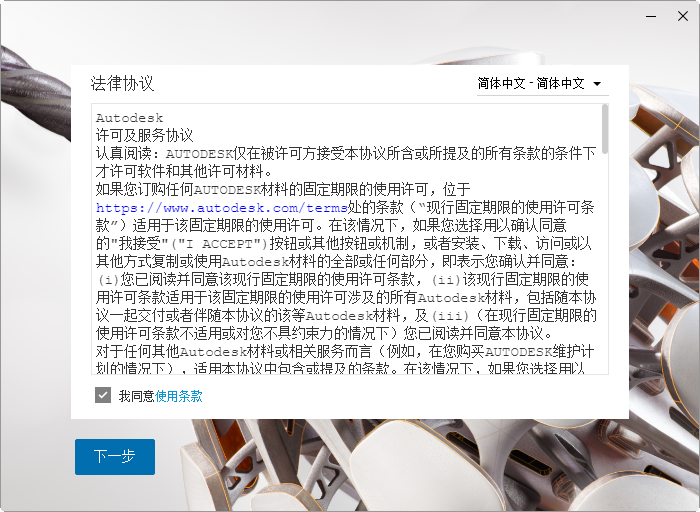
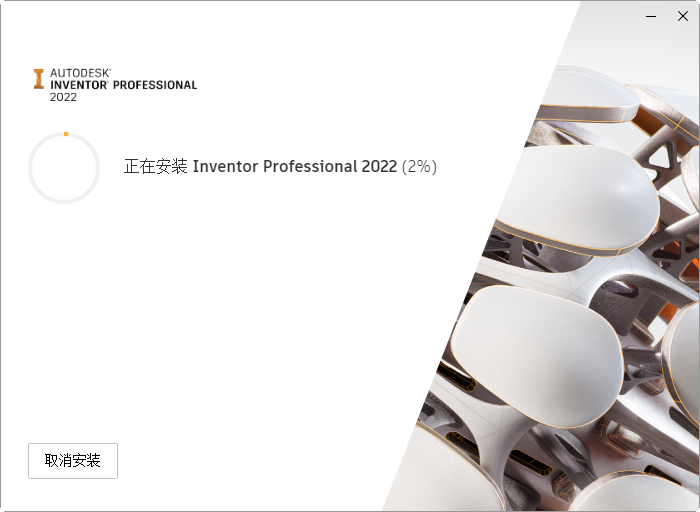
1、运行exe程序以提取安装文件,提取完毕后要等待一段准备时间,程序才会进入安装流程,出现下图页面时即正式开始安装;
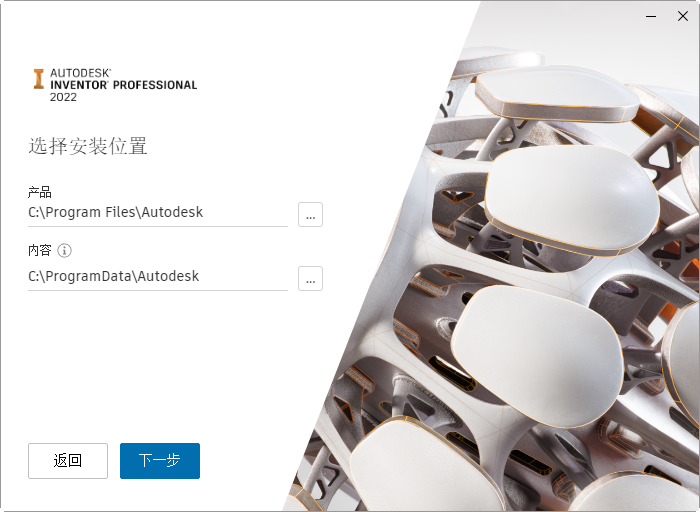
2、设定安装位置后,点击下一步;
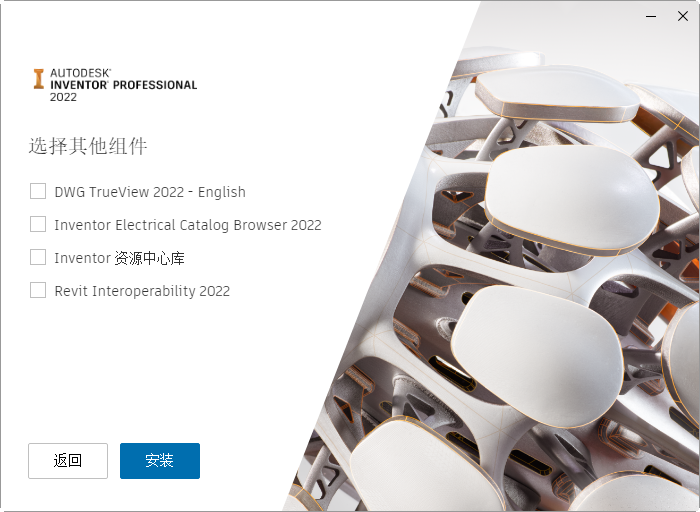
3、勾选需要安装的组件,然后点击安装;
4、耐心等待产品安装完成!
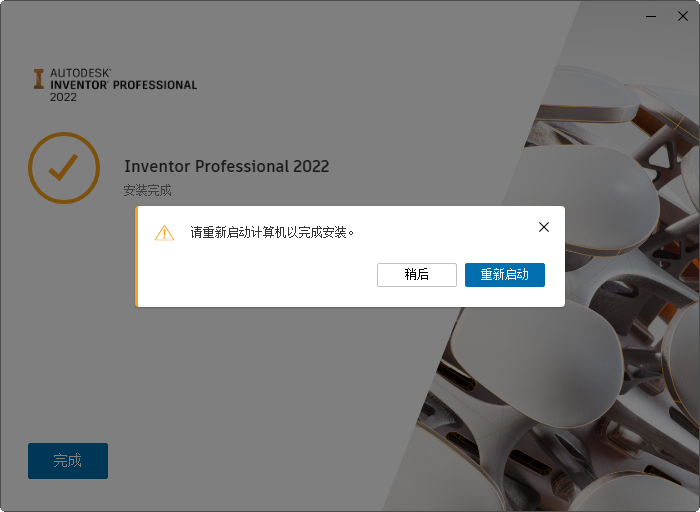
5、安装结束后会提示需要重新启动,建议执行重启!
inventor2022破解步骤
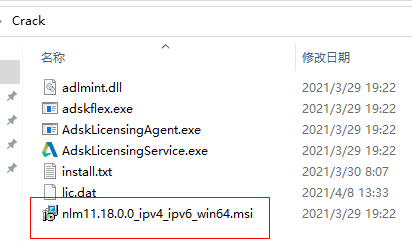
1、先进入 crack 目录,运行“nlm11.18.0.0_ipv4_ipv6_win64.msi”进行安装,这个安装包就是网络许可证管理器。
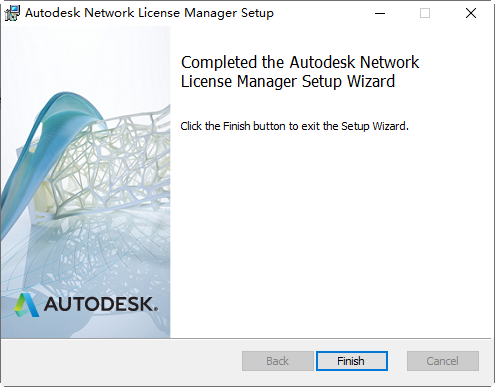
2、待网络许可证管理器成功装好后,按下finish按钮即可,其默认的存放路径是:C:\Autodesk\Network License Manager。
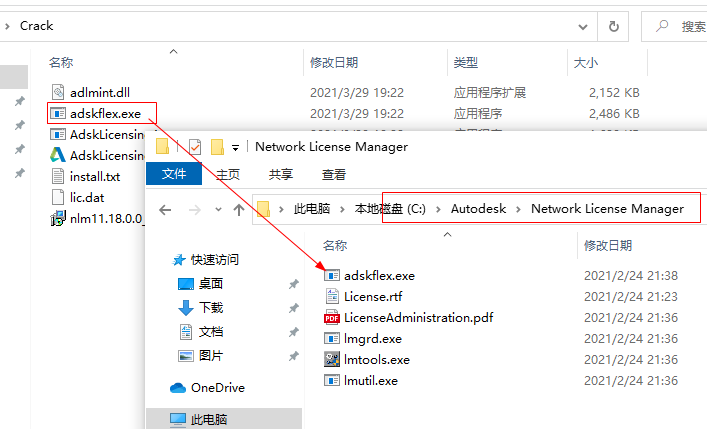
3、把 crack 文件夹里的 adskflex.exe 拷贝至 C:\Autodesk\Network License Manager 目录下,覆盖原有同名文件;
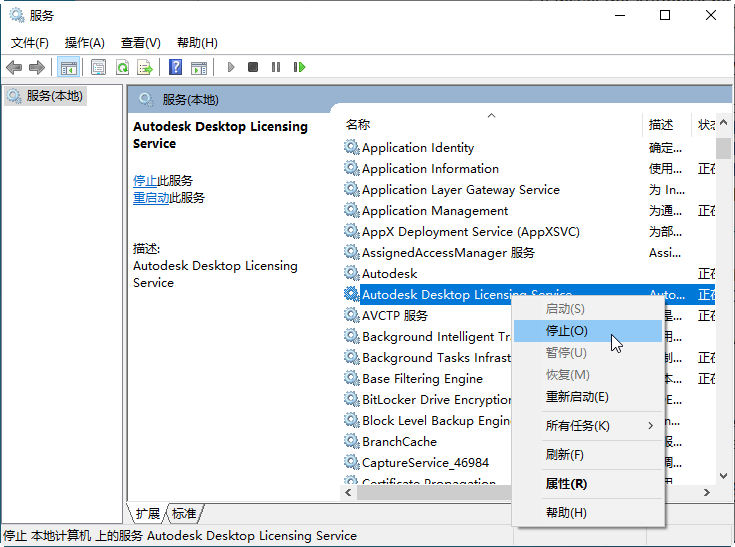
4、按下win+R组合键,打开运行框后键入services.msc,定位到Autodesk Desktop Licensing Service这一项,在其上使用右键菜单选择“停止”以终止该服务。
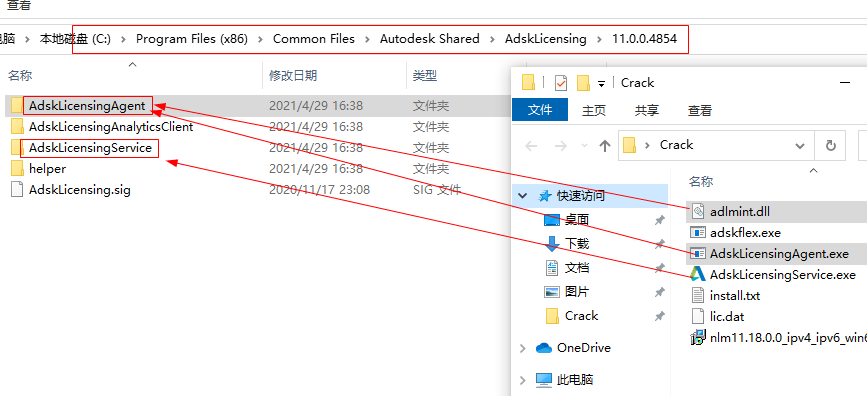
5、把 crack 目录下的三个文件拷贝至相应位置,对原有文件进行覆盖即可,效果见下图:(提醒:网络上不少教程在此步骤存在错误,容易误导人)
6、将 Autodesk Desktop Licensing Service 服务再次启动(若不清楚具体操作,可参考第 4 步)。
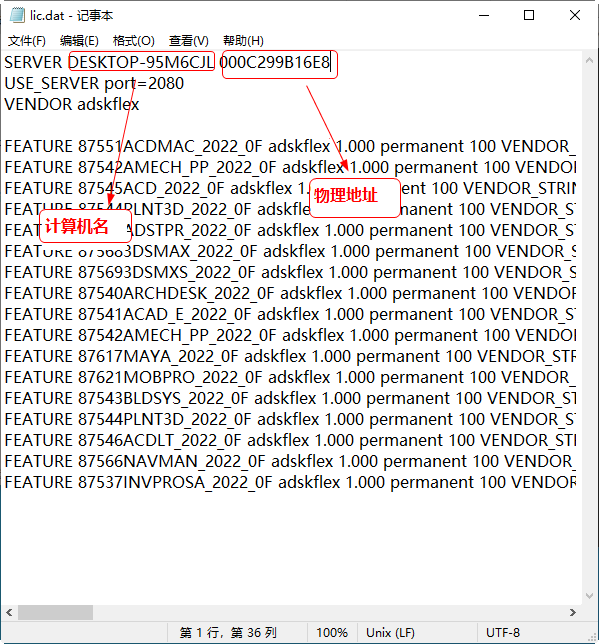
7、通过记事本这个程序,把crack目录里的lic.dat文件打开,
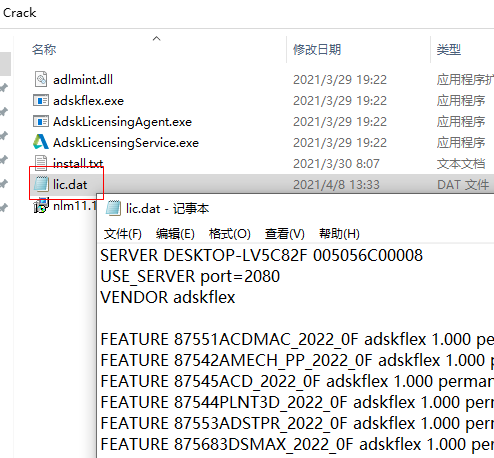
如图所示,在第一个输入框内填写计算机名称,第二个输入框则填入本机的物理地址。
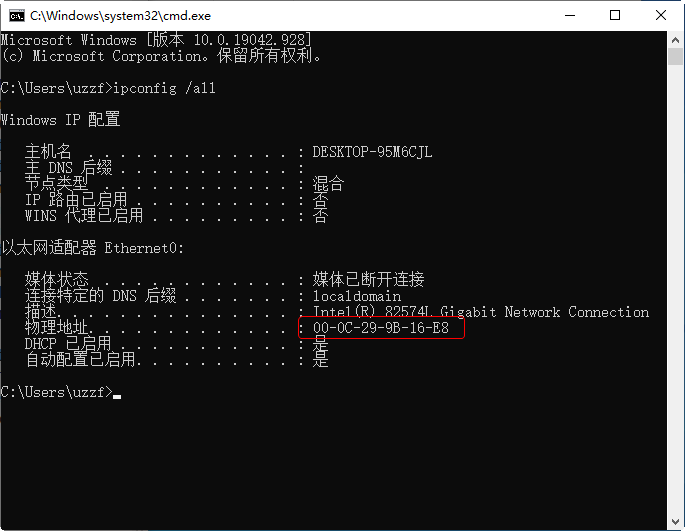
打开命令提示符窗口后执行 ipconfig /all 命令,能够查看到物理地址;而主机名实际上就是这台计算机的名称。
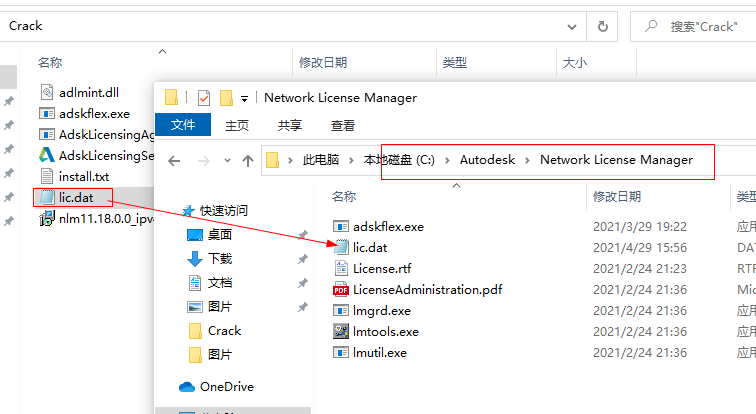
9、把调整完成的lic.dat文件拷贝至C:\Autodesk\Network License Manager文件夹中
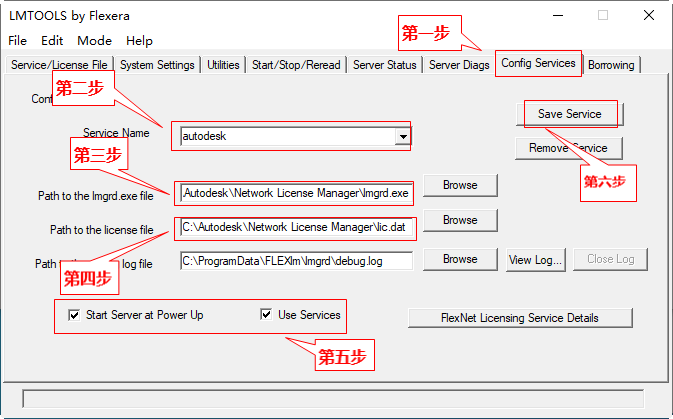
10、找到桌面上的快捷方式 LMTOOLS Utility,用它启动网络许可证管理器;
按下图所示步骤,依次操作
首先,找到并点击名为 config services 的选项。
接下来的一步:请填写 service name(服务名称)。
第三环节:为 lmgrd.exe 指定所在位置
第四步:为 lic.dat 文件指定路径。
第5步:将这两项打上勾
步骤六:对服务进行保存操作
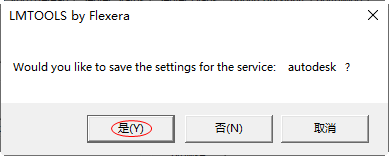
11、将服务保存下来,然后点选“是”按钮。
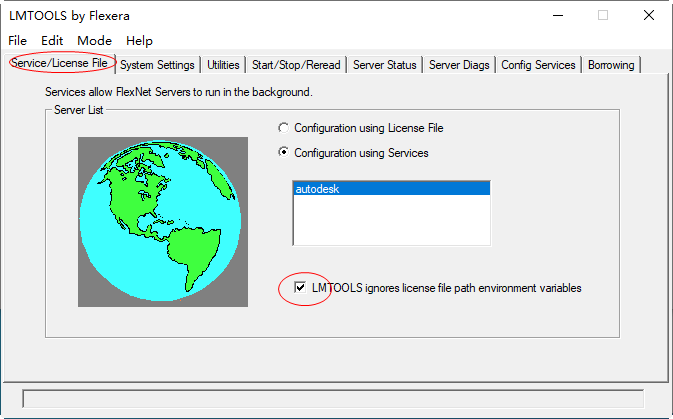
12、在service/License File这一项上点一下,把图中显示的复选框勾上;
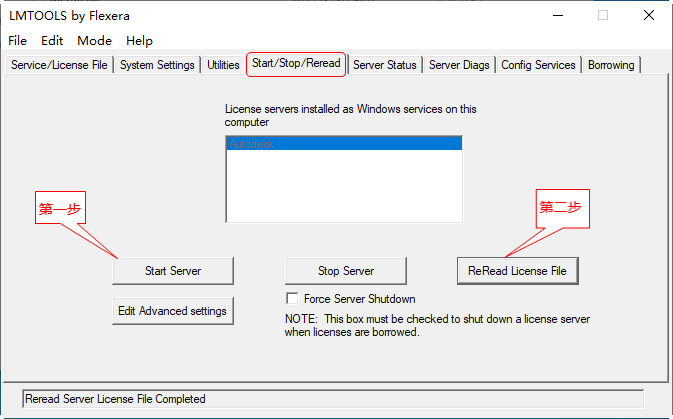
13、在start/stop/reread菜单中,先选择start server,再选择ReRead License File。
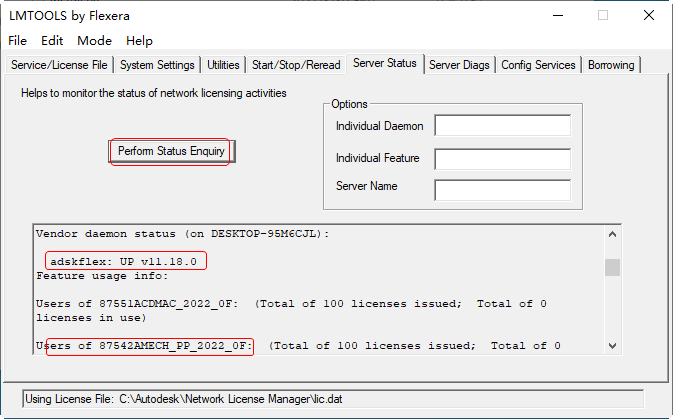
14、若要查看许可证管理器的服务运行情况,可点击 server status,当显示如下所示的信息时,即说明服务状态正常;
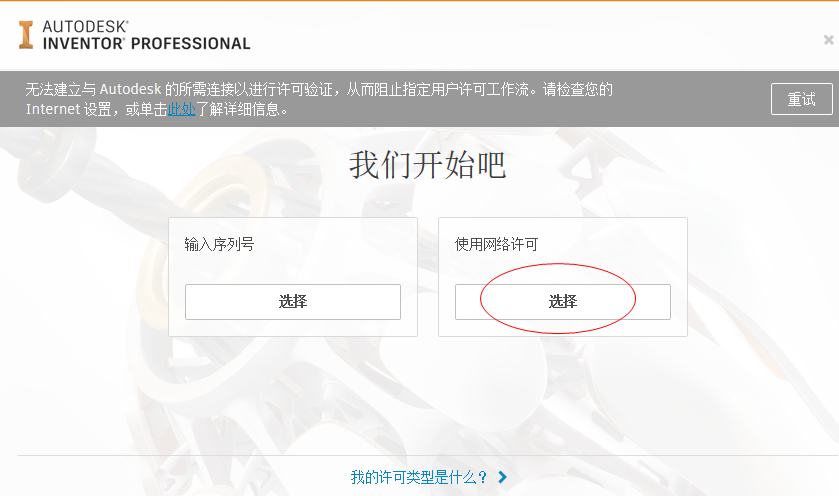
15、启动程序后,点选网络许可方式,在对应位置填入127.0.0.1就能完成。至此激活步骤均已结束,软件可以正常打开运行!
inventor2022新功能
以客户需求为导向的升级:Autodesk Inventor 2022 持续带来您与 Inventor 用户社区所期望的增强功能。在新特性里,标注有 Inventor? Ideas 提交的改进,意味着这些新功能直接来自您的请求。Inventor Ideas
Autodesk Inventor 2022 持续提供专业级别的功能,并且继续响应客户提出的需求,让用户能够更高效地完成规模不断增大、复杂程度持续提升的设计工作。
跨程序协同流程:Autodesk Inventor 2022 加强了与 Revit、Fusion 360 等应用间的数据互通能力,使任务执行效率较以往显著提升。