
软件信息
软件介绍
欧特克公司打造的专业BIM核心工具Autodesk Revit 2024中文破解版,适用于建筑、结构、机电各领域的设计与协作管理。此版本改进了界面操作体验,加入深色主题和实体地形特性,增强了加工制造及数据自动化流程,并提升了日照与能耗分析功能。
Revit 2024安装步骤
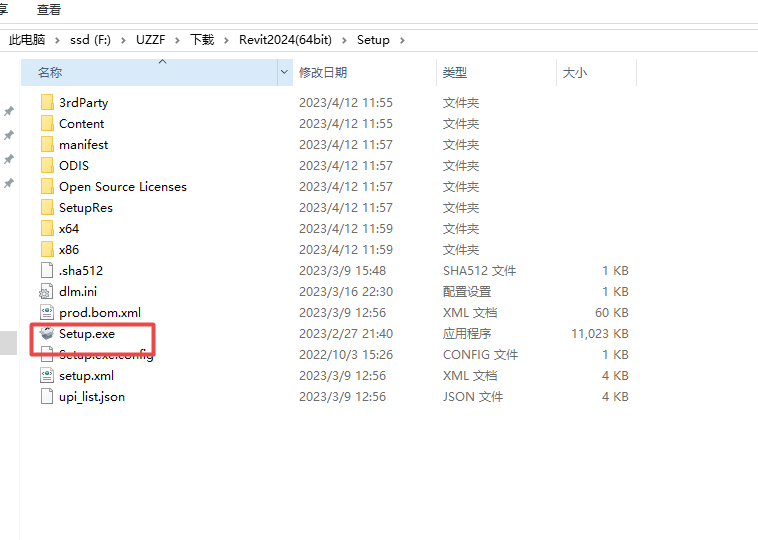
1、从本站下载压缩包,解压后运行setup安装程序
2、点击同意后,选择继续

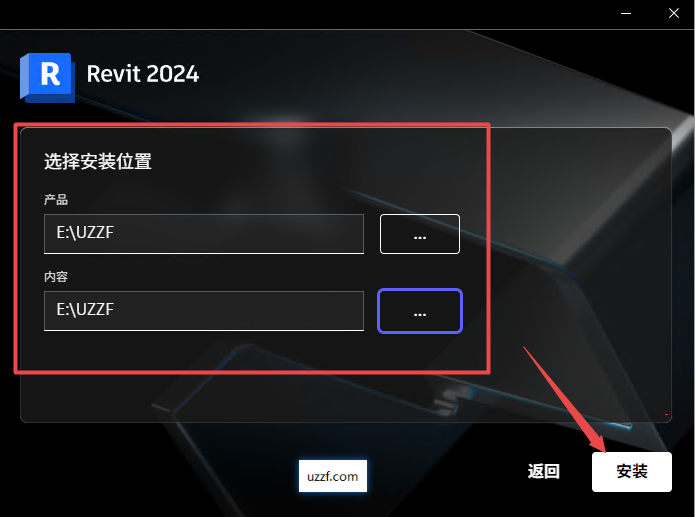
3、选定对应的安装目录,再点击安装
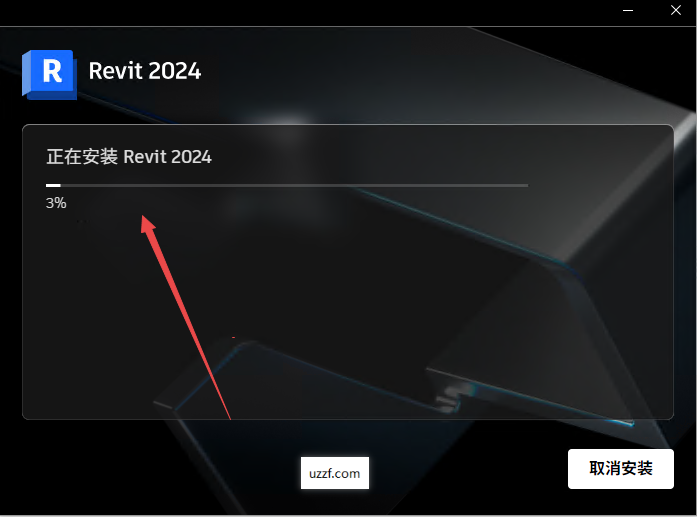
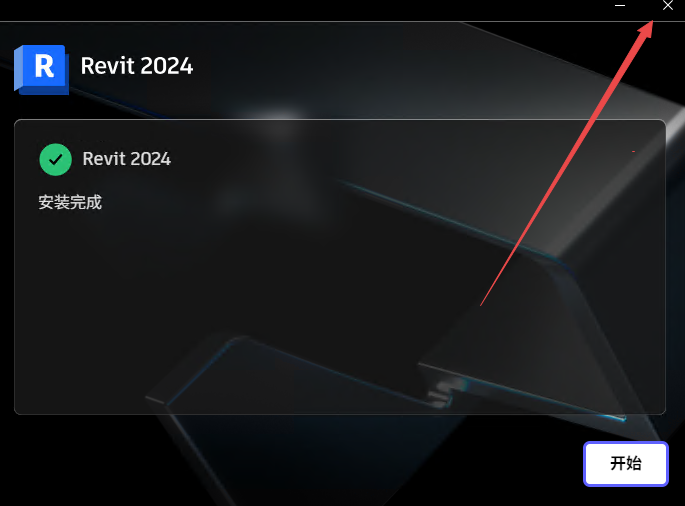
4、等待安装程序运行完毕
5、安装结束后关闭窗口
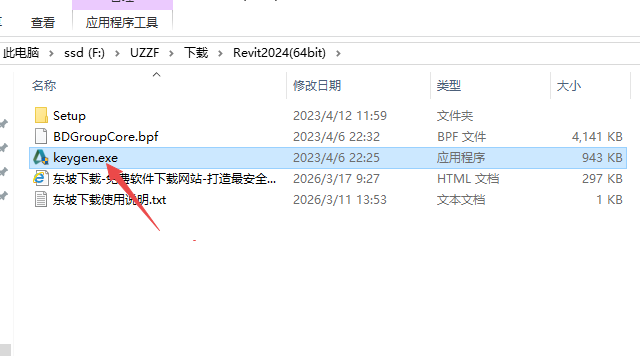
6、回到文件夹中找到破解补丁,右键以管理员身份运行
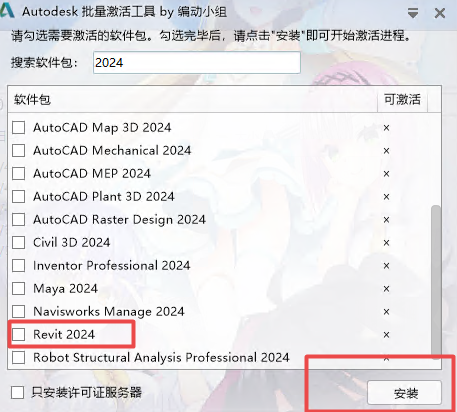
7、选中对应版本进行激活
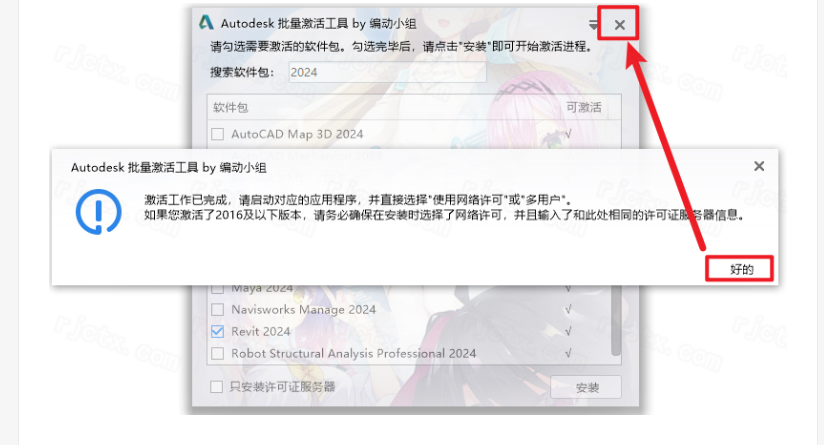
8、工具用完把它关掉,之后打开该软件就能不花钱地使用了。
Revit 2024电气入门项目教程
电气初学者可参考下面这套入门项目流程
准备阶段:打开已有建筑模型或新建项目,确认已链接建筑底图,并在项目浏览器中设置好楼层平面等视图。
设置电气参数:进入“系统”选项卡,再选择“电气设置”。该处可设定电压等级(例如220V/380V)、配电系统类别(例如单相三线、三相四线)和线缆尺寸规范。这些内容构成后续负荷计算的前提。
设备放置操作:切换至“系统”选项卡,点选“电气设备”,再从库内挑选灯具、插座、开关或配电箱。借助“对齐”或者“偏移”工具,把所选设备准确安放到墙面或天花板上(需留意宿主关系)。
布线操作:借助“电线”功能,先选定线缆种类与线管材料。选中设备后即可建立连接,Revit 将自动创建线管走向(弯头及路径支持手动修改)。
在需要将若干灯具或插座归入同一回路时,先选中这些设备,再按下“创建电路”按钮,即可把它们指定到某个配电箱下。负荷数值由系统自动完成计算。
制作明细表:于项目浏览器内对“明细表”点击右键,然后选取“新建明细表”,从中挑出“电气设备”或“电缆桥架”,对设备数量与线缆长度加以统计,从而完成自动算量。
Revit 2024标高创建方法
在 Revit 项目里,标高属于用于基准定位的构件,一般会在南立面或东立面视图里绘制。官方教程给出的规范操作流程如下:
方式一:通过直接绘制的方式创建新的标高。
进入立面视图的方法:在“项目浏览器”内找到“立面”分类并展开,然后双击其中的“南立面(South)”,即可切换到该立面视图。
调用标高工具
在顶部菜单栏中选择“建筑”选项卡,随后进入“基准”面板,并点击其中的“标高”按钮。
标注高程线
把鼠标指针定位到已有标高线左端的端点位置
将光标向上移动,输入所需距离(例如7500mm),然后点击“确定起点”按钮。
继续向右水平移动光标,待虚线与右侧端点对齐后单击放置
操作完成后进行命名:先将标高标签放置好,随后双击该标签,在弹出内容里填入新的名称(例如“02-标准层”),最后按下Enter键完成确认。
方案二:通过偏移量的方式来添加,适用于平行楼层场景
打开标高工具,随后在功能区中选择“拾取线”按钮。
在选项栏里把“偏移”这一项设定为指定数值,例如500mm。
把鼠标指针移到已有的标高线位置,当预览虚线显示出来后点击一下,就能在设定的偏移距离位置创建出新的标高。
请提供需要改写的软件介绍原文,我会按要求保留全部事实并换一种说法进行改写。
若要更改标高数值,可单击标高线旁边的数字(例如“3750mm”),随后键入新的数值并按下Enter键。
修改标高名称:在标高标签(例如“Level1”)上快速点两次,键入新的名字(推荐采用“01-首层”这类形式),当弹出询问框时点击“是”,相关视图便会随之自动更名。
创建一个平面视图
创建标高时,如果要在对应标高生成楼层平面视图,需确认选项栏中的"创建平面视图"已勾选
如果在建立时没有选中该项,则能够通过“视图”选项卡自行补加平面视图
建议将标高高度设为项目实际的层高数值(例如3000mm或3600mm);在命名方面,采用“01-首层”“02-二层”这样的形式,更利于项目管理工作。
Autodesk Revit 2024运行所需电脑配置说明
【最低配置(可启动、处理小型模型)】
系统要求:Windows 10 或 Windows 11,均为 64 位版本
处理器方面,兼容Intel的i系列和Xeon,以及AMD的Ryzen等型号,要求主频达到2.5GHz或更高。
运行内存(RAM)容量为8GB。
显卡:兼容DirectX12,显存2GB
硬盘:可用空间50GB(推荐SSD)
.NET 环境所需版本为 .NETFramework4.8,或采用更高版本。
显示屏:1920×1080
【推荐配置(顺畅完成常规项目)】
处理器:3.0GHz以上,核心数量多者更佳
所需内存容量为16GB。
显卡方面,需要具备4GB的显存,可选用NVIDIA或AMD的专业卡,也可以使用高端游戏显卡。
硬盘:SSD可用容量100GB以上
这个界面主要用于设置规模较大或结构复杂的三维模型相关的参数选项。
处理器:主频较高且核心数量较多的型号(例如 i7、i9 或 Ryzen 7、Ryzen 9)
所需内存容量为 32GB 或更高
显卡:显存6GB以上,具备硬件加速能力
硬盘:高速SSD,至少预留150GB