软件信息
软件介绍
Autodesk Navisworks Manage 2023 破解版本是一款针对建筑及基础设施行业的项目审查工具,能够把不同专业的模型汇聚到同一个协作平台里。这一版本提升了碰撞检查的准确程度,可在设计环节提前发现管线与结构之间的空间冲突,同时输出具备可追溯性的审查报告。
Navisworks Manage 2023安装与激活方法
1、把下载好的压缩包解压打开,接着选中文件夹内的安装程序
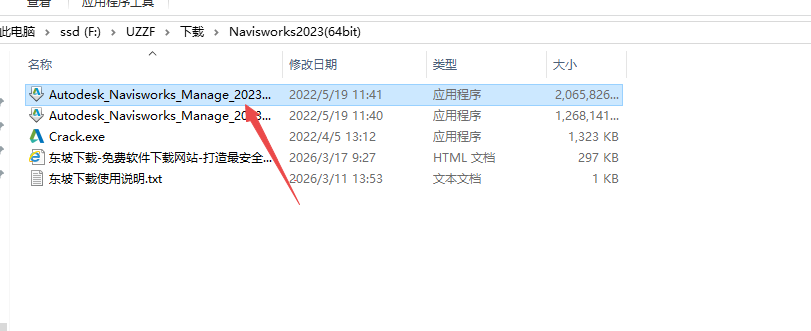
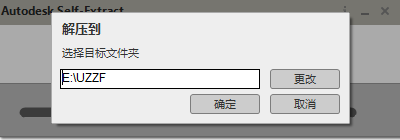
2、随后指定文件所在位置并开始安装
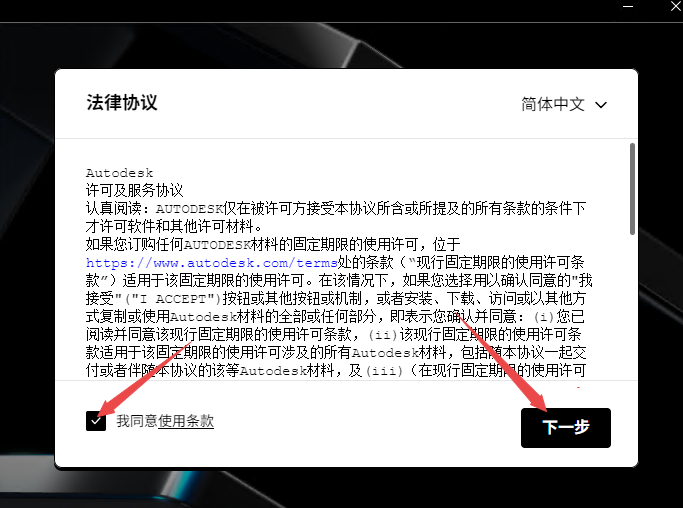
3、勾选同意选项后进入下一步
4、接着确定安装目录并继续
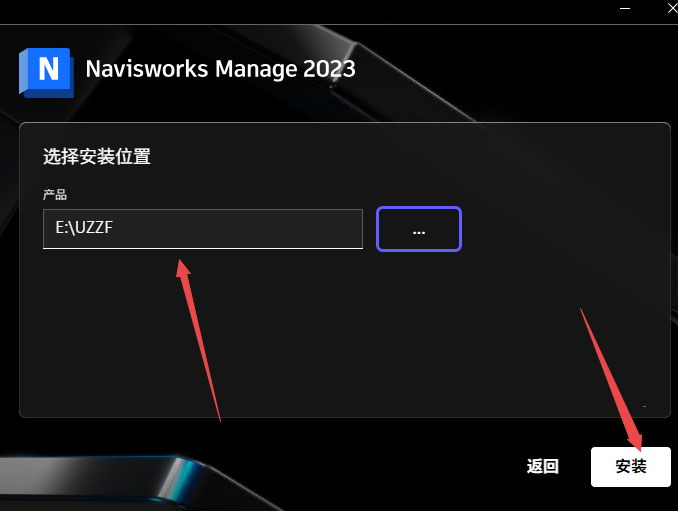
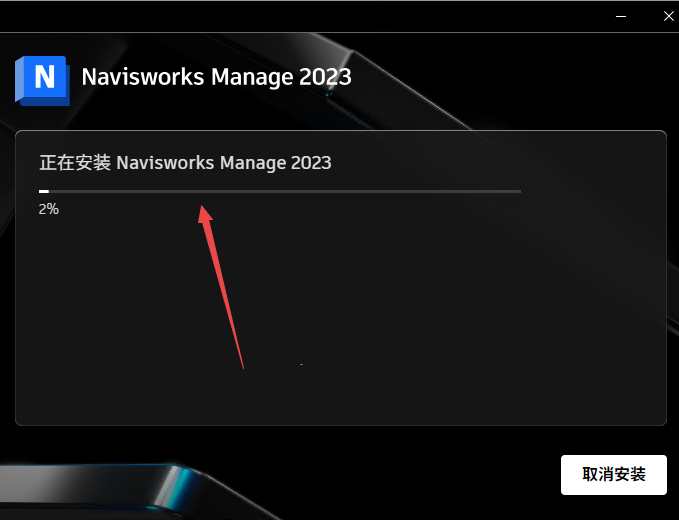
5、等待安装程序自行完成安装
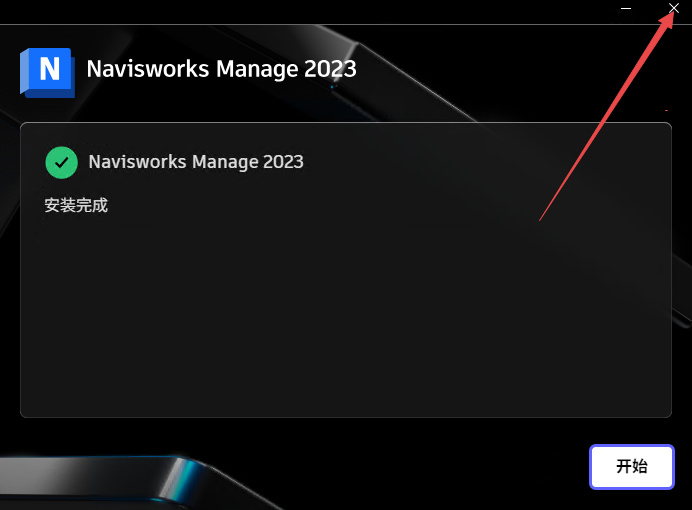
6、安装结束后把程序关闭
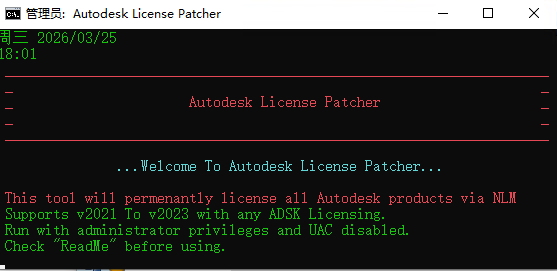
7、回到文件夹中运行crack激活工具
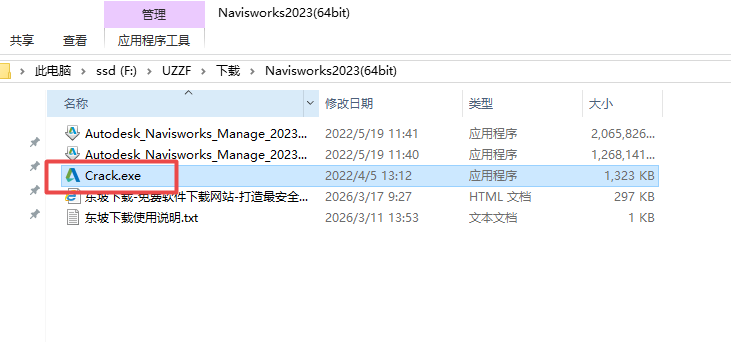
8、等待该工具自动执行激活
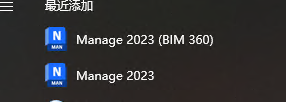
9、随后启动软件
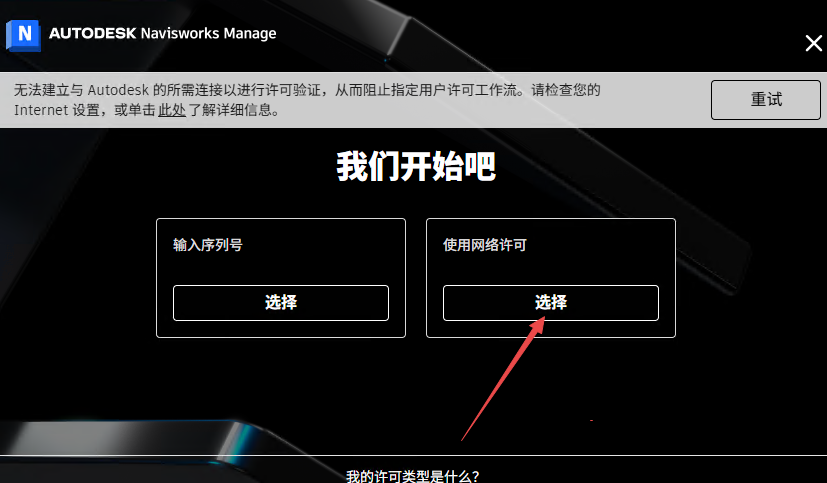
10、接着选择使用网络许可这一项
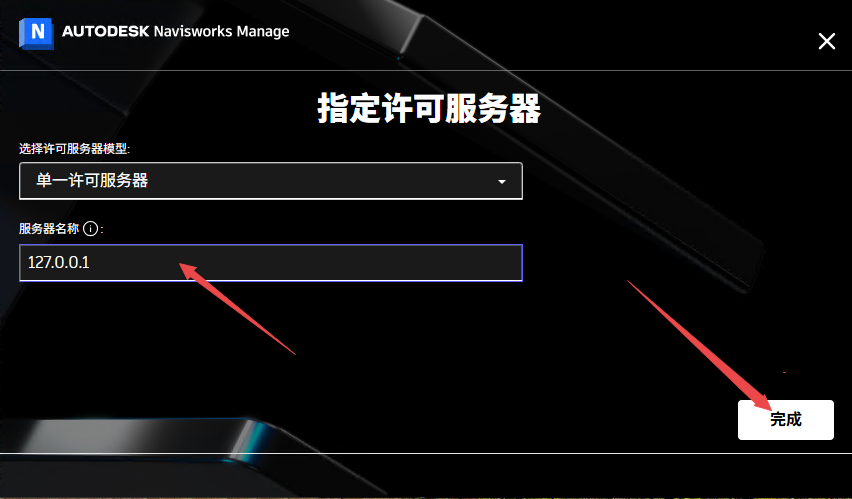
11、在服务器名称栏填入【127.0.0.1】,然后按下【完成】按钮
Navisworks Manage 2023定位查找对象的方法
在Navisworks里查找并定位对象,主要依靠查找项目和选择树这两种途径。
方式一:借助“查找项目”功能,按设定条件进行检索
这是日常使用最多的一种检索方式,可按名称、类型、属性等条件进行搜索。
操作流程
在功能区切换到“常用”选项卡,点击“查找”按钮(也可以按快捷键Ctrl+F)
打开“查找项目”窗口后,在其中填写用于检索的各项条件
所属类别:在此指定需要检索的属性类型,可选范围包括“元素”“图层”“材质”等。
请挑选合适的匹配方式,比如“包含”、“等于”或者“以...开头”这类选项。
值:用于填写搜索所用关键词,例如输入管道编号“H-101”。
点击“查找全部”,结果会显示在对话框下方列表中
在任意一条结果上双击,视图就会自动定位到该对象并予以高亮
方法二:借助选择树定位(按层级浏览)
“选择树”在软件界面左侧,用树状结构呈现模型内全部对象的层级关系。
操作步骤
在“选择树”面板里逐层展开模型层级
定位目标对象的方式有两种:既可通过名称查找,也能按类型浏览。
点选该对象后,视图会自动跳转到它所在的位置
若想实现高亮效果,可以对着选中的对象点击鼠标右键,然后从菜单中挑选“缩放”或者“亮显”这两个选项。
第三种方式:借助选择集实现迅速定位
若同一批对象需要反复查找,可以把它们存成选择集
先选中需要操作的目标对象,随后切换到“常用”选项卡,再点击“保存选择集”按钮。
给这个选择集起一个名称
之后要用时,在“选择树”里展开“集合”节点,双击对应的选择集就能迅速定位
Navisworks Manage 2023剖切视图的操作方法
剖切功能用来观察模型内部构造,多用于检查管线综合情况或建筑内部布局。
要激活剖切工具,请执行以下操作
在顶部功能区里切换到 “视图 (View)” 选项卡。
进入“截面 (Sectioning)”面板后,把其中的“截面 (Sectioning)”复选框打上勾,就能开启这项功能。
这时,一个悬浮的“截面工具 (Sectioning Tools)”工具栏就会显示在视口上方。
添加剖切面的操作如下
截面工具栏里有一个“添加截面 (Add Section)”按钮,一般会以 A、B、C、D、E 这些字母呈现,点击它即可。Navisworks 允许同时保留的剖切面上限为 6 个。
在默认状态下,模型中央会出现截面 A。
剖切位置与方向的调整方式
移动:借助截面工具栏上的 X、Y、Z 轴滑块,或者直接填入具体数值,即可改变剖切面所在位置。
旋转:按下 “旋转 (Rotate)” 按钮后,剖切面能围绕 X、Y、Z 轴转动角度,从而做出斜向剖切。
反转方向:按下 “反转 (Invert)” 按钮,可切换剖切面保留的是哪一侧(即观察前面还是后面)。
快捷操作:在视口中把鼠标移到截面操纵器(彩色箭头与平面)上,也能直接拖动箭头来平移平面,或拖拽圆弧完成旋转。
保存截面状态的方法
设定好观察角度之后,点击 “保存截面 (Save Section)” 按钮即可把当前的剖切状态记录下来,便于之后展示时快速调出使用。
若要临时停用全部剖切显示并回到完整模型画面,只需再操作一次主开关“截面 (Sectioning)”即可。
Navisworks Manage 2023查看管线号的方法
本质上,查询管线号就是在读取模型的属性数据(Properties)。能否获取到这一信息,取决于原始模型(例如 Revit、PDMS、AutoCAD Plant 3D)有没有将该信息写入其中。
方式一:借助选择树和属性窗口操作(日常最常用)
挑选目标:可以直接在视口里单击某段管道将其选中,也能从界面左侧的“选择树 (Selection Tree)”中定位到该管道构件。
打开属性窗口的方式
使用快捷键 Ctrl + D。
也可以对已选中的对象单击鼠标右键,在弹出的菜单中选择“属性 (Properties)”这一项。
查找管线号
属性窗口弹出后,数据会按类别分组折叠。
请将相关类别展开,它们一般出现在“Item”、“Element”、“Identity Data”(身份数据)或者像“Pipe”、“Spec”这样的特定专业类别之中。
请查找属性值为“Tag”、“Mark”、“Line Number”、“Pipeline ID”或“Name”的项,此处展示的内容即为管线号。
第二种方式:借助“标签 (Tags)”这项功能,让内容直接呈现在模型表面。
若希望管线号直接标注在三维模型旁,省去逐次点选查看的麻烦
先确认已选中要显示的管道(也可以用“查找项目”把所有管道选中)。
在界面顶部的功能区中,找到并点击“常用 (Home)”或者“渲染 (Render)”标签页;不同版本中该选项卡的位置会稍有不同,一般位于“工具 (Tools)”或“审查 (Review)”选项卡的下方。
定位到“标签 (Tags)”面板后,在其中选择“添加标签 (Add Tag)”按钮进行点击。
在配置窗口中进行设置
类别(Category):请选取带有管线编号的那一类,例如“Item”。
属性 (Property):挑选一个明确的属性名称,例如 “Name” 或者 “Tag”。
设定字体大小、颜色以及引线样式。
按下“确定”按钮后,管线号会作为文字标签悬浮呈现于相应管道模型旁边。
常见问题排查
当属性窗口里没有显示管线号时,通常意味着源模型文件未包含该信息,或者导出过程中没有将其带出。此时应返回原始设计工具(例如 Revit),核实族参数是否已经录入,同时在输出 NWC/NWD 文件时确认已勾选对应的属性导出选项。
若使用 Plant 3D 或 PDMS 模型,要先装上相应的 Object Enabler,否则专业属性可能无法被完整读取。