软件信息
软件介绍
Autodesk Moldflow Insight 2023中文版是一款专注于塑料注射成型行业的仿真工具。该软件采用先进的数值模拟方法,能够对塑料在模具中的充填、保压、冷却、纤维取向以及翘曲变形进行系统化评估,并准确识别缩痕、熔接线、气穴、短射等典型缺陷。

moldflow insight 2023安装与使用步骤
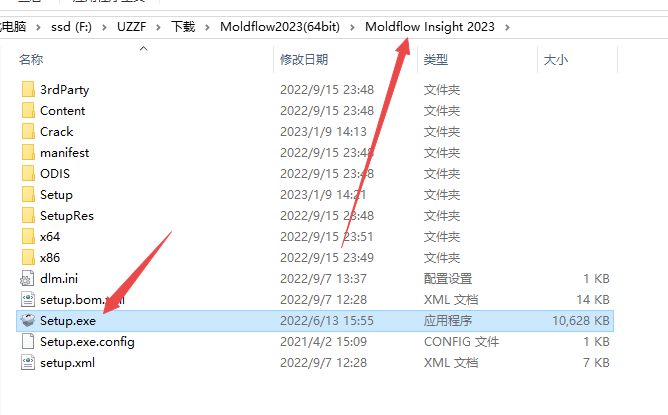
1、把压缩包下载下来,解压后打开文件夹,运行其中的setup安装程序
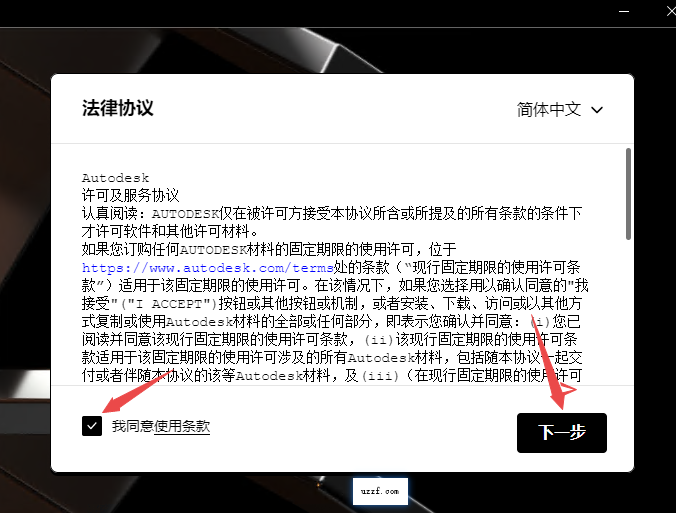
2、勾选同意选项,再点下一步继续
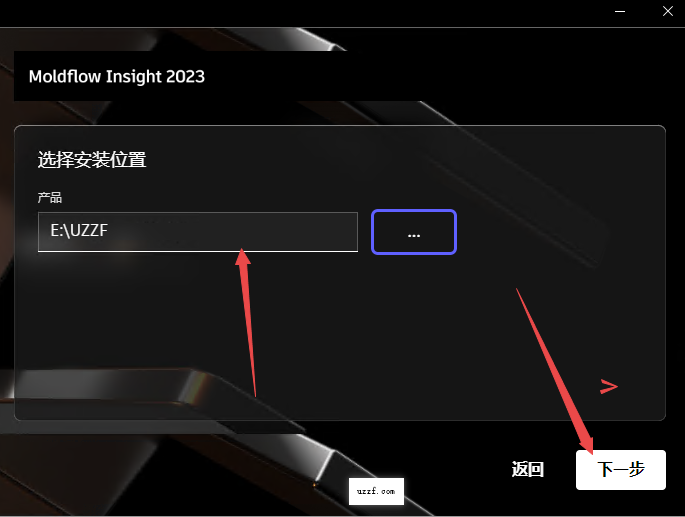
3、继续安装流程,指定安装文件夹所在位置
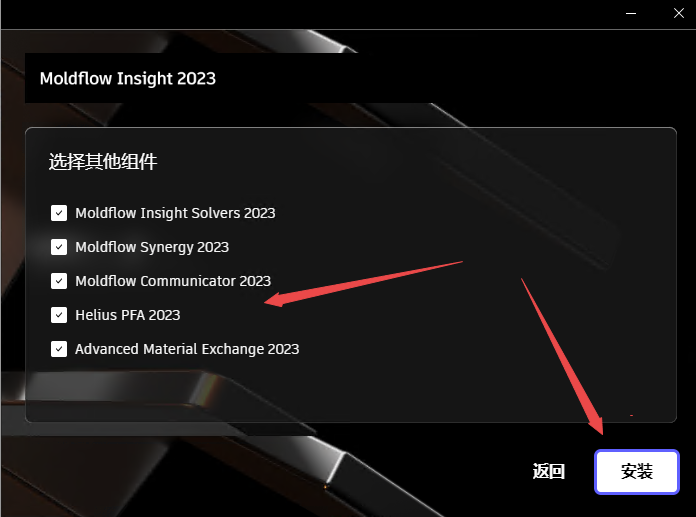
4、按需要勾选要安装的组件,然后安装
5、稍等片刻,等程序安装结束即可
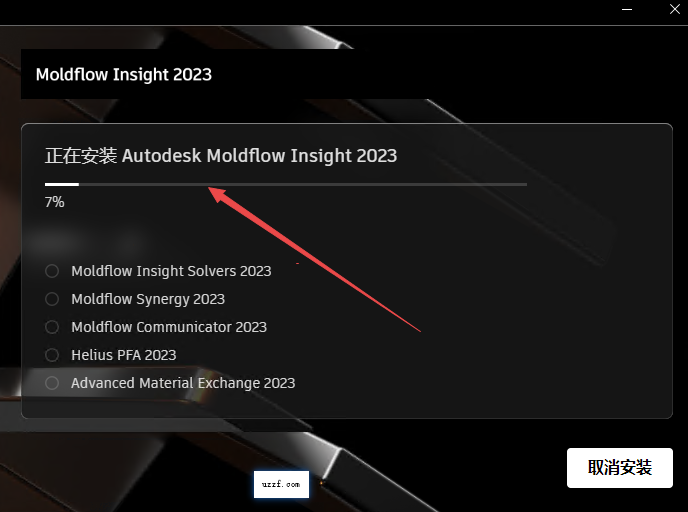
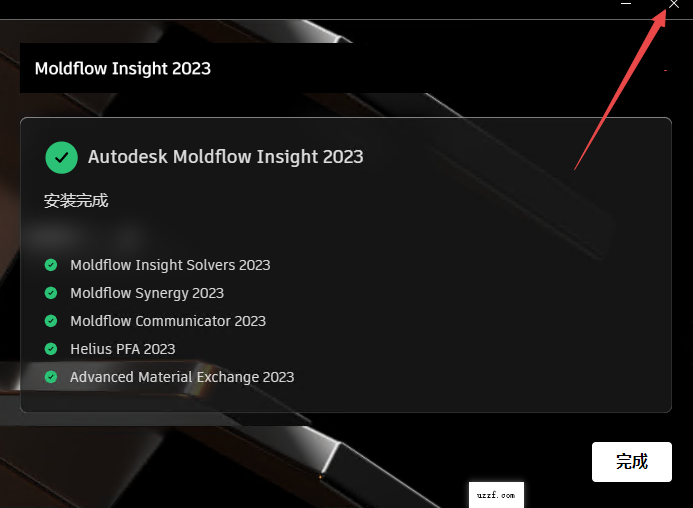
6、安装结束后不要点击启动,直接点右上角把程序关掉
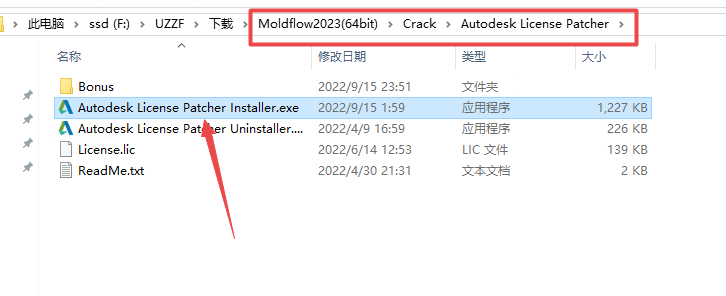
7、回到文件夹,找到图中所示的工具用来激活
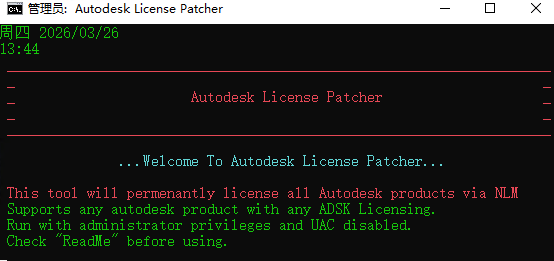
8、等待激活过程完成即可
9、接着在桌面上双击【Autodesk Moldflow Synergy 2023】这个图标,即可运行该软件
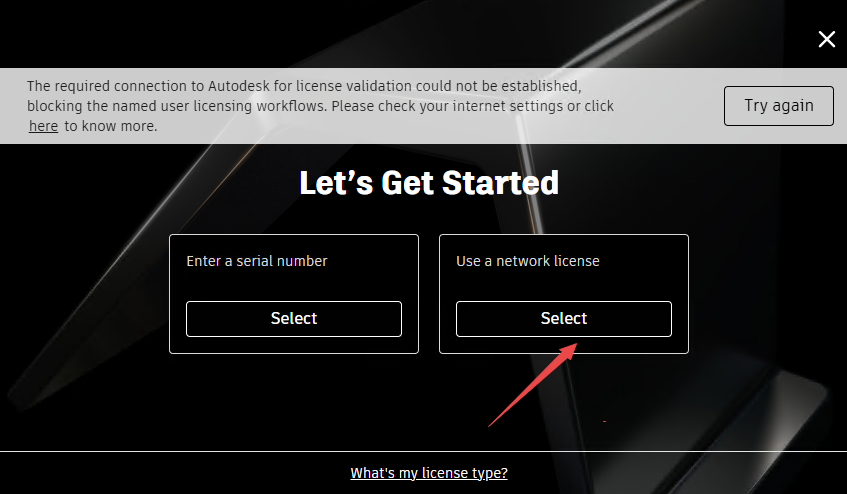
10、接着选择启动网络许可
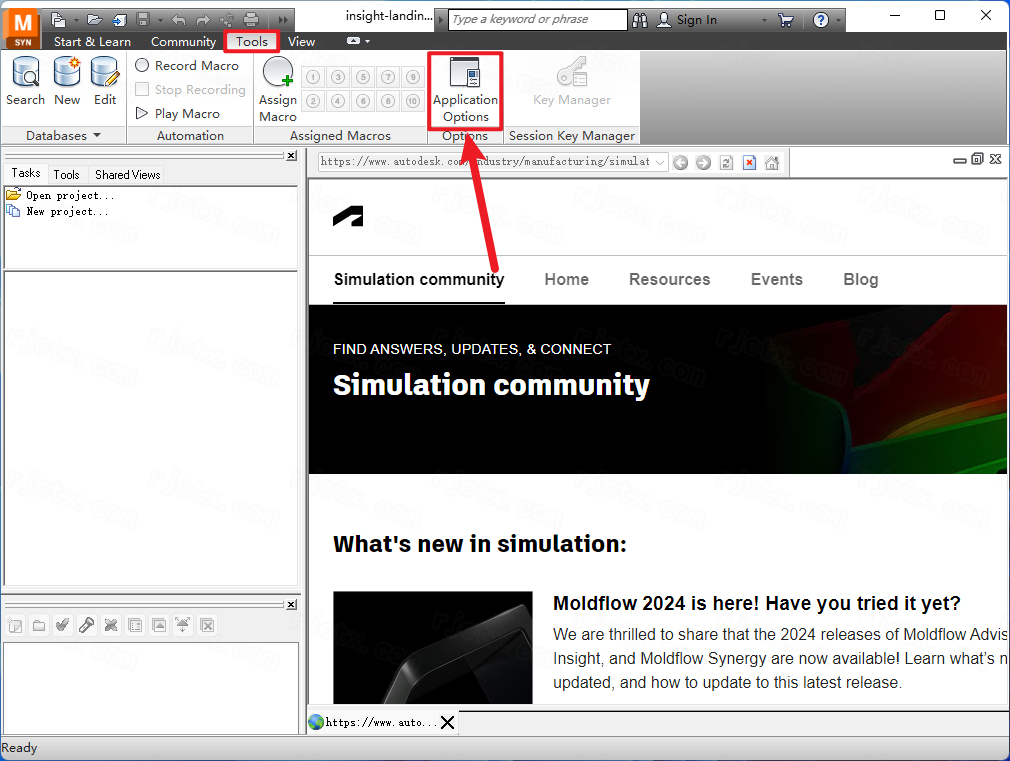
11.在软件的菜单栏中找到【Tools】选项,然后选择【Application Options Options】。
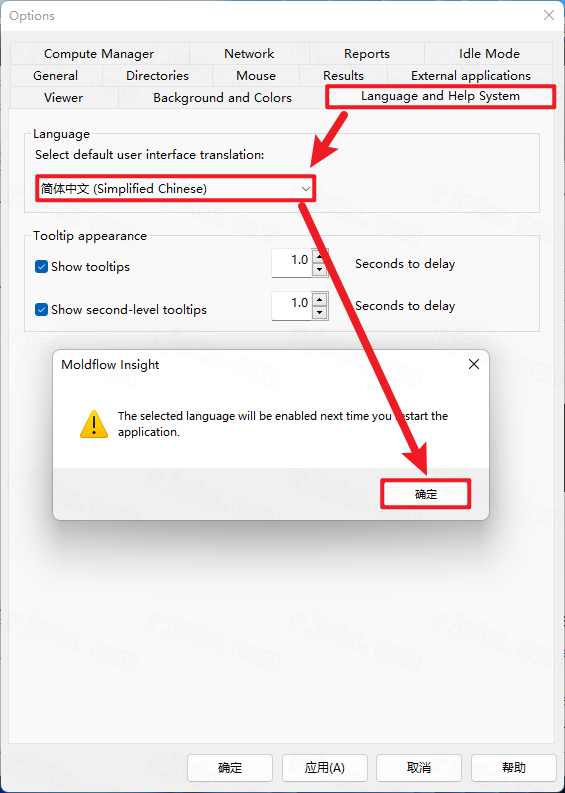
12.找到【Language】按钮并点击,从选项中选择【简体中文】,然后按【确定】;完成上述操作后重启该软件,即可生效。
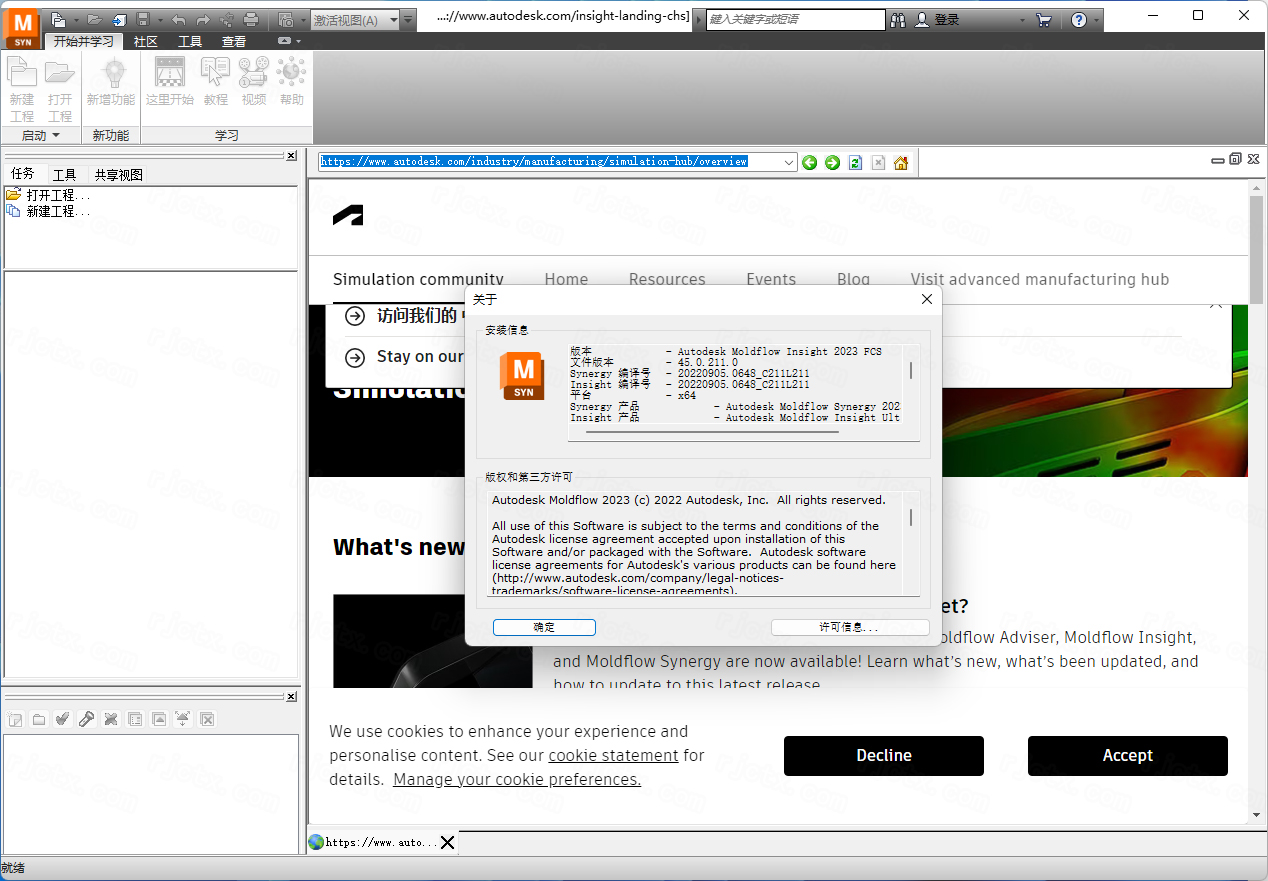
13.至此安装完成
moldflowinsight与synergy有什么区别
Moldflow Insight 与 Synergy 并非两款单独的程序,它们属于同一个软件产品的两个界面组成部分。
从技术层面来看
Synergy 承担前后处理平台的职责:也就是用户直接操作的图形界面,用来导入模型、划分网格、查看结果以及生成报告
Insight 作为求解器的核心组件,承担后台计算任务,用户能够通过命令行直接调用来完成求解。
可以这样看:Synergy 充当“操作面板”,Insight 则担任“计算引擎”。打开 Synergy 之后,网格划分、结果查看等操作均在这个界面里进行,但真正的计算工作交由 Insight 求解器完成。
两者在工作流程上的差异
在 Synergy 里执行分析任务时,系统会借助 SCM 来启动 Insight 求解器。
Insight 命令同样支持在终端里直接执行分析任务,无需经过 Synergy 图形界面,适合批量运算或没有显示界面的服务器场景。
在 Autodesk 完成对 Moldflow 的收购之后,旧有版本被命名为 Insight,而后来的版本则统一采用 Synergy 作为其界面称谓;不过,内部的求解器依旧保留了 Insight 的技术。
moldflow insight 2023如何导出动画
Moldflow 自身并不能直接输出 .mp4 或 .avi 视频文件,它输出的是若干图像帧,或者直接录制屏幕。下面介绍三种常见做法:
方法一:借助内置的“保存图像”序列功能(画质最好,推荐使用)
这是最常规的做法,能输出高分辨率的图片序列,之后再合成为视频。
在结果窗口里,先把视图角度调整到动画起始位置(缩放到合适比例、旋转到位)。
在顶部菜单栏中,先点开 Home(主页)选项卡,然后找到 Save Image(保存图像)旁边的下拉箭头并点击,接着从列表里选取 Save Sequence(保存序列)这一项。
注:旧版本中该功能可能位于 File 菜单下。
在弹出来的对话框里
格式选项:挑选 PNG(建议采用,无损画质)或 JPEG。
分辨率:推荐采用 1920x1080 及以上的数值。
Frames(帧数):用于设定动画的总帧数量,比如可填 50 或 100 帧;帧数值越大,动画效果就越顺滑。
结果属性:请确认已选中需要制作动画的结果项,例如“填充时间”或“温度”。
按下 Save 按钮后,指定一个目标文件夹,程序便会依照次序自动将图片存入其中(例如 image_001.png、image_002.png……)。
后期合成环节:可以借助 Adobe Premiere、After Effects,或者无需付费的 FFmpeg 及网页端工具,把这一组图片序列拼接成 MP4 格式的视频。
一条典型的 FFmpeg 调用写法为:ffmpeg -framerate 30 -i image_%03d.png -c:v libx264 -pix_fmt yuv420p output.mp4,可据此完成相应处理。
方式二:借助屏幕录制工具(速度最快,适用于演示场合)
若对画质没有出版级别的要求,只想快速做汇报
要查看 Moldflow 的结果动画,可点击结果工具栏里的 Play 按钮进行播放。
把窗口尺寸调好,将用不到的工具栏隐藏起来,让视图区域尽量大。
可借助第三方屏幕录制工具,例如 OBS Studio、Camtasia,或者系统内置的 Xbox Game Bar(按 Win+G 唤出)。
把屏幕上的播放过程录下来,直接存成视频文件。
方法三:若需实现交互操作,可将模型导出至 Autodesk Navisworks。
在 Synergy 里依次选择 File > Export > Navisworks 即可。
此操作会输出一个 .nwd 格式文件,该文件能在免费的 Navisworks Freedom 播放器里打开,并录制出画质更高的漫游动画;不过这种方式一般面向整个工厂布局,而不是仅针对模流结果的动画。
moldflow insight 2023产品收缩率分析方法
使用 Moldflow Insight 2023 评估产品收缩情况时,关键步骤是查看体积收缩率这一结果,再参照经验数值判断产品是否存在缺陷风险。
1.设定收缩分析序列
分析之前,要确认所选分析序列中已经包含与收缩有关的计算
选用 “填充+保压+翘曲” 分析序列,它能够一并算出流动、保压与收缩变形结果
若材料含纤维填充,必须在工艺设置里勾选 “纤维取向分析” 选项,不然收缩结果会不准确
2.查看体积收缩率结果
完成分析后,从结果列表中定位到“体积收缩率”(Volumetric Shrinkage Rate),然后通过双击将其打开。
结果说明
体积收缩率以百分比表示,反映的是保压结束到零件冷却至室温这段时间内体积缩小的比例
根据业内经验,体积收缩率低于 2% 的部位一般不易产生明显缩痕或凹陷,因此收缩率数值越小越理想。
在筋条底部、壁厚急剧变化等收缩率偏大的部位,往往会出现缩孔或表面质量问题。
3.分析收缩均匀性
收缩率分析的重点并非数值高低,而是整体是否均匀
切换到 “节点平均数”显示模式,取消勾选后可以看到更细致的收缩分布
对比模型各区域的收缩率差异,差异越小,发生翘曲的可能性越低
浇口周边或壁厚较大的部位出现较高收缩率是常见情况,但假如这些区域分布得太广,就应当对保压曲线加以调整优化。
4.调用收缩分析专用功能
在分析序列选项里,Moldflow 另设有专门的“收缩分析”功能可用。
此项功能能够推算模具收缩所建议的公差范围,用于辅助确定型腔的具体尺寸。
可以设定关键尺寸及其公差,用来预测该尺寸能否达到设计要求
结果中会给出关于 X、Y、Z 三个方向上尺寸变化的详尽数据。
5.经验值参考
结合实际案例经验,体积收缩率分析能够提前判断缩痕与应力痕风险:
体积平均收缩率低于 2%:该产品状态良好,未见明显问题
平均体积收缩率 2%-5%:可能出现轻微缩痕,厚壁区域需多加留意
收缩率均值超过5%时属于高风险区间,此时宜调整产品结构,或对浇口位置加以优化。