软件信息
软件介绍
Autodesk Alias AutoStudio 2026中文破解版是面向汽车及工业设计行业的高级曲面建模工具,此次首次把VRED渲染引擎内嵌到软件当中,材质库与光影效果得以完全打通,设计模型在建模环节就能直接看到最终的可视化呈现。
Alias AutoStudio 2026的安装与激活方法
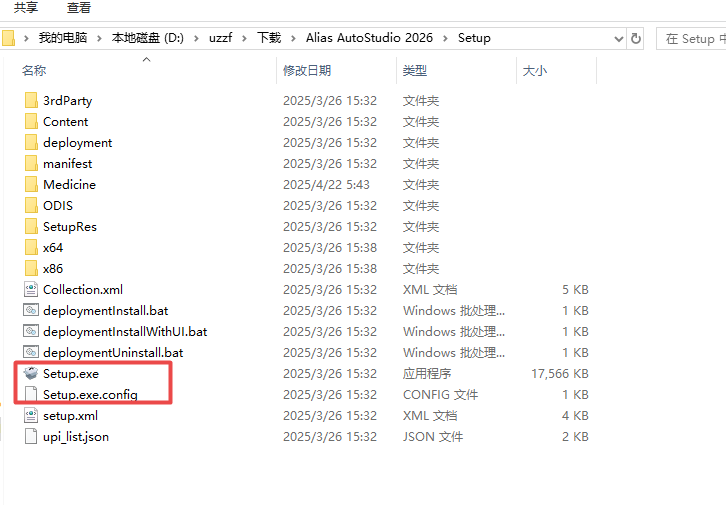
1、从本站把压缩包下载下来并解压打开,从中选中setup安装程序
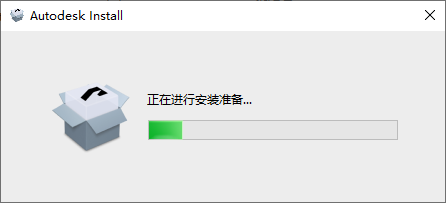
2、接着等待安装程序完成启动
3、点选同意选项,再继续下一步

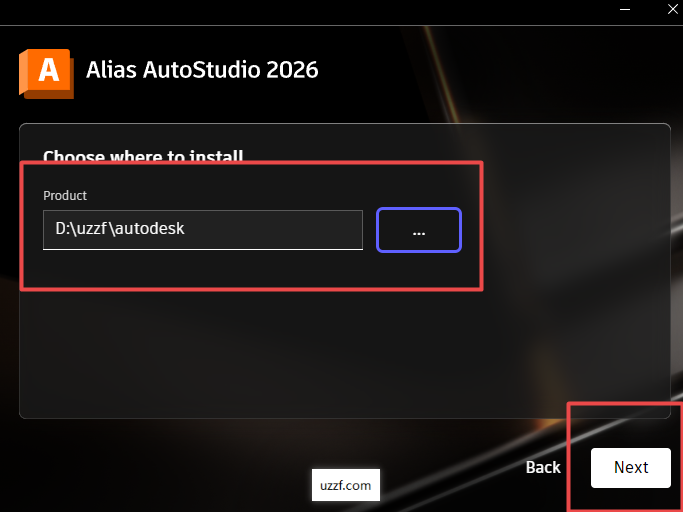
4、随后指定文件的安装目录,然后继续
5、接下来勾选需要安装的组件并执行安装
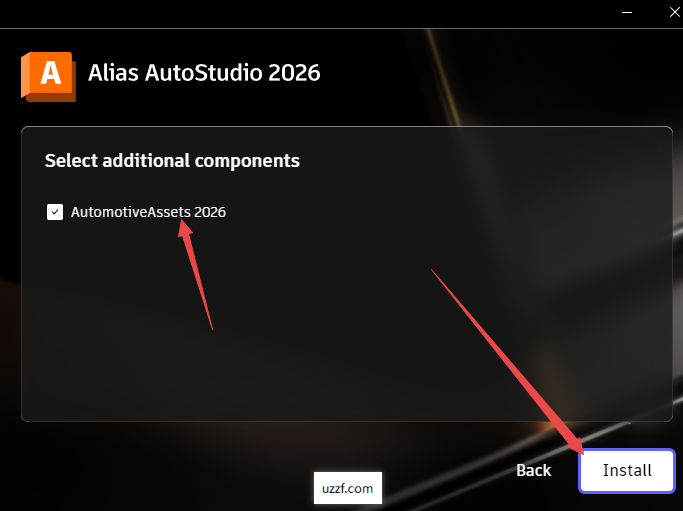
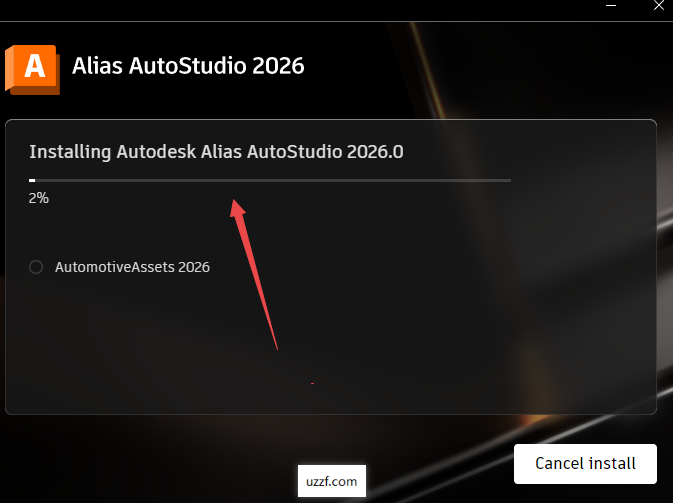
6、之后耐心等待程序安装完成
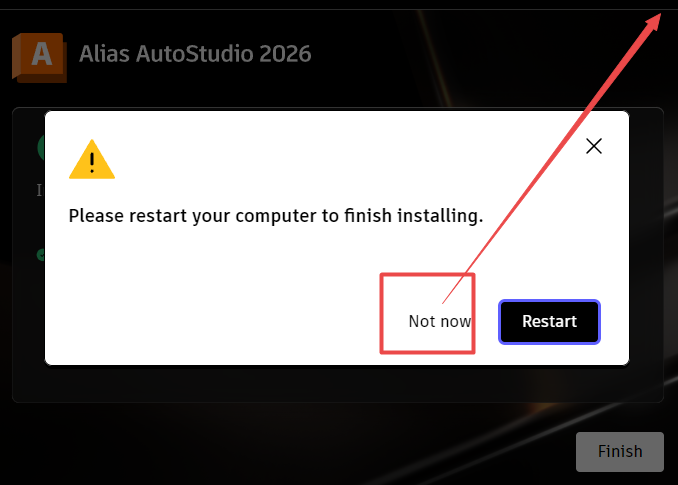
7、此时不要点重启,而是点右上角把程序关闭,再继续后续操作
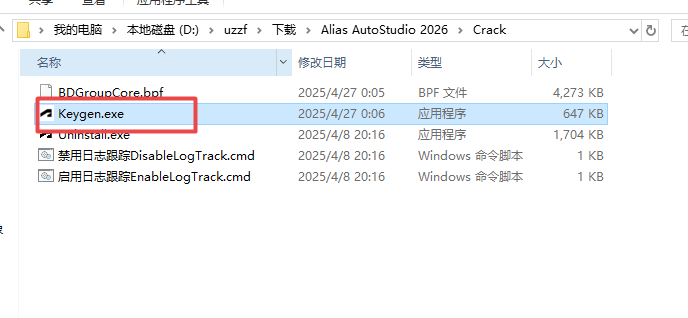
8、接着回到该文件夹,在crack目录中定位到keygen.exe这款激活程序,以管理员身份右键运行它。
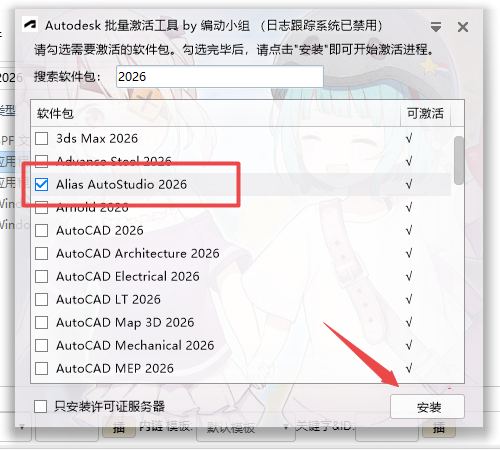
9、接着选中对应的版本执行激活,并点击安装
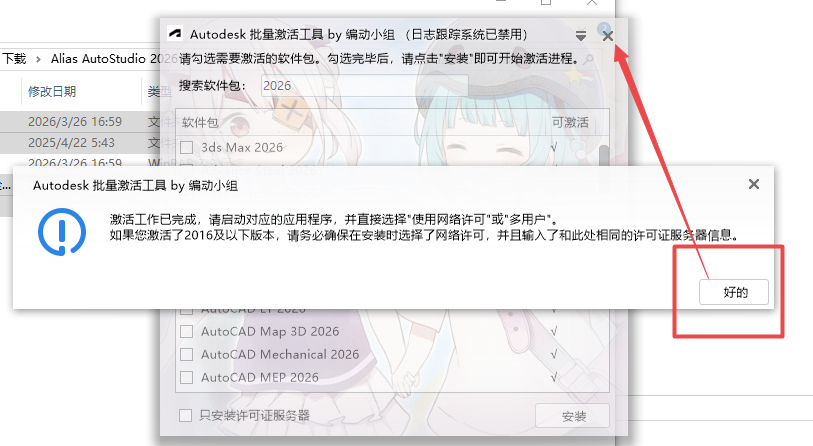
10、激活结束后会弹出提示窗口,点“好的”,再把激活工具关掉
11、最后从桌面启动软件就可以了
Alias AutoStudio 2026切换top视图的操作方法
在 Alias 里切换视图,常见的高效方式有下面几种
第一种方式:借助视图立方体(ViewCube),操作最为直观。
绘图区域右上方有一个可旋转的立方体标志,即 ViewCube,点击它即可操作。
直接点立方体顶面上的 "T" 或 "Top" 字样,就能立刻切换到顶视图。
方法二:借助快捷键 (Hotkeys)——速度最快
通常,Alias 的视图快捷键会绑定到数字小键盘或功能键,不过日常操作中更普遍的做法是按住 Alt 并点击鼠标右键调出径向菜单。
推荐做法:按住 Alt 键的同时点击鼠标右键,在出现的圆形菜单里选择 "Top"。
提示:假如你之前设置过快捷键,那么按自定义的那个按键同样可行(不少老手习惯把它指定为 F1,或用数字键 1-6 分别切换不同视图,具体得去 Preferences > Hotkeys 里核对)。
方法三:借助菜单栏
在顶部菜单栏依次选择 Windows (窗口) 下的 View Windows (视图窗口),再点击 Top (顶视图)。依据具体设置,此操作要么新建一个独立的顶视图窗口,要么在现有窗口中完成切换。
方法四:使用四视图布局
若需同时查看顶视图,可按 Space(空格键)快捷键,或在 Windows 菜单里选择 Layouts > Four View(四视图),此时屏幕会分成前、顶、侧、透视四个窗口,其中顶视图一般位于左上角或右上角。
Alias AutoStudio 2026导入他人快捷键的方法
用户可以通过 Alias 导入别人已经设置好的快捷键方案,这类方案一般以 .hotkeys 文件形式存在,或者是含有热键配置的偏好文件。
操作步骤
获取文件:先确认已从同事或网络处取得快捷键配置文件(后缀一般为 .hotkeys 或 .pref)。
进入偏好设置的步骤如下
在界面上方的菜单栏中,依次选择 Options(选项)菜单下的 Preferences(首选项)项。
若要打开热键管理界面,请按以下步骤操作
在左侧列表里找到 Hotkeys (热键) 并点击。
请把你需要改写的软件介绍文字发过来,我会按照你的要求处理:保留全部事实(版本、功能名、路径、按钮名、数字),换一种说法且不出现连续10个汉字以上相同片段,长度相当、语气平实,不出现“本文/本站/据了解”,并只输出 JSON,格式为 {"text": "改写后的文字"}。
在右侧面板里找到 "Import" (导入) 按钮(一般位于底部或顶部工具栏)。
点击该按钮,然后找到并选中您已下载的 .hotkeys 文件。
系统会询问是否覆盖当前设置,确认即可。
另一种办法是自行拷贝文件
若界面导入不成功,也可以直接替换配置文件。
路径通常位于:C:\Users\<您的用户名>\Documents\alias\prefs\ 或 C:\ProgramData\Autodesk\Alias\2026\prefs\。
把其他人的 hotkeys.pref 之类文件拷贝到该目录后,重新启动 Alias 就能生效。
?? 提示:导入之前最好先把自己的快捷键配置导出留一份备份,避免新方案用起来不顺手。
Alias AutoStudio 2026 运行所需电脑配置
Autodesk 官方已公布 2026 版系统需求,下面列出 Alias AutoStudio 2026 运行所需的硬件及软件具体配置。
【操作系统】
建议使用:Microsoft? Windows? 11(64 位)
运行环境要求:Microsoft Windows 10 的 64 位系统,且版本需为 1809 或更新。
注意:微软会在 2025 年 10 月终止对 Win10 的部分支持,为了获得最佳稳定性,建议升级到 Win11。
【处理器 (CPU)】
基本要求:64 位 Intel? 或 AMD? 多核处理器,主频不低于 2.0 GHz。
建议选用 Intel® Core® i7/i9 或者 AMD® Ryzen® 7/9 系列处理器,因为高主频对于 Alias 的实时渲染与曲面计算极为关键。
【随机存取存储器 (RAM)】
最低内存要求:16 GB RAM
建议配置:内存达到 32 GB 及以上(在应对复杂汽车曲面模型以及进行 VRED 渲染时,较大的内存容量有助于避免出现卡顿现象)。
【显卡(GPU)】— 核心部件
需配备符合要求的专业显卡:既能支持 DirectX 11,也须与 OpenGL 4.3 保持兼容。
品牌选项:NVIDIA® Quadro® / RTX A 系列,亦或 AMD® Radeon Pro™ 系列。
显存要求:至少 4 GB 独立显存;若需运行 VRED 实时渲染及高清纹理,建议配备 8 GB 或更高容量。
像 GeForce RTX 30 或 40 系列这类游戏显卡一般同样可以运行,不过遇到特别复杂的场景时,稳定性或许比不上专业显卡。
【硬盘容量】
安装条件:Alias AutoStudio 的安装过程需保证硬盘上有不少于 10 GB 的空闲容量。
建议:装到 SSD(固态硬盘)上,软件启动与文件读写速度会明显提升。
这个【显示器】页面提供了软件的介绍、功能说明、版本信息以及下载入口,您可以在此了解该工具的主要用途、操作方式和相关路径,并根据页面提供的按钮完成下载或查看详细内容。
显示分辨率需达到 1920 x 1080(即全高清)以上。
推荐:4K 显示器能带来更精细的曲面控制;双屏配置对效率提升很大(一屏建模,另一屏查看参数或渲染)。
【其他】
浏览器方面:需要 Chrome、Edge、Firefox 的最近版本,以便打开在线帮助与相关资源页面。
输入设备方面:建议使用具备 3D 功能的鼠标(例如 3Dconnexion SpaceMouse),这样能显著提高三维空间中的导航速度。