软件信息
软件介绍
Autodesk ReCap Pro 2023官方正式版面向顶尖工业设计人员,是一款专业的曲面造型平台。该平台将实时可视化技术与高精度A级曲面建模能力相结合,支持设计师在从概念草图到生产数据的整个流程中灵活操作。其新增的AI辅助布线及沉浸式评审功能,可显著减少创意反复修改所需时间,并与工程制造环节顺畅对接。
Autodesk ReCap Pro 2023打开方法
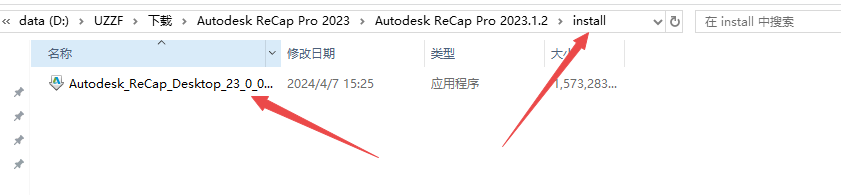
1、将下载的压缩包解压,打开其中的install文件夹,运行里面的安装程序
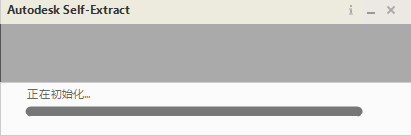
2、随后指定安装位置,继续执行安装
3、勾选同意选项后继续
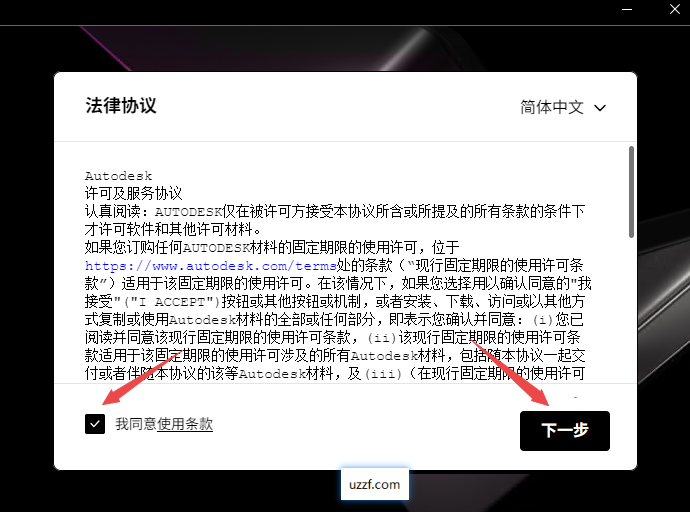
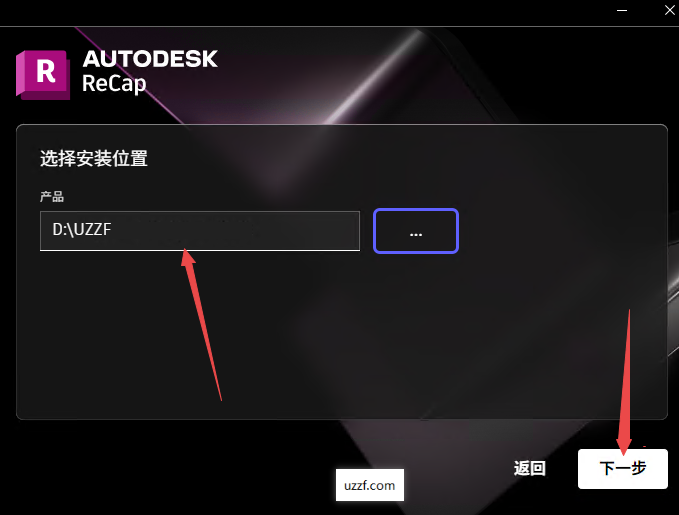
4、接着设定产品的安装路径,再进入下一步
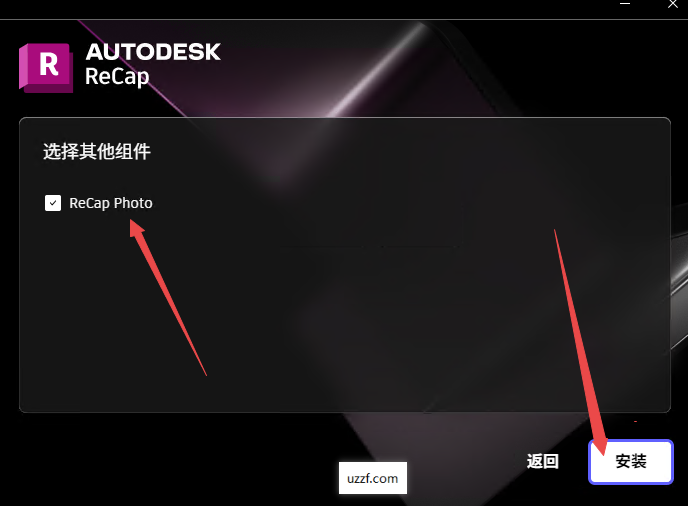
5、按需勾选要安装的组件,之后进行安装
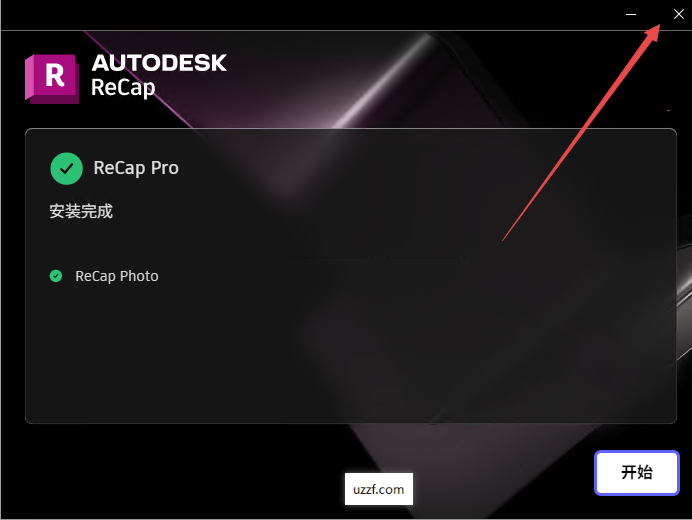
6、待安装结束后,关闭该程序
7、回到文件夹中,找到与之对应的激活工具,具体位置见下图
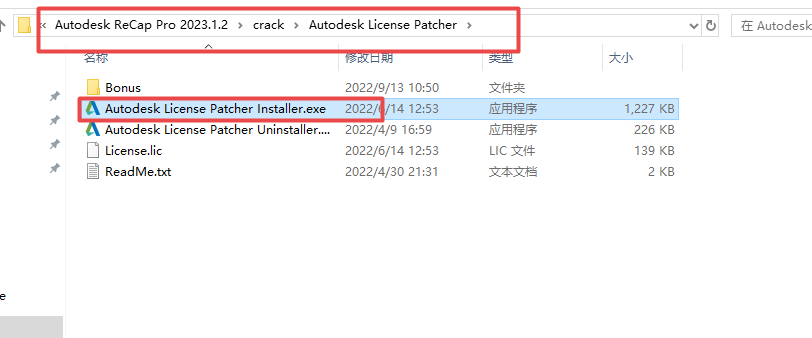
8、稍等片刻,让程序自行完成激活
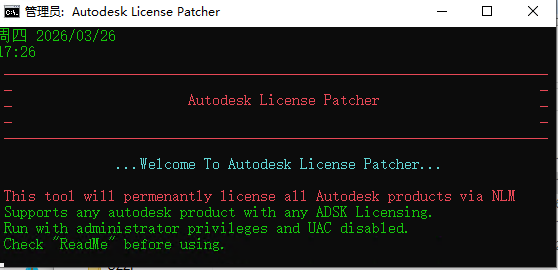
9、之后双击桌面上的软件图标即可打开
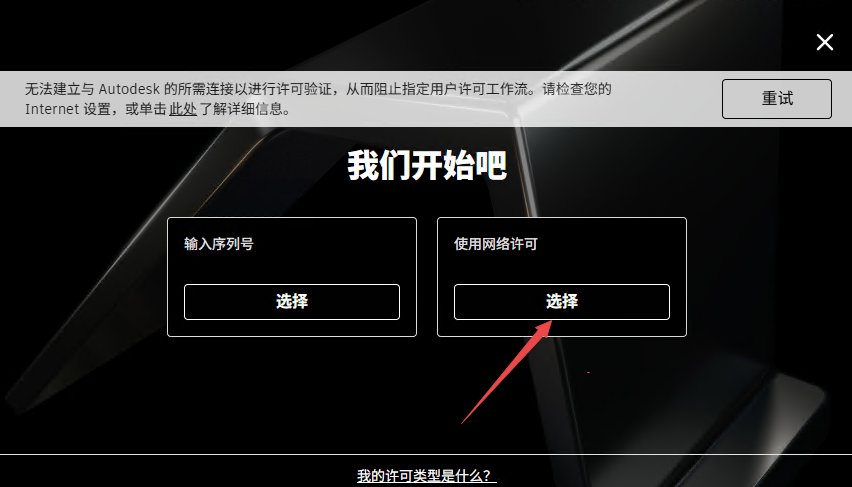
10、在许可类型中选择使用网络许可即可
ReCap Pro 2023功能
“扫描转网格”功能:将扫描所得数据转换为网格模型。
ReCap Pro 提供的云端服务中,这一项功能尤为突出。面对激光扫描或摄影测量产生的无序、非结构化点云,它可以自动处理并生成精度较高的3D网格模型,支持 OBJ、FBX 等格式输出。
支持先在本地预处理再上传至云端计算,明显缩短从点云到可用模型所需的时间,尤其适合逆向工程和现状建模。
Georeference 的中文叫法是地理参考,也称地理配准。
该功能支持把真实地理坐标关联到点云数据上。用户可以录入控制点坐标,或者接入GPS数据,使扫描结果匹配到指定的大地坐标系统(例如UTM、State Plane等)。
在土木工程、测绘及大型基建工程中,这一点极为关键,可保证点云与CAD/BIM模型按真实地理位置精准重合。
点云裁剪功能配合 Limit Box(限制框)使用
内置可交互的立体框选功能,让用户迅速圈定需要留意的范围,并将范围之外的多余数据予以隐藏或清除。
这样做既让视图变得清爽,也使文件体积明显缩小,从而提高了之后在 AutoCAD 或 Revit 里打开与操作时的顺畅程度。
点云分类与清理(Point Cloud Classification & Cleaning):
软件自带功能完善的过滤模块,能够依据色彩、强度以及回波次数等特征,对点云数据实施筛选与归类。
提供降噪、Decimation(抽稀)处理,并能清除扫描中产生的伪影(例如行人、车辆),从而保证交付数据干净无杂。
支持多种格式并具备拼接功能
对Faro、Leica、Trimble、LiDAR这类常见扫描仪格式,以及RCP/RCS索引格式,均提供原生支持。
具备自动和手动两种注册(Registration)方式,能把多台扫描站采集的数据整合到同一坐标系里,实现无缝拼接。
ReCap Pro 2023坐标系设置方法
在ReCap Pro里配置坐标系(也就是进行地理配准),一般分为两类情况:一种是在导入阶段直接指定,另一种是在后续为数据赋予地理坐标。
方式一:在导入数据的过程中设定投影参数(适合那些已经带有坐标信息的扫描数据)
开始导入流程:先运行 ReCap Pro,再选择 Import(导入)菜单里的 Point Cloud(点云)选项。
选取文件:挑选出你要处理的扫描文档,格式包括.e57、.las、.pts等。
配置坐标系统
在导入窗口的右方或下方区域,可定位名为“Coordinate System”或“Assign Projection”的相关设置项。
在下拉菜单或搜索框中点选后,填写项目需要的坐标系代码,如 EPSG:32650、UTM84-50N。
当对代码没有把握时,可以点开“Library”(库)这一项,在里面按国家、地区或者投影类型来查看分类。
核实单位设置:务必使“Units”(单位)和扫描数据所采用的真实单位相匹配(例如米或者毫米),一旦单位设置错误,就会造成坐标产生很大偏差。
导入操作:选择 Index(索引)或 Import,生成的 RCP 文件会内置该坐标系统数据。
方案二:在后期阶段执行地理配准(Georeference),适合缺少坐标信息或需要做校正处理的数据集。
载入项目:在ReCap Pro里打开一个已经建立索引的RCP项目。
切换到地理配准功能
在顶部工具栏点一下 "Georeference" 按钮,该按钮图标一般做成地球仪或经纬度标志。
也可以前往 Project Settings(项目设置)中定位地理参考相关设置项。
新增控制点(Control Points)功能
从点云里挑出不少于3个特征清晰的位置,例如墙角、地面标记等。
把这几个位置在现实世界中对应的已知坐标填进去(X, Y, Z,或者纬度、经度、高程)。
执行转换计算
程序会依据控制点推算出转换参数,其中包括平移、旋转和缩放。
请打开“Error Report”(误差报告)这一项,确认均方根误差(RMS Error)是否落在可接受区间内。一旦误差偏大,就应当核查控制点数据录入是否存在问题,或者把偏差较大的点删除。
确认并保存:按下 Apply(应用)后保存项目,点云至此已转换到设定的全局坐标系下。
提示:坐标系设定完成后导出成 .RCP 文件,再导入 Civil 3D 或 Revit 时,程序能自行识别该坐标位置,从而做到“零延迟”定位。
ReCap Pro 2023运行环境要求
适用环境:Windows 10 64 位版本 1809 或更高,以及 Windows 11 64 位系统。
处理器:2.0GHz 及以上 64 位多核 CPU(建议 4 核及以上)
内存:至少 8GB;若要处理大型点云或摄影测量,建议 16GB-32GB
硬盘:安装需要 10GB 可用空间;建议使用 SSD(加快加载与处理)
图形硬件方面:需兼容 OpenGL 3.1 与 DirectX 11;独立显卡显存至少 256MB,建议配备 4GB 以上(NVIDIA 或 AMD 产品)
屏幕要求:具备 1280×1024 或更高的真彩色显示分辨率
其他要求:需安装 .NET Framework 4.8;使用网络功能时(云端协作以及 ReCap Photo)必须连接互联网