软件信息
软件介绍
浩辰CAD2023专业版破解版属于国产二维设计工具,主要面向工程设计行业,运行稳定且图形处理高效。该软件运用多核并行计算,使打开图纸和编辑操作都能迅速完成,核心性能优于同类产品。此外,其二次开发接口经过全面优化,可与行业应用实现顺畅衔接。
浩辰CAD2023安装与使用说明
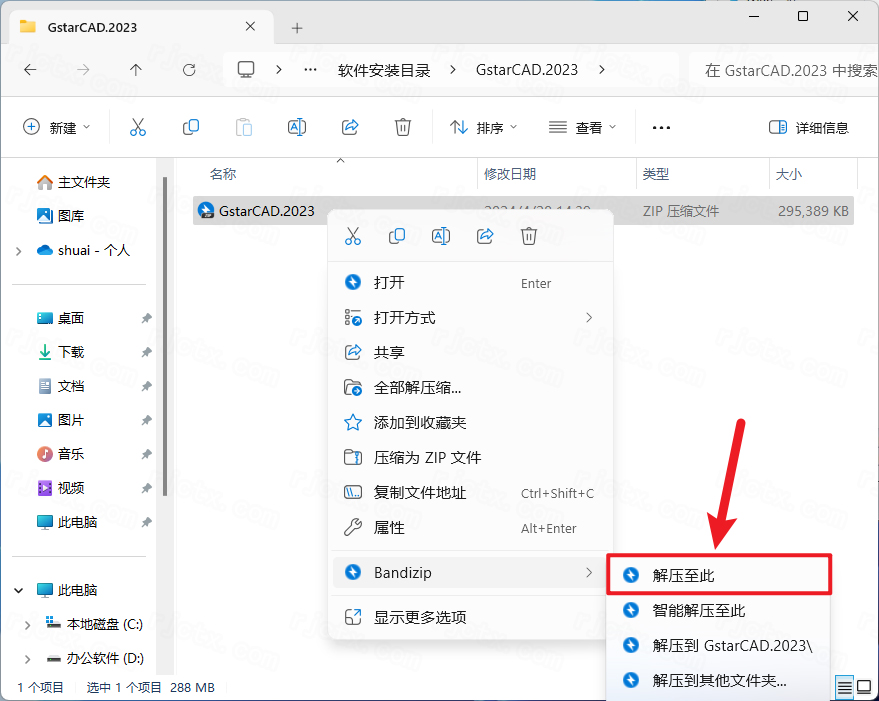
1.下载完毕后,用鼠标右键点击【GstarCAD2023】压缩文件,并选取【解压至此】选项
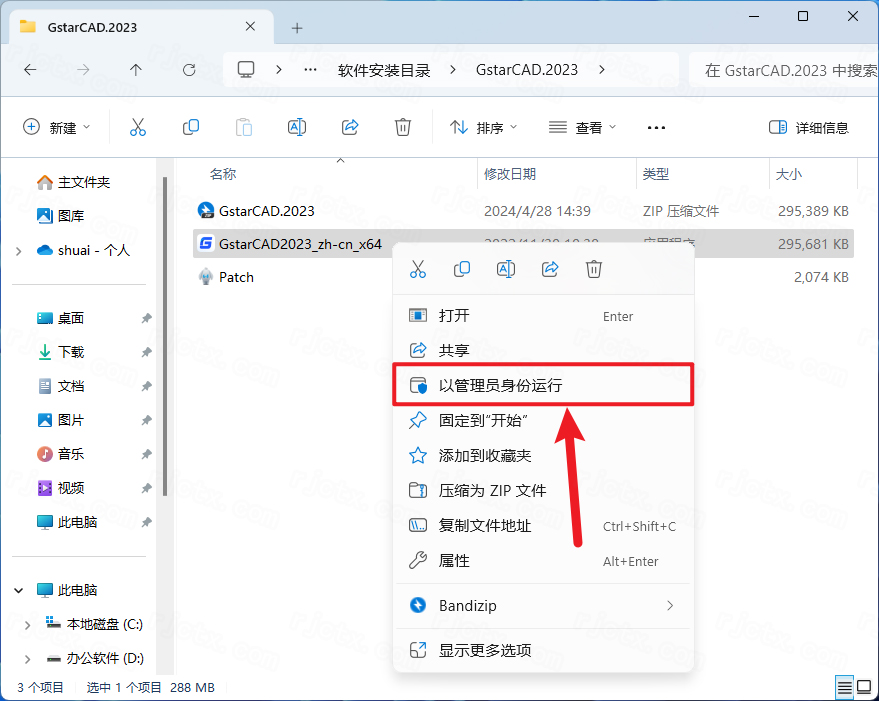
2.将压缩包解压完毕,在生成的目录中找到【GstarCAD2023】安装文件,用鼠标右键单击它,选择【以管理员身份运行】。
3.选定软件的【安装位置】,然后勾选【已阅读并同意…】这一项,再点击【立即安装】按钮。
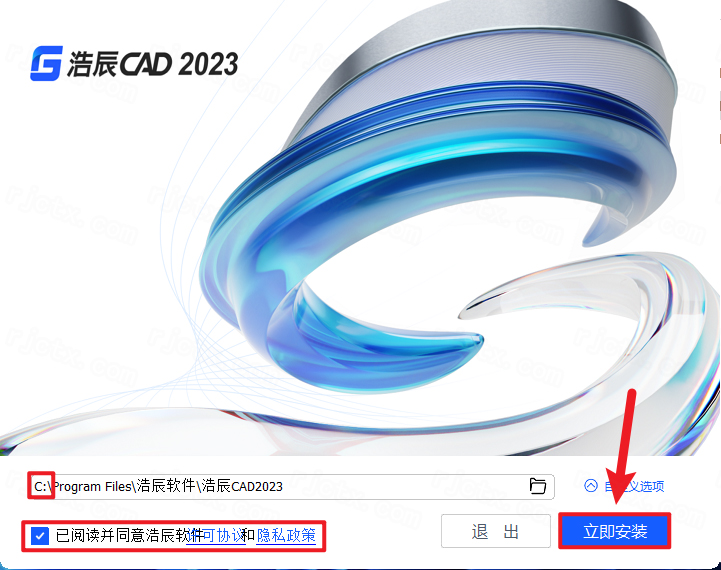
4.正在安装软件…

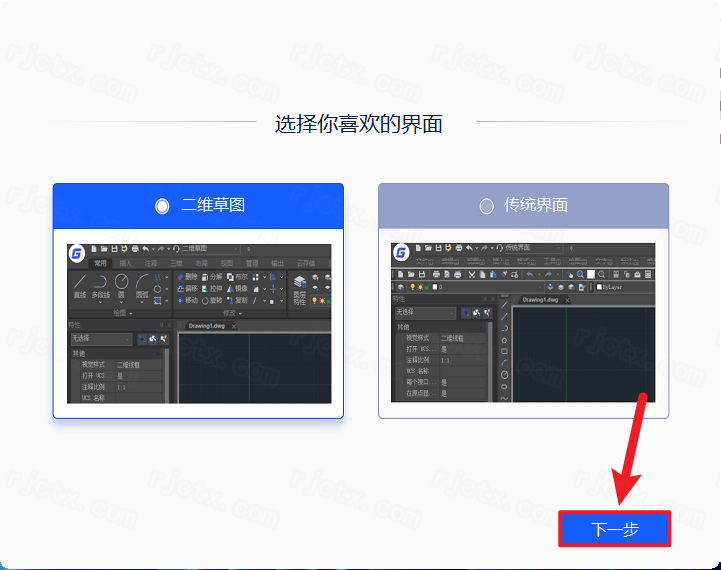
5.点击【下一步】按钮继续。
6.界面提示安装完成,点【完成】

7.在右上角把当前界面关闭

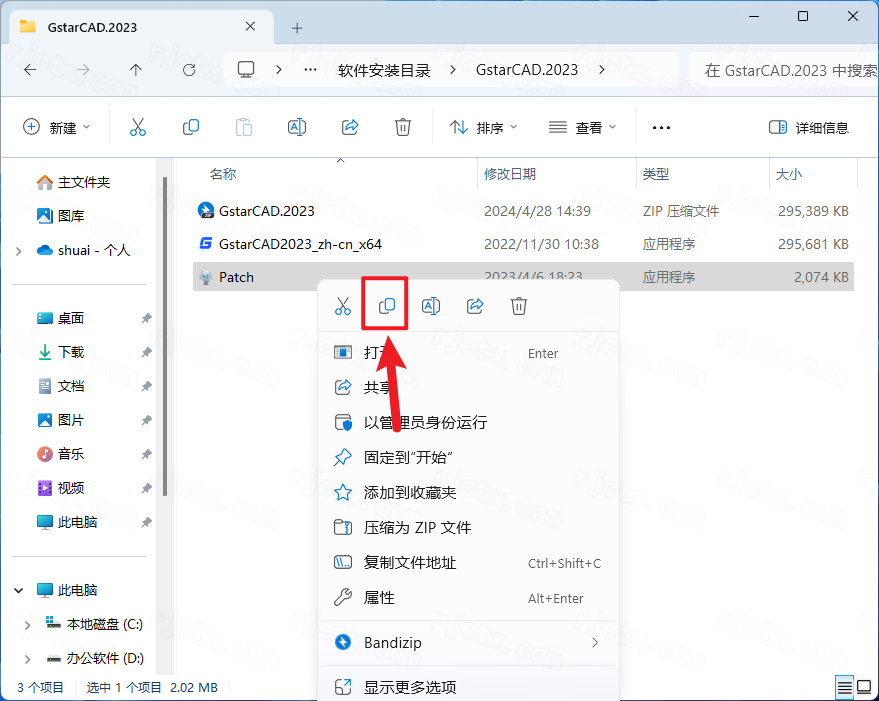
8.找到安装包解压后的文件夹,右键单击其中的【Patch】破解软件,选择【复制】
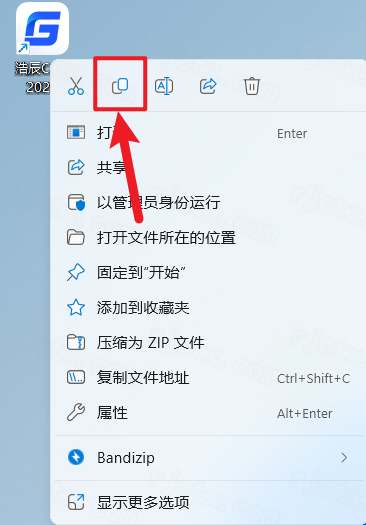
9.在桌面程序图标上使用右键,然后点选【打开文件所在位置】(此步骤存在错误)
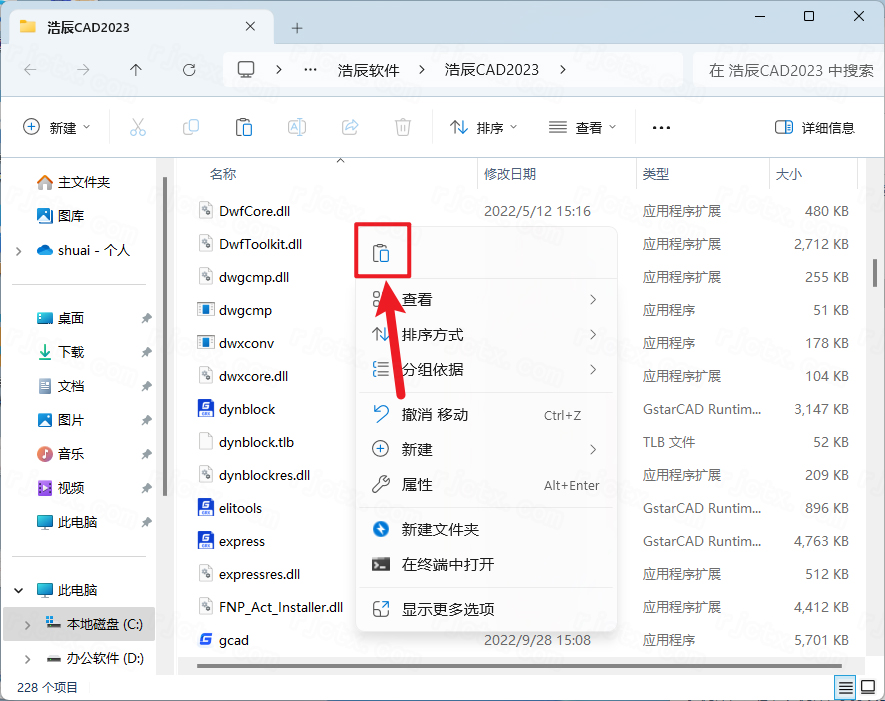
10.在空白区域单击鼠标右键,选择【粘贴】
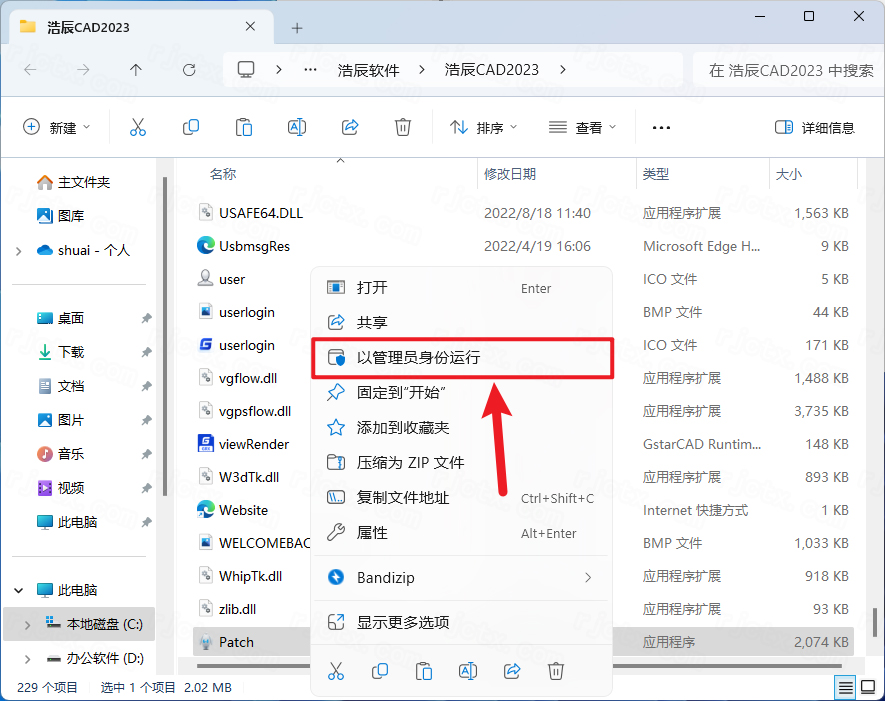
11.对粘贴完成的 Patch 程序进行右键操作,然后点选“以管理员身份运行”选项。
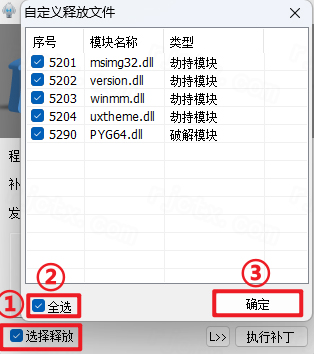
12.把【选择释放】打上勾,再勾选【全选】,随后按下【确定】按钮
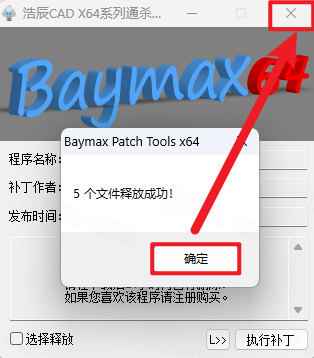
13.按下【确定】按钮,然后通过右上方的【X】按钮退出当前窗口。
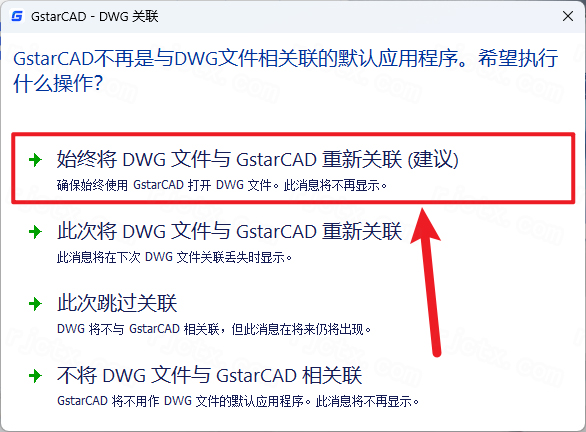
14.在桌面上找到【浩辰CAD2023】图标,双击该图标即可打开软件。
15.按自己的实际需要挑选合适的选项
浩辰CAD2023专业版与标准版的差异
三维建模方面:标准版只提供基本的 3D 线框与曲面功能;专业版配备 ACIS 实体引擎,支持创建和编辑三维实体(包括拉伸、旋转、布尔运算等操作),并且可以完整打开与编辑带有 3D 实体的图纸。
关于扩展能力,标准版只能运行 LISP 语言;而专业版在 LISP 之外还提供 VBA 宏支持,用户能够加载、编辑并执行 VBA 程序,满足企业级定制需求。
专业版本附带一整套扩展工具,涵盖批量处理、高级查询、块统计以及数据提取 DX 等;标准版本则只具备基础的绘图、修改与标注功能,产品为浩辰CAD。
适用场景:标准版面向个人或小型团队,用于纯二维制图;专业版则针对工程、机械、建筑等领域,满足三维设计、批量统计及二次开发等专业需求。
浩辰CAD2023核心功能
运行速度更快
多核并行计算:启动、开图、保存的速度明显提高,复杂图纸也能在数秒内响应。
性能提升:针对多参照图纸开图、延伸与修剪、裁剪块等关键功能进行改进,使程序运行更为顺畅可靠。
加入了一项实用的新功能
DWG比较:可智能识别不同图纸版本之间的差异,用高亮和云线直观展示改动内容,便于追踪变更。
参数化约束方面:加入了标注约束功能与参数管理器,使图形的尺寸和位置能够精确联动。
自动合图:可智能识别多个图框并批量拆分,把多张图纸合并到主图中。
PDF导入增强:更换了性能更强的底层库,PDF导入的速度和准确度都有提升。
专业性与协同
在三维设计方面,该软件配备了完整的三维建模工作环境,能够将二维图纸实时转换为三维模型。
云端协作方面:具备跨域安全传输数据的能力,可让多名用户同时在线编辑与共享内容。
具备出色的兼容能力:完整支持 DWG 与 DXF 两种格式,并对天正等建筑类软件所生成的高版本自定义对象实现深度适配。
浩辰CAD2023数量统计方法
方案一:借助“图形统计”这项功能(较为推荐)
较新版本已把原来的“块统计”并入该功能,具体操作如下:
启动功能:
在顶部菜单栏中,选择“览图测量”标签页。
单击“图形统计”这一按钮。
确定统计对象
在图纸里点选需要统计的那个图块或图形,比如点中一扇“门”。
系统会自行识别出这个对象的名称。
设定范围并执行统计
在弹窗中选择统计范围,可选全图或窗口/区域。
按下 “查找” 或者 “统计查找” 这个按钮。
查看统计结果
列表中会列出匹配图形的总数以及各自坐标。
点选列表里的某一项,图纸便会自动跳转到对应图形的位置。
点击“导出表格”即可把统计结果存成 Excel 文件。
方法二:改用“块统计”(旧版本入口或部分版本提供)
若在“扩展工具”菜单里能找到“块统计”
单击“扩展工具” > “块统计”。
先选定需要参与统计的图块,再设定统计区域,可选整张图或某个特定窗口。
点一下统计,就能看到数量。
软件截图