软件信息
软件介绍
浩辰CAD2022永久激活版属于国产CAD软件,此版本可免费激活破解后使用,保证图纸在各平台之间顺利传递。借助智能区域显示、分级内存交换以及图形数据自适应压缩等技术,整体运行既高效又可靠,能够明显减少设计所需时间,为工程与制造等行业提供稳定、高效的绘图支持。
浩辰CAD2022安装激活步骤
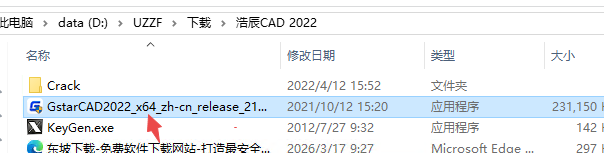
1、把压缩包下载下来,再打开其中的安装文件
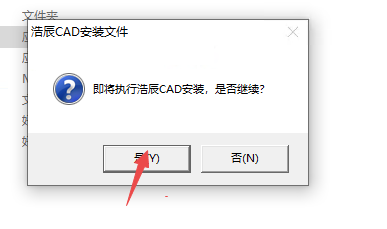
2、接着点选“是”
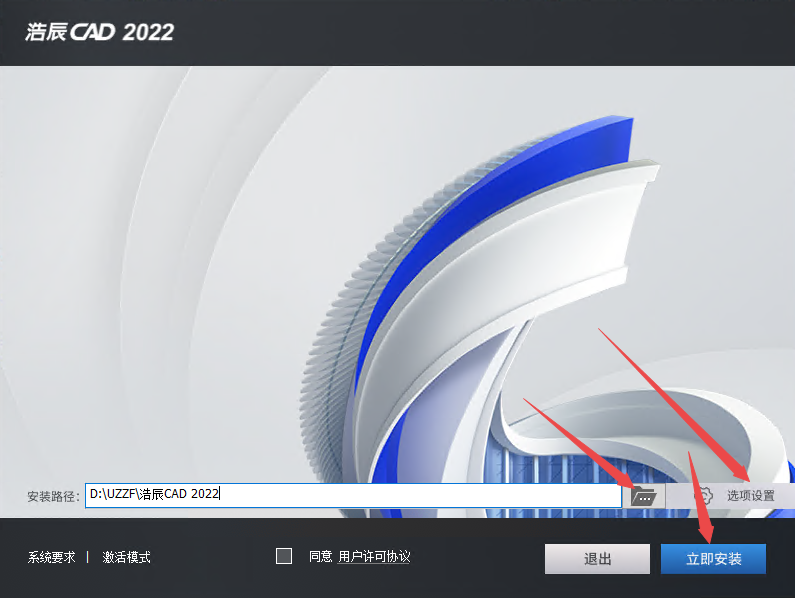
3、随后指定安装位置并设置各项选项,然后执行安装
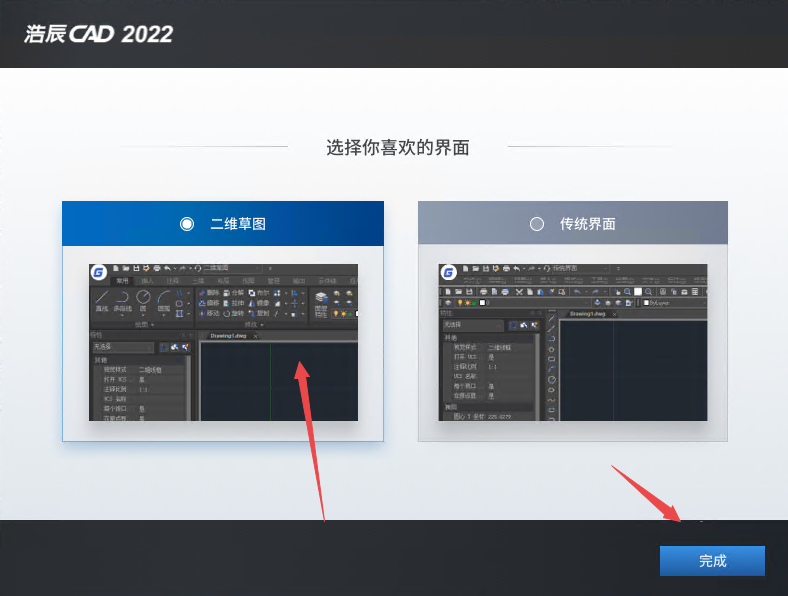
4、接下来挑选界面样式
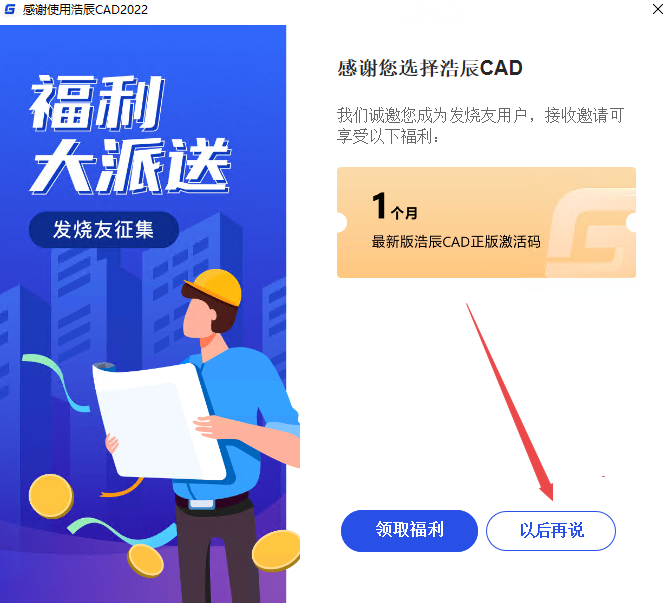
5、然后点选“以后再说”
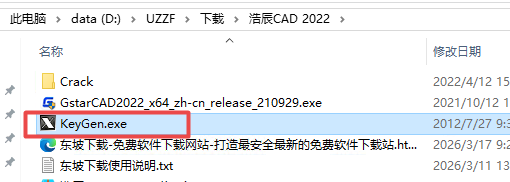
6、回到文件夹里,找到名为激活工具的文件
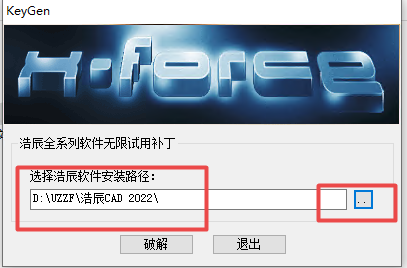
7、选中此前使用的安装路径,然后直接点破解
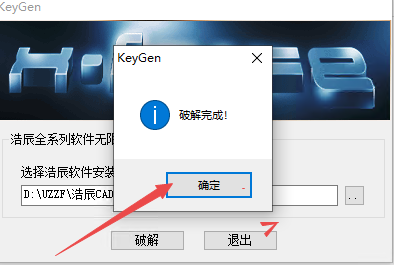
8、破解结束后点确定就行
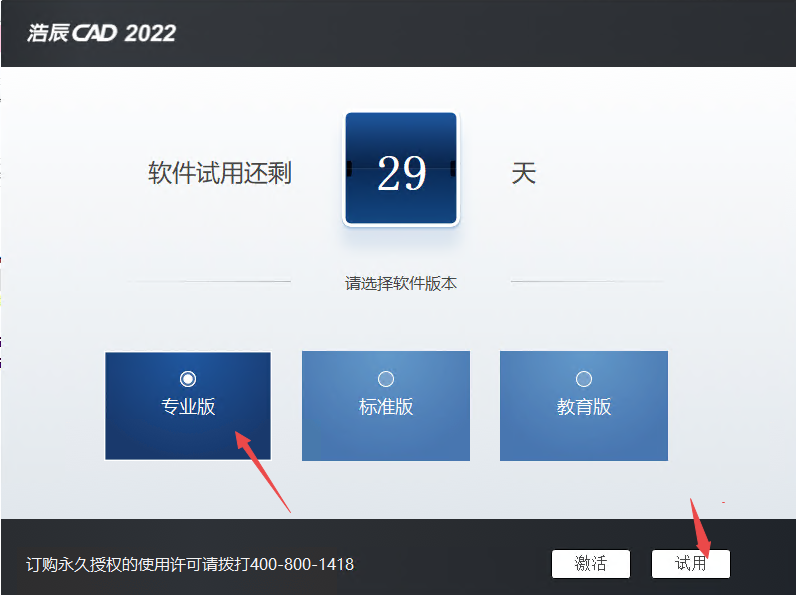
9、双击桌面图标运行软件,再点“试用”;需要注意,30天到期后再次用破解注册机破解,又能继续试用30天,相当于可以无限破解。
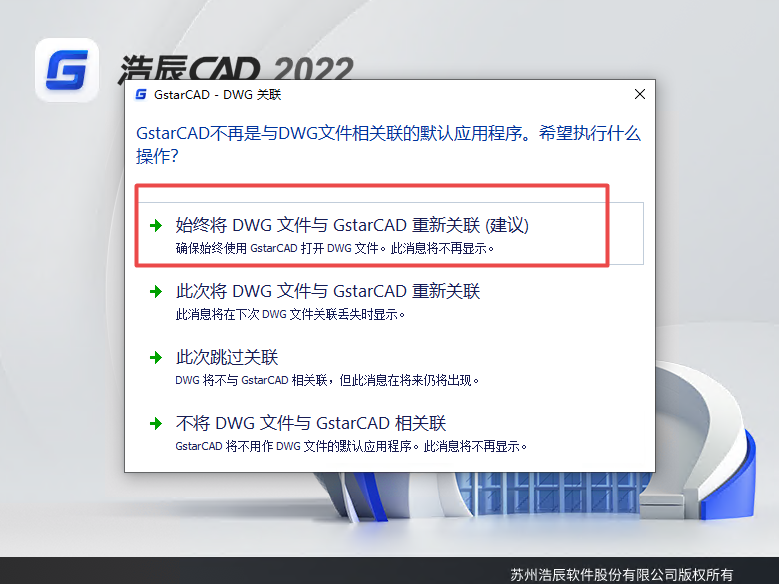
10、选第一个选项就能免费使用
浩辰CAD2022将图片转成线条的方法
方法一:借助“光栅图像重构”这一功能(可实现自动或半自动操作)
浩辰CAD 2022引入了全新的ImageMagick光栅图像库,使图像处理性能得到显著增强。
插入图片:在菜单栏点“插入”>“光栅图像”,挑好图片文件后插入绘图区。
请提供需要改写的软件介绍文字,我会在保留全部事实(版本、功能名、路径、按钮名、数字)的前提下换一种说法完成改写。
选中已插入的图片,单击右键。
在展开的菜单里定位“图像处理”或者“矢量化”这一项(不同版本中它的叫法或许有细微差异,某些版本要借助“浩辰CAD工具”或“扩展工具”才能找到)。
系统会自动识别图片里的线条轮廓,再把它转成CAD图元(例如多段线)。
调整与清理:转换完成后图片会变成一组线条,这时可能要删掉多余杂点,或把断开的线条合并起来。
方法二:手动描绘(精度最高)
若自动转换效果不理想(比如图片模糊或内容复杂),手动描绘会更稳妥。
添加图片的操作也是如此:先在“插入”菜单中选择“光栅图像”,即可把图片置入CAD里。
调整透明度:选中图片后,在属性栏里调低透明度,让它变淡,便于描绘。
我提供的介绍文字呢?请发给我,我来改写。
可选用“多段线”工具(快捷键 PL),或者“直线”(L)、“样条曲线”(SPL)这两者之一。
将“对象捕捉”(F3)与“正交模式”(F8)打开,然后依照图片中的线条轮廓来绘制。
完成绘制后,用鼠标选中作为底图的原始图片,然后按下 Delete 键将其移除,剩下的便只有干净的线条图。
浩辰CAD 2022版本的主要功能特色
光栅图像重构是2022版的重要更新。新版本引入ImageMagick库,可读写200余种图像格式,在大图处理上性能提高三倍多,之前打开大图卡顿的现象得以解决。
速度与可靠性的体现:借助智能区域展示、分层内存换页以及图形数据动态压缩方案,软件在开启、打开图纸、存储和缩放拖动等环节都相当顺滑,明显优于其他同类软件。
兼容全面且接口深入
在格式支持方面,DWG、DXF 等常用文件均可顺利打开;对于天正建筑、天正水暖电这类专业软件中高版本特有的自定义对象,也做到了高度兼容,用户不必先做格式转换,就能对这些内容进行直接编辑。
在开发接口方面,本次更新了接近500个二次开发接口,能够完全兼容ACAD扩展程序,那些依托AutoCAD开发的插件可以实现平滑过渡。
特色功能
多线修剪功能:可对多线及各类常规图形执行修剪或延伸操作,只需移动光标,就能即时查看效果预览。
快速选择:选中对象时,会自动把接触到的所有对象一起选中,提升编辑效率。
图层绘图次序:图层的上下覆盖关系可随意调整,不必移动图形位置。
跨终端云端协同:自带协作式设计模块,可在电脑、手机及网页三端同步工作,用于化解多专业协同中的配合障碍。
浩辰CAD2022打印图纸的操作方法
浩辰CAD 2022对打印模块做了整体优化,大尺寸图像输出时精度不足和乱码的现象得到改善。
打印单张图纸
启动打印命令:单击左上角的图标,也可以从菜单栏选择 “文件” > “打印”,还可以直接按下 Ctrl + P 快捷键。
调整各项参数
打印机或绘图仪:需从列表中指定已接入的打印设备,或者选用虚拟打印程序(例如 PDF 驱动)。
图纸尺寸:按需要选取A4、A3等纸张规格。
打印范围:一般选 “窗口”,再在图纸上框出需要输出的部分。
打印比例:勾选 “布满图纸” 由软件自动适配,取消勾选后可手动填写比例(如1:100)。
预览与输出:单击 “预览” 检查打印效果,没有问题后单击 “确定” 执行打印。
批量打印(可借助浩辰CAD看图王或扩展工具完成)
若要一次输出多份图纸,浩辰CAD看图王提供了批量打印这一功能,该工具可与CAD软件生态实现互通。
启动软件后,从菜单栏选择 “文件” > “批量打印”。
用户可在对话框里配置打印机、纸张以及颜色模式(彩印或黑白)等基础选项。
按下“框选添加图纸”按钮,然后在绘图区域中圈定要打印的区域。
预览确认没有问题后,单击 “批量打印” 按钮,软件便会自动输出。
软件截图