软件信息
软件介绍
中望CAD 2024中文激活版采用自主研发的Overdrive内核,是一款国产二维设计平台,支持多核并行运算和GPU加速,功能齐全且实用。它运行速度快、稳定性好,能帮助用户高效完成设计工作,提升作品水准与创新能力。
中望cad2024安装步骤
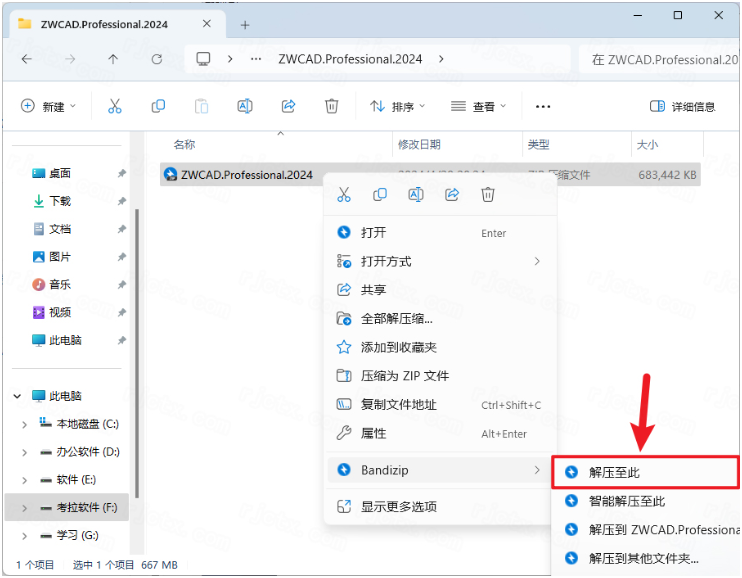
1.下载完毕后,用鼠标右键点击【ZWCAD.Professional.2024】压缩文件,然后点选【解压至此】。
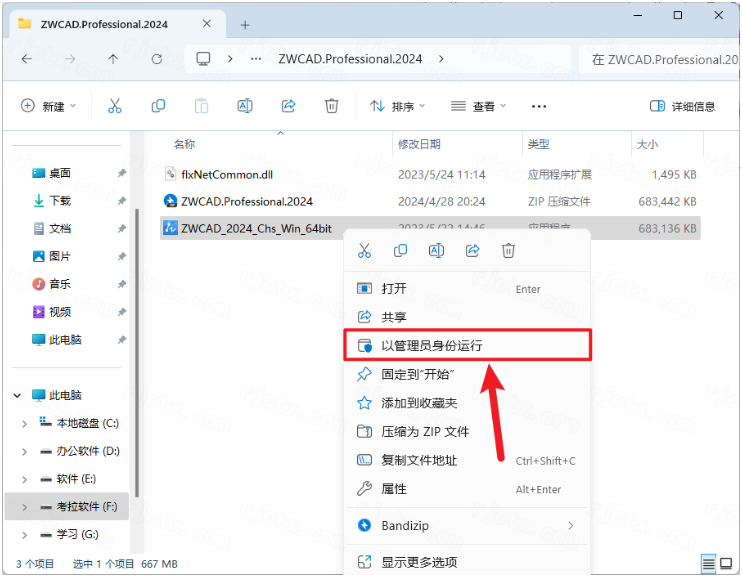
2.将压缩包解压后进入对应目录,找到【ZWCAD.Professional.2024】安装文件并右键单击,选择【以管理员身份运行】选项。
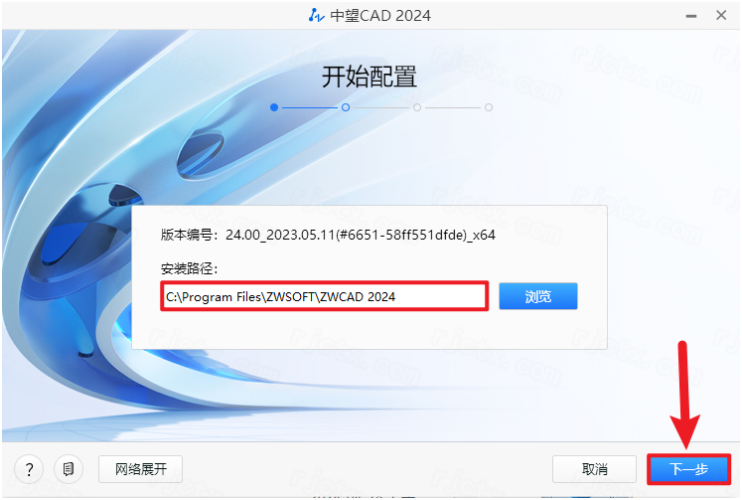
3.确定安装位置,安装路径中不能含中文,然后点击【下一步】
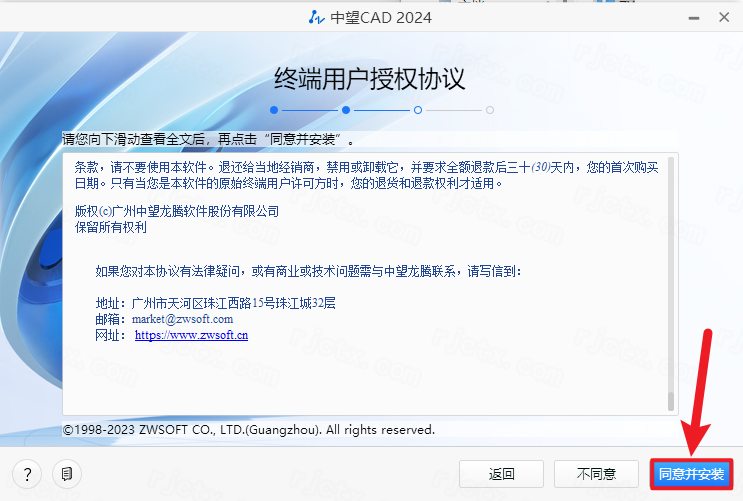
4.点击“同意并安装”按钮
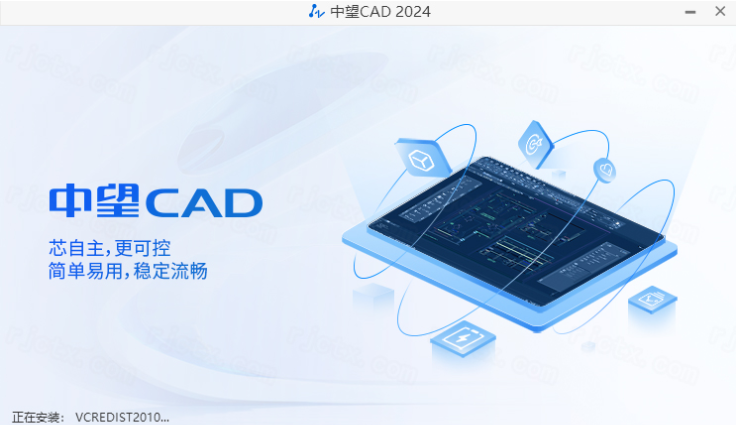
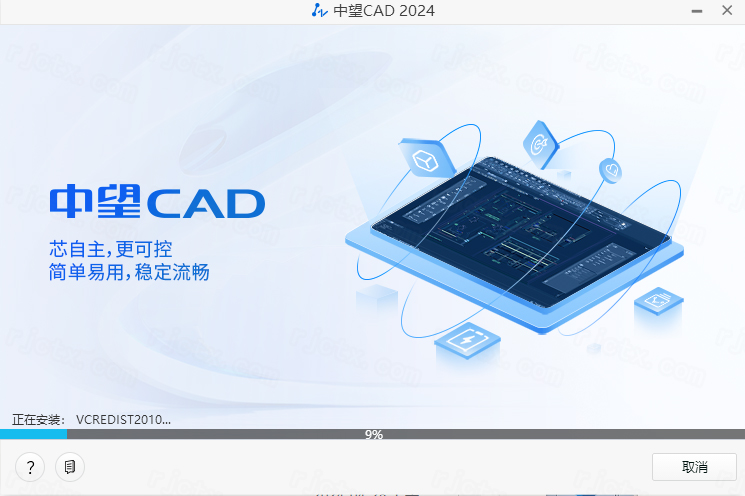
5.正在安装软件…
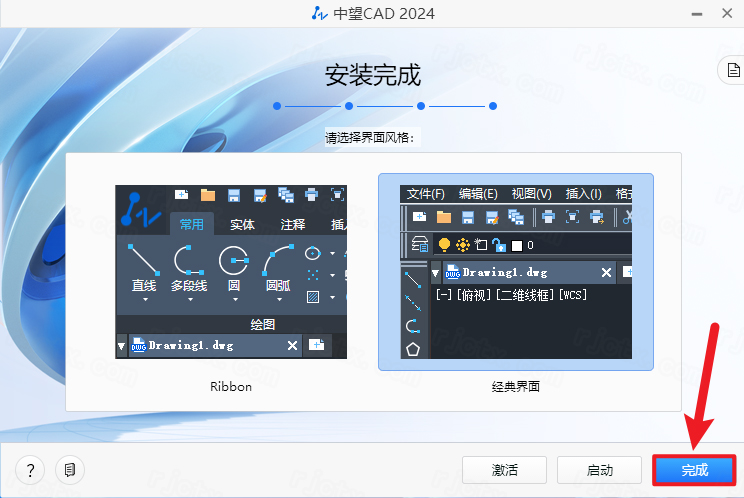
6.界面提示安装完成,点击【完成】
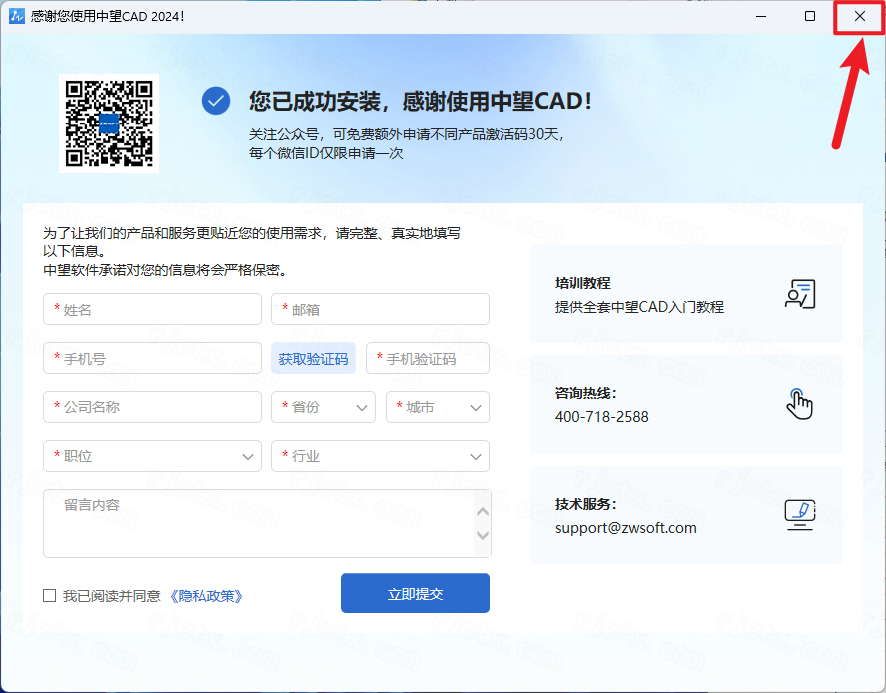
7.安装结束后,点击界面右上角的【X】将其关闭
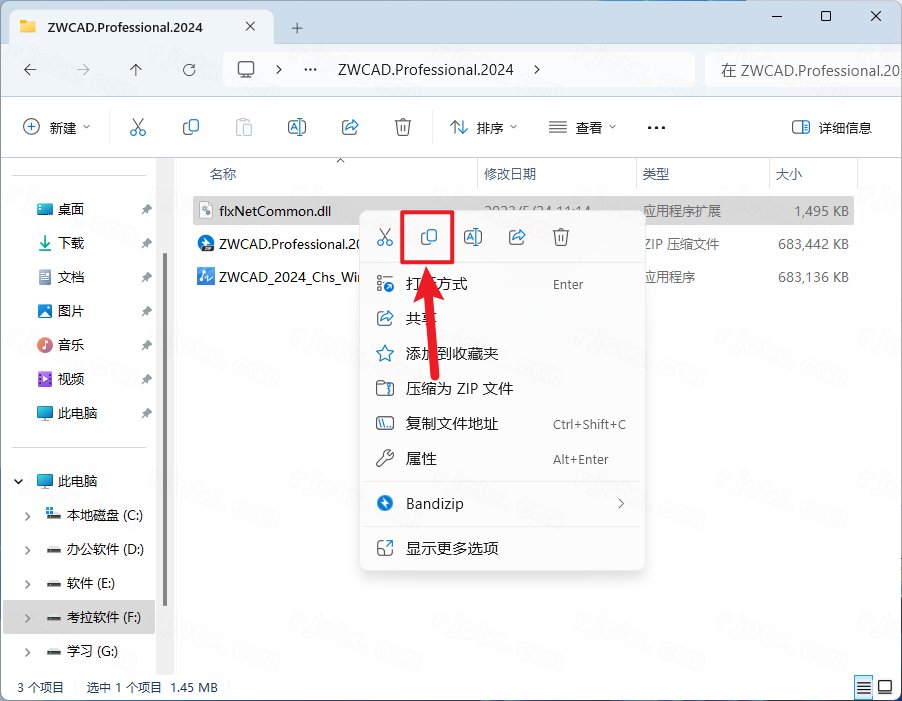
8.进入已解压的安装包目录,用鼠标右键点击【flxNetCommon.dll】文件。
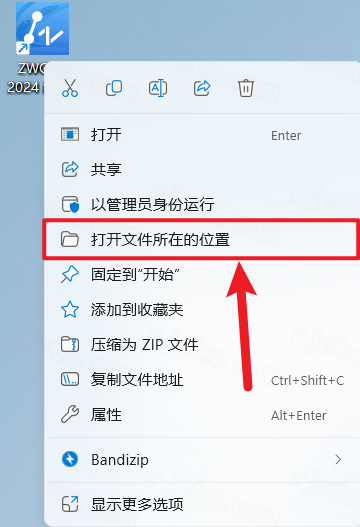
9.在桌面上找到【ZWCAD2024简体中文版】图标,用鼠标右键单击它,随后选择【打开文件所在的位置】
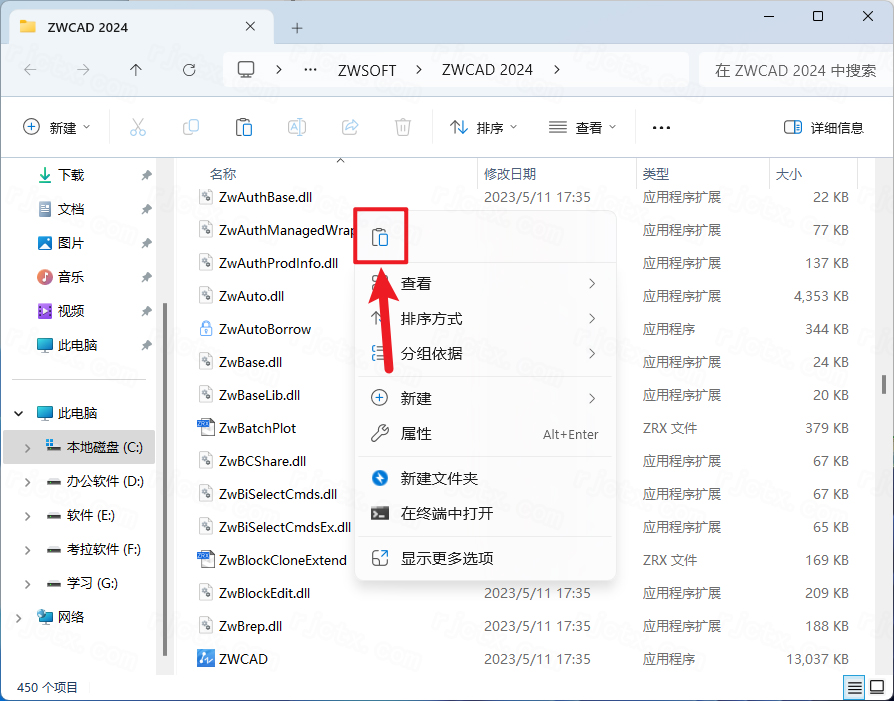
10.在空白区域用鼠标右击,选择【粘贴】
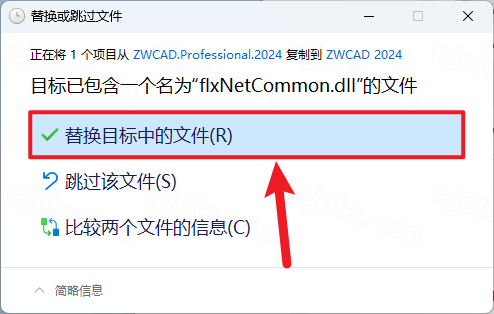
11.选择“替换目标中的文件”按钮。
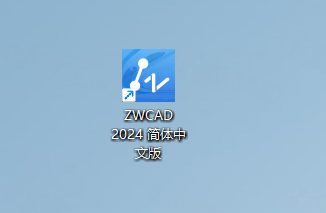
12.在桌面上找到【ZWCAD2024简体中文版】的快捷方式图标,快速双击该图标即可打开软件。
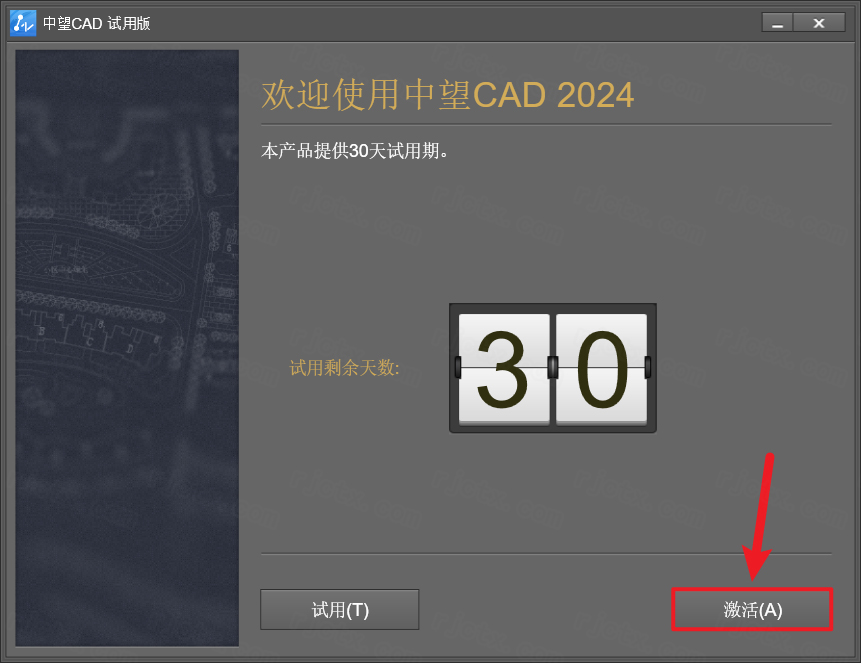
13.按下【激活】按钮
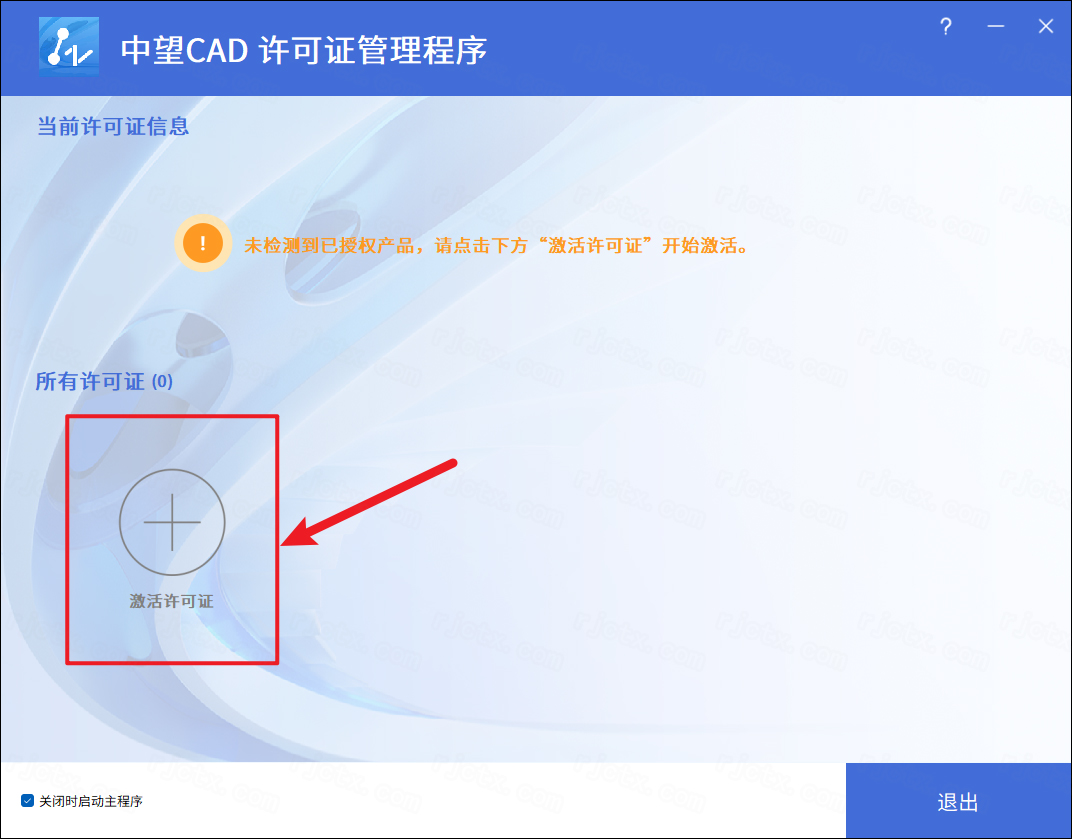
14.选择【激活许可证】按钮
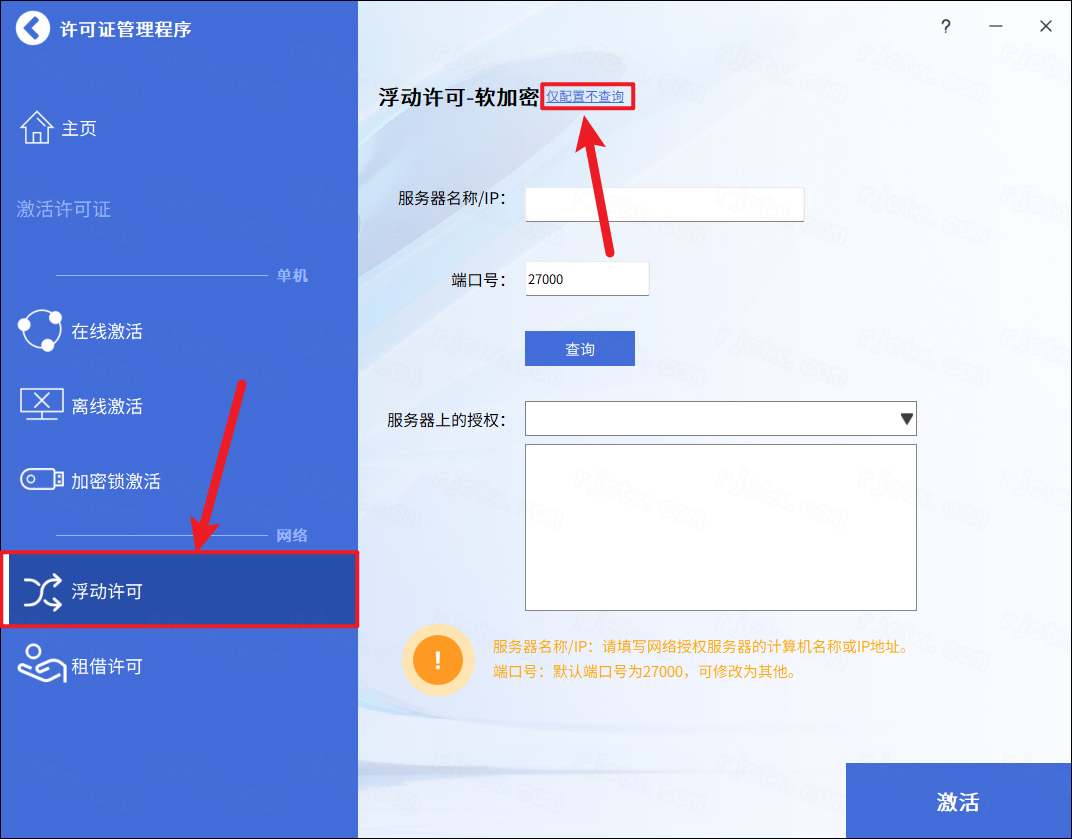
15.在左侧选择【浮动许可】,然后点击【仅配置不查询】
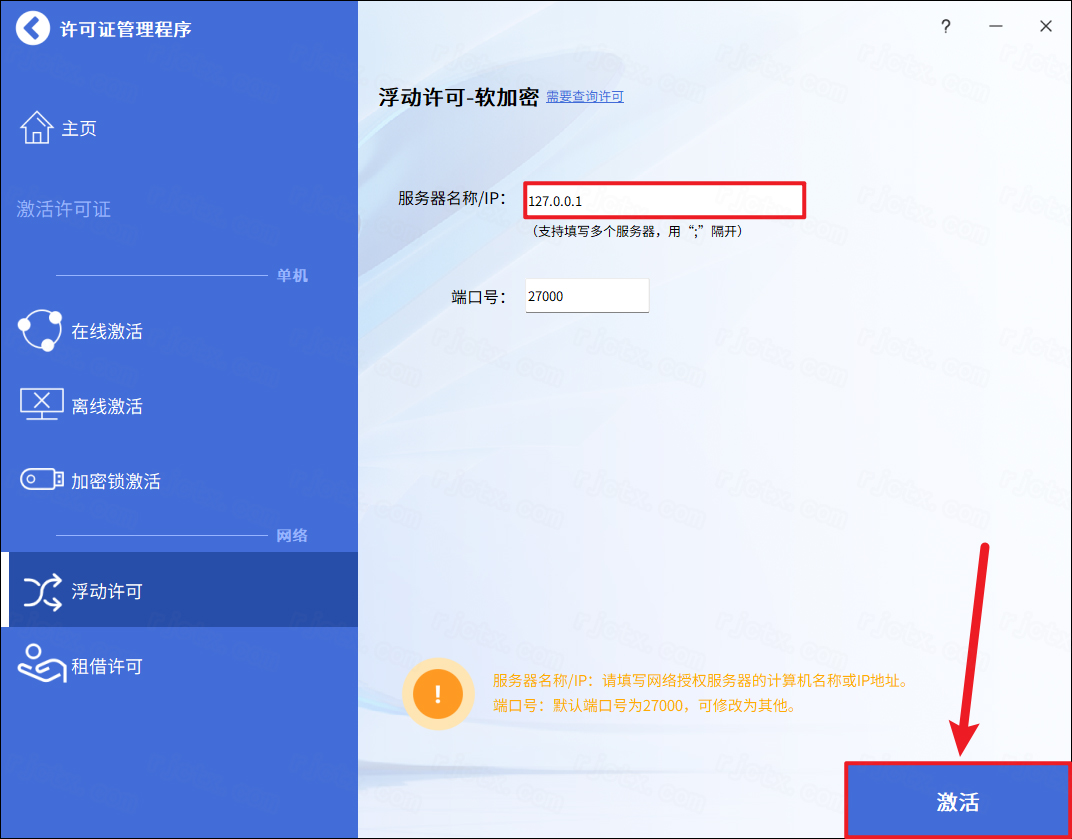
16.在输入框中填入IP地址【127.0.0.1】,然后按下【激活】按钮。
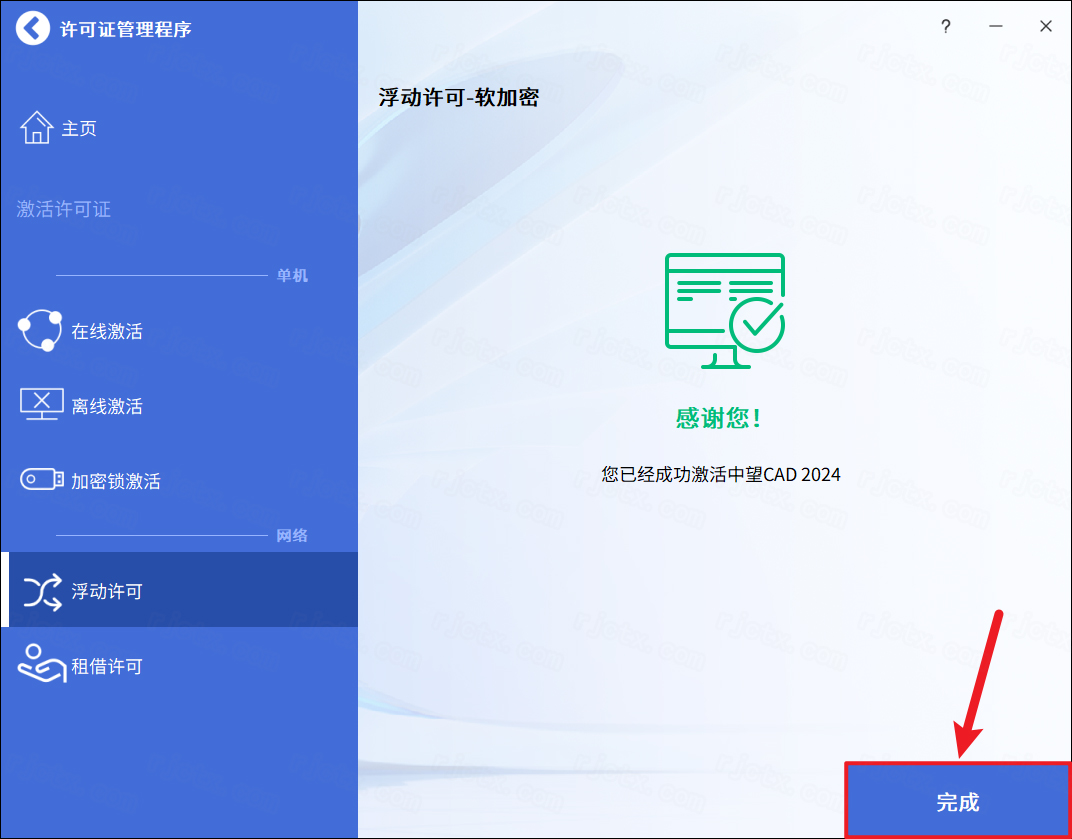
17.按下【完成】按钮
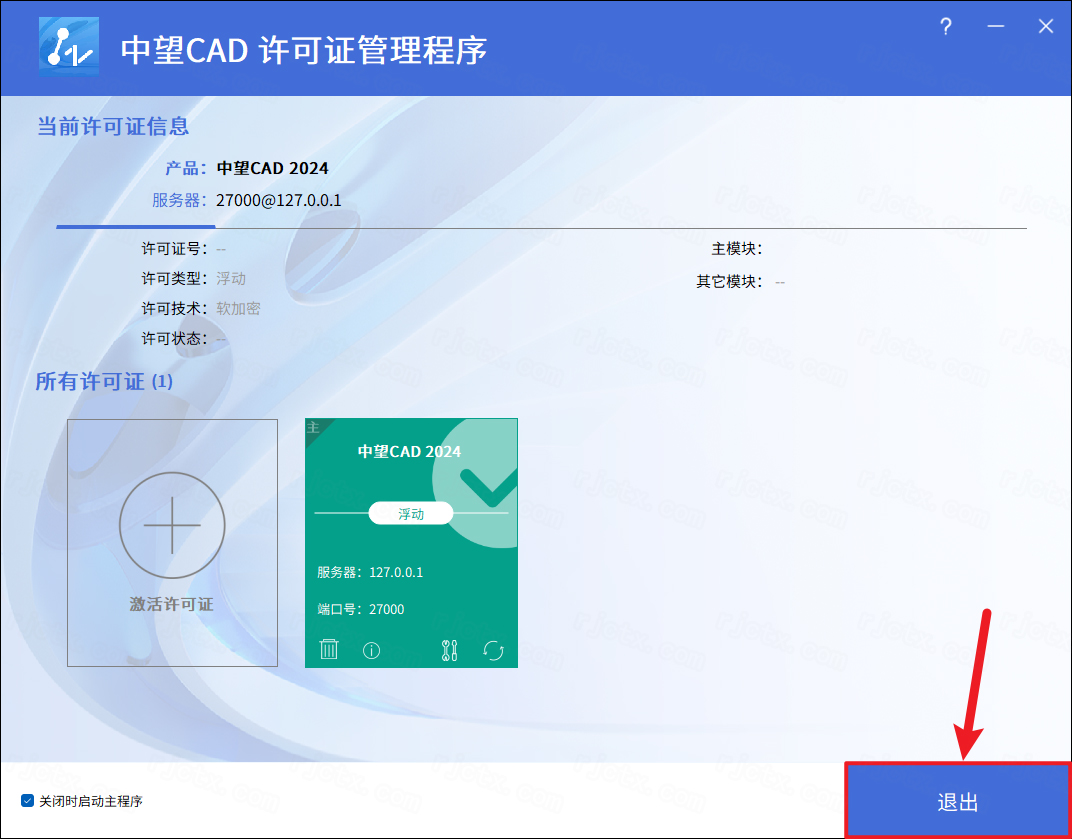
18.按下【退出】按钮
中望cad2024删除部分线条的方法
在CAD里删线条并不只有“删除”命令一种方式,按照线条是否连续以及类型不同,还有几种效率更高的做法:
打断命令(适合连续线条)
如果需要删掉一条连续线条中间的一段,同时保留首尾两端
输入快捷键BR(Break)后按回车。
选中需要打断的线条。
指定第一个打断点,也就是起点。
指定第二个打断点,也就是终点。
这样两个点之间的线段就被去掉了。
修剪命令(适合交叉线条)
如果要删除的是线条与其他线条相交或重合的部分
键入TR(Trim)快捷命令后按回车键(在中望CAD2024里一般可以直接回车载入快速修剪模式)。
点选准备删掉的那段线条即可。
若使用的是旧版模式,可能要先回车两次,再选中作为“边界”的线条,然后剪去多余部分。
删除指令(基本操作)
要删除整条线或多段线,可先将其选中,然后按下 Delete 键;也可以键入 E(Erase)命令后按回车确认。
中望cad2024退出参照编辑的方法
双击块或外部参照从而进入“在位编辑”状态之后,界面会出现相应改变。若要保存修改并退出,可参考以下方式:
通过工具栏上的按钮操作(这种方式最为直接)
激活参照编辑模式之后,系统一般会在屏幕显示名为“参照编辑”的工具条。
在工具栏中定位“保存参照编辑”按钮,它的图标一般带有绿色勾选标记或磁盘图案。
单击这个按钮后,界面会弹出“是否保存更改”的询问,点“是”就能完成退出。
借助命令行操作(速度最快)
若工具栏里看不到相关按钮,也可以直接通过命令来完成
在命令行里敲入REFCLOSE,然后按回车键。
按照提示选取“保存(S)”,或者在跳出的窗口中直接点“是”。
需要留意的地方
若希望不保留先前的改动,可从工具栏选择“放弃参照编辑”,也可以在REFCLOSE命令弹出提示时点选“放弃”。仅按Esc键一般并不能直接退出该模式。
中望cad2024标注尺寸修改方法
标注尺寸的修改一般分为两类:一类是改动标注所显示的数值,另一类是调整标注的外观大小。
调整标注显示的具体数值(内容)
双击进行编辑(最普遍的做法)
直接双击需要改动的标注文字,进入编辑状态后键入新的数值或文字,再点一下空白区域即可。
在 Ctrl+1 打开的“特性”面板中
先选中要改动的标注。
按下Ctrl+1调出特性面板。
在“文字”或“主单位”栏目下找到“文字替代”,填入所需的数值。
提醒:除非确定要改动实际几何尺寸,否则不要直接修改“测量单位”下的数值。
调整标注的尺寸(文字高度、箭头大小)
若希望标注整体变大或变小:
更改标注样式(适用于全部标注)
按下键盘上的 D 键(对应 Dimstyle 命令)后敲一下回车键,标注样式管理器窗口就会被调出来。
先选定正在应用的样式,再点按右边的“修改”按钮。
在“文字”选项卡里调整“文字高度”。
在“符号和箭头”选项卡里调整“箭头大小”。
点确定后,图纸中采用该样式的标注会一并更新。
调整单个标注的比例
先点选一个标注对象,再用 Ctrl+1 快捷键调出特性窗口,定位到“调整”或“主单位”分组,把其中的“标注线性比例”或者“全局比例”数值改掉即可。
软件截图